


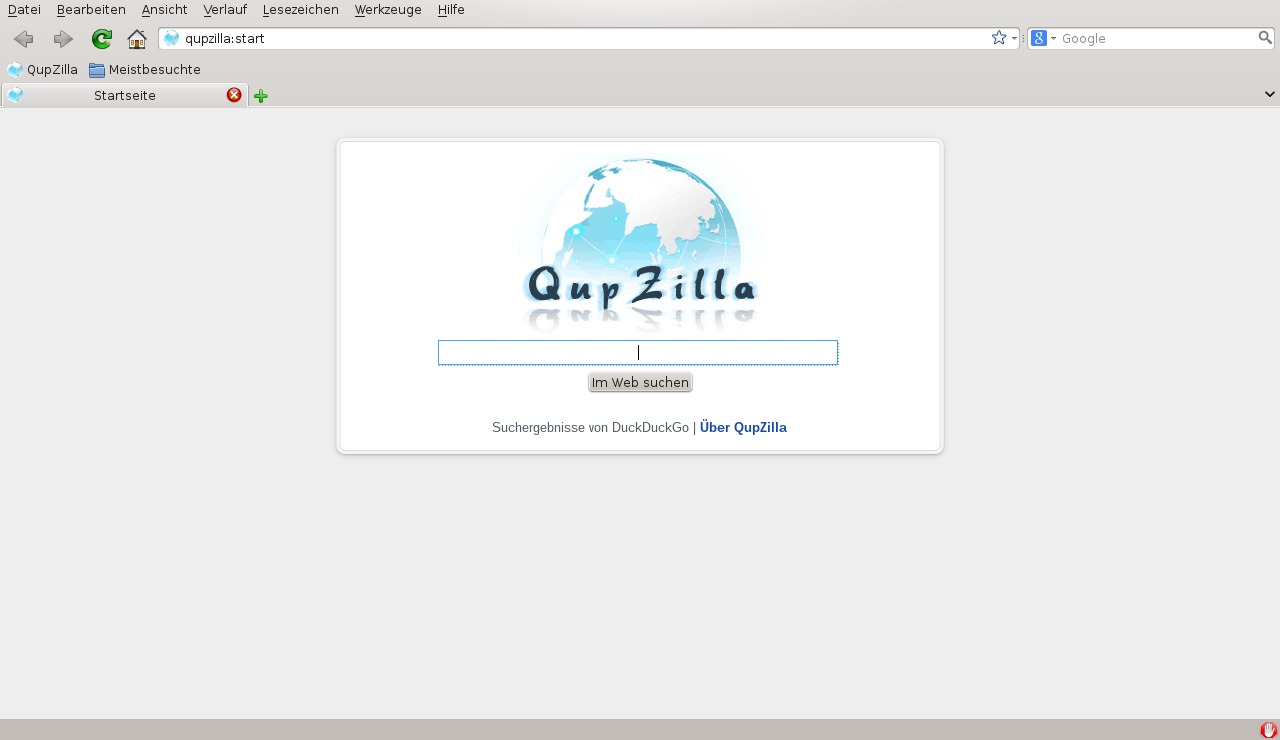
Mit Qupzilla steigt ein neuer Webbrowser für Linux in den Ring, der es in Sachen Schnelligkeit und Ergonomie mit den etablierten Veteranen aufnehmen kann.
Unter Linux existiert neben den Platzhirschen Firefox und Chromium eine schier unüberschaubare Anzahl an Webbrowsern. Einige davon befriedigen eher ungewöhnliche Bedürfnisse wie beispielsweise die reine Textdarstellung, wie etwa Lynx oder ELinks. Finden Sie Firefox zu behäbig, Chromium zu geschwätzig und Opera zu extravagant, dann empfiehlt sich ein Blick auf den Newcomer Qupzilla (http://www.qupzilla.com).
Obwohl das Qupzilla-Projekt erst etwa drei Jahre alt ist, befinden sich Binärpakete bereits in vielen Software-Repositories. So lässt sich der Browser mit wenigen Mausklicks in Mageia, Fedora, OpenSuse, Debian, Ubuntu und Arch Linux aus dem offiziellen Softwarefundus installieren. Die aktuellste Version gibt es bereits vorkompiliert auf der Webseite des Projekts.
Nach erfolgreicher Integration finden Sie im Untermenü Internet einen entsprechenden Eintrag. Qupzilla startet außerordentlich rasant und geleitet Sie in einen unauffälligen, an Firefox erinnernden Einstiegsbildschirm mit der Suchmaschine DuckDuckGo.
Die enorme Geschwindigkeit des Browsers ist der Rendering-Engine Webkit geschuldet, die auch auf leistungsschwächerer Hardware das Surfen angenehm flüssig gestaltet und beim Scrollen Ruckler vermeidet. Das äußere Erscheinungsbild und das Bedienkonzept lehnen sich eng an jenes von Firefox an. Dank der als Grundlage verwendeten Qt-Bibliotheken passt sich Qupzilla nahtlos in die jeweils vorhandene Arbeitsoberfläche ein, sodass Umsteiger keinerlei Einarbeitung benötigen.
Qupzilla integriert und aktiviert den Werbeblocker Adblock, den es in Qupzilla in einem etwas ungewöhnlichen Dialog zu konfigurieren gilt. Zusätzlich stellt der Browser einen privaten Modus bereit. Dabei öffnet sich ein komplett neues Fenster, während das ursprüngliche bestehen bleibt. Außerdem kennt Qupzilla auch die von Opera und Firefox her bekannte Kachelansicht (hier Speed-Dial genannt), die in neuen Tabs die zuletzt besuchten Webseiten verkleinert darstellt und für einen schnellen Aufruf bereithält.
Einstellungen
Qupzilla verwendet trotz aller Ähnlichkeiten in der Gestaltung der Bedienoberfläche ein Einstellungsmenü, das von jenem in Firefox deutlich abweicht. Sie erreichen die Settings in der horizontalen Menüleiste über Bearbeiten | Einstellungen. In einem neuen Fenster finden Sie nun im linken Bereich mehrere Optionsgruppen zum Anpassen des Browsers. Im rechten, größeren Fensterbereich nehmen Sie die jeweilige Konfiguration vor. Teilweise gruppiert Qupzilla die Einstelloptionen im rechten Bereich des Fensters zusätzlich in horizontal angeordneten Reitern (Abbildung 1).
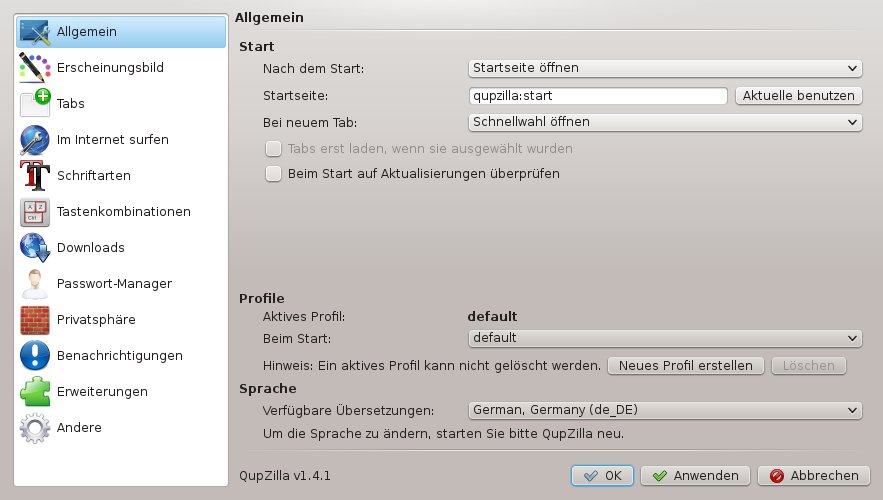
Abbildung 1: Browsereinstellungen nehmen Sie in einem übersichtlichen Fenster vor.
Die Grundeinstellungen des Browsers wie Festlegen der Startseite, Webkonfiguration mit Javascript, Cachegröße, Download- und Passwort-Management sowie Optionen zur Privatsphäre legen Sie in verschiedenen Untergruppen des Einstellungsmenüs fest. Die angebotenen Optionen ähneln weitgehend jenen in Firefox.
Anders als beim großen Vorbild finden Sie jedoch in der Untergruppe Erscheinungsbild eine Auswahl von derzeit fünf Themes, die den Browser ansprechender gestalten. Um eines davon zu aktivieren, klicken Sie es an und bestätigen die Wahl dann über die Schaltfläche Anwenden unten rechts im Fenster. Qupzilla ändert daraufhin sofort und ohne Neustart sein Erscheinungsbild.
Im horizontal angeordneten Reiter Erweiterte Optionen dürfen Sie die Symbol- und Menüleisten weitgehend frei konfigurieren, sodass sich der Browser sogar in einen kioskähnlichen Modus mit nur wenigen Bedienelementen versetzen lässt. Ähnlich frei lassen sich die Tab-Darstellungen und das Verhalten der Adressleiste einstellen, die Sie über die Untergruppe Tabs modifizieren.
Inhalte
Qupzilla ermöglicht es, insbesondere auf schwächeren Rechnersystemen gewisse ressourcenfressende Inhalte auszublenden wie beispielsweise Flash-Animationen. Dazu aktivieren Sie im Fenster Einstellungen | Erweiterungen den Reiter WebKit Plugins und setzen darin ein Häkchen vor Click To Flash erlauben. Im darunterliegenden Feld definieren Sie bei Bedarf zusätzlich eine Whitelist, deren Adressen von der Flash-Blockade ausgenommen sind.
Ähnlich wie beim unter Firefox verbreiteten externen Addon Flashblock zeigt Qupzilla Flash-Filme nun nur noch durch einen Rahmen mit einem Flash-Symbol auf der jeweiligen Webseite an. Um die Inhalte betrachten zu können, klicken Sie im Rahmen auf das entsprechende Symbol. Erst dann lädt Qupzilla die Daten.
Stürzt Qupzilla einmal während einer Sitzung ab, versucht er beim Neustart auf Wunsch alle alten Tabs zu rekonstruiert. Sie erhalten dazu eine Meldung mit einer Liste der zuletzt geöffneten Tabs, aus denen Sie per Checkbox bequem jene wählen, die rekonstruiert werden sollen.
Unter Pseudonym
Falls Sie beim direkten Vergleich der Anzeige von Qupzilla und dem bislang benutzen Browser bemerken, dass Qupzilla Inhalte anders darstellt, so können Sie den User-Agent-Header des Browsers ändern: Ein einheitlicher User-Agent-Header sorgt auch für eine einheitliche Darstellung der vom Webserver gelieferten Inhalte. Im Menü Einstellungen | Andere klicken Sie dazu auf die Schaltfläche User Agent Manager.
Im sich nun öffnenden Fenster setzen Sie ein Häkchen vor der Option Globale Einstellung ändern. Nun öffnen Sie die Liste der vorgegebenen Header, indem Sie rechts in der Eingabezeile auf das kleine Dreieck klicken. Nun wählen Sie einen passenden User-Agent-Parameter, den der Browser fortan an besuchte Webseiten übermittelt (Abbildung 2).
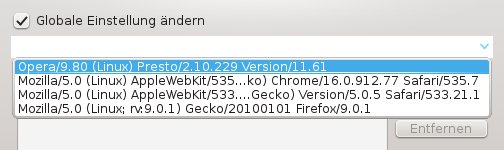
Abbildung 2: Bei Bedarf meldet sich Qupzilla mit Pseudonym im Internet.
Um einzelnen Webseiten beim Aufruf unterschiedliche User-Agent-Strings zu übermitteln, kombinieren Sie im darunter angeordneten Eingabefenster Webseiten und User Agents miteinander. Das sorgt für stets optimale Anzeigeergebnisse. Sie müssen dazu lediglich die Option Unterschiedliche User Agents für bestimmte Webseiten nutzen mit einem Haken aktivieren und die gewünschten Kombinationen eingeben.
Lesezeichen
Qupzilla beherrscht den Umgang mit Lesezeichen, um den Aufruf häufig besuchter Webseiten zu beschleunigen. Dabei lassen sich bereits angelegte Listen mit Lesezeichen aus Firefox importieren. Sie rufen dazu im Menü Lesezeichen den Eintrag Bookmarks bearbeiten auf und klicken im neu geöffneten Fenster unten rechts auf den Link Lesezeichen importieren. In einem weiteren Fenster wählen Sie nun aus, ob Qupzilla die Lesezeichen aus Opera, Firefox, Chromium oder einer HTML-Datei einbinden soll.
Danach geben Sie den Pfad zur originalen Lesezeichen-Datei an, wobei Qupzilla je nach verwendetem Browser einen entsprechenden Hinweis einblendet. Erhalten Sie beim anschließenden Import eine Fehlermeldung, die auf Probleme beim Einlesen der Lesezeichen-Datenbank hinweist, so liegt das in aller Regel daran, dass der originale Browser noch läuft und daher die Datenbank sperrt.
Nach erfolgreicher Einbindung der Lesezeichen stehen diese wie gewohnt im Menü Lesezeichen zur Nutzung bereit (Abbildung 3).
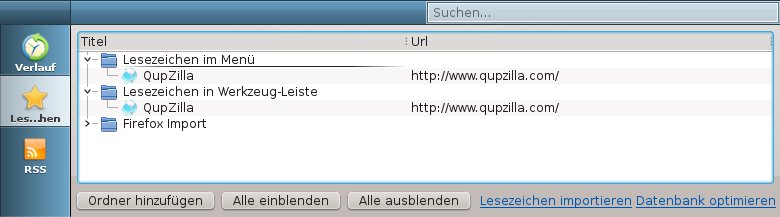
Abbildung 3: Lesezeichen können Sie aus anderen Browsern importieren.
Sicherheit
Anders als Firefox erreicht Qupzilla noch nicht ein Sicherheitsniveau, das nahezu alle denkbaren Bereiche abdeckt. Dank des modularen Konzeptes mit Erweiterungsmöglichkeiten durch Plugins dürfte es sich jedoch nur noch um eine Frage der Zeit handeln, bis auch für bislang unbeachtete Sicherheitslücken Lösungen vorliegen.
Qupzilla blockt von Haus aus Werbung und bietet daneben eine leistungsfähige Zertifikats- und Cookie-Verwaltung. Darüber hinaus versendet er auf Wunsch Do-not-track-Header an Webserver. Was noch fehlt, sind Erweiterungen zum Blocken von Webbugs und zum Löschen von sogenannten LSO-Cookies (“Local Shared Object”). In solchen Flash-Keksen speichert der Adobe-Flashplayer benutzerbezogene Daten zum späteren Wiederabruf durch die speichernde Website oder -anwendung.
Um unerwünschte Inhalte von vornherein zu blockieren, bietet Qupzilla auch die Option, einen Proxy-Server vorzuschalten. Den Dialog zu dessen Einrichten finden Sie im Menü Einstellungen | Im Internet surfen | Proxy Konfiguration. Hier integrieren Sie analog zur Vorgehensweise beispielsweise in Firefox den Proxy-Dienst Privoxy.
Fazit
Mit Qupzilla gesellt sich ein vielversprechender Neuling zur Riege der etablierten Webbrowser. Äußerlich an Firefox angelehnt, arbeitet er stabil, standardkonform und zudem außerordentlich schnell. Dank seines modularen Konzepts lässt sich Qupzilla zudem mit Erweiterungen aufgerüstet. Lediglich in Sachen Sicherheit besteht noch etwas Nachholbedarf: Hier fehlen noch Erweiterungen zum Blocken von Webbugs und zum Entfernen von Flash-Cookies.





