



Der nagelneue USB-Stick wartet mit seinen satten 32 GByte Speicher nur darauf, mit Live-Systemen befüllt zu werden. Höchste Zeit also für ein paar interessante, kuriose und vor allem Daten rettende Distributionen.
Spezielle Linux-Distributionen für den USB-Stick gibt es mittlerweile zuhauf. Für fast jeden Einsatzzweck und jeden Geschmack scheint es ein passendes Live-System zu geben. Wer jedoch im Internet auf die Suche geht, stößt schnell auf viele veraltete Distributionen, wie etwa Feather Linux oder das einst so beliebte Damn Small Linux (DSL). Andere wiederum sind lediglich Forks oder Neuauflagen altbekannter Distributionen. Meist tauschen die dahinterstehenden Projekte nur den Desktop des Originals aus oder passen die Konfiguration leicht an.
Wir haben uns deshalb für Sie durch die Untiefen des Internets gekämpft und ein paar interessante Distributionen für den USB-Stick ans Licht geholt. Darunter finden Sie insbesondere auch Rettungssysteme, die im Fall der Fälle Dateien oder Partitionen restaurieren, sichern und wiederherstellen. Die getroffene Auswahl ist rein subjektiv und bei Weitem nicht vollständig, liefert Ihnen aber zumindest einen Überblick – und auch hoffentlich ein paar Anregungen für den eigenen USB-Stick.
Knoppix
Die momentan aktuellste Version der beliebten Live-Distribution Knoppix trägt die Nummer 7.3 [1]. Sie basiert auf einer Mischung aus Debian 7 sowie einigen Paketen aus Debian “Testing” und “Unstable”. Knoppix startet standardmäßig den schlanken LXDE-Desktop (Abbildung 1).
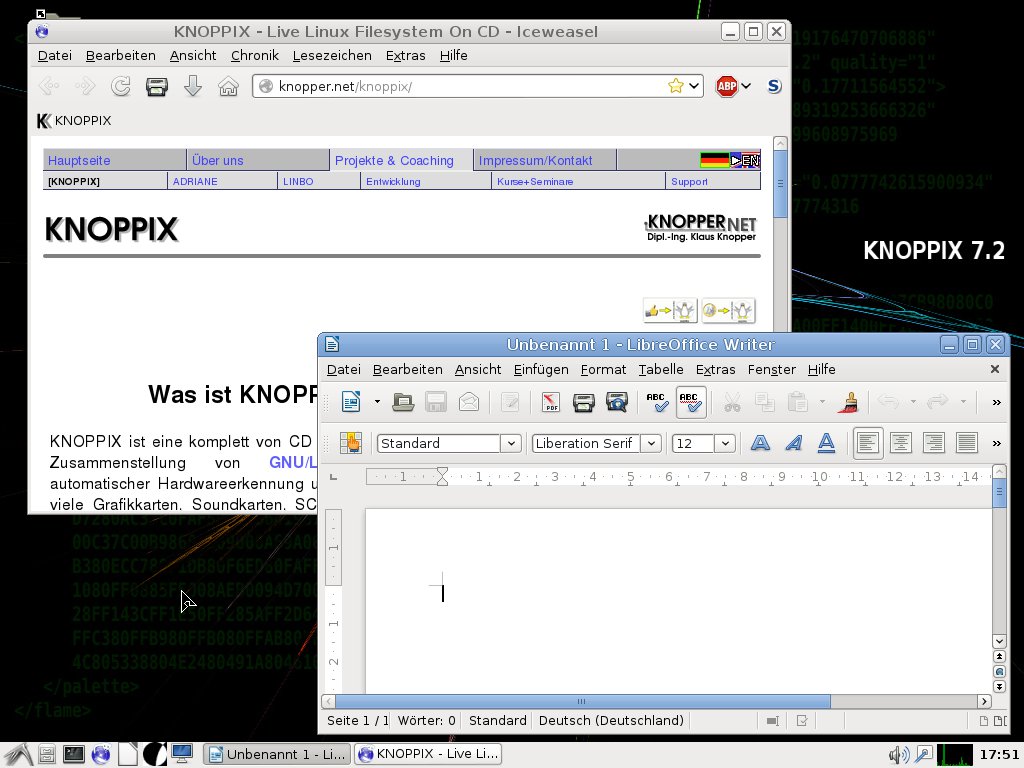
Abbildung 1: Knoppix bietet einen vollwertigen Linux-Desktop inklusive LibreOffice.
Das DVD-Image bringt es auf fast 4 GByte, die drastisch abgespeckte CD-Version umfasst nur knapp 720 MByte. Knoppix 7.3 unterstützt Systeme mit (U)EFI-Firmware, startet aber standardmäßig als 2-Bit-System. Um mehr als 4 GByte Speicher zu nutzen, müssen Sie zur DVD-Version greifen und zudem die Boot-Option knoppix64 angeben. Einen ausführlichen Artikel zu Knoppix 7.3 finden Sie in der Rubrik “Heft-DVD” dieser Ausgabe.
4MLinux
Gerade einmal 256 MByte beansprucht 4M Linux auf dem USB-Stick [2]. Seine Einsatzgebiete sehen die Entwickler als Rettungssystem, Multimediazentrale, Mini-Server und Spieleplattform. 4M Linux gibt es in mehreren Geschmacksrichtungen. Die kleinste Variante 4M Linux Core verlangt gerade einmal 8 MByte Hauptspeicher, die All-in-One-Fassung benötigt hingegen schon 1 GByte. Um die geringen Speicheranforderungen zu erfüllen, kommen ausschließlich schlanke Programme zum Einsatz, als Desktop fungiert XFCE.
Auf 4M Linux basieren viele weitere Distributionen. So lässt sich beispielsweise mit TheSSS schnell ohne große Einrichtung ein Webserver, eine Datenbank, ein Proxy mit Tor-Anschluss oder ein FTP-Server starten [3]. Eine ausführliche Beschreibung von 4M Linux liefert ein Artikel in der Rubrik “Heft-DVD” dieser Ausgabe.
Clonezilla
Vollständig auf Backups spezialisiert hat sich Clonezilla [4]. Ähnlich wie Acronis True Image klont oder sichert es komplette Festplatten und Partitionen. So lässt sich im Ernstfall ein defektes Betriebssystem schnell wiederherstellen. Sicherungen legt das Live-System nicht nur auf (externen) Festplatten, sondern auch auf Dateiservern ab. Clonezilla kommt mit allen gängigen Dateisystemen zurecht, einschließlich Ext4 und NTFS.
Für USB-Sticks bietet sich die Variante Clonezilla Live an: Nach ihrem Start führt ein kleines Frage- und Antwortspiel entweder zum Backup oder durch die Wiederherstellung. Die dabei abgefragten Informationen erscheinen auf Wunsch zwar auch auf Deutsch, sind aber nicht immer leicht zu verstehen [5].
Clonezilla Live stellen die Entwickler in zwei Varianten bereit: Die erste ist 140 MByte groß, basiert auf Debian und läuft sogar noch auf auf Prozessoren mit i486-Architektur. Das nur 10 MByte größere alternative Clonezilla Live setzt hingegen auf ein aktuelles Ubuntu. Es unterstützt somit neuere Hardware wesentlich besser, weshalb Sie diese Variante bevorzugt einsetzen sollten. In jedem Fall fehlt Clonezilla Live eine grafische Oberfläche, das Live-System startet direkt in ein Textmenü (Abbildung 2). Das wiederum aktiviert im Hintergrund die alten bekannten Backup-Tools wie Partclone und Ntfsclone.
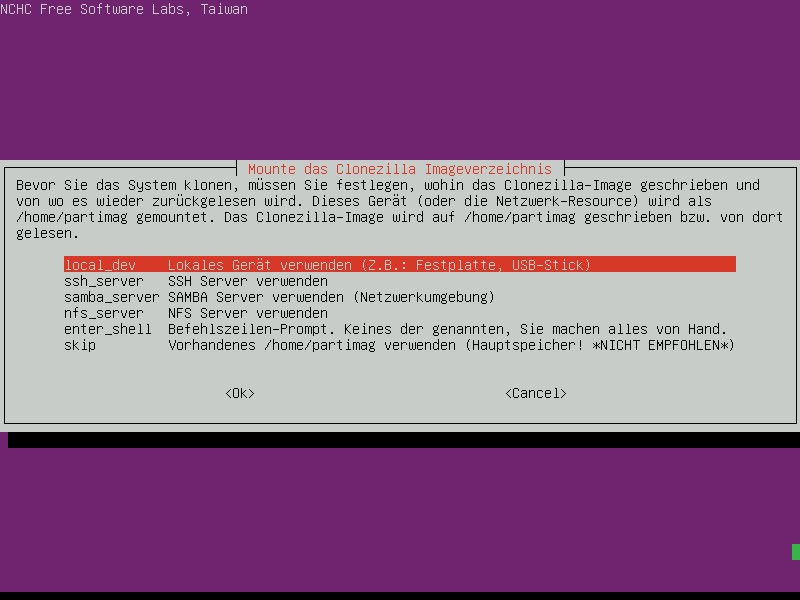
Abbildung 2: Clonezilla live nutzt ausschließlich den Textmodus, schneidet aber bei geringen Auflösungen schon einmal gerne Menüpunkte ab.
Puppy Linux
Ebenfalls schon als Klassiker gilt Puppy Linux, das sich als besonders schlanke Distribution für schwachbrüstige und ältere Rechner empfiehlt [6]. Puppy Linux gibt es in gleich vier Varianten: Slacko Puppy 5.5 nutzt einige Pakete aus Slackware 14 und war zum Redaktionsschluss das aktuellste Live-System aus der Puppy-Familie. Lucid Puppy 5.2.8 ist hingegen mit Ubuntu 10.04 LTS kompatibel, der Kollege Precise Puppy 5.7.1 mit Ubuntu 12.04 LTS. Precise Puppy genießt zudem Langzeitunterstützung durch die Puppy-Macher. An Besitzer älterer Hardware richtet sich Wary Puppy 5.5.
Beachten Sie, dass die Varianten nicht auf den jeweils genannten großen Distributionen basieren, sondern zu diesen lediglich binärkompatibel sind. Für Ubuntu 12.04 geschriebene Programme sollten folglich auf Precise Puppy laufen, eine Garantie gibt es dafür jedoch nicht. Die gesamte Puppy-Familie liegt zudem nur in 32-Bit-Versionen vor. Immerhin beschränken sich diese jeweils auf rund 150 MByte Umfang, zur Ausführung genügen den normalen Varianten 256 MByte Hauptspeicher. Im aktuellsten Slacko Puppy 5.5 werkelt ein Kernel 3.10.5, wohingegen Wary Puppy der uralte Kernel 2.6.32 antreibt.
Sämtliche Varianten starten eine Desktop-Umgebung mit Joe’s Window Manager (Jwm) oder Openbox (Abbildung 3). Für fast jede Aufgabe bietet Puppy Linux ein leichtgewichtiges Programm an: Als Dateimanager fungiert Rox, als Textverarbeitung Abiword, Medien spielt der MPlayer ab, und den Browser stellt je nach Variante Firefox oder Seamonkey. Mitgelieferte Assistenten richten Drucker, eine Internetverbindung und andere Hardwarekomponenten ein.
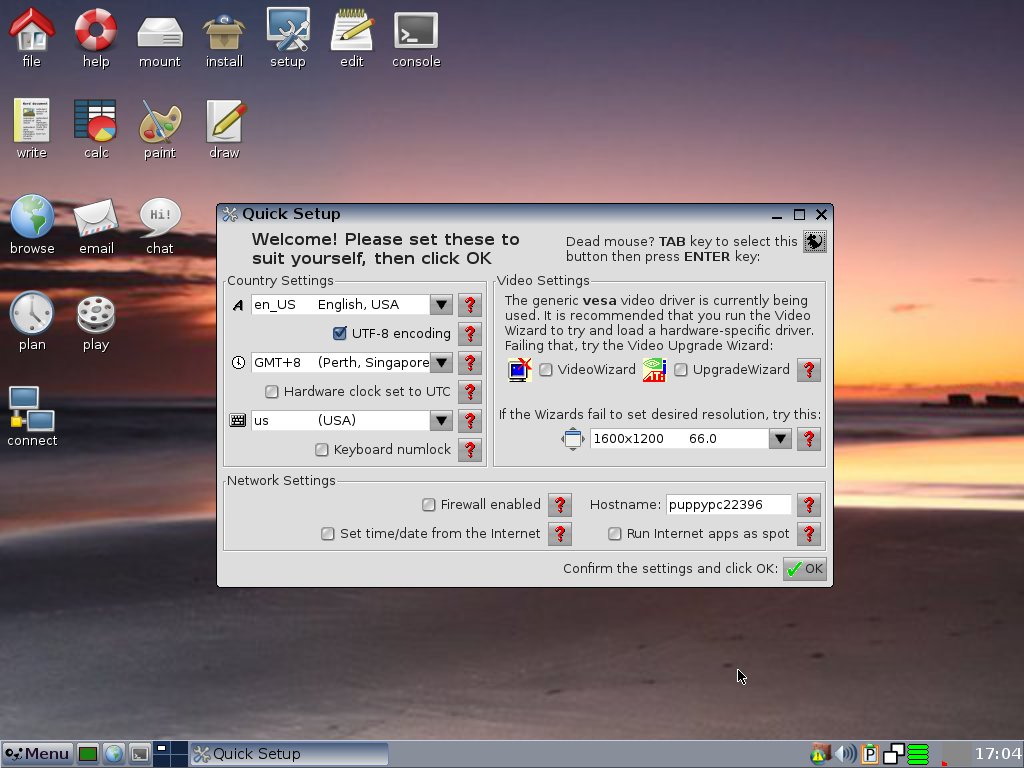
Abbildung 3: Die wichtigsten Einstellungen, wie etwa die Tastaturbelegung, fragt Puppy Linux direkt nach dem Start ab.
Aufgrund der zahlreichen Programme dauert es allerdings auch eine Weile, bis man sich in den überladenen Menüs zurechtgefunden hat. Weitere Software installiert der Puppy Package Manager. Im Gegensatz zu vielen anderen Live-Systemen kann Puppy Linux alle Änderungen sowie die angelegten Dokumente auf einem externen Medium sichern und dann beim nächsten Start wiederherstellen. Als wäre das noch nicht genug, darf sich jeder sogar halbautomatisch sein ganz eigenes Puppy Linux backen.
Slax
Wie Slacko Puppy basiert auch Slax [7] auf Slackware. Die Distribution schreibt alle Änderungen und angelegten Dokumente auf den USB-Stick, die Daten gehen nach einem Neustart folglich nicht verloren. Des Weiteren fasst Slax mehrere zusammengehörende Software-Pakete zu sogenannten Modulen zusammen. Solche Module müssen Sie lediglich herunterladen und in das Verzeichnis /slax/modules kopieren, eine Installation ist nicht notwendig. Auf der Slax-Homepage führt der Entwickler einen Katalog mit vorgefertigten Modulen auf, die sich bequem über das mitgelieferte Slax Software Center einspielen lassen (Abbildung 4).

Abbildung 4: In Slax holt man Anwendungen über Module hinzu.
Das dürfte auch in der Regel die erste Amtshandlung sein: Von Haus aus bringt Slax nur die Desktop-Umgebung KDE SC 4, dessen Dienstprogramme und Firefox als Browser mit. Neben den Modulen installiert Slax aber auch Slackware-Pakete, eigene Module lassen sich über Skripte erstellen. Das Grundsystem von Slax bringt 230 MByte auf die Waage und benötigt minimal 256 MByte Hauptspeicher.
Dank standardmäßig aktivierter Zram-Unterstützung komprimiert Slax das komplette System im Arbeitsspeicher, sodass dort mehr Platz für Anwendungsprogramme bleibt. Die aktuelle Version 7 von Slax treibt der Kernel 3.8.2 an. Die Entwickler stellen Slax auch in einer komplett deutschen Version bereit, das entsprechende Image trägt ein German im Dateinamen.
Finnix
An Administratoren richtet sich Finnix (Abbildung 5). Die Macher bieten sogar noch eine Variante für PowerPC-Rechner an. Wer sich das knapp 400 MByte große Image herunterlädt, sollte die Kommandozeile lieben – eine grafische Oberfläche gibt es nicht. Andererseits genügen dem Live-System damit bereits 192 MByte Hauptspeicher.
Finnix [8] setzt auf den Kernel 3.10.0, die restliche Software stammt aus Debian “Testing”. Die Distribution bietet auch einen speziellen Forensic-Modus, der Schreibzugriffe auf Datenträger verhindert. Zudem stellt das System mittels Prüfsummenvergleich sicher, dass es von einem unmodifizierten Image läuft.
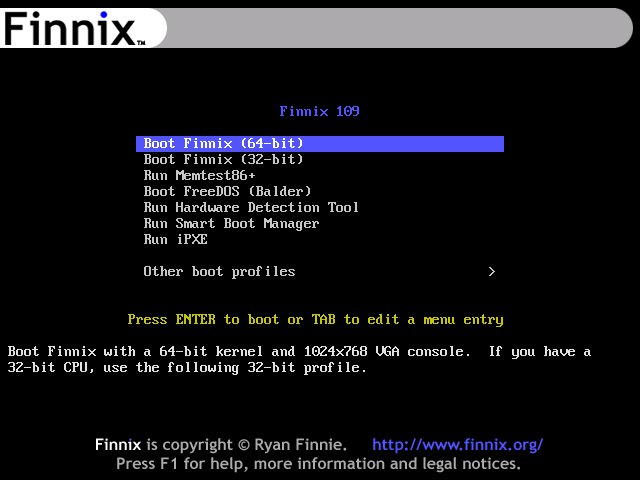
Abbildung 5: Das Boot-Menü von Finnix erlaubt die Wahl zwischen einer 64-Bit- und 32-Bit-Variante, dem Hauptspeichertest Memtest86, FreeDOS und dem Hardware Detection Tool.
SystemRescueCD
Ganz auf die Systemrettung spezialisiert hat sich die SystemRescueCD [9]. Sie basiert auf Gentoo, nutzt den Desktop-Manager XFCE 4 und bietet fast ausschließlich Werkzeuge zur Datenrettung oder Manipulation von Datenträgern an. So gibt es unter anderem Gparted zum Partitionieren von Festplatten, Partimage zum Sichern von Partitionen und Photorec zum Wiederherstellen von gelöschten Dateien. Neben zahlreichen Netzwerktools liegt der SystemRescueCD auch noch der Virenscanner Clam-AntiVirus bei. Für fast alle diese Programme hält die etwas unübersichtliche Homepage zahlreiche Anleitungen bereit, größtenteils sogar in Deutsch. Eine ausführliche Beschreibung von 4M Linux liefert ein Artikel in der Rubrik “Heft-DVD” dieser Ausgabe.
Kali Linux
Wer seine Netzwerke und Computer auf Sicherheitslöcher abklopfen möchte, sollte einen Blick auf Kali Linux [10] werfen. Der Nachfolger von Backtrack basiert auf Debian und enthält neben Netzwerksniffern wie Wireshark auch Passwort-Knacker wie John The Ripper sowie viele weitere Werkzeuge für Penetrations-Tests (etwa Aircrack-ng). Sogar eine Arduino-IDE ist mit an Bord. Um diese Anwendungen nutzen zu können, benötigen Sie jedoch tiefer gehende Kenntnisse über Netzwerktechnik und Linux. Standard-Anwendungen wie LibreOffice fehlen komplett, als Internetbrowser steht immerhin Iceweasel parat. Vermisste Programme lassen sich jedoch über den Paketmanager nachholen.
Neben ISO-Images für 32- und 64-Bit-Systeme bietet die Kali-Linux-Homepage auch Varianten für Rechner mit ARM-Prozessor an. Aufgrund der zahlreichen Programme fallen die Images mit fast 3 GByte Umfang recht groß aus. Als Desktop dient Gnome 3.4.2, im Hintergrund werkelt ein Kernel *3.12.6 (Abbildung 6). Kali Linux lässt sich mit dem Debian-Installationsassistenten auf die Festplatte spielen und kennt wie Finnix einen Forensic-Modus.
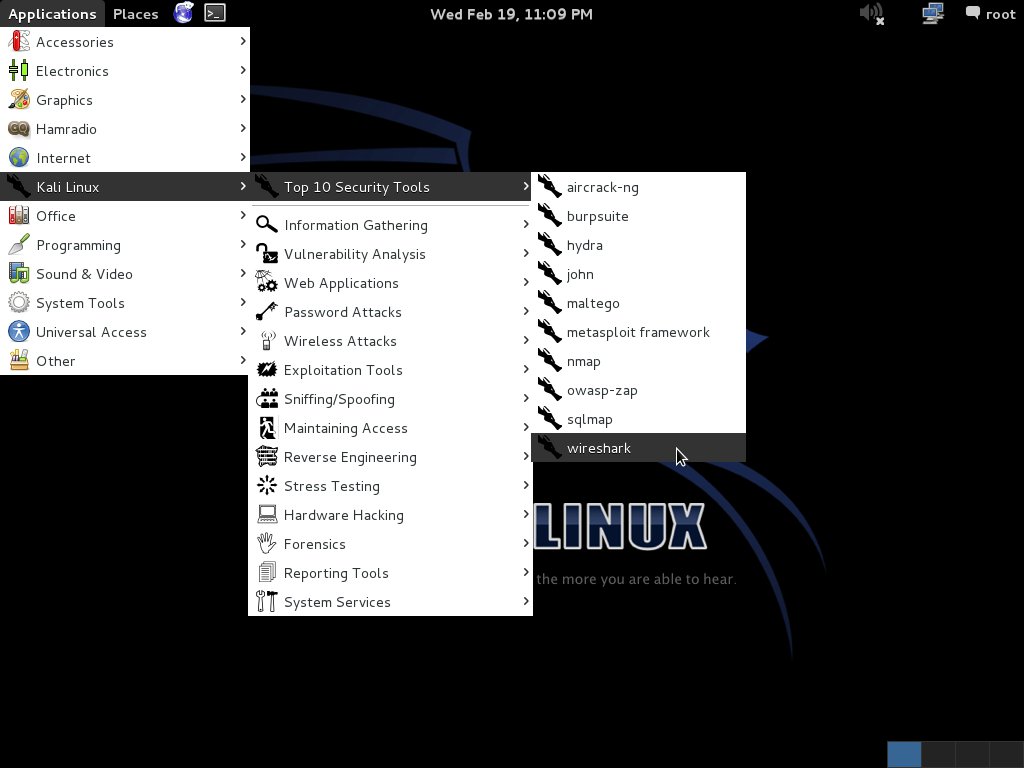
Abbildung 6: Kali Linux ermöglicht Sicherheitstests per Mausklick. Die zehn wichtigsten Werkzeuge fasst die Distribution in einem eigenen Untermenü zusammen.
AV Linux
Die 2,6 GByte große Distribution AV Linux richtet sich vorwiegend an Musiker, Filmer, Grafiker und Fotografen [11]: Das auf Debian aufsetzende System bringt zahlreiche bekannte Multimedia-Anwendungen mit (Abbildung 7). Videofilmer freuen sich über die Schnittprogramme Kdenlive, Cinelerra und Openshot, Fotografen und Grafiker greifen zu Darktable, Inkscape, Blender und Synfig Studio.
Musiker und Audiophile haben die größte Auswahl: Für sie bietet AV Linux unter anderem Audacity, Rosegarden und Ardour sowie zahlreiche virtuelle Instrumente. Zahlreiche Soundcard Utilities helfen beim Einrichten der Audio-Hardware. Alle genannten Anwendungen bringt das Live-System bereits vollständig einsatzbereit mit. Der Paketmanager Synaptic eröffnet den Zugang zu den kompletten Debian-Repositories.
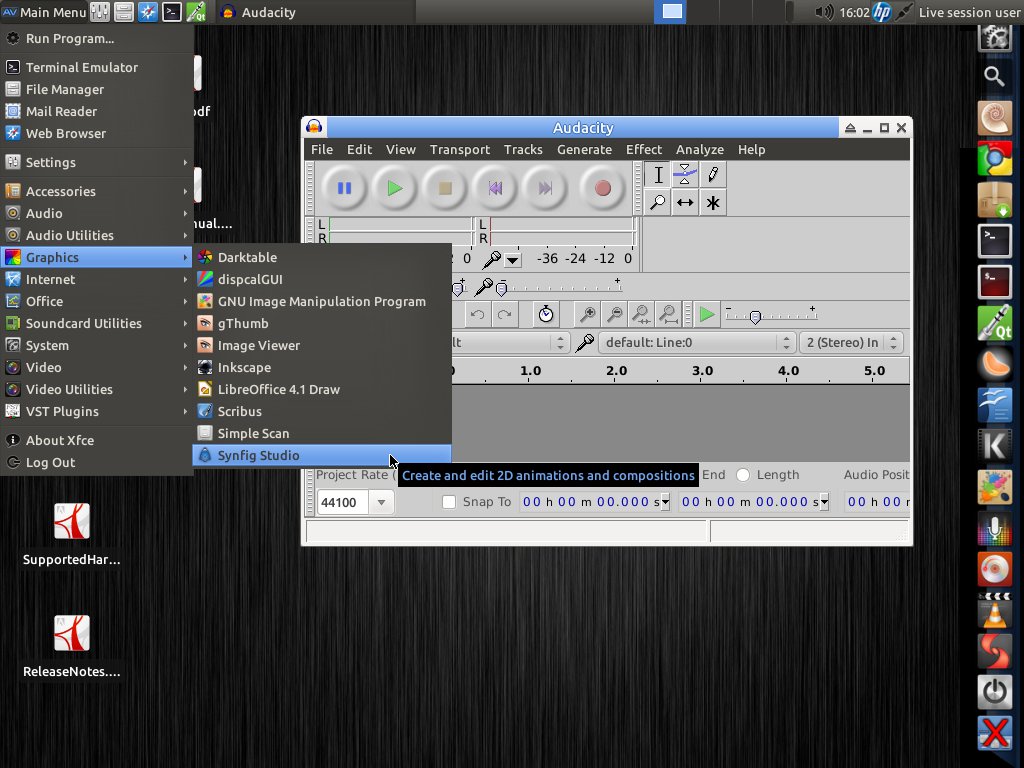
Abbildung 7: AV Linux bietet eine unglaubliche Fülle von vorinstallierten Audio-, Video- und Grafikanwendungen.
Unter der Haube werkelt ein auf Multimedia-Anwendungen optimiertes Debian 6 mit Kernel 3.6.11. Als Desktop-Umgebung kommt das schlanke XFCE 4 zum Einsatz. Da die Programme allerdings recht viele Ressourcen verbrauchen, sollten Sie das Live-System nur auf entsprechend potente Rechner loslassen. Von daher bleibt unverständlich, warum die Entwickler AV Linux nur als 32-Bit-System ohne PAE herausgeben, sodass das Live-System nicht mehr als 4 GByte Hauptspeicher nutzen kann.
Des Weiteren liegen im ISO-Image keine deutschen Sprachpakete vor, bei einem Neustart gehen sämtliche Einstellungen verloren. Um Letzteres zu verhindern, empfehlen die Entwickler mit Unetbootin eine persistente Datei zu erzeugen.
Bunte Us
Auch die meisten großen Distributoren stellen Live-Systeme bereit, das Debian-Projekt sogar gleich eine ganze Batterie [12]. Diese sind eigentlich dazu gedacht, die Distribution unverbindlich kennenzulernen oder sie zu installieren. Sie lassen sich aber auch wie ein installiertes System nutzen – Sie müssen lediglich das Symbol für den Installationsassistenten ignorieren.
Ubuntu liegt sogar ein Startmedienersteller bei, der die Distribution direkt auf einen USB-Stick schiebt und auf Wunsch gleich noch eine persistente Datei erstellt. Darin speichert das Live-System alle neu angelegten und heruntergeladenen Dokumente, sodass sie auch nach einem Neustart erhalten bleiben. Damit bietet Ubuntu einen vollwertigen, wenn auch etwas langsam reagierenden Desktop zum Mitnehmen. Allerdings behandelt Canonical den Startmedienersteller schon seit Jahren nur noch stiefmütterlich.
Müssen Sie vor allem mit älteren Rechnern arbeiten, sollten Sie einen Blick auf die schlanken Derivate Lubuntu [13] und Xubuntu [14] werfen. Diese verwenden den LXDE- beziehungsweise XFCE-Desktop und tauschen einige große Anwendungen gegen schlankere Pendants.
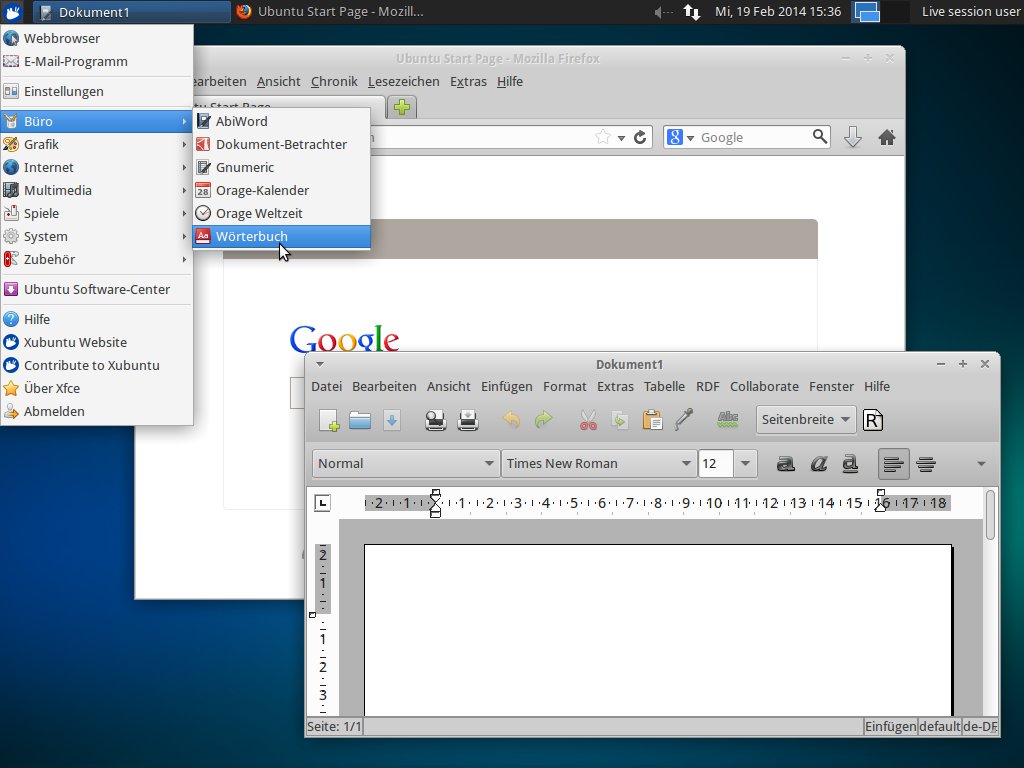
Abbildung 8: Von Ubuntu gibt es schlanke Derivate, die sich besonders gut für einen USB-Stick eignen.
Normalos
Debian, Fedora, OpenSuse, Linux Mint und viele andere bekannte Projekte stellen meist mehrere Live-Systeme mit unterschiedlichen Desktops bereit. Zusätzlich existiert meist noch ein extrem abgespecktes Rettungssystem. OpenSuse Rescue startet beispielsweise einen XFCE-Desktop, dem der Midori-Browser beiliegt (Abbildung 9). Wesentlich mehr Programme gibt es dort jedoch nicht, über YaST lassen sich immerhin weitere Pakete hinzuholen.
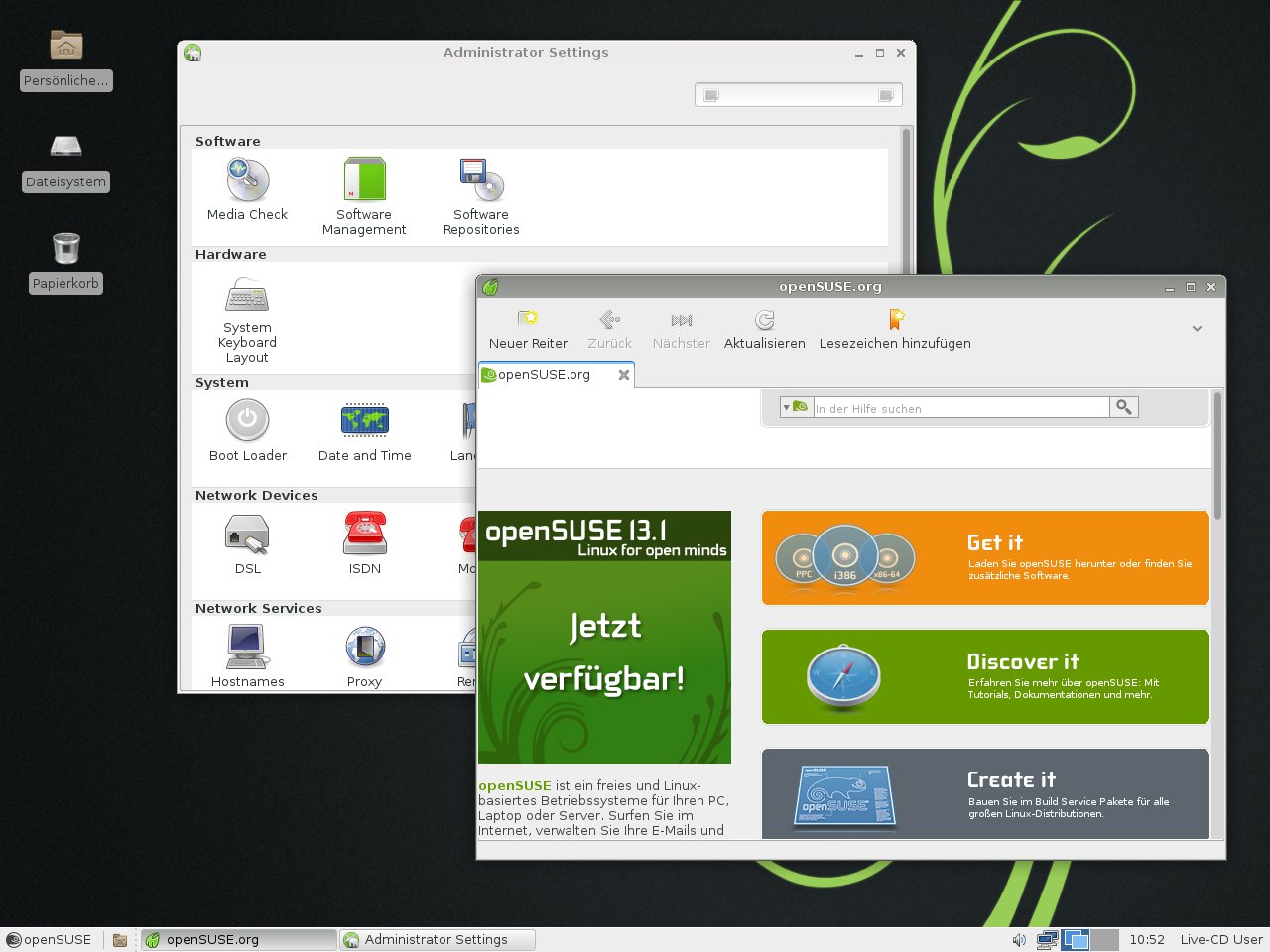
Abbildung 9: Obwohl das OpenSuse-Rettungssystem beim Start Deutsch anbietet, spricht YaST ausschließlich Englisch.
Das Debian-Rettungssystem bootet sogar nur auf die Kommandozeile. Da USB-Sticks mittlerweile mehr als genug Speicherplatz bieten, sollten Sie deshalb eines der normalen Live-Systeme ins Auge fassen: Dort stehen nicht nur mehr Programme bereit, in der gewohnten Desktop-Umgebung fällt die Rettung eines defekten Systems auch leichter.
Fazit
Eine Liste mit vielen weiteren Live-Systemen finden Sie unter anderem in der englischsprachigen Wikipedia [15]. Grundsätzlich sollten Sie bei Ihrer Wahl die schlankeren Distributionen wie Xubuntu oder 4M Linux bevorzugen: Im Gegensatz zu ihren “fetten” Brüdern starten die Leichtgewichte nicht nur viel schneller, sondern reagieren auch im Betrieb wesentlich agiler.
Durchweg alle Live-Systeme geben dem angemeldeten Benutzer Root-Rechte. Starten Sie den Rechner von einem USB-Stick, sollten Sie folglich jeden Mausklick besonders gut überlegen. Darüber hinaus erlauben viele Live-Systeme nur eine begrenzte Sprachauswahl, häufig muss man sich mit einer englischen Tastaturbelegung herumschlagen. Aus diesen Gründen sollten Sie jedes Live-System zunächst ausprobieren. Bei einem Rettungssystem empfiehlt es sich sogar, den Ernstfall einmal an einem (ausrangierten) Test-Rechner durchzuspielen.
Infos
[1] Knoppix: http://www.knopper.net/knoppix/
[2] 4MLinux: http://4mlinux.com/
[3] TheSSS: http://thesss.4mlinux.com/
[4] Clonezilla: http://clonezilla.org/
[5] Clonezilla-Workshop: Tim Schürmann, “Auf Knopfdruck neu”, LU 04/2013: https://www.linux-community.de/28406
[6] Puppy Linux: http://puppylinux.org/
[7] Slax: http://www.slax.org/
[8] Finnix: http://www.finnix.org/
[9] SystemRescueCD: http://www.sysresccd.org/
[10] Kali Linux: http://www.kali.org/
[11] AV Linux: http://www.bandshed.net/AVLinux.html
[12] Debian-Live-Systeme: http://www.debian.org/CD/live/
[13] Lubuntu: http://lubuntu.net/
[14] Xubuntu: http://xubuntu.org/
[15] “List of Linux distributions that run from RAM”: http://en.wikipedia.org/wiki/List_of_Linux_distributions_that_run_from_RAM





