



Berichte vom letzten Urlaub erwachen durch eine Diashow zum Leben. Mit 4kslideshow gestalten Sie das digitale Pendant.
Eine Diashow am Computer? Dazu müsste der Besuch mit den Rotweingläsern ins ungemütliche Arbeitszimmer wechseln. Eine Diashow via CD oder DVD am Fernseher im Wohnzimmer sorgt dagegen für Unterhaltung in angenehmer Atmosphäre. Mit 4kslideshow stellen Sie das Material für das Multimedia-Ereignis mit wenigen Klicks zusammen.
Die Installation der Software gestaltet sich zumindest unter Ubuntu recht einfach: Gehen Sie auf die Homepage [1], erwartet Sie schon der Link auf das richtige Programmpaket. 4kslideshow ist sowohl für Linux als auch für Windows und Mac erhältlich. Nach dem Download reicht ein rechter Mausklick auf das DEB-Paket, in der Regel öffnet sich der Paketmanager und erlaubt die Installation.
Erstellen
Die Oberfläche des Programms zeigt sich zunächst einfach und aufgeräumt, die paar Menüpunkte geben keine Rätsel auf (Abbildung 1). Die Anleitung [2] und die Homepage selbst stehen dagegen in perfektem Deutsch bereit. Der Umgang birgt ebenfalls keine besonderen Hürden: Mit Add Photos fügen Sie dem Projekt Fotos von der Festplatte oder einem anderen Datenträger hinzu. Der sich öffnende Dialog erlaubt die Auswahl von mehreren Dateien.
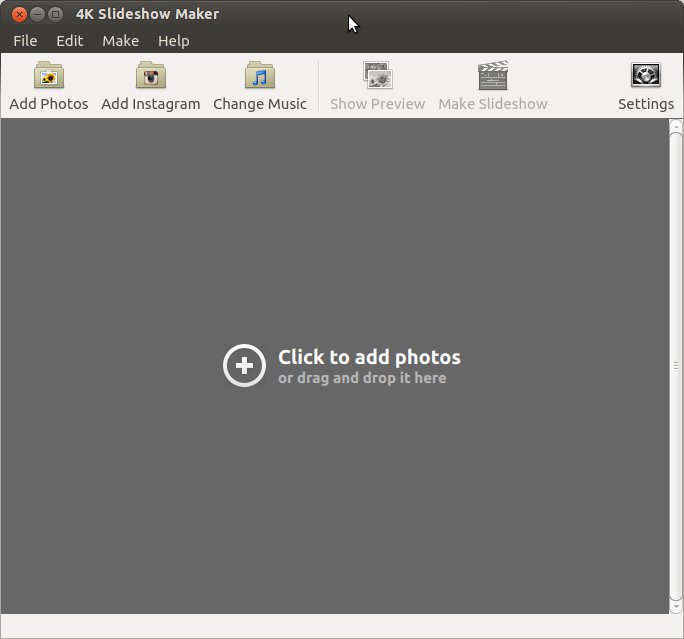
Abbildung 1: Das frisch gestartete Programm gibt sich simpel: Die wenigen Menüpunkte sind leicht verständlich und bedürfen keines Kommentars.
Gleiches gilt für Add Instagram. Nach der Eingabe der Account-Daten steht das öffentliche Angebot an Bildern zur Auswahl bereit (Abbildung 2). Nun fehlt nur noch Hintergrundmusik: Mit Change Music binden Sie eine Musikdatei vom PC ein. Nach dem Laden zeigt das Programm den Dateinamen am unteren Fensterrand.
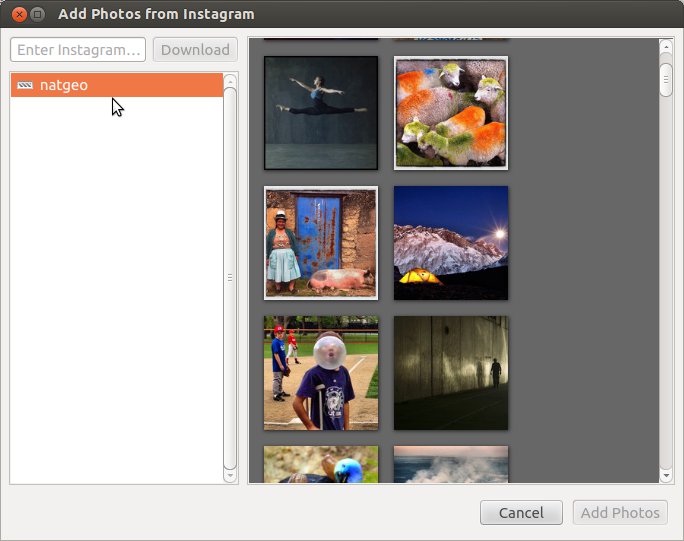
Abbildung 2: Nach der Eingabe der Benutzerdaten für einen Instagram-Account steht die mit diesem verknüpfte öffentliche Fotobibliothek zum Einbinden in die Diaschau bereit.
Kleine Korrekturen
Haben Sie Bilder und Hintergrundmusik geladen, ermöglicht 4kslideshow noch kleine Korrekturen. Im Wesentlichen beschränkt sich das jedoch auf das Drehen und Verschieben von Bildern (Abbildung 3). Der Rohbau der Diashow wäre damit fertig. Nun haben Sie die Möglichkeit, eine Diashow aus den Dateien zu erzeugen.
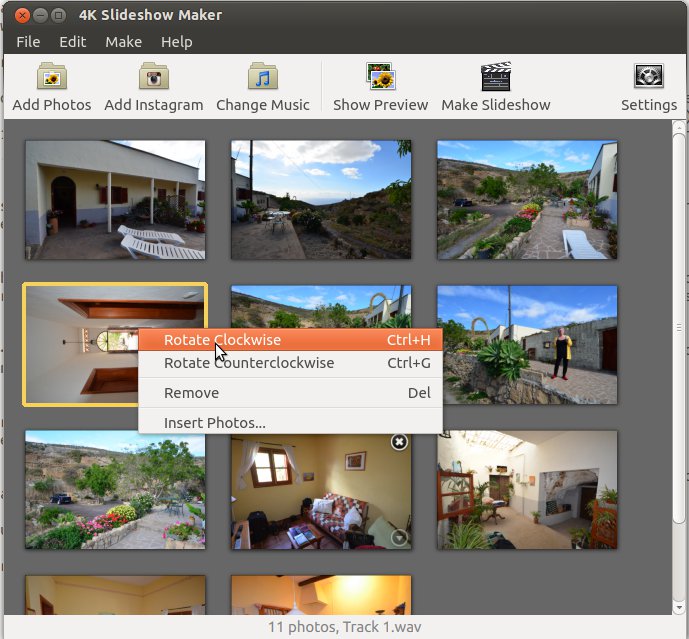
Abbildung 3: Erscheint ein Bild in einer falschen Lage, bringen Sie es durch einen Mausklick in die richtige Lage.
Bevor Sie dies tun, empfiehlt es sich allerdings die Vorschau anzusehen, die Sie mit dem Knopf Show Preview aktivieren. Sie sehen die Diashow in einer reduzierten Videoqualität, die dafür aber sofort bereitsteht. Meistens fallen an dieser Stelle noch kleinere Ungereimtheiten auf, die Sie in der Regel rasch korrigieren.
Rechenarbeit
Mit Make Slideshow starten Sie das Berechnen der Diashow-Datei mit den vorgegebenen Parametern. Diese stellen Sie vorher über den Menüpunkt Settings ein oder geben sie jetzt, vor dem Start des Berechnens, ein. Abbildung 4 zeigt eine Auswahl der Einstellungen.
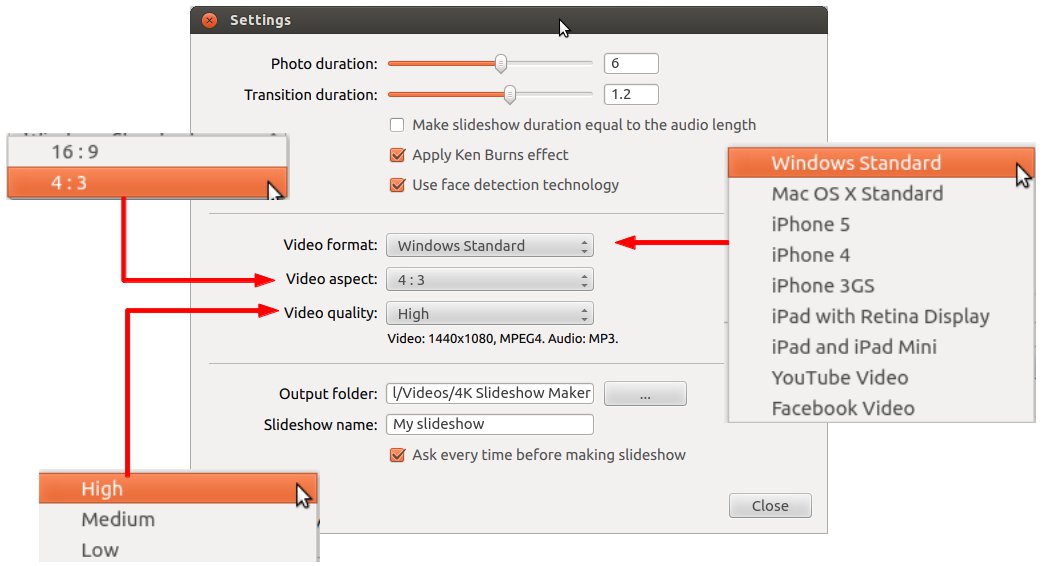
Abbildung 4: Die Settings von 4kslideshow erlauben die Vorgabe der wichtigsten Parameter.
Das Berechnen dauerte im Test bei einem leistungsfähigen Desktop-PC mit sechs CPU-Kernen etwa 20 Minuten für eine Show mit elf Bildern. Dabei nutzt die Software die Multikern-Architektur hervorragend aus. Im Test waren alle Kerne zu nahe einhundert Prozent ausgenutzt (Abbildung 5). Die fertige Datei liegt im Verzeichnis ~/Videos/4K Slideshow Maker mit dem eingegebenen Titel und der vom verwendeten Videoformat abhängigen Endung vor.
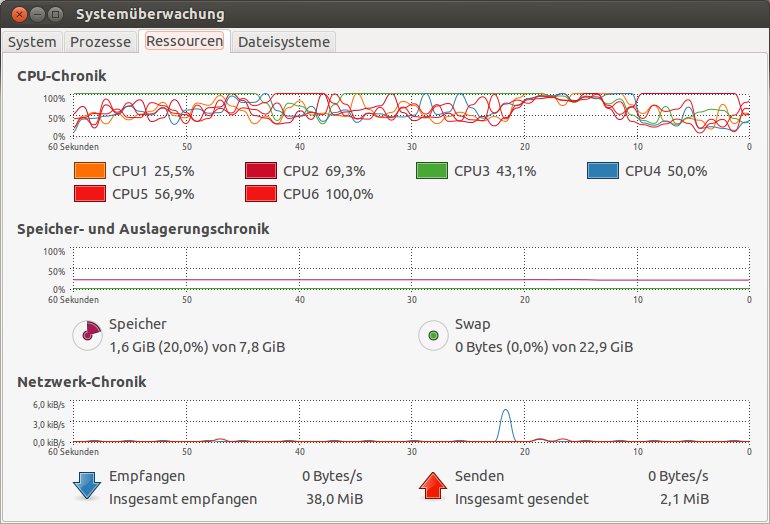
Abbildung 5: Die Software nutzt Multikern-Architektur des Testrechners teilweise zu 100 Prozent aus.
Fertig
Um die Diashow auszugeben, bieten sich zwei Möglichkeiten an: Verfügt der Laptop über einen HDMI-Ausgang und der Fernseher über einen HDMI-Eingang, bleibt nichts weiter zu tun, als beide zu verbinden. Wer noch einen alten Röhrenmonitor mit SCART-Eingang sein Eigen nennt, benötigt einen DVD-Spieler, der den SCART-Eingang bedient. Dieser Fall setzt aber voraus, dass Sie ein Format verwenden, das der DVD-Spieler versteht.
Dieses Vorhaben hört sich trivial an, scheitert aber im Fall von Ubuntu zumindest an der Unvollkommenheit der meisten Brennprogramme. Die Datei muss im MP2-Format vorliegen. Brasero stieg jedoch im Test nach anfänglichen Fehlermeldungen aus. Die Meldungen deuteten auf fehlende Bibliotheken hin. Aber selbst nach der Installation der Pakete blieb die Software nach wenigen Minuten einfach stehen.
K3B lehnte das Brennen direkt ab, weil die Datei nicht als MP2-Format vorlag. DeVeDe meldete einen Fehler in der verwendeten Programmbibliothek und blieb ebenfalls stehen. Letztlich gelang es aber dennoch, die Datei im AVI-Format auf eine CD zu brennen und anschließend abzuspielen.
Dazu kamen zwei Verfahren zum Einsatz. Nach dem Kompilieren der Diashow mit 4kslideshow in ein MP4-Videoformat fügen Sie die Datei als Video in Kdenlive [3] ein. Anschließend speichern Sie das Video im MP2-Format ab. Die so erzeugte Datei wandeln Sie dann mittels Bombono in ein Image für eine Video-DVD um und brennen die Datei mit einem beliebigen Brennprogramm auf einen Datenträger.
Etwas einfacher gestaltet sich der Weg zur Video-DVD oder Video-CD mit WinFF [4]. Hier wandeln Sie die mit 4kslideshow kompilierte Datei einfach direkt in ein Image für eine CD oder DVD um.
Im Test zeigte sich, dass die mit WinFF gewonnene Variante den vollen Bildschirm unterstützt, während beim Kompilieren mit Kdenlive ein schwarzer Rand erschien. Ein Problem, das sich mit etwas Feinjustage der Parameter eventuell beheben ließe.
Fazit
Bei 4kslideshow handelt es sich um ein leistungsfähiges Programm zum Herstellen einer Diashow am Computer in den verschiedensten Formaten. Das Bedienkonzept erscheint intuitiv; eine umfangreiche Anleitung ist nicht erforderlich. Möchten Sie die Diashow am Computer zeigen, braucht es keine weitere Arbeit. Für eine Video-CD oder -DVD benötigen Sie ein externes Tool.
Im Test haben sich Kdenlive und WinFF erfolgreich geschlagen, allerdings mit teilweise umständlichem Workflow. Auf anderen Systemen als Ubuntu fällt das Umwandeln in eine Video-CD/DVD möglicherweise einfacher.
Infos
[1] 4kslideshow: http://www.4kdownload.com/de/products/product-slideshowmaker
[2] Bedienungsanleitung: http://www.4kdownload.com/de/howto/howto-make-slideshow
[3] Kdenlive: http://www.kdenlive.org
[4] WinFF: http://winff.org/html_new/
Der Autor
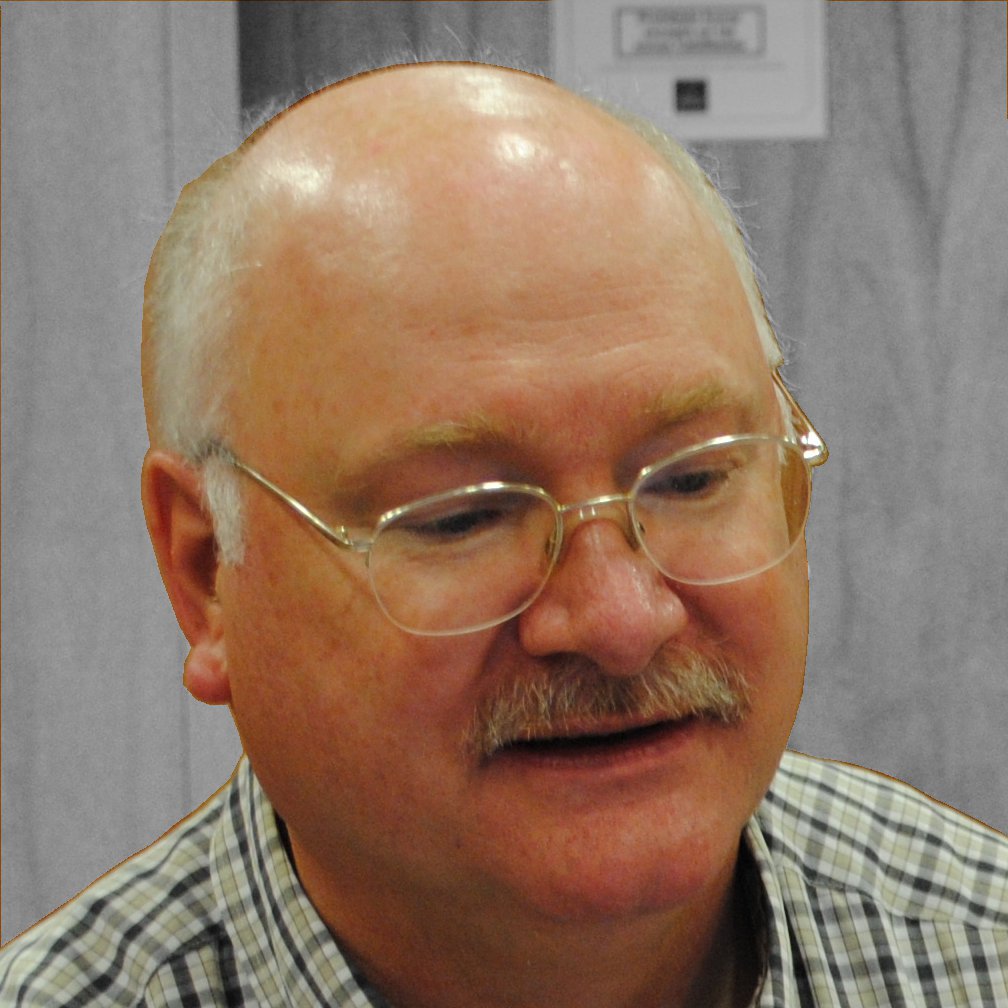
Karl Sarnow ist seit den Tagen des TRS-80 Model 1 ein Fan des eigenen Computers. Der ehemalige Lehrer hat früher Vernetzungskonzepte unter Linux und entsprechende Anwendungen für Schulen und Unterricht entworfen und darüber auch ein Buch geschrieben (http://tinyurl.com/lu1212-sarnow). Seit seiner Pensionierung widmet er sich seinen Hobbys Fotografie, Reisen und Astronomie.





