



Hinter SmartPM verbirgt sich ein kleiner Werkzeugkasten für das Paketmanagement, der alltägliche Aufgaben einfach macht, aber Profis die volle Kontrolle ermöglicht.
Paketmanager vereinfachen die oftmals komplexen Vorgänge beim Verwalten der Software auf einem Linux-System. Dabei existieren Tools für die Kommandozeile, Werkzeuge mit graphischer Oberfläche und sogar webbasierte Schnittstellen. SmartPM gelingt es mit Bravour, die Funktionen für die Kommandozeile mit einer ansprechenden GUI zu kombinieren. Außerdem versteht sich die Software auf verschiedene Paketformate.
Installation
Das Programm steht auf der Webseite des Projekts [1] bereit. Alternativ finden Sie das aktuelle Paket für verschiedene Distributionen auf der Heft-DVD der Media-Ausgabe. Aktionen, bei denen Sie den Paketbestand ändern, setzen Administratorrechte voraus.
Die verschiedenen Bedienmodi aktivieren Sie beim Programmaufruf. Die graphische Benutzeroberfläche (GUI) erreichen Sie über das Kommando smart und auf Wunsch mit der Option --gui, die interaktive Applikation für die Konsole hingegen über --shell. Dieses Interface gleicht dem von Apt und Aptitude. Fügen Sie die Option --gui im Aufruf hinzu, wechselt SmartPM vor dem Ausführen in den Grafikmodus und zeigt einen farbigen Ladebalken.
Das modular konzipierte SmartPM versteht sich auf die Paketformate DEB und RPM. Darüber hinaus verwaltet es Tar-Archive für Slackware. Jede Paketquelle bindet es als sogenannten Channel ein.
Oberfläche
Die grafische Oberfläche bedienen Sie über eine Menüleiste und eine Reihe von Schaltflächen. Die Übersicht beinhaltet die Kategorien der Software und Informationen zu den Pakete sowie die entsprechenden Details zur Auswahl. Den Abschluss am unteren Fensterrand bildet die Statuszeile mit der Summe der verfügbaren und bereits installierten Pakete (Abbildung 1).
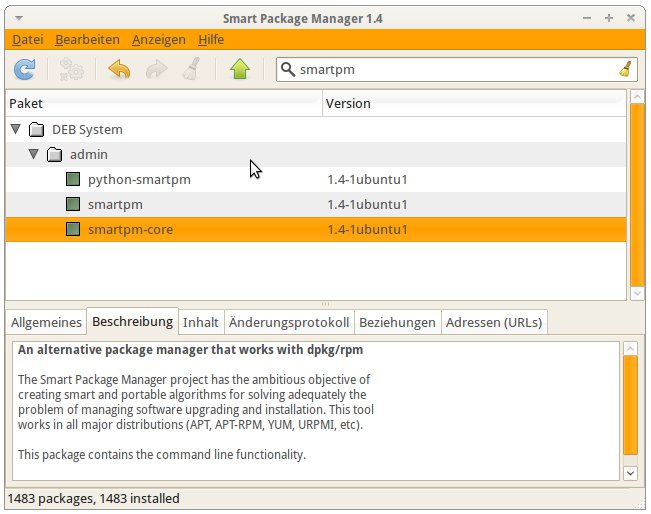
Abbildung 1: Einfach und übersichtlich: SmartPM vereinfacht das Verwalten von Software.
Über den Unterpunkt Datei | Alle Kanäle aktualisieren bringen Sie die Listen mit den Informationen über die Pakete auf den neuesten Stand. Eine individuelle Auswahl gelingt mithilfe von Ausgewählten Kanal aktualisieren (Abbildung 2). Letztere Funktion gibt es bislang nur bei SmartPM, bei Apt und Aptitude steht sie hingegen seit längerem auf der Wunschliste der Erweiterungen [2].
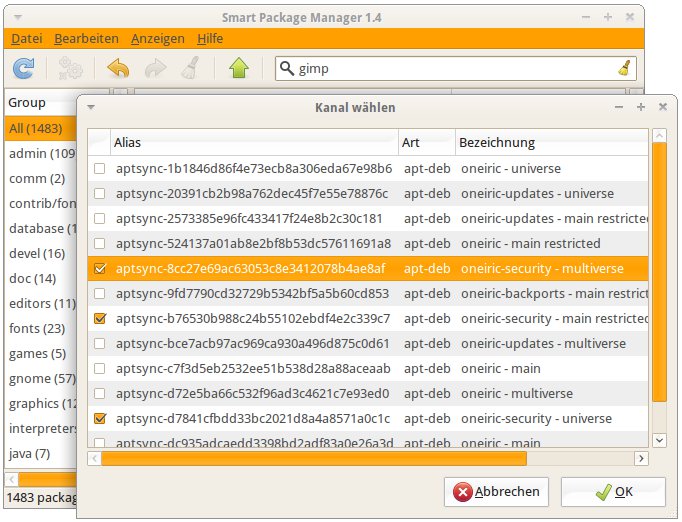
Abbildung 2: Bei Bedarf bringen Sie lediglich einzelne Software-Listen auf den neusten Stand und sparen so Zeit beim Herunterladen.
Über den Eintrag Bearbeiten aus der Menüleiste prüfen Sie verwendete Pakete auf ungelöste Abhängigkeiten, verwalten die Repositories, markieren Pakete und vergeben Prioritäten für die Bezugsquellen. Damit nehmen Sie direkt Einfluss darauf, wie das Programm die Quellen auswertet. Abbildung 3 zeigt dies für das Paket gnome-sudoku.
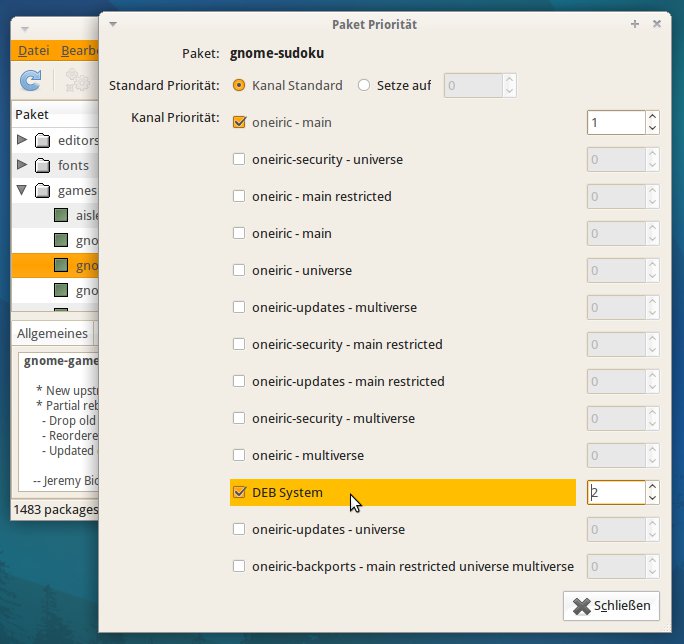
Abbildung 3: Über Prioritäten bestimmen Sie, aus welcher Quelle SmartPM eine Software bezieht.
Über den Eintrag Anzeigen filtern Sie die Anzeige in der Auswahlliste der Pakete und sehen darüber zum Beispiel nur die nicht aktualisierbaren, die gesperrten (hold) oder die installierten Pakete. Zudem wählen Sie über den Menüpunkt Anzeigen |Baumansicht zwischen der Sortierung nach Kategorien, Paketquellen oder nach Paketgruppen.
Unter dem Eintrag Hilfe finden Sie neben den Informationen zur Programmversion eine Übersicht zu den von SmartPM verwendeten Symbolen. Wichtige Menüpunkte sind zusätzlich als Knöpfe ausgeführt, wie die Korrektur der letzten Änderungen und das Aktualisieren aller installierten Pakete.
Rechts daneben finden Sie ein Eingabefeld, dessen Inhalt als Filter für die Paketliste fungiert. Dabei erfolgt allerdings keine Suche in den Beschreibungen oder über die Dateinamen im Archiv. Abbildung 1 zeigt nur Einträge, bei denen die Zeichenkette smartpm im Namen des Pakets vorkommt.
Nach der Wahl eines Paketes aus der Liste zeigt SmartPM darunter weitere Details an. Neben allgemeinen Informationen wie Status, Priorität, Kategorie, Größe, Paketquelle und URL finden Sie hier die Beschreibung sowie die Liste der Dateien, die das Paket mitbringt. Außerdem gibt das Protokoll der Änderungen (ChangeLog) Auskunft über die Entwicklungsschritte, und Sie sehen, von welchen anderen Paketen eine Software abhängt oder welche es empfiehlt. Zur Ansicht des jeweiligen Details wählen Sie den passenden Reiter aus.
Parameter
Mehr Aktionen stehen über die Schnittstelle für die Kommandozeile bereit. Die Schreibweise und Funktion der Optionen deckt sich in vielen Fällen mit jenen der Debian-Werkzeuge Apt, Apt-get, Aptitude [3] und Apt-cache. Zudem haben die Entwickler die Software um etliche sinnvolle Optionen ergänzt.
Die gesamten Paketquellen aktualisieren Sie über das Kommando smart update. Mit dem Aufruf smart update Quelle frischen Sie hingegen nur die Liste zu einer bestimmten Quelle auf.
Pakete installieren Sie über smart install Paket. Mit der zusätzlichen Option --download lädt das Programm die Archive nur herunter, installiert aber nichts. Mit dem Kommando smart reinstall Paket installieren Sie ein Paket erneut, mit smart remove Paket löschen Sie es. Kurioserweise fehlt eine Option im Stil von Aptitudes --purge für das vollständige Entfernen der Konfigurationsdateien.
Mit smart update Paket hieven Sie die bestehenden Pakete mit Sicherheitspatches auf den neuesten Stand, smart upgrade Paket spielt eine neuere Version des Paketes ein. Ob überhaupt Aktualisierungen vorliegen, verraten Ihnen die beiden Optionen --check und --check-update. Erstere prüft nur, ob es Neuigkeiten gibt, die zweite prüft und aktualisiert in einem Zug.
Des Weiteren validiert SmartPM die Abhängigkeiten mit smart check und repariert diese durch Nachinstallieren oder Entfernen von Paketen. Dazu dient das Kommando smart fix. Den gesamten Cache räumen Sie mit dem Aufruf von smart clean auf.
Die Abfragen zu den installierten und den Paketen, welche die Quellen bereitstellen, erscheinen noch nicht ganz ausgefeilt. Im Test gab es Ungereimtheiten in Form fehlerhafter Ausgaben. Eine Suche nach Paketen über den Namen, die Zusammenfassung und die Beschreibung gelingt über den Aufruf smart search Paket.
Die Option --installed listet offiziell nur die installierten Pakete auf, zeigt in der Realität aber deutlich mehr (Abbildung 4). Gleiches gilt für die Suche nach verfügbaren Paketen mittels smart query Paket sowie die Ausgabe der Informationen mittels smart info Paket. Bei letzterem fehlt beispielsweise in der Ausgabe die Paketbeschreibung. Diese Patzer leistet sich SmartPM in der GUI nicht.
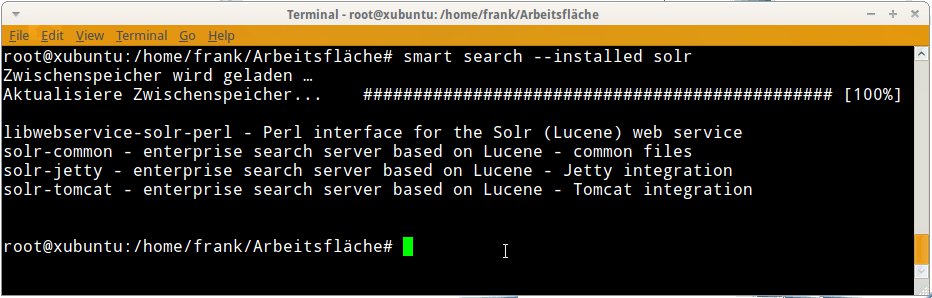
solr fördert mehr Treffer zutage als erwartet. Die Funktion hat noch einen Fehler.” width=”300″ height=”96″ />
Abbildung 4: Die Suchen nachsolr fördert mehr Treffer zutage als erwartet. Die Funktion hat noch einen Fehler.Interaktiv
Das interaktive Interface von SmartPM gleicht in vielerlei Hinsicht der Apt-Shell [4]. Über ein Terminal stehen die spezielle Kommandos wie install, remove, reinstall sowie update, upgrade, check und fix bereit. Deren Funktion deckt sich mit den bereits vorgestellten Optionen. Eine Ausnahme bildet ls, über das Sie komfortabel in der Liste der Pakete blättern.
Wichtig ist, dass die Software die einzelnen Operationen zunächst nur auf dem Cache ausführt. Erst das Kommando commit setzt die Änderungen im System um. Abbildung 5 zeigt den vollständigen Ablauf beim Entfernen des Paketes mc.
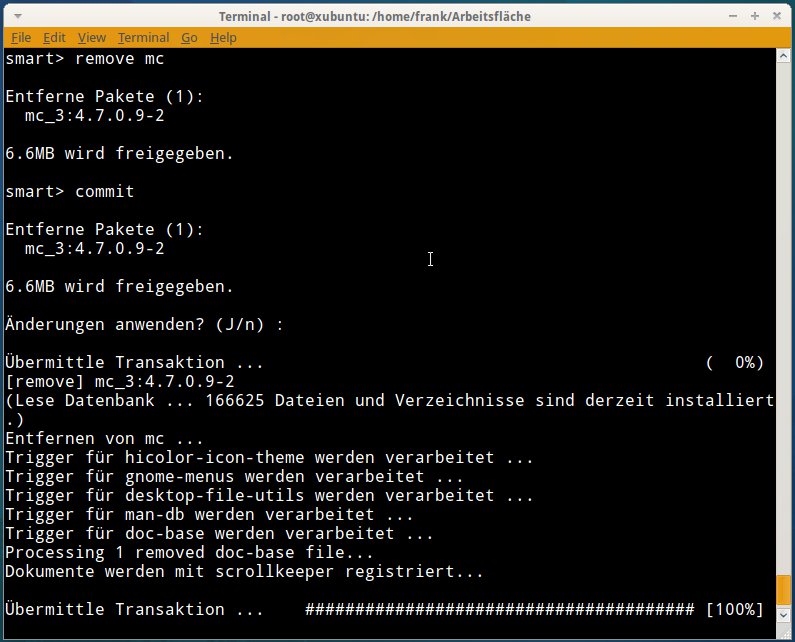
Abbildung 5: SmartPM bearbeitet zuerst nur den Paketpuffer. Erst, wenn Sie die Operationen bestätigen, setzt die Software die Änderungen um.
Eine vollständige Liste aller übrigen Kommandos erhalten Sie mittels help über die integrierte Hilfe. Zum Verlassen des Shell-Modus tippen Sie entweder EOF, exit oder quit ein. SmartPM merkt sich die von Ihnen getippten Kommandos, aber nicht die vorgemerkten Operationen. Es verhält sich damit anders als Aptitude, das über eine solche Art von Gedächtnis verfügt.
Fazit
SmartPM ist eine runde Sache: Auf der einen Seite bietet es alle Funktionen, die Sie im Alltag benötigen, kompakt in einer Oberfläche. Die glänzt mit einem durchdachten Konzept, läuft stabil und erscheint auf Anhieb verständlich. Analog zu PackageKit versucht das Programm, ein einheitliches Frontend für verschiedene Systeme zu bieten. Damit vereinfacht sich das Warten verschiedener Distributionen.
Auf der anderen Seite kombiniert SmartPM mit der Shell-Schnittstelle die verschiedene Funktionen, wie Sie sie von der Apt-Familie her kennen. Dieser Modus eignet sich für alle, die den vollen Umfang der Funktionen des Paketmanagements ausreizen möchten.
Negativ fiel im Test die unvollständige Lokalisierung auf, die sich in einem Mischmasch aus deutschen und englischen Begriffen offenbart. Ebenso traten kleine Fehler in der CLI ans Licht: Hier funktionieren nicht alle Optionen einwandfrei. Insgesamt machte die Software aber einen sehr positiven Eindruck.
Infos
[1] SmartPM: http://labix.org/smart
[2] Feature-Wunsch Aktualisierung für Zweige der Paketlisten: http://bugs.debian.org/cgi-bin/bugreport.cgi?bug=68025
[3] Aptitude: Frank Hofmann, Axel Beckert, “Dynamisches Duo”, LU 04/2013, S. 90, https://www.linux-community.de/27663
[4] Apt-Shell: Frank Hofmann, Thomas Winde, “Zentraler Zugangspunkt”, LU 06/2012, S. 30, https://www.linux-community.de/26012





