



Zwei kleine Tools geben eine schnelle Vorschau auf zahlreiche Dokumentenformate. Das spart Zeit und schont die Nerven.
Wenn LibreOffice zu langsam startet oder der Acrobat Reader wieder einmal in der Startsequenz herumrödelt, dann hilft Gloobus Preview [1] weiter, wenn Sie nur einen schnellen Blick in eine Datei werfen möchten. Bei dem Programm handelt es sich um einen Klon des von Mac OS X bekannten Quick Look [2]. Es ermöglicht eine Vorschau auf die markierte Datei über ein einfaches Tastenkürzel.
Seit Gnome 3.2 steht mit Gnome-Sushi [3] bereits ein ähnliches Tool bereit. Es basiert auf der Programmiersprache Javascript in Kombination mit GtkClutter. Gloobus Preview dagegen ist in C++ geschrieben und verwendet Gtk+.
Gloobus Preview liefert für viele Dateitypen eine qualitativ gute Vorschau, ohne dass Sie dazu eine der mit dem MIME-Typ verknüpften Anwendungen zu öffnen brauchen. Es genügt, die Datei bei gedrückter Tastenkombination [Super]+[Leer] (Preview) oder [Leer] (Sushi) zu markieren. Beide Programme präsentieren dann ein Bild des Inhalts.
Selbst im Zusammenspiel mit Nautilus funktioniert Gloobus Preview. Nutzen Sie etwa den Ein-Klick-Modus, klicken Sie einfach mit links auf eine freie Stelle, halten die [Super]+[Leer] gedrückt und markieren dann bei gedrückter linker Maustaste sämtliche Dateien, von denen Sie eine Vorschau wünschen. Das funktioniert mit allen unterstützten Dateiformaten (siehe Tabelle “Gloobus Preview: Formate”). Ähnlich zeigt Gnome-Sushi etwa bei einem Ordner ein entsprechendes Symbol mit Angaben zur Größe und Anzahl der Dateien (Abbildung 1).
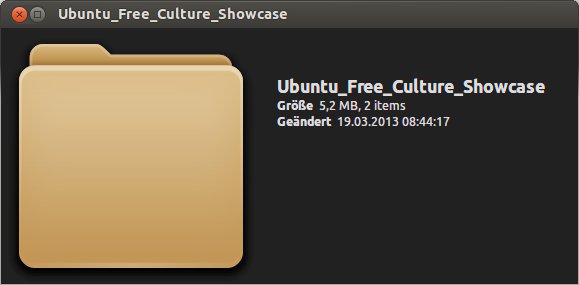
Abbildung 1: Gnome-Sushi zeigt in der Ordneransicht einige grundlegende Informationen zum betreffenden Objekt an.
Gloobus Preview: Formate
| Bilder | BMP, GIF, ICNS, JPEG, PNG, PSD, SVG, XCF |
| Dokumente | CBR, CBZ, DOC, ODF, ODP, ODS, PDF, PPT, XLS |
| Quellcode | C++, C#, Java, Javascript, PHP, Python, Shell, XML |
| Audio | 3GP, MIDI, MP3, OGG, WAV |
| Video | 3GP, AVI, FLV, MKV, MPEG, OGG |
| Weitere Formate | ASCII-Text, SRT, TTF |
Es gibt allerdings einige Unterschiede zwischen Gloobus Preview und Gnome-Sushi: Fahren Sie bei einer in Gnome-Sushi geöffneten Bilddatei an den unteren Rand des Fensters, blendet das Programm ein Fadenkreuz ein, mit dem Sie bei Bedarf in den Vollbildmodus wechseln. Gloobus Preview besitzt dagegen rechts oben ein kleines Icon, hinter dem sich ein Kontextmenü für das Fenster verbirgt. Neben der Möglichkeit zum Spenden bringt Sie der Eintrag Blog schnell zur WordPress-Projektseite.
Bei Audio- und Video-Dateien blenden sowohl Gloobus Preview als auch Gnome-Sushi eine kleine Leiste mit Steuerelementen ein und geben die Datei sofort wieder, sofern Sie die benötigen Codecs installiert haben (Abbildung 2). Enthalten die ID3-Tags einer Audio-Datei einen Verweis auf das Cover eines Albums als Bild, zeigen beide Programme dieses ebenfalls an. Über [Esc] oder einen Klick auf das Schließen-Symbol oben links beenden Sie die Vorschau.
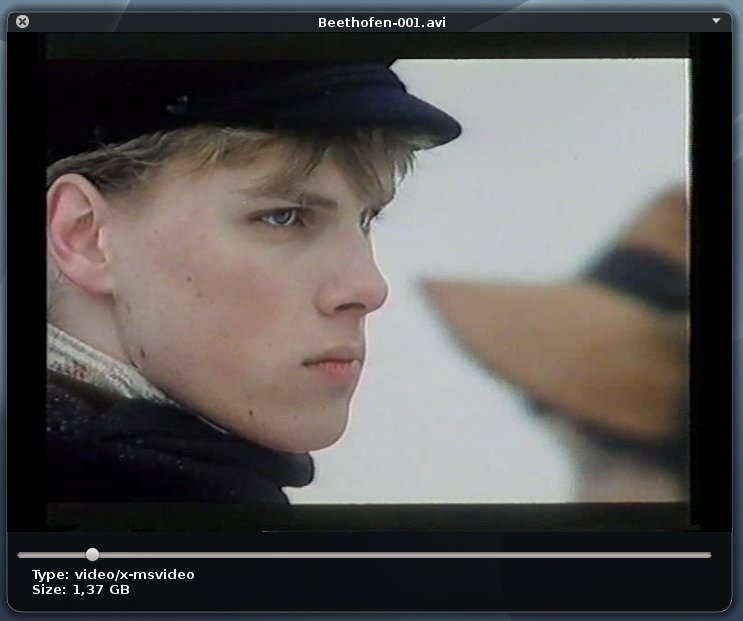
Abbildung 2: Haben Sie alle notwendigen Codecs installiert, spielen Gloobus Preview und Gnome-Sushi eine Videodatei direkt ab.
Installation
Das Paket gnome-sushi finden Sie in den Standard-Paketquellen von Ubuntu und installieren es von dort ohne weitere Konfiguration. Zum Einrichten von Preview unter Ubuntu fügen Sie im Paketmanager das entsprechende PPA hinzu und installieren das Paket gloobus-preview (Listing 1). Das Unternehmen hinter dem Vorschau-Tool bietet mit Elementary Desktop und Nautilus Elementary zwei weitere PPAs an. Haben Sie eines davon eingebunden, erhalten Sie ebenfalls Zugriff auf Preview.
Listing 1
$ sudo add-apt-repository ppa:gloobus-dev/gloobus-preview
$ sudo apt-get update
$ apt-get install gloobus-preview
Installieren Sie das Paket unoconv, dann zeigt Gloobus Preview eine Vorschau auf Dokumente aus LibreOffice beziehungsweise OpenOffice an. Rufen Sie auf der Kommandozeile das Programm gloobus-preview-configuration auf, haben Sie die Möglichkeit, in einem kleinen Dialog einige elementare Einstellungen vorzunehmen (Abbildung 3).
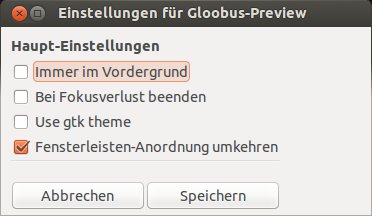
Abbildung 3: Gloobus Preview bietet recht spärliche Konfigurationsoptionen.
TIPP
Möchten Sie Gloobus Preview unter Fedora installieren, brauchen Sie dazu kein exotisches Repository: In Fedora 17 steht die Version 0.4.1 via Rpmfusion bereit.
Sowohl Gloobus Preview als auch Gnome-Sushi sind als Erweiterungen für Gnome konzipiert. Sie funktionieren mit Unity und der Gnome Shell, Nautilus setzen sie für die Mitarbeit nicht zwingend voraus.
Fazit
Wer mit Gloobus Preview oder Gnome-Sushi arbeitet, gewöhnt sich schnell an den Komfort und mag die beiden Tools künftig nicht mehr missen. Gerade bei umfangreichen Office-Dokumenten nervt es oft, den langen Start der Applikation für einen kurzen Blick auf die erste Seite abzuwarten. Bei Bildern leistet ein einfacher Viewer aber oft ähnlich gute Dienste.
Infos
[1] Gloobus Preview: http://gloobus.net/gloobus-preview/
[2] Quick Look: http://en.wikipedia.org/wiki/Quick_Look
[3] Gnome Sushi: https://blogs.gnome.org/cosimoc/2011/04/29/sushi/
[4] Blog zu Gloobus Preview: http://gloobus.wordpress.com






Wer mit Gloobus Preview oder Gnome-Sushi arbeitet, gewöhnt sich schnell an den Komfort und mag die beiden Tools künftig nicht mehr missen> Wie werde ich die Dinger wieder los, sind nervig und fehlerbehaftet.
Funktioniert leider nicht: bunt@siefkes:~$ sudo apt-get install gloobus-preview gloobus-sushi Paketlisten werden gelesen… Fertig Abhängigkeitsbaum wird aufgebaut. Statusinformationen werden eingelesen…. Fertig E: Paket gloobus-preview kann nicht gefunden werden. E: Paket gloobus-sushi kann nicht gefunden werden. bunt@siefkes:~$ sudo add-apt-repository ppa:gloobus-dev/gloobus-preview Gloobus-Preview Package Mehr Informationen: https://launchpad.net/~gloobus-dev/+archive/ubuntu/gloobus-preview Drücken Sie [ENTER], um fortzufahren oder Strg-c, um das Hinzufügen abzubrechen gpg: Schlüsselbund /tmp/tmpu60t_br_/secring.gpg' erstellt gpg: Schlüsselbund/tmp/tmpu60t_br_/pubring.gpg’ erstellt gpg: Schlüssel EB13C954 von hkp-Server keyserver.ubuntu.com anfordern gpg: /tmp/tmpu60t_br_/trustdb.gpg: trust-db erzeugt gpg: Schlüssel EB13C954: Öffentlicher Schlüssel “Launchpad CoverGloobus” importiert gpg: Anzahl insgesamt bearbeiteter Schlüssel: 1 gpg: importiert: 1 (RSA: 1) OK bunt@siefkes:~$ sudo apt-get install gloobus-preview gloobus-sushi Paketlisten werden… Mehr »
Hallo Gerhard,
bitte beachten Sie, dass der Artikel aus dem Jahr 2013 stammt. Daher können die entsprechenden Befehle auf modernen Distributionen nicht mehr funktionieren.
Beste Grüße,
Tim Schürmann