



Mit JonDonym surfen Sie ohne umständliche Konfiguration inkognito im Internet – bei Bedarf sogar aus einem Live-System heraus.
Das Internet bietet viele Chancen, birgt jedoch auch erhebliche Gefahren und Risiken. Insbesondere die in einigen Staaten immer lauter werdenden Forderungen nach Zensur und Überwachung sowie sich häufende Angriffe von Crackern im Netz sorgen dafür, dass anonymes Surfen sinnvoll erscheint. Doch um eine Distribution sowie Browser und Applikationen gegen Schnüffler abzusichern, braucht es detaillierte Kenntnisse von Netzwerk und Betriebssystem. Einfacher und schneller gelangen Sie sich mit JonDonym zum Ziel, einem Anonymisierungsdienst gegen das Ausspähen Ihrer Surfgewohnheiten und Daten.
Der Dienst
JonDonym steht in unterschiedlichen Varianten als quelloffene Software zum Download bereit: Zum einen als komplette Live-Distribution auf Basis von Debian, wobei Sie die Wahl zwischen CD- oder DVD-Image haben. Zum anderen besteht die Möglichkeit, die persönliche Linux-Installation durch einen JonDo-Client und ein angepasstes Firefox-Profil namens JonDoFox abzusichern. Zudem stehen noch eine Konsolenvariante der Software sowie mit dem JonDoBrowser eine modifizierte Version von Firefox [1] bereit.
Die Funktionsweise der Software gleicht sich dabei in jedem Fall: Der Internet-Zugang läuft durch einen lokalen Proxy, der die Daten verschlüsselt und mit anonymisierter IP-Adresse über eine Kaskade von Mix-Servern leitet. Diese stehen in verschiedenen Länder und befinden sich in der Obhut von unterschiedlichen, unabhängigen Anbietern. Sie dienen dazu, die Spur der Pakete zu verschleiern, sodass Angriffe oder das Mitschneiden des Datenverkehrs wirkungslos bleiben.
Der JonDonym-Dienst geht auf die JonDos GmbH zurück, die in Kooperation mit der TU Dresden und der Universität Regensburg nicht nur die Software zum Betrieb des Dienstes entwickelt und pflegt, sondern zusätzlich das Abrechnen zwischen den Anwendern der Premium-Dienste und den Betreibern der Server koordiniert.
Neben der kostenfreien Variante, deren Datendurchsatz und Funktionsumfang beschränkt ist, steht ein kostenpflichtiger Dienst bereit, der unterschiedliche Optionen und Kontingente für die Daten umfasst [2]. Die Firma kümmert sich zudem um das Zertifizieren der einzelnen Mix-Betreiber.
Los geht’s
Um den Dienst auf einem laufenden System einzurichten, benötigen Sie neben dem Client das Firefox-Profil JonDoFox; beides erhalten Sie im Netz [3]. Die beiden Archive entpacken Sie mit den Befehlen tar -xjvf jondo_linux.tar.bz2 für den JonDo-Client und tar -xjvf jondofox_linux_de.tar.bz2 für das JonDoFox-Profil.
Anschließend öffnen Sie ein Root-Terminal, da Sie zur Installation des Clients administrative Rechte benötigen. Anschließend wechseln Sie in das neu entstandene Unterverzeichnis jondo_linux und führen das Skript mit dem Befehl ./install_jondo aus. Die Routine konfiguriert die Software und legt einen Starter Jondo im Menü Internet an.
Um das neue Profil von Firefox zu installieren, wechseln Sie anschließend wieder in ein Terminal. Mit dem Entpacken des Archivs jondofox_linux_de.tar.bz2 hat die Routine ein Unterverzeichnis profile angelegt. Im übergeordneten Verzeichnis befindet sich jedoch das Installationsskript install_linux.sh, das Sie ohne Administratorrechte über ./install_linux.sh aktivieren. Beachten Sie, dass während der Installation Firefox nicht laufen darf.
Nach Abschluss der Installation aktivieren Sie zunächst den JonDo-Dienst aus dem Menü Internet. Die etwas schleppend startende Java-Software führt Sie nun in wenigen Schritten mithilfe eines grafischen Menüs durch die Konfiguration. Anschließend baut der Rechner eine Verbindung zu einer Kaskade von Mix-Servern auf, wobei diese kostenlose Variante des Dienstes mit einer relativ bescheidenen Geschwindigkeit von 30 bis 50 kbit/s arbeitet (Abbildung 1).
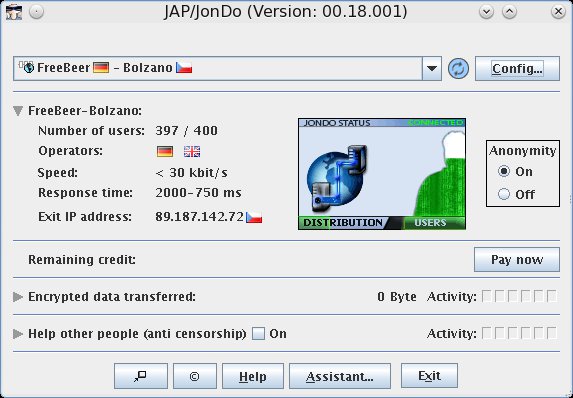
Abbildung 1: Das Startfenster von JonDonym zeigt die wichtigsten Parameter an.
Konfiguration
JonDo bietet eine Fülle von Einstellungen und Möglichkeiten zum Überwachen des anonymisierten Zugangs ins Internet, die Sie durch einen Klick auf die Schaltfläche Config… oben rechts im Programmfenster erreichen. Im folgenden Dialog zeigt die Software oben mittig unterschiedliche internationale Mix-Kaskaden. Die in der Liste stehenden Kaskaden von jeweils zwei Mix-Servern dürfen Sie kostenfrei nutzen.
Arbeitet die voreingestellte Kaskade aufgrund zu vieler Nutzer zu langsam oder erreichen Sie die Mix-Server nicht, wählen Sie an dieser Stelle eine andere Kaskade. Die Anzahl der momentanen Nutzer sowie der Anonymisierungsgrad und Geschwindigkeits- sowie Zugriffsdaten sehen Sie rechts im Fenster neben der Serverliste.
Weiter unten in der Liste tauchen dreifache Mix-Kaskaden auf. Diese weisen eine deutlich höhere Transfergeschwindigkeit auf und – sofern viele Anwender gerade diese Kaskade nutzen – einen höheren Anonymisierungsgrad. Die dreifachen Kaskaden stehen jedoch nur zahlenden Kunden bereit.
Im unteren Teil des Programmfensters zeigt die Software detaillierte Informationen zu den einzelnen Kaskaden an, sodass Sie sehen, über welche Server im internationalen Umfeld die Daten laufen (Abbildung 2).
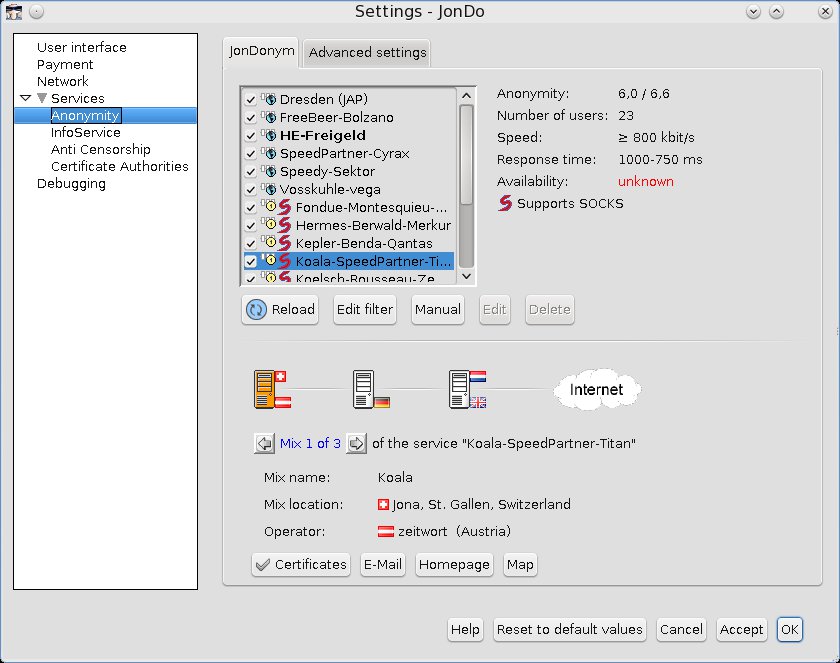
Abbildung 2: Bei Bedarf stellen Sie JonDonym sehr detailliert auf Ihre Anforderungen ein.
Weitere Parameter betreffen das Interface, Netzwerkports und -protokolle, die Bezahldienste sowie die Zertifikate. Diese finden Sie links im Fenster in der Listenansicht unter den Einträgen User interface, Payment, Network und Services. Insbesondere wenn eine Firewall Ports sperrt, die der JonDonym-Dienst benötigt, nehmen Sie hier die nötigen Modifikationen vor.
Nach dem erfolgreichen Aufbau einer Verbindung zu den JonDonym-Servern starten Sie Firefox, wobei dieser vor Öffnen des Fensters das zu verwendende Profil abfragt (Abbildung 3).
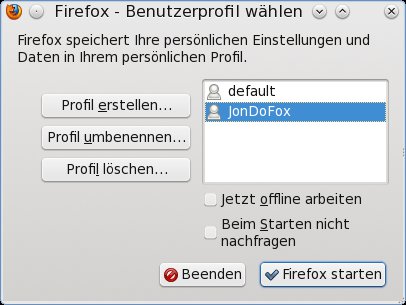
Abbildung 3: Firefox bietet nach der Installation von JonDonym zwei Profile für das Browsen an.
Nach Auswahl des JonDoFox-Profils öffnet Firefox den Browser, allerdings weist dieser einige ungewöhnliche Merkmale auf: So findet sich eine Lesezeichen-Symbolleiste am oberen Rand des Fensters, die einige nützliche Links zu kostenfreien E-Mail-, Filesharing- und Download-Diensten bietet, wobei die Entwickler diese unter sicherheitsrelevanten Aspekten ausgewählt haben.
Das Lesezeichen Anonymität testen ermöglicht es zudem, wichtige Parameter des Browsers zu prüfen. Dieser sollte jetzt ausschließlich über den JonDo-Client arbeiten. Ob Sie anonymisiert im Internet unterwegs sind, zeigt ein farbiger Balken an: Grüne Balken signalisieren einen hohen Anonymisierungs- und Sicherheitsgrad, während rote Balken auf Verbesserungsbedarf hinweisen (Abbildung 4).

Abbildung 4: Alles im grünen Bereich: Sie sind anonym unterwegs.
Parallel hat das Setup verschiedene Addons in Firefox installiert. So finden Sie bereits Adblock Plus, HTTPS-Everywhere, Cookie Monster und NoScript vorkonfiguriert. Mit UnPlug steht zudem eine Erweiterung bereit, welche eingebettete Videodateien lokalisiert und diese zum Download anbietet.
Das Addon NoScript konfigurierten die Entwickler sehr restriktiv, sodass der Browser auf vielen – vor allem Java- und Multimedia-lastigen – Webseiten Inhalte nicht auf Anhieb wiedergibt. Da NoScript in diesen Fällen jedoch stets Platzhalter anzeigt, haben Sie die Möglichkeit, Inhalte temporär freizuschalten.
In den Einstellungen von Firefox nahmen die JonDoFox-Entwickler ebenfalls einige Modifikationen vor, die der Sicherheit dienen: So deaktivierten sie das Cache-Management von Firefox und stellten den Browser so eint, dass er beim Beenden alle Daten löscht, die Rückschlüsse auf das Surfverhalten zulassen.
Kostenpflichtig
Da JonDo in der kostenlosen Variante nur mit relativ geringer Bandbreite arbeitet, empfiehlt es sich, bei größeren Datentransfers einen kostenpflichtigen anonymen Account einzurichten. Auf diese Weise unterstützen Sie zusätzlich die Arbeit des Projekts.
Es stehen mehrere Volumen- und Zeitmodelle bereit, die allesamt mit deutlich höherer Bandbreite aufwarten und eine bessere Verfügbarkeit garantieren [4]. Die Optionen zum Bezahlen gestalten sich ebenfalls vielfältig, wobei alle unter der Prämisse anonymer Abwicklung stehen.
Live-System
Neben der Software zur dauerhaften Installation auf Linux-Systemen bietet die JonDos GmbH eine Live-DVD sowie für ältere Rechner eine Live-CD an. Beide basieren auf Debian und kommen mit einer komplett vorkonfigurierten sicheren Kommunikationsumgebung. Hier finden sich neben JonDo und JonDoFox auch noch ein Onion-Router sowie der Remailer Mixmaster.
Die Live-DVD fällt mit lediglich 1 GByte Umfang eher schlank aus. Bereits das Startmenü zeigt, dass sich die Distribution mit älteren Maschinen verträgt: Sie haben die Auswahl zwischen einem 486er- und einem 686er-Kernel, wobei letzterer ausschließlich in einer PAE-Variante bereit steht.
Nach dem gewohnt behäbigen Start vom optischen Datenträger erscheint ein Desktop auf Basis von XFCE 4.8 mit konventionellem Auswahlmenü in einem Panel am unteren Rand des Desktops. Auf der Arbeitsfläche befinden sich bereits Icons für wichtige Kommunikationsprogramme: Neben JonDo und dem JonDoBrowser finden Sie hier Mixmaster, Icedove, Pidgin und die grafische Management-Oberfläche Vidalia für das Tor-Netz.
In den Menüs haben die Entwickler Programme integriert, die ebenfalls auf die eine oder andere Weise ein Mehr an Sicherheit versprechen: So finden sich im Untermenü Zubehör neben Truecrypt und Unison zusätzlich Figaro’s Password Manager 2, KeePassX sowie der GNU Privacy Assistant. Im Untermenü System lagern darüber hinaus Applikationen zum Verschlüsseln von Datenträgern und Partitionen: Neben Cryptkeeper ist hier vor allem UsbCryptFormat zu nennen, das sich hinter dem Eintrag Externe Datenträger verschlüsseln verbirgt.
Im Menü System wie auch in Zubehör finden Sie außerdem das Programm MAT (“Metadata Anonymisation Toolkit”), das aus einer Vielzahl von Dateiformaten Metadaten entfernt, die vielfältige Informationen über die jeweilige Datei enthalten.
Genauso wie bei der JonDo-Installation in einem laufenden System müssen Sie, um mit der Live-Distribution anonym im Internet zu surfen, zunächst den JonDo-Client durch einen Klick auf den entsprechenden Eintrag auf dem Desktop starten. Danach aktivieren Sie den JonDoBrowser, der aus einem vorkonfigurierten Firefox 17.0.2 besteht. Der JonDo-Client selbst ist bereits fertig konfiguriert und bedarf in der Live-Variante keiner weiteren Einstellungen.
Alternativ surfen Sie aus der Live-Variante heraus über das Tor-Netzwerk anonym im Internet. Dazu klicken Sie lediglich auf das Icon Vidalia (Tor GUI) auf dem Desktop. Vidalia startet sodann die grafische Oberfläche und stellt automatisch eine Verbindung zum Tor-Netzwerk her, sodass keinerlei manuelle Konfiguration anfällt.
Beachten Sie, dass Sie bei ausgeschaltetem JonDo-Client nur dann über das Tor-Netzwerk im Internet surfen können, wenn Sie im Browser unten rechts den voreingestellten Proxy modifizieren. Dazu klicken Sie auf den Eintrag mit der linken Maustaste und aktivieren im nun erscheinenden Kontextmenü den Radio-Button Tor.
Damit das Anwendungsspektrum der Live-Distribution nicht nur auf das anonyme Surfen im Internet und den Einsatz entsprechender Online-Dienste beschränkt bleibt, haben die Entwickler viele allseits bekannte Applikationen ins System integriert: So befinden sich auch LibreOffice, Gimp und Calibre mit an Bord, sodass sich auch übliche Büroarbeiten abwickeln lassen. Für kreative Köpfe sind zudem ImageMagick, Xsane und Evince eingepflegt; im Untermenü Multimedia finden Sie als Mediaplayer Parole.
Eine Installation der Distribution auf einer stationären Festplatte ist zwar nicht vorgesehen, doch Sie dürfen persönliche Daten auf einem USB-Stick sichern. Zudem existiert die Möglichkeit – falls Sie den Einsatz von JonDonym auf einem System ohne optisches Laufwerk planen – einen USB-Stick auch als Bootmedium zu nutzen. Auf der Website finden Sie detaillierte Anweisungen für das Anfertigen eines Datenträgers [5].
Fazit
JonDonym ermöglicht anonymes Surfen im Internet ohne größere manuelle Installation und Konfiguration. Sorgfältig vorbereitete Optionen für die Konfiguration sorgen für einen lückenlosen Schutz – solange Sie nicht später etwas von Hand ändern.
Die Live-CD oder -DVD sowie der etwas Vorarbeit erfordernde bootfähige USB-Stick bieten eine gute Möglichkeit, fremde Computer ohne jegliche Modifikation als vollwertigen Rechner für das anonyme Surfen zu nutzen. Mithilfe des JonDo-Clients und des passenden Browsers richten Sie einen eigenen Rechner in gleicher Weise ein.
Die recht geringe Transfergeschwindigkeit der kostenfreien Mix-Kaskaden trübt den ansonsten durchweg positiven Eindruck der Software. Da der Dienstleister jedoch viele unterschiedliche Datenkontingent-, Laufzeit- und Bezahlmodelle anbietet, findet sich für praktisch jeden Einsatzzweck mit hohem Geschwindigkeitsbedarf die passende kostenpflichtige Option.
Infos
[1] Download Jondo: https://www.anonym-surfen.de/jondo.html
[2] Infos zu den Optionen: https://shop.anonymous-proxy-servers.net/bin/payment?lang=de
[3] Download Software: https://www.anonym-surfen.de/software.html
[4] Kostenpflichtigen Angebote: https://shop.anonymous-proxy-servers.net/bin/payment?lang=de
[5] Infos: https://www.anonym-surfen.de/help/jondo-live-cd0.html





