



Wo ist bloß das ganze Geld geblieben? Der Finanzmanager Grisbi liefert die Antworten.
Viele fragen sich am Monatsende, wohin das ganze Geld verschwunden ist. Eine Finanzverwaltung gibt darüber Auskunft. Etwas Disziplin vorausgesetzt, veranschaulicht sie auf einfache Weise, woher die Einnahmen kommen und wohin die Ausgaben fließen. Grisbi [1] gehört zur Riege der einfachen Programme unter Linux. Es unterstützt zwar kein Online-Banking, erlaubt aber, mittels Kategorien sehr genau aufzuschlüsseln, welche Beträge für welchen Zweck zum Einsatz kamen.
Vor dem Einsatz der Software steht eine recht umfangreiche – um nicht zu sagen: umständliche – Konfiguration an. Das Programm fragt dabei durch einen Assistenten zahlreiche Details zu den zu verwaltenden Konten ab (Abbildung 1). Obwohl der Assistent es suggeriert, sind nicht alle Angaben vor dem ersten Start des eigentlichen Programms nötig. Sie finden viele der Dialoge im Menü Bearbeiten unter Einstellungen wieder.
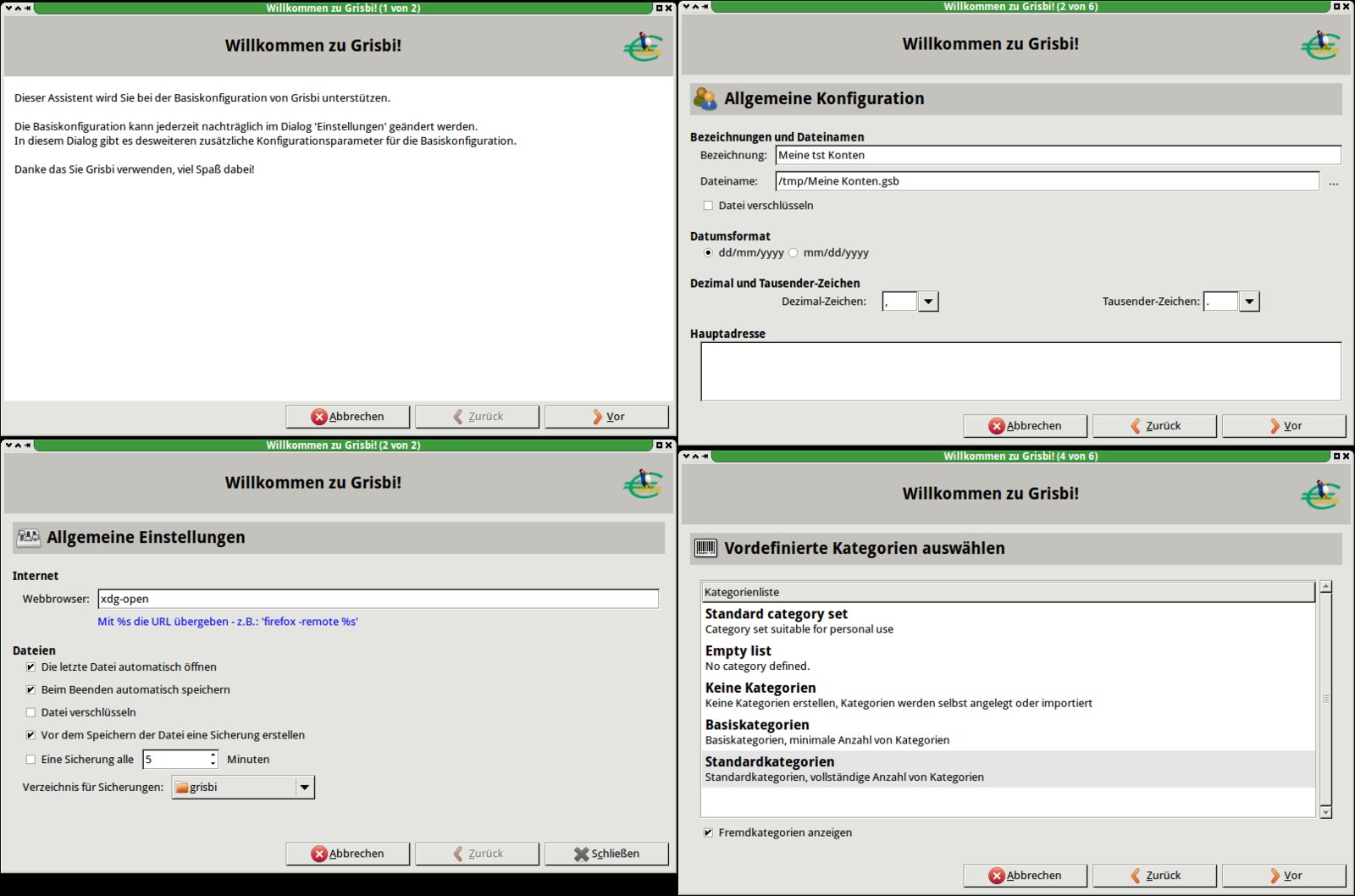
Abbildung 1: Ein Assistent führt Sie durch die sehr umfangreiche Konfiguration.
Dokumentation
Als ein echtes Manko erweist sich die Dokumentation [3] zu Grisbi: Ein halbwegs aktuelles Handbuch steht nur auf französisch bereit, selbst eine englische Übersetzung fehlt zur Zeit. Es gibt zwar ein deutschsprachiges Wiki [4], das aber zum Zeitpunkt der Drucklegung kaum Einträge enthielt.
Das englische Wiki [5] enthält eine kleine Auswahl an – veralteten – Texten, die allerdings weniger erklären als wünschenswert wäre. Etwas an Dokumentation findet sich auch noch unter Sourceforge, bezieht sich aber auf die Version 0.6; aktuell ist 0.8.9. So bleibt nur, vieles auszuprobieren und zu raten, was bestimmte Aktionen wohl machen.
Den verschiedenen Wikis fehlen gute Suchfunktionen und die enthaltenen Texte ändern sich von Zeit zu Zeit. Daher spricht einiges dafür, eine lokale Kopie dieser Informationen anzulegen. Um die bestehende Dokumentation lokal zu speichern, empfiehlt sich der Einsatz von Wget. Anschließend haben Sie die Möglichkeit, mit Grep in den Texten nach konkreten Begriffen oder Stichwörtern zu suchen (Listing 1).
Listing 1
$ wget -np -m http://grisbi.sourceforge.net/documentation/de/
...Gesamtzeit: 6,1s
Heruntergeladen: 24 Dateien, 311K in 1,2s (254 KB/s)
$ grep -ri Suchwort grisbi.sourceforge.net/documentation/de/
Kategorisches
Als Basis zum Verwalten dienen bei Grisbi sogenannte Kategorien. In einer Kategorie sind gleichartige – etwa zum gleichen Zweck erteilte oder für den Empfänger ausgestellte – Buchungen zusammengefasst. Sie wählen beim Einrichten des Programms aus, ob – und wenn, ja welche – Kategorien die Software vorab bereit stellt.
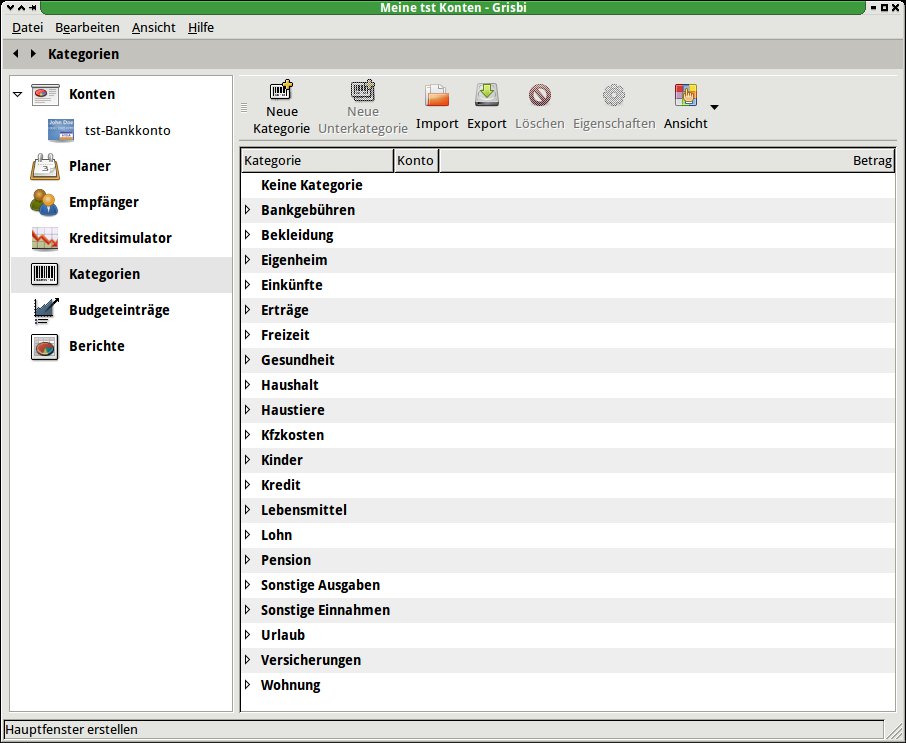
Die Standardkategorien (Abbildung 2) umfassen eine Vielzahl gängiger Vorgänge für Einnahmen und besonders für Ausgaben. Fehlen Kategorien, ergänzen Sie diese während der Buchungen (Abbildung 3). Später sehen Sie dann im Überblick, welche Umsätze Sie in den einzelnen Kategorien insgesamt oder in einem bestimmten Zeitraum gemacht haben.
Standardkategorien richten Sie Klassen für viele der wiederkehrenden Aufgaben ein. Alle Kategorien enthalten noch einen oder mehrere Unterpunkte.” width=”300″ height=”246″ />
Abbildung 2: MitStandardkategorien richten Sie Klassen für viele der wiederkehrenden Aufgaben ein. Alle Kategorien enthalten noch einen oder mehrere Unterpunkte.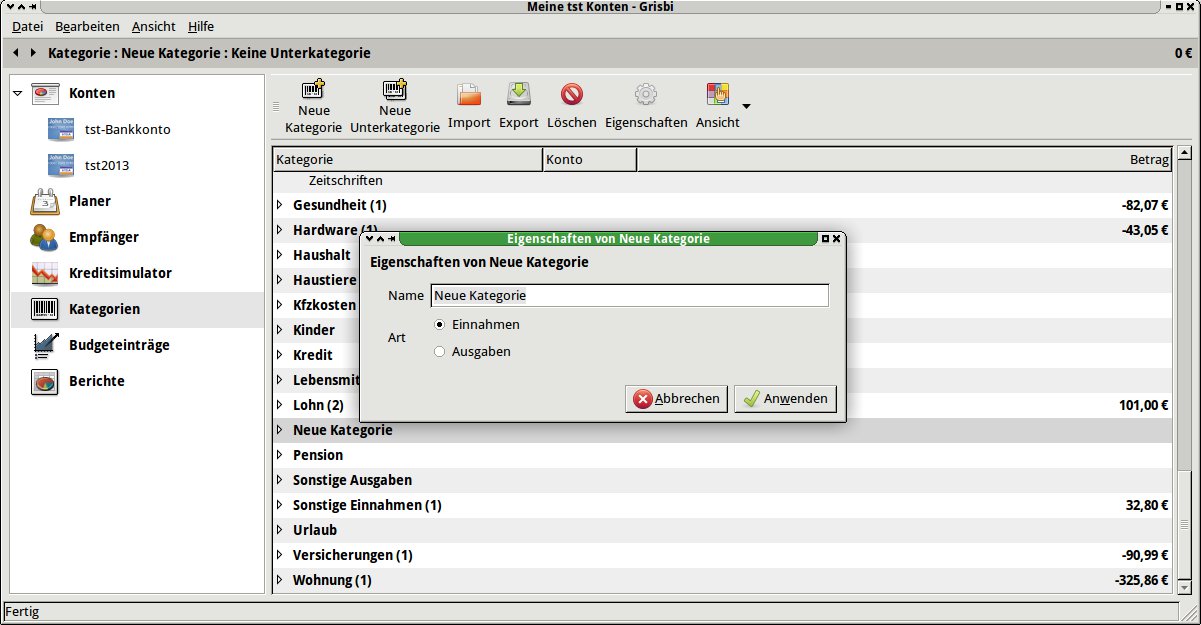
Neue Kategorie oder Neue Unterkategorie das Anlegen fehlender Kategorien, sobald Sie diese benötigen. Der Button Export ermöglicht es, die Struktur der Kategorien als XML-Datei zu speichern.” width=”300″ height=”156″ />
Neue Kategorie oder Neue Unterkategorie das Anlegen fehlender Kategorien, sobald Sie diese benötigen. Der Button Export ermöglicht es, die Struktur der Kategorien als XML-Datei zu speichern.In der Praxis
Nach erfolgter Konfiguration steht dem Einsatz der Software nichts mehr im Wege. In der Hauptansicht finden Sie links bestimmte Aufgaben, rechts die Details dazu (Abbildung 4). Das Fenster zeigt für jede Buchung zeilenweise die in den Feldern eingegebenen Texte, einschließlich der Notizen.
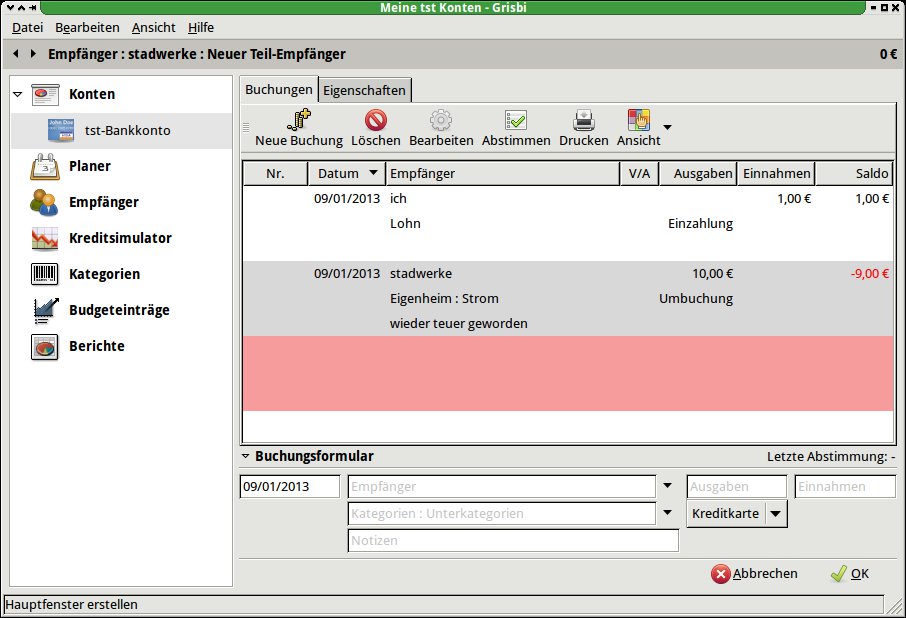
Abbildung 4: Haben Sie zu einer Buchung einen Kommentar eingegeben, sehen Sie diesen in der Übersicht direkt unter der Kategorie zu dem Eintrag.
Haben Sie beim Einrichten alle benötigten Konten angelegt, beginnen Sie in der Regel mit den Buchungen. Bemerken Sie beim Buchen, dass noch ein Konto fehlt, legen Sie es einfach nachträglich an. Das erledigen Sie entweder manuell (Bearbeiten | Konto anlegen), oder durch Import einer Datei aus einer anderen, zuvor genutzten Software. Für wichtige Aktionen stellt Grisbi Tastenkürzel bereit (Tabelle “Hotkeys”).
Hotkeys
| Tasten | Funktion |
|---|---|
| [Strg]+[N] | neue Grisbi-Datei erstellen |
| [Strg]+[O] | bestehende Grisbi-Datei laden |
| [Strg]+[S] | Grisbi-Datei speichern |
| [Strg]+[W] | Grisbi-Datei schließen |
| [Strg]+[R] | abgestimmte Buchungen anzeigen |
| [Strg]+[P] | Buchung abstimmen |
| [Strg]+[L] | Archiv erstellen |
| [Strg]+[Q] | Programm beenden |
Im zweiten Fall wählen Sie im Menü Datei den Eintrag Datei importieren… aus. Damit starten Sie einen Assistent, der Sie durch die erforderlichen Schritte führt. Das Programm unterstützt dabei vier Formate: Open Financial Exchange (OFX), Gnucash (Gnucash), das ganz allgemeine CSV (Comma Separated Value), das auch Tabellenkalkulationen verwenden, und das verbreitet eingesetzte Quicken Interchange Format (QIF). Angaben zu den Konten passen Sie im Reiter Eigenschaften nachträglich an.
Der Import von mit Tabellenkalkulationen erzeugten CSV-Dateien klappt problemlos, sofern das interne Format stimmt. Über Datei | Exportieren haben Sie die Möglichkeit, eine CSV-Datei aus Grisbi heraus zu erzeugen, um sich einen Überblick über die Abfolge der Spalten zu machen.
Sortieren Sie bei Bedarf die Daten in der Tabellenkalkulation um. Spalten, die Sie in der Tabellenkalkulation nicht verwenden, die Grisbi aber in der CSV-Datei erwartet, legen Sie als leere Spalten an. Stimmen die Formate überein, exportieren Sie die Daten. Als Trennzeichen fungiert übrigens ein Semikolon, nicht das Komma.
Falls Sie noch nicht direkt mit eigenen Daten arbeiten wollen, sondern das Programm zunächst einmal ausprobieren möchten, bietet Ihnen Grisbi hier Testdateien mit fertig eingetragenen Buchungen an [2]. Die Bezeichnungen sind allerdings durchgängig französisch.
Da die Software noch kein Online-Banking unterstützt, nehmen Sie alle Buchungen manuell vor. Dabei versteht sich Grisbi auf die von verschiedenen Banken verwendeten Formate, auch für Buchungen auswerten. Ein- und Ausgaben tragen Sie über die Schaltfläche Neue Buchung (Abbildung 5).
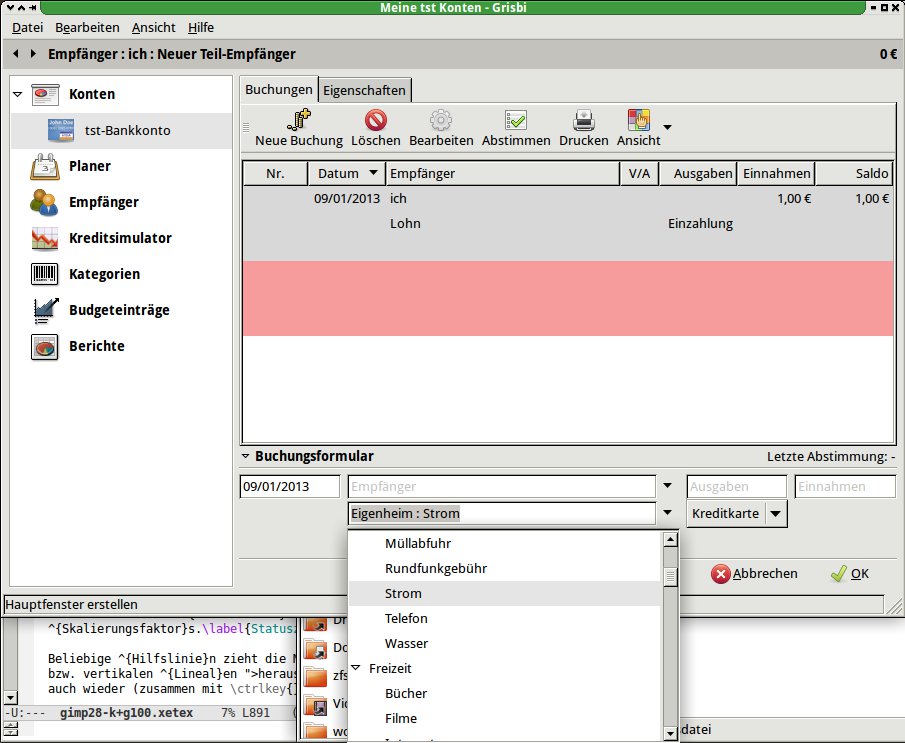
Abbildung 5: Haben Sie die Kontobewegungen nicht in einem der unterstützen Format als Datei vorliegen, gilt es, alle Buchungen von Hand einzutragen.
Die erste Zeile enthält den Empfänger der Buchung, die zweite eine der Kategorien unter Sie der die Buchung ablegen möchten, die dritte nimmt Anmerkungen auf (Notizen). Den Betrag tragen Sie rechts vom ersten Feld ein.
Wer es genau nimmt, gleicht die erfassten Buchungen in Grisbi mit einem Kontoauszug ab. Stimmen die Einträge mit dem Auszug überein, kennzeichnen Sie diese entsprechend. Einen entsprechenden Button finden Sie am oberen Rand des Fensters. Weitere Informationen dazu finden Sie auch im englischen Wiki [6].
Für wiederkehrende Buchungen bietet das Programm an, diese automatisch vorzunehmen. Der Planer erlaubt Ihnen, solche Buchungen einmalig einzugeben und eine Frequenz für den Vorgang einzustellen. Sie geben diese Buchungen in ein modifiziertes Formular (Abbildung 6) ein. Sobald Sie mit Ihrem Konto ins Minus kommen zeigt die Software eine Warnung (Abbildung 7).
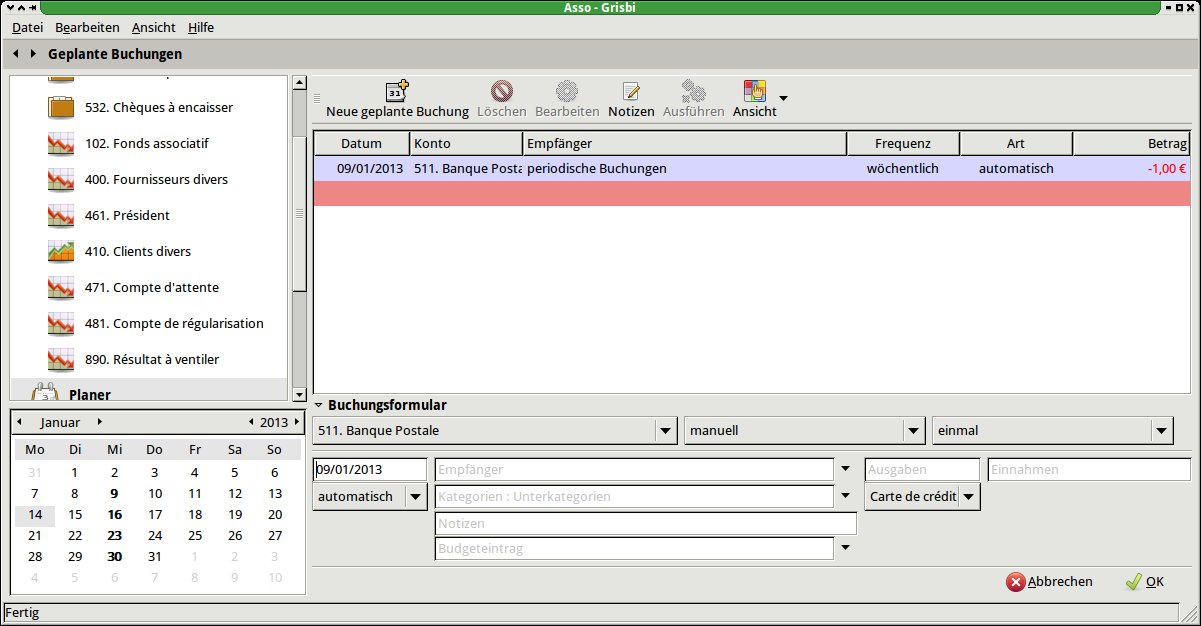
Abbildung 6: Der Planer erlaubt periodische Buchungen zu automatisieren.
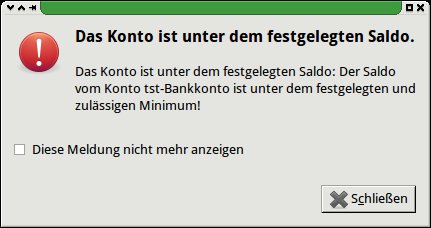
Abbildung 7: Auf negative Salden macht Grisbi Sie automatisch aufmerksam.
Für den Einsatz von Krediten bietet Grisbi einen Kreditsimulator (Abbildung 8). Sie geben dafür zunächst die gewünschte Summe und die weiteren Kenndaten ein. Im Hauptfenster finden Sie dann eine Tabelle mit den Kreditrahmendaten. Beachten Sie dabei, dass Sie die Möglichkeit haben, oben rechts den Zeitrahmen in drei Stufen vorzugeben.
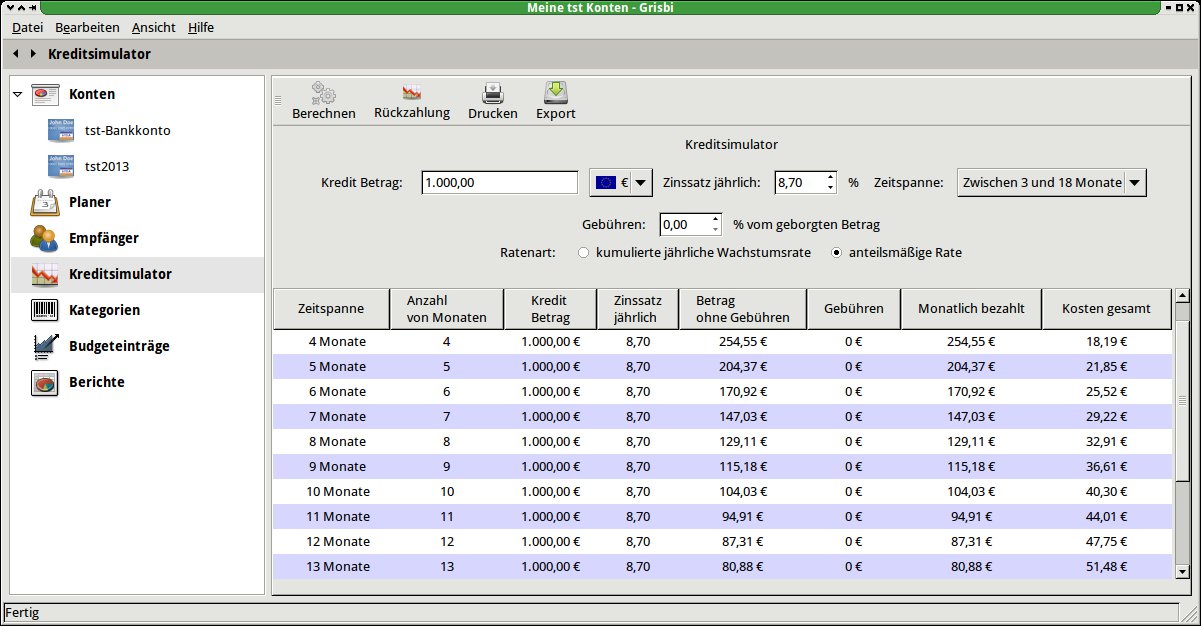
Abbildung 8: Grisbi simuliert auf Wunsch auch Kredite und zeigt die ermittelten Daten übersichtlich an.
Die Ein- und Ausgaben einer bestimmten Zeitraums fasst Grisbi in Form von Berichten zusammen. Sie entsprechen einer Gewinn- und Verlustrechnung für den angegebenen Zeitraums. Wählen Sie dazu den gleichnamigen Reiter. Im Hauptfenster erscheinen nun eine Reihe neuer Schaltflächen, von denen die erste mit Neuer Bericht beschriftet ist.
Mit dieser starten Sie den Assistent (Abbildung 9). Die Applikation unterstützt unterschiedliche Formate für die Berichte, unter anderem LaTeX. Allerdings funktioniert das Übersetzen der Quelltexte derzeit nur mit PDFLaTeX gut, bei XeLaTeX treten diverse Fehlermeldungen der Form ! Package utf8x Error: MalformedUTF-8sequence. auf.
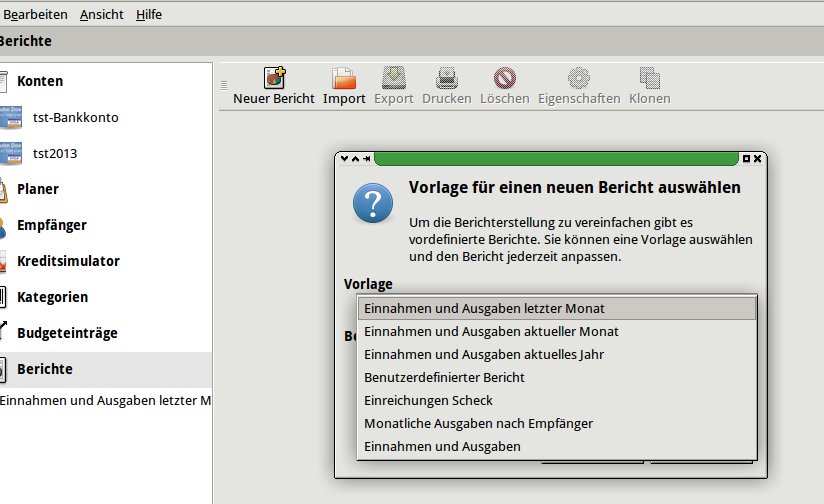
Abbildung 9: Als Berichte bezeichnet Grisbi Zusammenfassungen der Buchungen für frei- oder vordefinierte Zeiträume.
Fazit
Einer der großen Vorteile von Grisbi liegt in der automatische Sicherung der Daten. Dabei haben Sie die Möglichkeit, das Intervall frei einzustellen und Dateien verschlüsselt anzulegen. Bedauerlich ist, dass das Programm immer noch kein Online-Banking [7] unterstützt. Bei der reinen Eingabe von Buchungen bietet das Programm dagegen eine echte Hilfe. Obwohl das Eingeben der Kategorien und Beträge sicherlich Raum für Verbesserungen lässt, funktioniert das automatische Komplettieren, was die Arbeit sehr erleichtert.
Als nachteilig erweist ich bei Grisbi die insgesamt geringe Flexibilität. Funktionen, welche die Entwickler nicht vorgesehen oder noch nicht implementiert haben, lassen sich kaum vom Anwender nachbilden, wie dies bei eine Tabellenkalkulation möglich wäre. Wer doppelte Buchführung wünscht oder braucht, dem sei deshalb Gnucash empfohlen [8].
Infos
[1] Grisbi: http://www.grisbi.org
[2] Testdateien: http://sourceforge.net/projects/grisbi/?source=dlp
[3] Dokumentation: http://grisbi.sourceforge.net/faq.de.html
[4] Deutsche Dokumentation (veraltet): http://grisbi.sourceforge.net/documentation/de/grisbi-manuel001.shtml
[5] Englisches Wiki: http://wiki.grisbi.org/doku.php?id=docs_en:faq
[6] Abstimmen: http://wiki.grisbi.org/doku.php?id=docs_en:bank_reconciliation
[7] Online-Banking: http://wiki.grisbi.org/doku.php?id=docs_en:importing_exporting_qif_and_ofx_account_files&s[]=online
[8] Gnucash: http://www.gnucash.org






Leider wurden in diesem Artikel mit Grisbi als Bankingsoftware eine Lösung ohne jede Online-Tauglichkeit vorgestellt.
Das Prüfen und Kategorisieren mehrerer Konten (10+) nimmt schon genug Zeit in Anspruch. Daher ist eine Lösung ohne Online-Funktionalität mit HBCI in meinen Augen nicht verwendbar.
Die vorgestellte Funktion mit Kategorien wird von der Java-Software Jameica/Hibiscus bereits vollständig erfüllt, HBCI mit hbci4java inklusive. Ich würde mich über einen Bericht zu dieser ausgereifen Software freuen.
Freundliche Grüße.