



Machen Sie aus Ihrem heimischen oder mobilen PC ein Fernsehgerät mit integriertem Videorekorder.
Unterhaltungselektronik und PC wachsen immer weiter zusammen. So eignen sich viele Fernsehgeräte inzwischen ab Werk als überdimensionierter Computer-Monitor, während Personal Computer durch entsprechende ergänzende Hardware und ein Mediacenter-Betriebssystem zum Heimkino mit allen Schikanen mutieren. Die Palette der Hardware-Lösungen reicht dabei von einfachen USB-Sticks über Karten mit PCI- und PCIe-Schnittstellt bis hin zu externen TV-Receivern, die Satelliten- oder Kabelempfang beherrschen.
Eher stiefmütterlich behandelt sieht sich jedoch der mobile Anwender, der sein Notebook unterwegs als Mediacenter verwenden möchte. Für Audiophile bieten sich noch relativ einfach zu realisierende Möglichkeiten, gängige Radiosender über das Internet zu empfangen. Dagegen schauen Fernsehfreunde im wahrsten Sinn des Wortes zunächst in die Röhre.
Möchten Sie ein Notebook zum Fernseher mit integriertem Videorecorder umbauen, setzt das meist den Kauf von entsprechendem Zubehör voraus. Exotische Chipsätze, unterschiedliche Standards und teils fehlende Linux-Unterstützung richten hier Hürden auf, die es zu überspringen gilt.
Analog versus digital
In den letzten zehn Jahren hat sich im deutschsprachigen Raum die Fernsehlandschaft drastisch verändert. Statt wuchtiger Geräte mit Kathodenstrahlröhre, die über eine Antenne ein analoges Programm empfangen, stehen heute meist flache Displays in den Wohnzimmern, die ihre Signale digital per DVB-Standard empfangen. Dabei sind die Spezifikationen DVB-C (Kabel), DVB-S (Satellit) oder DVB-T (terrestrischer Empfang per Antenne) verbreitet.
In vielen Gegenden wurden die analogen Sendeanlagen inzwischen komplett abgeschaltet. Einige wenige regionale Sender strahlen jedoch ihr Programm nach wie vor als analoges terrestrisches Signal aus. Die großen privaten Sendeanstalten kommen in vielen Gegenden ebenfalls nicht per DVB-T-Signal nach Hause, sondern nur über das Kabelnetz oder per Satellit.
Vor allem in den Gebieten an der Grenze zu Polen strahlen die Sender ebenfalls noch analoges terrestrisches Fernsehen aus, da das Nachbarland seine Anlagen erst zu einem kleinen Teil auf digitale Technik umgestellt hat. Möchten Sie außerhalb Europas analoges Fernsehen empfangen, gilt es zusätzlich zu beachten, dass neben dem ehemals in Westdeutschland verbreiteten PAL-Fernsehen noch die Normen NTSC und SECAM existieren, die nicht mit PAL harmonieren.
Die vielen Spezifikationen bedingen unterschiedliche Hardware: Wollen Sie unterwegs mit einem Notebook überall auf Empfang gehen, müssen Sie sich daher einen Hybrid-Empfänger beschaffen, der sowohl analoge als auch digitale Signale empfängt. Mit Hardware ausschließlich für analoges TV empfangen Sie in Deutschland nur noch wenige kleine Sender.
Zudem setzt ein reibungsloser Empfang voraus, dass die Software das Signal verarbeitet: Unter Linux gibt es zwar viele Programme, die den reibungslosen Empfang gestatten, doch diese sind in den meisten Fällen entweder ausschließlich für den digitalen oder nur für den analogen Empfang ausgelegt. Somit benötigen Sie zwei Anwendungen, um den vollen Funktionsumfang des PC-Fernsehers zu nutzen.
Erschwerend kommt hinzu, dass Sie für guten Empfang auch außerhalb der Ballungsräume eine leistungsfähige Antenne benötigen. Hier empfiehlt sich der Kauf einerfür DVB-T ausgelegten aktiven Stabantenne. Sie sollte den Strom nicht nur aus einem USB-Anschluss beziehen, sondern zudem aus einem externen Netzteil. Zusätzlich braucht sie einen Filter für GSM- und DECT-Signale, damit beim Fernsehen nicht die Signale eines mobilen oder schnurlosen Telefons dazwischenfunken.
Chipsätze
Als ein besonderes Kapitel erweist sich beim Fernsehempfang am Computer die Chipsatz-Problematik. Zwar hält sich die Anzahl der Anbieter von TV-Receivern für die mobile Verwendung in überschaubaren Grenzen, doch in den Geräten kommen unterschiedlichste Chipsätze zum Einsatz. Die Linux-Unterstützung der einzelnen Chipsätze hat sich zwar in den letzten Jahren zwar deutlich gebessert, aber es gibt immer noch Hersteller, die sich hartnäckig den Realitäten verweigern und Linux nicht als geeignete Plattform betrachten, um dafür Treiber zu entwickeln oder Spezifikationen offenzulegen.
Beabsichtigen Sie also, einen mobilen TV-Tuner zu kaufen, dann sollten Sie sich zunächst im Internet umsehen, welche Modelle der Linux-Kernel überhaupt unterstützt. Erste Anlaufstelle dazu bietet die Webseite des Linuxtv-Projekts [1], das eine umfassende Datenbank kompatibler Produkte pflegt. Sie finden hier die für das freie Betriebssystem geeigneten Modelle gruppiert nach Anschluss- und Einbaumöglichkeiten: Während PCI- und PCIe-Einsteckkarten für den stationären Einsatz konzipiert sind, bieten sich im mobilen Bereich USB-Sticks, Cardbus- oder ExpressCard-Tuner an.
USB-Sticks erscheinen dabei handlicher als die deutlich größeren Cardbus- oder ExpressCard-Tuner. Letztere bieten allerdings bedingt durch die Bauart meist mehr Anschlussmöglichkeiten. Daneben gilt es zu beachten, dass der Rechner beim Einsatz von USB-Sticks mindestens einen über einen USB-2.0-Anschluss verfügen muss, da sich USB-Schnittstellen nach den älteren USB-1.x-Standards aufgrund der relativ geringen Performance nicht für hochauflösendes Fernsehen eignen.
Treiber
Die bei exotischeren Komponenten immer wieder relevante Frage der Treiber unter Linux ist inzwischen bei TV-Karten in vielen Bereichen entschärft. Aufgrund der Integration von Video4Linux in den Kernel und der ständige Arbeit an neuen Treibern unterstützt das freie Betriebssystem mittlerweile zahlreiche Tuner, darunter vor allem jene der in diesem Bereich führenden Hersteller Philips, Zarlink, Xceive und Conexant.
Allerdings benötigen viele Chipsätze zusätzlich zum Treiber, der im Linux-Kernel bereits vorliegt, eine proprietäre Firmware benötigen, die Sie sich entweder beim Hersteller oder einem Drittanbietern herunterladen müssen. Erst mit dieser Firmware gelingt es, den Chipsatz korrekt anzusprechen.
Los geht’s
Nach einer ausführlichen Recherche über die Linux-Kompatibilität unterschiedlicher TV-Karten fiel die Wahl im Test schließlich auf ein Modell von Aver Media. Die bereits seit sieben Jahren angebotene AverTV Hybrid+FM-Karte im Cardbus-Format [2] empfängt neben analogem Fernsehen auch DVB-T-Signale und UKW-Radiosender.
Der aus Taiwan stammende Hersteller Aver Media bietet neben unzähligen USB-Sticks, PCI- und PCIe-Karten zum Empfang verschiedener TV-Signalstandards außerdem zwei Karten im ExpressCard-Format an, die technisch weitgehend der Cardbus-Variante entsprechen. Diese Karten weisen jedoch konstruktionsbedingt weniger Anschlüsse auf als die Cardbus-Version und lassen sich daher nicht ganz so flexibel einsetzen.
Aver Media bietet auf seiner Webseite für einige Geräte Treiber in der Variante für 32-Bit-Systeme zum Download an. Diese haben allerdings bereits einige Jahre auf dem Buckel und harmonieren daher nicht unbedingt vorbehaltlos mit aktuellen Distributionen. Da aber viele Treiber für die Geräte von Aver Media bereits in den Kernel eingeflossen sind, muss man auch nicht unbedingt auf die Dateien des Herstellers zurückgreifen.
Ausgerechnet das Linuxtv-Projekt führt allerdings im Falle der Cardbus- und ExpressCard-Tuner von Aver Media die Anwender in die Irre, indem es diese in einer Übersicht als nicht unterstützt kategorisiert [3]. An anderer Stelle wiederum preist das Projekt die favorisierte Cardbus-Variante als unter Linux perfekt arbeitendes Gerät an [4].
Opulenter Lieferumfang
Die bestellte AverTV Hybrid+FM-CardBus-Karte kam in einem unscheinbaren Karton. Der enthielt neben der eigentlichen Steckkarte eine mehrsprachige Schnellanleitung, eine Software-CD, eine passive Kleinantenne für den DVB-T-Empfang samt Kabeladapter für den BNC-Anschluss sowie eine Dipol-Antenne für den UKW-Empfang. Außerdem befand sich eine Infrarot-Fernbedienung sowie ein Kabeladapter für den S-Video/Composite-Anschluss im Karton. Damit sind Sie quasi in jeder Lebenslage für den Einsatz der Karte vorbereitet und benötigen kein weiteres Zubehör.
Die Karte kam im Test unter verschiedenen Versionen von Mandriva 2010.2 bis Mageia 2 zum Einsatz, um den Empfang mit unterschiedlichen Kernel-Versionen zu überprüfen. Erfreulicherweise gab es dabei unter der relativ alten Kernel-Version 2.6.33, wie Mandriva 2010.2 sie nutzt, keinerlei Probleme beim Erkennen der Karte: Nach dem Einstecken des Tuners in einen PCMCIA-Steckplatz lädt das System automatisch eine ganze Reihe benötigter Module.
Um die Hybrid-Karte jedoch korrekt anzusprechen, brauchen Sie für den verbauten Xceive-Tuner vom Typ XC3028 noch eine passende Firmware, die Sie problemlos aus dem Netz herunterladen [5],[6]. In der Datei /var/log/messages finden Sie entsprechende Hinweise auf die fehlende Firmware (Abbildung 1).
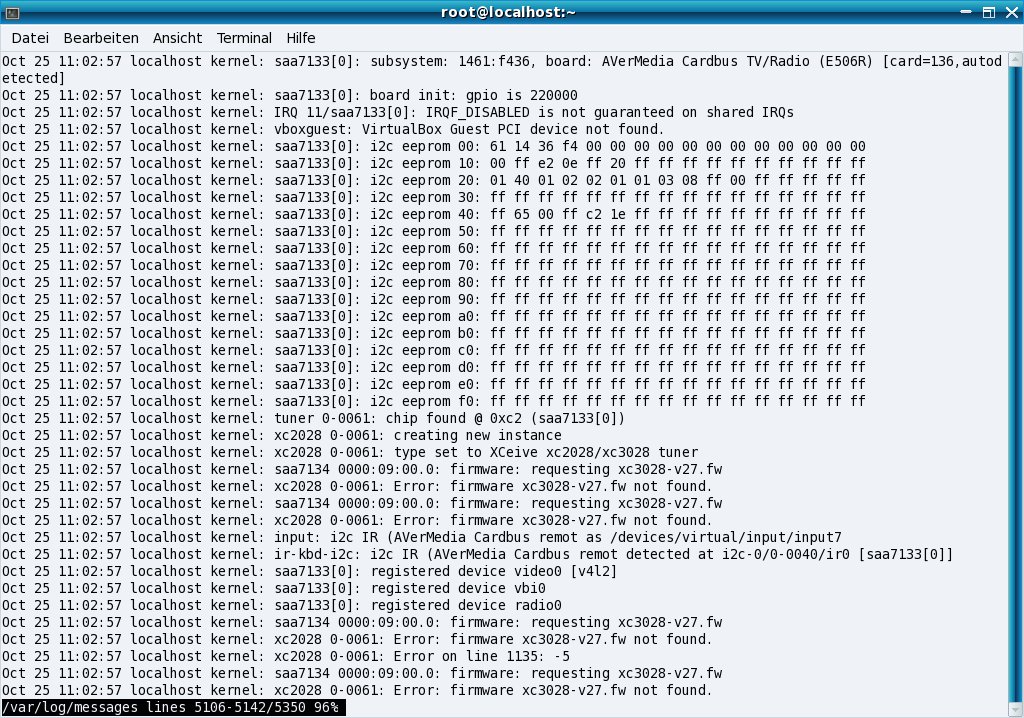
Abbildung 1: Die TV-Karte lässt sich nur mit entsprechender Firmware betreiben.
Sie benötigen für alle Distributionen die gleiche Datei namens xc3028-v27.fw, die Sie nach dem Download ins Verzeichnis /lib/firmware/ des Linux-Systems verschieben. Danach ist die Karte grundsätzlich betriebsbereit.
Um ein Notebook in einen komfortablen Fernseher mit Aufnahmefunktion zu verwandeln, bedarf es nun noch einer TV-Software. Inzwischen tummeln sich unter dem freien Betriebssystem eine ganze Reihe von Applikationen, die sowohl auf der Kommandozeile als auch mit einer grafischer Oberfläche arbeiten. Wir haben uns bei unserem Test bewusst auf Applikationen mit grafischer Oberfläche beschränkt, da sich diese einfacher bedienen lassen und in der Regel mehr Funktionen bieten.
Me-TV
Unter Gnome bietet sich für den Empfang via DVB das Programm Me-TV an. Die Applikation steht in den Repositories der meisten Distributionen bereit, daher erweist sich das Einrichten als simpel. Nach der Installation finden Sie im Untermenü Anwendungen | Unterhaltungsmedien einen Starter Me TV.
Die Software startet beim ersten Aufruf zunächst einen Assistenten für die Sendersuche. Er bietet drei Möglichkeiten, die vorhandenen Sender einzustellen: Einen Suchlauf (der aber ausschließlich mit DVB-T und dem nordamerikanischen Standard ATSC funktioniert) sowie den Import oder das Anlegen einer Senderliste.
Vorgefertigte Listen finden sich unter Linux bereits im Paket dvb-apps vorhanden, das in den Repositories der meisten Distributionen liegt. Es enthält Listen für alle Länder, in denen sich der terrestrische DVB-Standard etabliert hat. Somit können Sie auch im Ausland ohne umständliche Suche schnell und unkompliziert eine passende Liste beziehen (Abbildung 2).
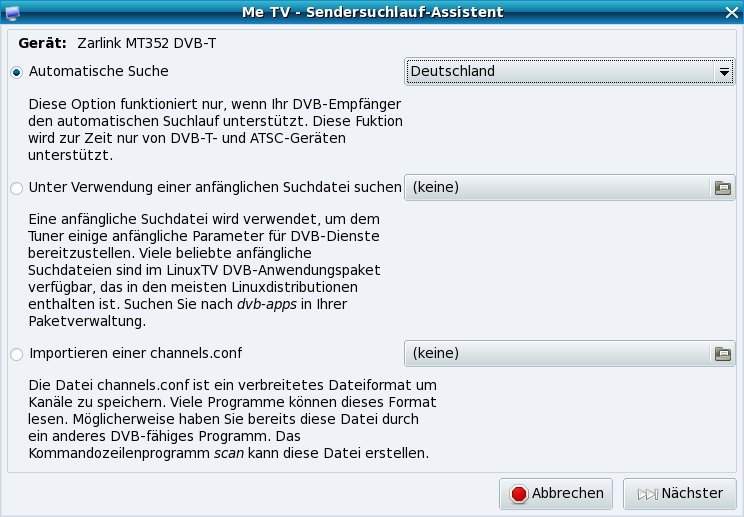
Abbildung 2: Ein Assistent hilft beim Suchlauf nach Sendern in Me-TV.
Nach dem Einrichten öffnet sich das eigentliche Programmfenster von Me-TV. Dieses ist zweigeteilt: Im oberen Bereich sehen Sie das aktuelle Programm des ersten Senders, während Sie im unteren Segment horizontal angeordnet eine Zeitleiste mit den einzelnen Sendungen vorfinden, die Me-TV nach Anbietern sortiert.
Sobald Sie mit dem Mauszeiger über die Zeitleiste fahren, erhalten Sie nähere Informationen zur jeweiligen Sendung. Ein Linksklick öffnet ein weiteres Fenster, über das Sie durch Anklicken der Schaltfläche Jetzt ansehen zum gewünschten Kanal wechseln.
Ein Klick auf den Button Aufzeichnen dagegen speichert die gewünschte Sendung auf der Festplatte. Sie können die Aufnahme jedoch auch ohne den Umweg über das Zusatzfenster direkt mit einem Rechtsklick auf die gewünschte Sendung beginnen. Me-TV zeichnet dann das Programm im MPEG-Format auf.
Falls Sie beabsichtigen, Sendungen nicht nur anzusehen, sondern zusätzlich dauerhaft zu speichern, empfiehlt es sich, zuvor im Me-TV-Menü Ansicht | Preferences einen Speicherort anzugeben, der über viel freien Platz verfügt: Die Software legt die Sendungen als hochauflösendes MPEG-Video ab.
Falls Sie eine Sendung zu einem späteren Zeitpunkt finden, die Sie aufzeichnen möchten, so vermerken Sie diese ebenfalls durch einen Rechtsklick auf den entsprechenden Eintrag im Programmführer für die Aufnahme. Me-TV speichert die markierten Sendungen in einer Tabelle und zeichnet diese auf – selbst dann, wenn Sie gleichzeitig eine andere Sendung anschauen (Abbildung 3).
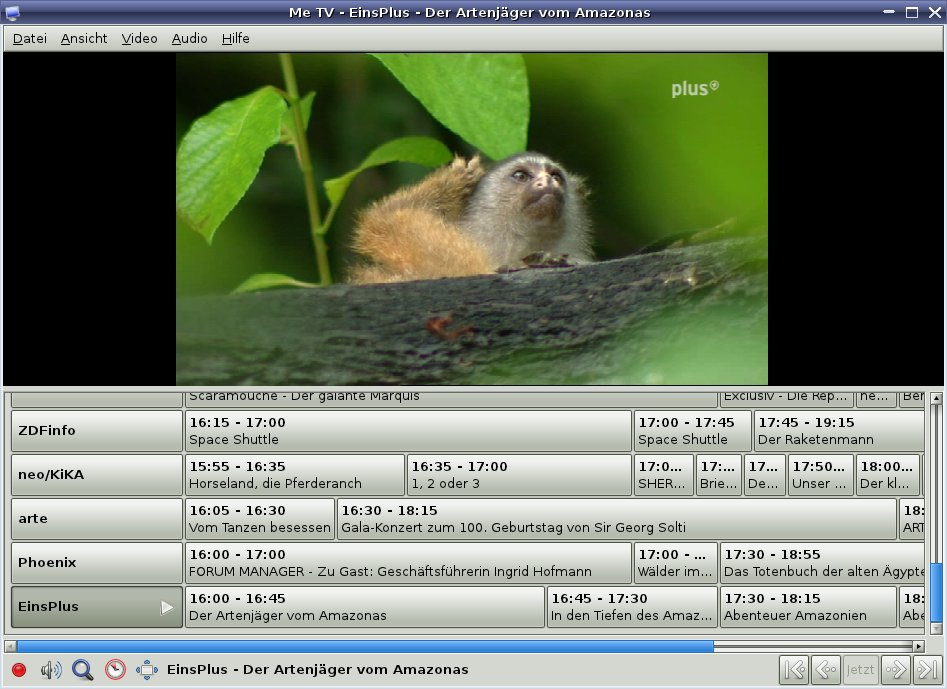
Abbildung 3: Bei Me-TV sehen Sie den Programmführer und die Sendung gleichzeitig im Fenster.
Der sogenannte Electronic Program Guide (EPG), der den Sendeplan mit dem DVB-T-Signal überträgt, zeigte im Test mit Me-TV jedoch einige Schwächen. So aktualisierte die Software insbesondere unter Mageia 1 lediglich das Programm des aktuell eingestellten Senders regelmäßig, das Umstellen von Sommer- auf Winterzeit brachte das Programm vollkommen aus dem Tritt.
Hier half nur das komplette Löschen der Kanalliste und anschließend ein neuer Sendersuchlauf. Danach funktionierte die Anzeige des EPGs einwandfrei und die Software steuerte die Aufnahme korrekt.
Kaffeine
Der aus dem Fundus der Desktop-Umgebung KDE stammende multimediale Allround-Player Kaffeine musste im Test unter Mageia 2 erst aus dem Repository nachinstalliert werden, da er im Gegensatz zu vielen anderen Distributionen bei Mageia nicht bei einer Standard-Installation mit auf die Festplatte kam.
Anschließend ließ sich das Programm ähnlich einfach wie Me-TV zur Mitarbeit bewegen: Nach dem Start der Software aus dem Menü Unterhaltungsmedien stand ebenfalls zunächst ein Sendersuchlauf an. Das Programm erledigte diese Aufgabe souverän, wobei es jedoch die im Suchlauf lokalisierten Sender noch zu markieren und anschließend durch einen Klick auf die Schaltfläche Gefilterte hinzufügen in die Liste der aktiven Sender zu übernehmen gilt. Dieses Verfahren bietet Ihnen die Möglichkeit, eine Vorauswahl zu treffen, welche Sender Sie überhaupt in der Liste berücksichtigt wollen (Abbildung 4).
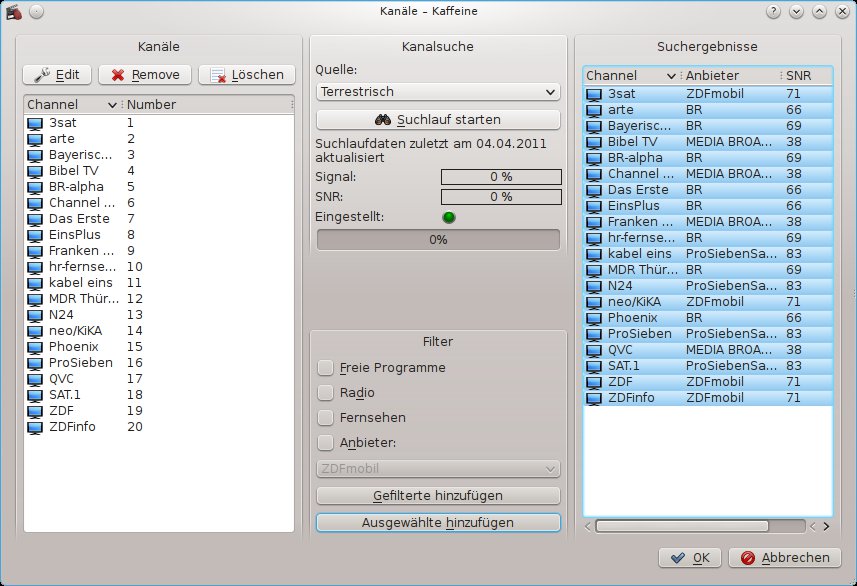
Abbildung 4: Der Suchlauf von Kaffeine bietet die Möglichkeit, die gefundenen Sender auf die Gewünschten zu filtern.
Kaffeine erfreut nach dem Einrichten des TV-Empfängers und einem erneuten Programmstart mit einer einfach zu bedienenden Oberfläche: Ein Klick auf die Schaltfläche 5 Digitales Fernsehen öffnet einen zweigeteilten Bildschirm, in dessen linker Hälfte sich die Liste der Sender befindet. In dem Fenster rechts erscheint die laufende Sendung. Sie wechseln das angezeigte Programm, indem Sie links auf den Namen des Senders klicken (Abbildung 5).
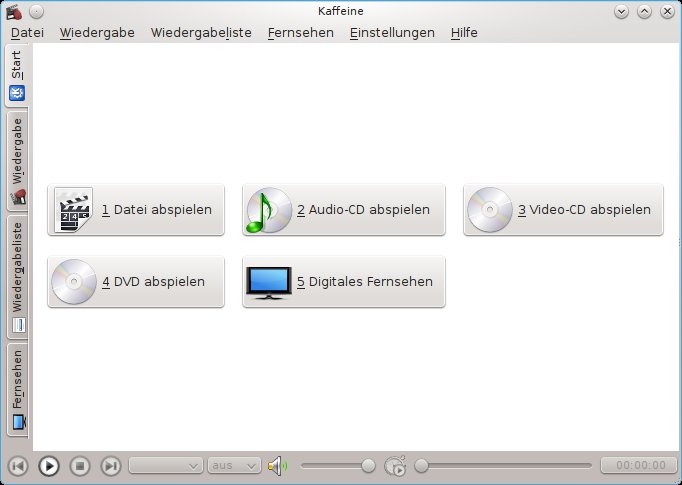
Abbildung 5: Die KDE-Software Kaffeine eignet sich für den Empfang digitaler Fernsehprogramme.
Genauso wie bei Me-TV schalten Sie über [F] zwischen Vollbild- oder Fenstermodus um. Kaffeine zeigt beim Wechsel des Senders für wenige Sekunden ein On-Screen-Display im Fenster an, das über den Titel der aktuellen Sendung und deren Beginn informiert. Über [G] erscheinen in einem gesonderten Fenster eine ausführliche Inhaltsangabe sowie weitere Daten zur ausgestrahlten Sendung (Abbildung 6).
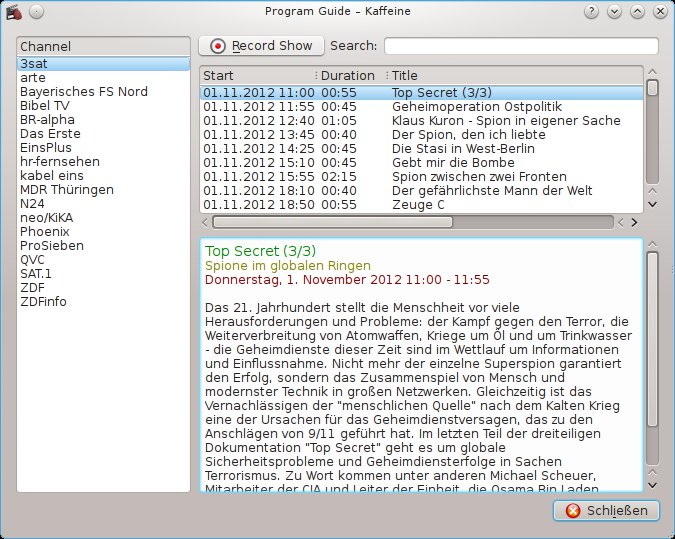
Abbildung 6: Der Programmführer von Kaffeine gibt detaillierte Informationen.
Wie Me-TV zeichnet auch Kaffeine per Tastendruck Sendungen auf die Festplatte auf und bietet zusätzlich einen Aufnahmeplan. Um das Aufzeichnen einer gerade beginnenden oder laufenden Sendung zu starten, klicken Sie im Menü Fernsehen einfach auf den Eintrag Sofortaufnahme. Die Software speichert den Datenstrom im festgelegten Verzeichnis ab.
Zeitgesteuerte Aufnahmen gelingen über das Menü Fernsehen | Aufnahmeplan. Ein Klick auf die Schaltfläche Neu öffnet ein kleines Fenster, in dem Sie die entsprechenden Eintragungen zur gewünschten Sendung vornehmen. Hier lassen sich auch regelmäßig wiederkehrende Sendungen eintragen, deren Folgen Kaffeine dann später automatisch auf der Festplatte speichert (Abbildung 7).
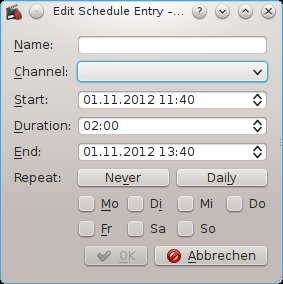
Abbildung 7: Sendungen nehmen Sie in Kaffeine mithilfe eines Terminplans auf.
Selbstverständlich erlaubt die Software, während einer Aufnahme eine andere Sendung anzuschauen, ohne dass es dabei zu Problemen kommt. Im Test gefiel Kaffeine vor allem durch den geringen Bedarf an Ressourcen und eine sehr gute Empfangsstärke, die sich bei Einstellung des gleichen Senders zur gleichen Zeit unter Me-TV nicht immer ergab.
Analoges Fernsehen
Zwar wurde das analoge terrestrische Fernsehen in Deutschland komplett abgeschaltet, doch strahlen nach wie vor eine größere Anzahl von Regionalsendern, die keinen DVB-T-Empfang bieten, ihr Programm analog aus. Insbesondere im Freistaat Sachsen und in Sachsen-Anhalt, aber auch in der Uckermark sowie im Bodensee-Raum gibt es das terrestrische Analogfernsehen nach wie vor. Hinzu kommen noch einige Sender der US-Armee, die ebenfalls analoge Signale ausstrahlen.
Für den Linux-Freund bedeutet dies, dass Programme wie Me-TV und Kaffeine nicht für den Empfang dieser Programme infrage kommen, da sie ausschließlich digitale Signale verarbeiten. Weil jedoch weltweit noch in vielen Regionen das analoge Fernsehen dominiert, stehen unter Linux jedoch mehrere Programme für einen solchen Zweck bereit.
Die AverTV-Hybrid-Karte aus dem Test besitzt einen analogen Tuner, der alle in der analogen Welt vorhandenen Sendestandards (PAL, NTSC, SECAM) beherrscht. Da in Deutschland die verbliebenen analogen Sender ihr Programm meist mit recht geringer Leistung ausstrahlen, gelingt mit der passiven Stabantenne der AverTV-Karte oft nur in unmittelbarer Nähe des Senders ein ausreichend guter Empfang.
Ausnahmen bilden die analogen Sender in Bitterfeld und Dessau, die mit mehreren Kilowatt Leistung größere Gebiete abdecken. Befindet sich Ihr Standort weiter entfernt vom Sender, so empfiehlt sich der Kauf einer aktiven Antenne: Diese sind in aller Regel sowohl für das DVB-T- als auch das VHF- und UHF-Frequenzband ausgelegt.
Software
In unserem Test erwies sich das Programm Tvtime als ausgereifte Lösung für den analogen Empfang per Antenne. Die Software findet sich in den Repositories nahezu allen gängigen Distributionen, die Installation klappt daher problemlos mithilfe der Bordwerkzeuge.
Die Routine legt dabei im Untermenü Unterhaltungsmedien einen Eintrag TVtime Television Viewer an. Anschließend startet die Software beim ersten Aufruf in einen unscheinbaren blauen Bildschirm ohne Menü oder andere Bedienelemente. Ein Rechtsklick mit der Maus öffnet ein Kontextmenü, in dem Sie die nötigen Einstellungen zum Empfang vornehmen.
Zunächst müssen Sie hier die passende Norm einstellen. Sie erreichen das entsprechende Auswahlmenü über Eingangssignal | Fernsehnorm. Hier aktivieren Sie – sofern Sie sich in Deutschland befinden – den Eintrag PAL. Über Zurück gelangen Sie in das Hauptmenü, in dem Sie nun durch Auswahl der Option Senderplätze einstellen | Kanalsuche starten nach aktiven Sendern suchen. Die Software blendet sodann den ersten gefundenen Sender ein (Abbildung 8).
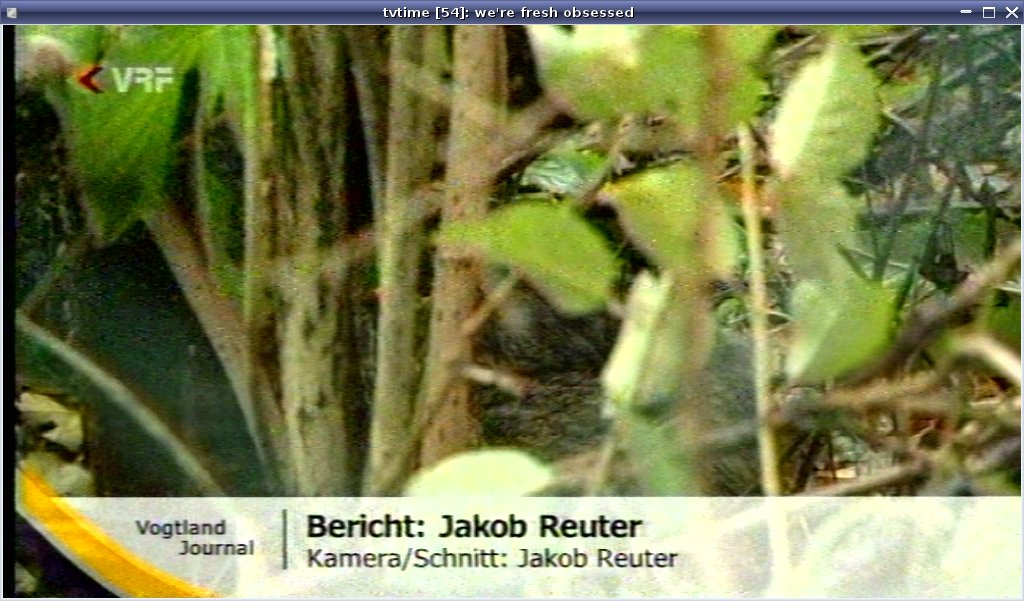
Abbildung 8: Tvtime empfängt analog, hier das Regionalfernsehen Vogtland.
Empfangen Sie wider Erwarten trotz bekannter Sender und korrekter Konfiguration kein Signal, dann überprüfen Sie im Menü Eingangssignal den Eintrag Videoquelle wählen: Bei TV-Karten mit mehreren Eingängen passiert es manchmal, dass der falsche Eingang in Tvtime aktiv ist. Um mit dem Programm das TV-Signal zu empfangen, aktiveren Sie den Eintrag Television.
Anschließend haben Sie noch die Möglichkeit, im Menü Bildeinstellungen Helligkeit und Kontrast sowie die Sättigung der Farben zu modifizieren und – falls Sie die Bildgröße und Seitenverhältnis ändern möchten – dies über das Menü Bilddarstellung zu erledigen. Zudem regeln Sie über das Menü Eingangssignal | Lautstärke steigern den Ton entsprechend.
Da Tvtime nicht den elektronischen Programmführer unterstützt, bietet es sich beim rein analogen Empfang an, einen zusätzlichen Browser für das TV-Programm zu installieren. Das Programm Tvbrowser erweist sich als eine mögliche Ergänzung [7].
Bildverbesserung
Tvtime bietet über das Menü Eingangssignal | Horizontale Auflösung zusätzlich die Option, die Bildauflösung zu modifizieren. Wirkt das Fernsehbild unscharf, so können Sie hier in mehreren Stufen von 360 bis 768 Bildpunkten die Auflösung anpassen.
In manchen Fällen führt es auch zu einer besseren Bildqualität, wenn Sie im Menü Bildverarbeitung | De-Interlacer konfigurieren mit unterschiedlichen Methoden des De-Interlacings experimentieren. Diese haben je nach gewählter Auflösung erheblichen Einfluss auf die Bildqualität. Das Programm bietet hier insgesamt zehn unterschiedliche Methoden an, die Sie jeweils durch Anklicken aktivieren.
Fazit
Der Empfang von Fernsehsendungen erweist sich unter Linux heute grundsätzlich als problemlos. Die noch vor einigen Jahren sehr schwache Hardware-Unterstützung bei TV-Komponenten hat sich inzwischen signifikant gebessert, und für jede Form von Fernsehstandard steht längst Software unter Linux bereit.
Der Teufel steckt allerdings im Detail: Um nicht durch ungeeignete Hardware das TV-Vergnügen zu schmälern, sollten Sie sich vor dem Kauf entsprechender Komponenten zunächst informieren, welche Standards es zu unterstützen gilt und welche Geräte sich dafür eignen. Möchten Sie auch auf Reisen außerhalb Europas nicht auf das lokale Fernsehen verzichten möchten, sind grundsätzlich mit Hybrid-Komponenten gut beraten.
Wer dagegen lediglich den heimischen Computer in einen Fernseher umfunktionieren möchte, hat die Möglichkeit, mithilfe eines preiswerten DVB-Tuners das aktuelle Fernsehprogramm zu empfangen. Das freie Betriebssystem unterstützt dabei durch unterschiedliche Software alle gängigen Standards, so dass Linux das Überall-Fernsehen weltweit möglich macht.
Glossar
-
ATSC
-
Kürzel für Advanced Television Systems Committee. Die von diesem definierten ATSC-Standards für Digital-TV lösen in Nord- und Mittelamerika sowie Südkorea das dort bislang verwendete analoge NTSC ab.
Infos
[1] Hardware-Datenbank: http://linuxtv.org/wiki/index.php/Hardware_Device_Information
[2] Produktdetails: http://www.avermedia.eu/avertv/DE/Product/ProductDetail.aspx?Id=8
[3] Supportliste: http://www.linuxtv.org/wiki/index.php/AVerMedia
[4] Technische Daten: http://www.linuxtv.org/wiki/index.php/AVerMedia_AVerTV_Hybrid%2BFM_Cardbus_%28E506R%29
[5] Download Firmware Xceive: http://steventoth.net/linux/hvr1500/
[6] Alternativer Firmware-Download: http://www.2shared.com/file/nvPayK5f/xc3028-v27.html
[7] Tvbrowser: http://www.tvbrowser.org





