


Windows-Gelegenheitsnutzern bietet eine virtuell Maschine die ideale Lösung. Doch funktioniert Windows 8 auch in Virtualbox und VMware ohne Probleme?
Ganz ohne Windows ist das Leben zuweilen doch recht mühsam – nicht zuletzt deshalb, weil für einige Programme unter Linux einfach noch keine probaten Alternativen existieren. Wege aus dem Dilemma gibt es genügend. Der einfachste: Sie starten die gewünschte Software unter Umgehung von Windows mit Wine. Allerdings funktionieren die Programme dann häufig nicht oder nicht vollständig wie gewünscht. Als zweite Alternative kommt ein parallel installiertes System in Frage. Das stellt für Viele sicherlich die beste Lösung dar, hat aber den Nachteil, dass Sie jedes Mal das System neu booten müssen, wenn Sie ein Windows-Programm benötigen.
Den goldenen Mittelweg bieten virtuelle Maschinen, die Windows wie eine Applikation starten und sämtliche Funktionen des Systems zur Verfügung stellen. Inzwischen sind die Techniken der VMs so ausgereift, dass sich im Normalgebrauch kaum mehr ein Unterschied zwischen Windows in der virtuellen Maschine und auf einem physikalischen Rechner feststellen lässt. Eine Einschränkung bleibt allerdings: Für Spiele eignen sich virtuelle Maschinen nur bedingt; hier erscheint eine native Installation in den meisten Fällen als die bessere Wahl.
Die Protagonisten auf dem Markt für Desktop-Virtualisierung heißen Virtualbox [1] und VMware Workstation [2]. Ob und wie beide mit dem neuen Windows 8 kooperieren, untersuchen wir im Folgenden.
VMware
Im August dieses Jahres legte der Hersteller VMware die neunte Release seiner kommerziellen Software VMware Workstation auf. Der Preis für eine Neulizenz beträgt 170 Euro, das Upgrade kostet 70 Euro. Als wichtigste Neuerung preist das Unternehmen die Unterstützung von Windows 8 an, weswegen es auch nicht verwundert, dass der Einrichtungsdialog für die virtuelle Maschine auch ein solches Profil in der 32- und 64-Bit-Variante anbietet (Abbildung 1).
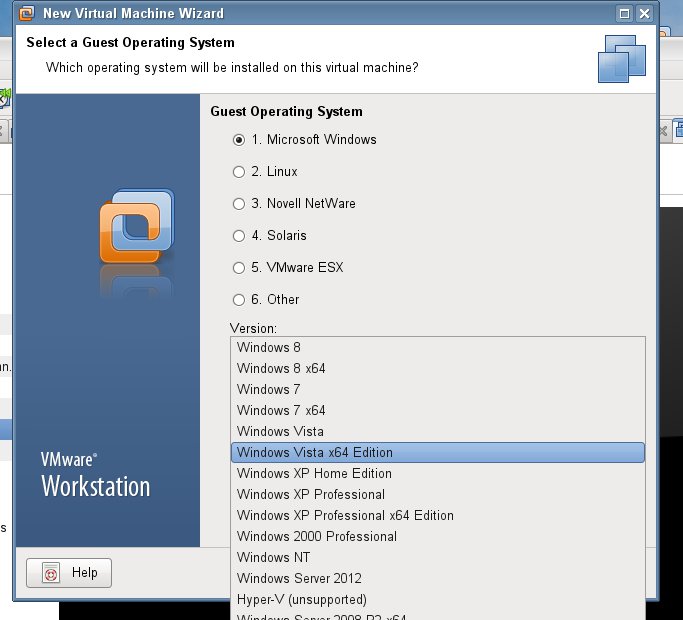
Abbildung 1: Version 9 des VMware Desktops bringt bereits das passende Profil für Windows 8 mit.
Die anschließende Installation von Windows lief damit im Test ohne Probleme durch. Positiv fällt auf, dass Windows 8 bereits eine rudimentäre VMware-Unterstützung mitbringt: So wechseln Maus und Tastatur nahtlos in die virtuelle Maschine, sobald der Mauszeiger das Windows-Fenster berührt.
Erweiterungen
Möchten Sie das volle Potenzial des Systems in der virtuellen Maschine ausschöpfen, gilt es aber dennoch, die Gast-Erweiterungen nachzuinstallieren. Im gestarteten System klicken Sie dafür im Menüpunkt VM auf den Eintrag Install VMware Tools…. Damit hängt die Software in der virtuellen Maschine ein ISO-Image im DVD-Laufwerk ein, welches die Gast-Erweiterungen enthält.
Um die Installation zu starten, genügt es, darin auf setup zu klicken. Im folgenden Dialog legen Sie fest, welche Treiber und Funktionen Sie installieren möchten (Abbildung 2). Die Software bringt für so gute wie alle Bereiche des Systems speziell angepasste Treiber mit, welche das Handling deutlich verbessern.
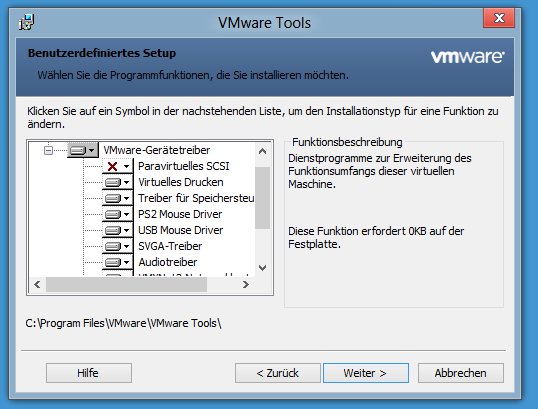
Abbildung 2: Die Gast-Erweiterungen von VMware bietet eine ganze Reihe zusätzlicher Treiber, die speziell der Kooperation zwischen Windows 8 und der virtuellen Maschine dienen.
Dazu zählt unter anderem die dynamische Größenanpassung des Gastes an das Format des ihn umgebenden Fensters. Sie aktivieren diese Funktion, indem Sie die Checkbox hinter dem Menüpunkt View | Autosize | Autofit guest aktivieren. Wählen Sie dagegen Center Guest, passt sich die Größe des Fensters künftig an die des Gastsystems an.
Möchten Sie direkt auf dem Linux-Desktop mit Windows-Applikationen arbeiten, dann nutzen Sie dazu den sogenannten Unity-Modus. Sie erreichen diesen im Menü unter View | Unity. Er isoliert die laufenden Programme vom Windows-Desktop (Abbildung 3) und stellt sie auf dem von Linux dar. Damit Sie alle Programme von Windows erreichen, hat VMware einen eigenen Starter gebastelt, der beim Aktivieren von Unity oben rechts erscheint.
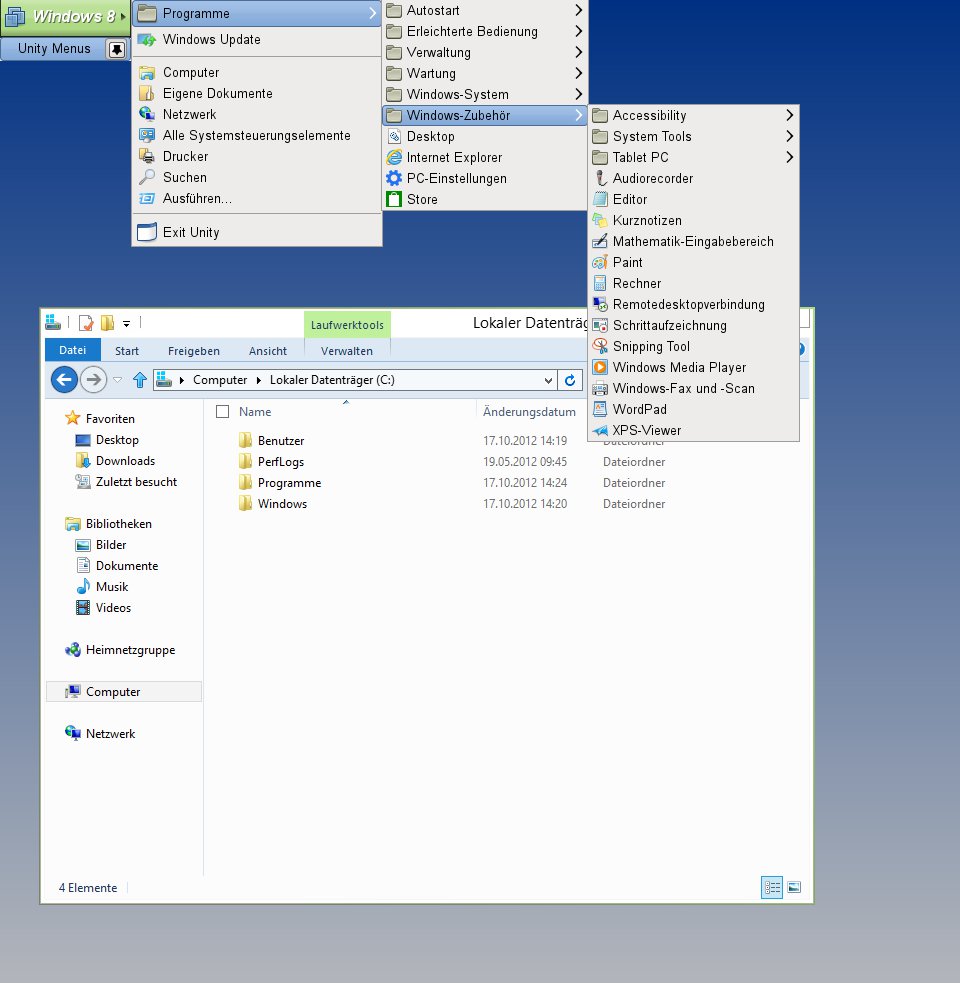
Abbildung 3: Wer es bevorzugt, seinen Linux-Desktop auch beim Gebrauch von Windows-Tools zu sehen, dem ermöglicht Unity das. Zusätzlich bietet dieser Modus einen Programmstarter, der Windows 8 inzwischen fehlt.
Allerdings funktioniert dieser Modus lediglich in der Desktop-Ansicht. Starten Sie ihn in der Kachel-Ansicht, bleibt der Desktop leer. Ganz optimal klapp der Unity-Modus aber auch im Desktop-Modus nicht. Klicken Sie beispielsweise im Datei-Explorer auf ein Bild, öffnet sich eine bildschirmfüllende App und zeigt es an. Schließen Sie diese, gelangen Sie zunächst zu den Kacheln und erst dann wieder zum Desktop.
Ohne Fehl und Tadel funktioniert dagegen das Drag & Drop von Dateien sowohl aus dem Gastsystem heraus als auch hinein. Genauso perfekt verhielt sich Windows 8 bei der Zusammenarbeit mit der gemeinsamen Zwischenablage. Sowohl einzelne Dateien als auch ganze Verzeichnisbäume transferierte VMware Workstation problemlos vom Wirt zum Gast und zurück. Das klappt auch für Texte oder URLs, die Sie auf diesem Wege per Copy & Paste zwischen der virtuellen und realen Maschine tauschen.
Verbindung mit der Außenwelt
Völlig problemlos verläuft auch das Einbinden von Wirtsordnern in das Gastsystem. Diese Funktion finden Sie in den Settings der virtuellen Maschine unter Options | Shared Folders. Hier legen Sie fest, mit welchem Namen das gewünschte Verzeichnis im Gastsystem erscheint. Allerdings bindet VMware dieses nicht direkt als Laufwerk ein, sondern als vmware-host im Netzwerk. Um dem Share einen Laufwerksbuchstaben zuzuweisen, klicken Sie es mit der rechten Maustaste ab und wählen aus dem Kontextmenü Netzwerklaufwerk verbinden. Noch einfacher geht es, indem Sie in der oben beschriebenen Konfiguration den Punkt Map as a network drive in Windows guests aktivieren. In diesem Fall weist VMware dem Share selbständig einen Laufwerksbuchstaben zu und hängt ihn direkt ein.
Ein weiterer wichtiger Punkt für virtuelle Maschinen ist, wie sauber die Software die reale USB-Schnittstelle in den Gast durchschleift. Auch hier gibt sich VMware Workstation keine Blöße. Vergleichsweise exotische Geräte wie Smartphones erkannte das Gastsystem im Test sofort und erlaubte den Zugriff darauf wie an einem realen PC (Abbildung 4).
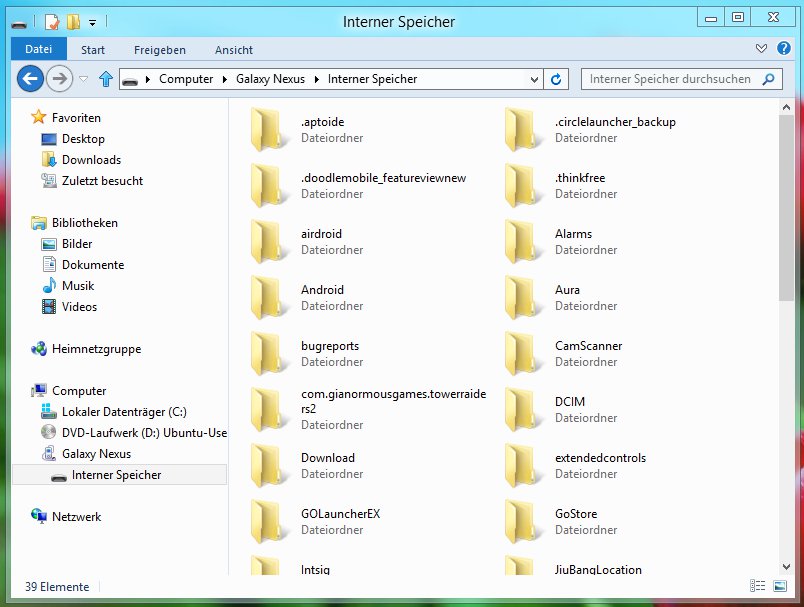
Abbildung 4: Selbst vergleichsweise komplizierte USB-Verbindungen per MTP bekam VMware problemlos in den Griff.
Ebenso verhielt es sich beim Anschluss eines externen USB-DVD-Brenners, den die VMware korrekt im Gast bereitstellte und sowohl das Lesen als auch das Schreiben von Daten ermöglichte. Von den fünf getesteten USB-Sticks erkannte VMware alle sofort und band sie ins System ein. Auch die angeschlossene Webcam stand binnen weniger Augenblicke zum Einsatz bereit. Lediglich ein DVB-T-Stick von Pinnacle war mangels passender Treiber nicht ohne Weiteres zur Arbeit zu bewegen.
Sofern der Wirt eine USB-3-Schnittstelle besitzt, unterstützt VMware auch diese. Allerdings gilt es, sie zunächst in den Settings unter USB Controller zu aktivieren, in dem Sie aus dem Dropdown-Menü neben USB Compatibility den Eintrag USB 3.0 auswählen.
Steht ein angeschlossenes USB-Gerät nicht direkt in der virtuellen Maschine zur Verfügung – etwa, weil es vom Wirt belegt ist – wechseln Sie im Menü nach VM | Removable Devices. In der unteren Hälfte zeigt das Ausklappmenü alle gefundenen USB-Geräte an. Um eines davon zu aktivieren, bewegen Sie den Mauszeiger darauf und wählen aus dem Untermenü Connect (Disconnect from Host).
Probleme ergaben sich in VMware Workstation bei der Audio-Wiedergabe. Hier nerven in der Grundeinstellung permanente Störgeräusche und Verzerrungen. Für Abhilfe sorgt das Umstellen der physical Soundcard in den Settings von Auto detect auf ALSA default sound card.
Eine 3D-Video-Unterstützung bietet VMware für Windows 8 derzeit nicht an. Mau sieht es auch mit der integrierten Druckerunterstützung aus. Sie soll es eigentlich ermöglichen, etwa über Netzwerkdrucker zu drucken. Nach dem Aktivieren der Funktion zeigte Windows auch alle Drucker im Netz an (Abbildung 5) und erlaubt es, darüber zu drucken. Allerdings erschienen die Ausdrucke im Test jeweils als unbrauchbarer Postscript-Plaintext.
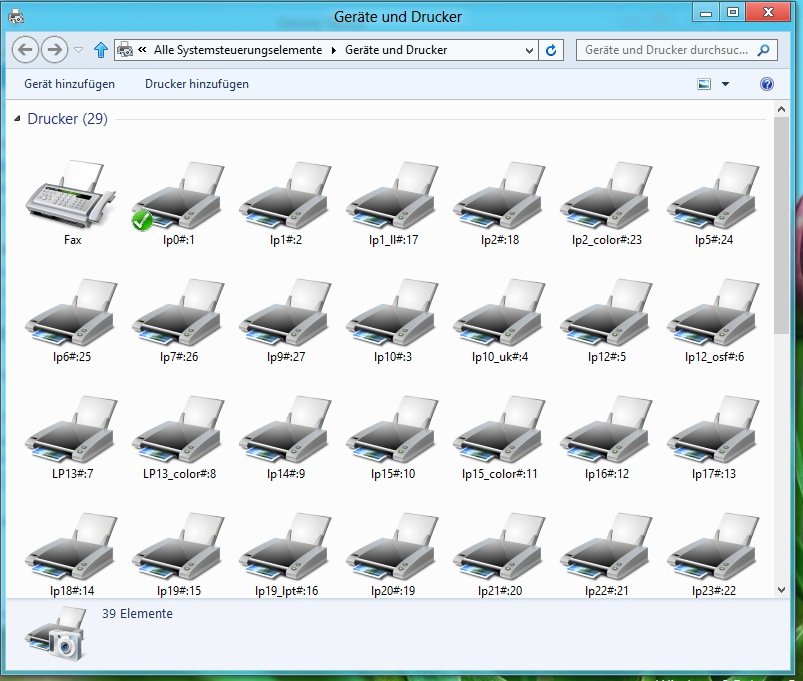
Abbildung 5: Der Schein trügt: Zwar erlaubt die Erweiterung das Drucken aus der virtuellen Maschine heraus, jedoch unter Missachtung des Ursprungsformates. Im Drucker lagen jeweils Plaintext-Postscript-Ausdrucke.
Virtualbox
Auch Oracles für Privatanwender kostenfreie Virtualisierungssoftware Virtualbox spendierten die Entwickler ab Version 4.2 eine Windows-8-Unterstützung. Auch hier lief im Test die Installation von Windows 8 mit den Vorgaben völlig reibungslos ab. Auch für diese virtuelle Maschine bringt das System aus Redmond bereits eine Maus- und Tastaturintegration mit.
Die Gast-Erweiterungen von Virtualbox richten Sie ein, indem Sie im Menü Geräte | Gast-Erweiterungen installieren… anklicken. Technisch geschieht dann das gleiche wie bei VMware: Die Software hängt ein ISO-Image im DVD-Laufwerk ein, in dem sich die Treiber befinden. Ein Klick auf VBoxWindowsAdditions startet ihre Installation.
Schon der Umfang der Erweiterung von nur 9 MByte für das 32-Bit-Windows lässt vermuten, dass Virtualbox wesentlich weniger Treiber mitbringt als VMware. Das zeigt sich auch an vielen Stellen, an denen die Software lange nicht so sauber arbeitet wie der Konkurrent.
Auch Virtualbox bietet einen Nahtlosmodus für Programme, den Sie entweder über Anzeige | Nahtlosen Modus einschalten aktivieren oder über [Host]+[L]. Als Host-Taste fungiert in der Grundeinstellung die rechte [Strg]-Taste. Auf dem gleichen Wege schließen Sie den Modus wieder. Anders als bei VMware fehlt jedoch bei Virtualbox der Programmstarter. Der Modus zeigt entsprechend lediglich bereits geöffnete Programme und die Taskleiste an.
Der Vollbildmodus ([Host]+[F]) erweckt den Eindruck erweckt, das virtualisierte System laufe nativ auf dem Rechner. Eine Besonderheit stellt die Option Skalierten Modus einschalten ([Host]+[C]) dar. Mit ihr verändern Sie die Proportionen des Desktops durch Ziehen an den Fensterrändern nach eigenen Wünschen.
Von drinnen nach draußen
Die nächste Hürde im Parcours stellt der Datenaustausch zwischen Gast und Wirt dar. Obwohl die entsprechenden Schalter im Setup der Virtual Appliance aktiviert wurden, weigerte sich Virtualbox standhaft, jede Art von Datei oder Verzeichnis via Drag & Drop oder Copy & Paste vom Gast in den Wirt und umgekehrt zu transferieren. Die einzige Art von Daten, die auf diesem Wege den Gast verlassen, sind kopierte Textschnipsel oder URLs.
Allerdings bietet auch Virtualbox die Möglichkeit, Verzeichnisse des Wirtsystems im Gast einzuhängen. Die Vorgehensweise ist dabei identisch mit der von VMware: Der gewünschte Ordner landet als Netzwerk-Share im Gast (Abbildung 6). Über diese Schnittstelle klappte der Datentransfer problemlos, wenn auch vergleichsweise umständlich.
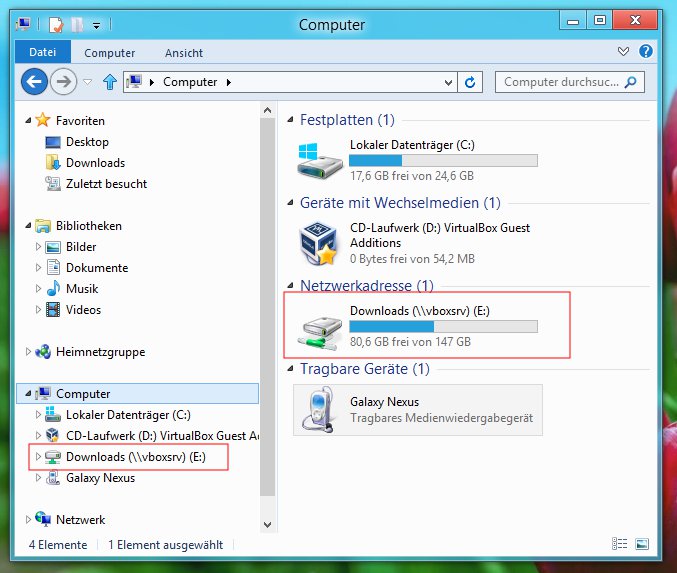
Abbildung 6: Wie auch VMware bindet Virtualbox freigegebene Wirtsordner als Netzwerk-Shares in Windows ein.
Anschluss unter dieser Nummer?
Anders als bei VMware erscheint bei Virtualbox beim Einstecken von USB-Devices kein Popup, das darauf hinweist und es mit einem Klick auf die Bestätigung in der VM einbindet. Bei Virtualbox gilt es stattdessen nach dem Einstecken des USB-Geräts per Rechtsklick auf das USB-Symbol in der unteren Leiste das Kontext-Menü aufzurufen und daraus das gewünschte Gerät zu wählen.
Bereits in der einfachsten Kategorie, dem Erkennen und Einbinden von USB-Sticks, kam es allerdings schon zu Haklern und Fehlern. Einige Sticks erkannte Virtualbox gar nicht, einen anderen funktionierte er flugs zur “USB-Tastatur” um. Letztendlich ließen sich von den fünf Prüflingen nur zwei ohne Schmerzen ins System integrieren.
Ähnlich verhielt es sich mit dem Anschluss von Android-Smartphones, die in den neueren Versionen das vergleichsweise anspruchsvolle Übertragungsprotokoll MTP verwenden. In einigen Fällen zeigte Virtualbox den Inhalt des Geräts schleppend, aber nicht vollständig an. Ein Öffnen der enthaltenen Ordner war nicht möglich. In anderen Fällen erkannte die Software zwar das Device, ohne jedoch den Inhalt anzuzeigen. Ein Blick in die Geräteverwaltung sorgte für Klarheit: Windows erkannte offenbar das Gerät nicht korrekt und installierte deswegen keinen Treiber.
Weniger Probleme bereitete Virtualbox der angeschlossene USB-DVD-Brenner. Hier unterstützte die Software problemlos sowohl dessen Lese- als auch Schreibfunktion. Die angeschlossene Webcam identifizierte Windows ebenfalls korrekt. Wie auch Konkurrent VMware scheiterte die Software jedoch mangels passendem Treiber an dem Pinnacle DVB-T-Stick.
Bei der Tonwiedergabe in der virtuellen Maschine sorgten regelmäßige leise Knackser für Verdruss. Linderung erbrachte das Umstellen der verwendeten Audio-Infrastruktur von Pulse Audio auf ALSA-Audio-Treiber in der Rubrik Audio des Setups. Zwar verschwanden die Störgeräusche damit nicht komplett, traten jedoch wesentlich seltener auf als zuvor.
Das Verwenden der virtuellen Soundkarte ICH AC97 beseitigte das Phänomen praktisch gänzlich. Da Windows diese aber nicht automatisch erkennt, gilt es zunächst, im Gast den Geräte-Manager zu starten. Danach rechtsklicken Sie auf den Eintrag Audio-Controller mit dem gelben Ausrufezeichen und wechseln im Kontextmenü in die Rubrik Treibersoftware aktualisieren…. Die Anwahl von Automatisch nach aktueller Treibersoftware suchen? installiert den Treiber.
Ein weiterer Vorteil der virtuellen Soundkarte ICH AC97: Sie ermöglicht wesentlich höhere Lautstärkepegel ermöglicht als die voreingestellte Intel HD Audio.
Fazit
VMware und Windows 8 interagieren weitgehend zuverlässig miteinander und lassen die Grenzen zwischen Gast und Wirt verschwimmen. Lediglich die nicht ganz unproblematische Soundwiedergabe und die unbrauchbaren Ausdrucke trübten das Bild der 170 Euro teuren Software. Viel Lob und Anerkennung heimste sie dagegen bei Drag & Drop sowie Copy & Paste ein, die sie mustergültig unterstützte.
Anders verhält es sich da bei Virtualbox. Hier funktionierten viele Features nur unzureichend, auch die mäßige USB-Unterstützung gibt Anlass zur Kritik. Dabei gilt es natürlich zu berücksichtigen, dass Hersteller Oracle die Software für Privatanwender kostenfrei anbietet.
Wer ein beinahe perfektes System möchte, greift also besser zu VMware und investiert 170 Euro. Wer da mit einigen Abstriche bei der Interoperabilität zwischen Gast und Wirt leben kann, ist mit Virtualbox zum Nulltarif gut bedient.
Glossar
-
MTP
-
Media Transfer Protocol zum Übertragen von Dateien via USB zum PC oder Drucker, benötigt dazu jedoch anderes als sein Vorgänger PTP (Picture Transfer Protocol) gerätespezifische Treiber.


