



Kyocera stattet seine Drucker mit der Kommandosprache Prescribe aus, mit der sich auch von der Linux-Shell aus komplexe Druckaufträge und Stapelverarbeitungsläufe steuern und viele Handgriffe automatisieren lassen.
Die Druckermodelle von Kyocera und Kyocera-Mita (auch unter anderen Marken im Handel) sowie solche mit “Prescribe-Karte” (etwa von Lexmark) sind mit der Kommandosprache Prescribe II ausgestattet. Über diese lassen sich viele Konfigurationsanweisungen automatisch vornehmen sowie Optionen für textbasierte Ausdrucke steuert.
Grundlagen
Die Prescribe-Kommandos erreichen den Drucker nicht, wenn die Ausgabe über den gewöhnlichen Druckertreiber läuft. Es gilt die Textdatei mit den Befehlen also “unbehandelt” an den Drucker zu senden. Dies erreichen Sie bei Cups mit folgendem Befehl:
$ lpr -o raw -PDrucker Datei
Wollen Sie reine Textseiten drucken, muss der darin verwendete Zeichensatz (UTF-8, ISO-8859-15, CP850, etc.) mit der Einstellung des Druckers übereinstimmen, ansonsten verursachen Umlaute Probleme. Beim Ausdruck von Linux aus fehlen auch die vom Drucker erwarteten CR-Zeichen (“Wagenrücklauf”) am Zeilenende, sodass das Druckbild verschoben erscheint.
Das Problem mit den Umlauten lässt sich umgehen, indem man mittels recode den Zeichensatz der Druckdatei beispielsweise von UTF-8 nach MSDOS umwandelt:
$ recode UTF-8..MSDOS Datei
Dabei löst sich, zumindest beim Umwandeln nach MSDOS, auch das Problem der fehlenden Zeilenvorschübe in Wohlgefallen auf: Recode setzt auch diese passend an die Zeilenenden. Ansonsten ließen sie sich im Falle eines Falles auch per unix2dos hinzupraktizieren.
Prescribe-Kommandos beginnen stets mit !R! und enden in der Regel mit EXIT;, wobei das Semikolon am Ende wichtig ist. Kommentare erzeugen Sie mit CMNT Text;.
Statusabfragen
Nicht alle Druckermodelle verfügen über ein Display, mit dessen Hilfe man im Funktionsmenü navigiert. Um trotzdem zu erfahren, ob es für den Drucker bereits in Kürze ein Toner-Kit zu beschaffen gilt, tippen Sie einfach auf der Shell:
$ echo '!R! STAT; EXIT;' | lpr -o raw -Plp
Der Statusdruck für den Service-Techniker funktioniert auf ganz ähnliche Weise. Hierbei bekommt die STAT-Anweisung den Wert 1:
$ echo '!R! STAT 1; EXIT;' | lpr -o raw -Plp
Als Druckername dient im Beispiel lp, auf dem Linux-Rechner läuft das Drucksystem Cups.
Mehrere Einzüge nutzen
Sie wollen ein Deckblatt auf farbigem Papier und weitere Ausdrucke auf weißem Papier erstellen. Das farbige Papier liegt in der Universalzufuhr. Listing 1 zeigt das Umschalten zwischen den Papierquellen. Beachten Sie die Kommentare in der Druckdatei (CMNT ...).
Das Kommando PSRC wählt bei neueren Druckermodellen die Papierquelle. Ältere Druckermodelle verstehen dagegen nur das Kommando FRPO. Hier müssten Sie !R! FRPO R4,0;EXIT; für den Handeinzug und !R! FRPO R4,1;EXIT; für die Kassette 1 verwenden.
Listing 1
!R! FRPO R1,0; CMNT Kein Weiterdrucken von anderer Papierquelle;
PSRC 0;        CMNT Handeinzug wählen;
EXIT;
Das ist das Titelblatt
!R! PSRC 1;    CMNT Jetzt Einzug von Papierkassette 1;EXIT;
Das ist der Rest
Duplexdruck und drehen
Mit dem Bedrucken von Vorder- und Rückseite sparen Sie Papier und Porto. Listing 2 zeigt das Umschalten mit dem FRPO-Befehl, den auch ältere Druckermodelle verstehen. Alternativ funktioniert bei neueren Modellen DUPX. Bei beiden Kommandos gelten die gleichen Parameter: Eine 0 schaltet das Duplexen aus, 1 steht für Binden lange Seite, 2 für Binden kurze Seite – das gilt auch für das FRPO-Kommando. Binden lange Seite dient als Einstellung für das Herstellen eines Heftes oder Buches im Hochformat, Binden kurze Seite für das Querformat oder auch für Endloslisten.
Listing 2
!R! FRPO N4,1; CMNT Duplex, binden lange Seite; EXIT;
Das ist duplex
...
!R! FRPO N4,0; CMNT Duplex aus; EXIT;
Prescribe gestattet es, mit dem Befehl SPO innerhalb eines Druckjobs vom Hoch- aufs Querformat und umgekehrt zu wechseln (Listing 3). Hier dienen L (“Landscape”, Querformat) und P (“Portrait”, Hochformat) als Parameter.
Listing 3
...
!R! SPO L; CMNT Querformat ein;  EXIT;
Querformat
!R! SPO P; CMNT Hochformat ein; EXIT;
...
Fonts anwählen
Für das Lesen von Fließtexten eignen sich eher Proportionalschriften wie Arial oder Times New Roman, bei Tabellen, Zahlenkolonnen und Datenbank-Ausgaben erleichtern spaltenrichtige Schriften (Courier, DejaVu Sans Mono) die Lesearbeit. Prescribe kann die Druckerfonts umschalten. Zunächst aber brauchen Sie eine Übersicht darüber, was Ihr Drucker an Schriften bietet (Abbildung 1). Hierfür geben Sie in der Shell folgendes Kommando ein:
$ echo '!R! FLST;EXIT;' | lpr -o raw
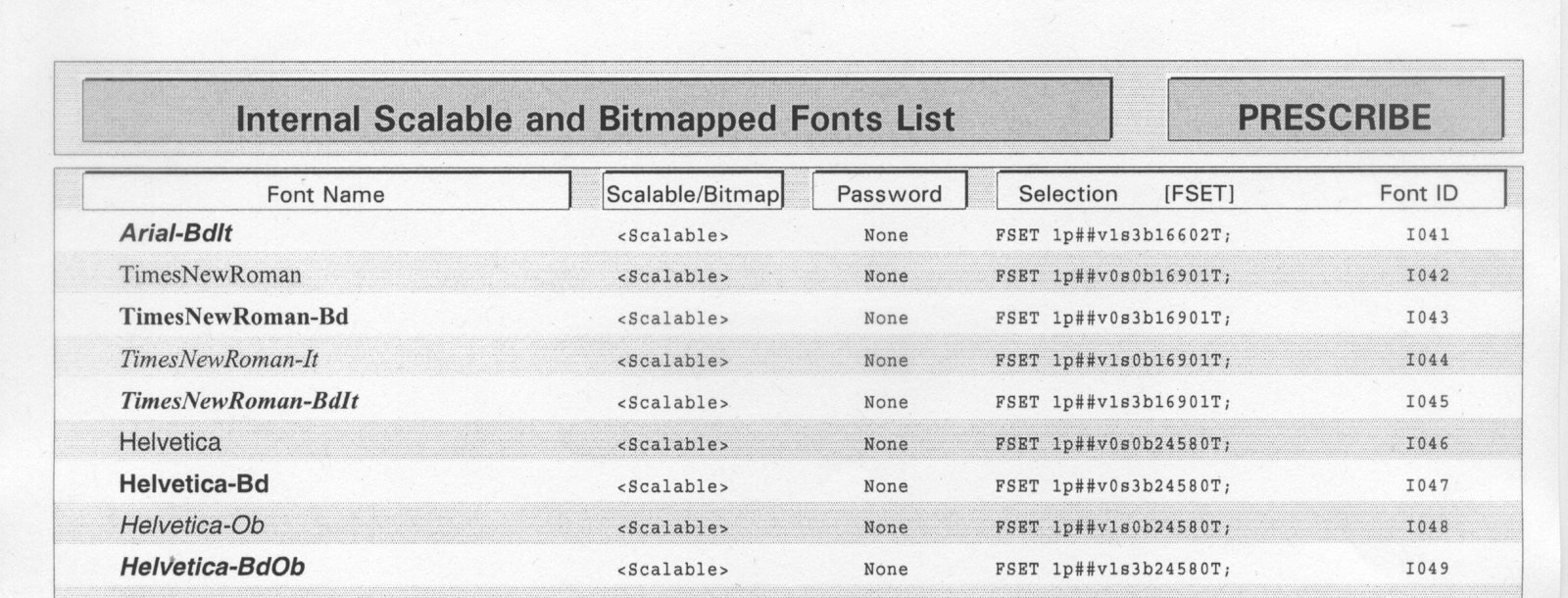
Abbildung 1: Die per Prescribe angeforderte Font-Liste eines Druckers.
Der Drucker gibt daraufhin eine mehrseitige Auflistung mit Schriftproben aus. Mit dem SFNT-Befehl wählen Sie die gewünschte Schrift aus. Die Fontliste in Abbildung 1 zeigt alternativ einen Hinweis auf das Kommando FSET, das Sie hierfür ebenso verwenden können. Zum SFNT-Befehl gehört auch die Größenangabe in Punkten, so wie Sie dies auch bei herkömmlichen Textverarbeitungen kennen.
Das Beispiel in Listing 4 und Abbildung 2 zeigt eine Druckausgabe mit einem Kopfbereich in Proportionalschrift und einer kleinen Tabelle in spaltenhaltiger Schrift.
Listing 4
!R! SFNT 'Helvetica',12; CMNT Helvetica 12 Pkt.; EXIT;
Das ist die Überschrift in Helvetica
!R! SFNT 'Courier',10; CMNT Courier 10 Pkt.; EXIT;
+---------+--------+-------+
|  text   |  zahl  | orgnr |
+---------+--------+-------+
| öäüßÖÄÜ |  98.76 |     1 |
| öäüßÖÄÜ | 150.15 |     4 |
| neu     | 123.67 |     3 |
| ohne    |        |     5 |
+---------+--------+-------+
(4 rows)

Abbildung 2: Die aus Listing 4 resultierende Druckausgabe.
Barcode im Drucker erzeugen
Das BARC-Kommando ermöglicht die Erstellung von Barcodes durch den Drucker selbst. Sie müssen in jedem Fall den Barcode-Typ [1] sowie die “Nutzlast” angeben. Im Beispiel aus Listing 5 (Abbildung 3 zeigt die entsprechende Ausgabe) bewirkt das Flag Y die zusätzliche Ausgabe der Barcode-Information im Klartext.
Listing 5
Das ist ein EAN-13-Barcode:
!R! BARC 12,Y,'9772045070003'; EXIT
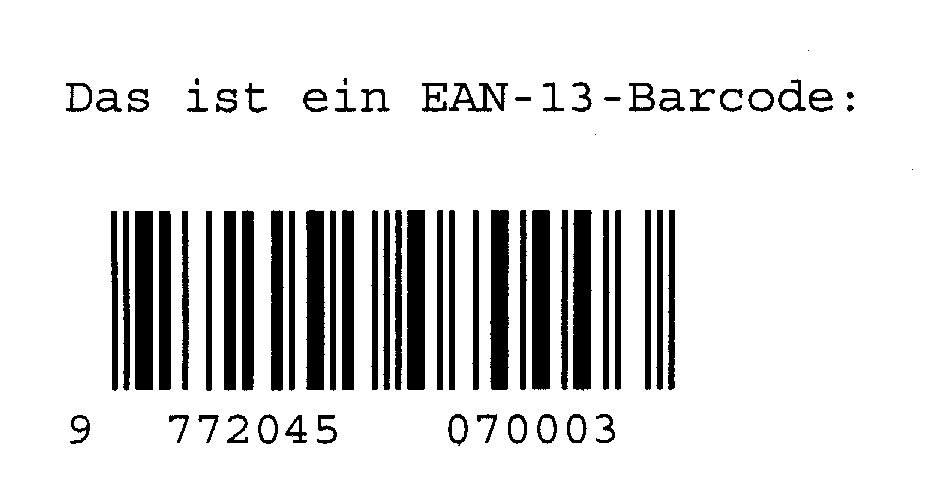
Abbildung 3: So erscheint auf dem Drucker der Barcode aus Listing 5.
Printserver zurücksetzen
Wenn Sie einen gebrauchten Kyocera-Drucker mit Printserver erwerben, möchten Sie ihn sicher für Ihr eigenes Netzwerk konfigurieren. Allerdings erhält man die Gebrauchtgeräte selten in zurückgesetztem Zustand. Auch hier hilft Prescribe weiter, der Befehl zum Zurücksetzen lautet:
$ echo '!R! EGRE; EXIT;' | lpr -o raw -Plp
Allerdings findet sich das Kommando nicht in der normalen Dokumentation von Prescribe, die Benutzung erfolgt also auf eigene Gefahr. Der Autor hat damit allerdings erfolgreich seinen Kyocera FS-1900 zurückgesetzt und konnte danach die Netzwerkkonfiguration und Kennwortvergabe neu vornehmen. Wichtig ist, nach Absetzen dieses Befehls den Drucker aus- und wieder einzuschalten.
Dokumentation
Die aktuelle Dokumentation befindet sich in den Dateien ComRefE.pdf und TechRefE.pdf auf der beim Drucker mitgelieferten Treiber-CD. Fehlt diese bei einem Gerät, können Sie das entsprechende CD-Image auch von der Kyocera-Mita-Website [2] herunterladen.
Infos
[1] Barcodes nutzen: Harald Zisler, “Schwarz-Weiß-Malerei”, LU 09/2012, S. 80, https://www.linux-community.de/26425
[2] Prescribe-Dokumentation: http://www.kyoceramita.de





