



Der Sitzungsmanager Byobu erweitert die Shell um zahlreiche nützliche Funktionen: So teilt er auf Wunsch den Bildschirm, lässt Programme im Hintergrund weiterlaufen oder organisiert sie in Tabs.
Wer in der Wikipedia nach “Byobu” sucht, findet einen Artikel zu japanischen Wandschirmen. Das gleichnamige Linux-Tool [1] ist zwar nicht so dekorativ, aber doch ähnlich vielseitig und praktisch wie das Pendant aus dem fernen Osten. Es versteht sich als Erweiterung von Screen und findet sich in den Repositories der meisten Distributionen. Auf unserem Testsystem unter Linux Mint 12 genügte ein sudo apt-get install byobu, um das Paket zu installieren.
Je nach Distribution startet Byobu fortan automatisch für jeden Benutzer oder nur auf Wunsch – Letzteres auch bei Linux Mint. Möchten Sie das Tool erst einmal ausprobieren, rufen Sie es in der Bash per byobu auf. Gefällt die neue Umgebung, dann bearbeiten Sie über den entsprechenden Eintrag in byobu-config – beziehungsweise über das Konfigurationsmenü ([F9]) – die Datei .profile im Homeverzeichnis, sodass Byobu künftig bei jedem Login automatisch startet.
Um Byobu zum Standard für alle Benutzer zu machen, nutzen Sie auf Debian-basierten Systemen die Konfiguration unter sudo dpkg-reconfigure byobu. Falls sich einzelne Anwender nicht mit dem Programm anfreunden können, deaktivieren diese es dann individuell durch Anlegen einer leeren Datei mittels touch ~/.byobu/disable-autolaunch beziehungsweise im schon erwähnten Konfigurationsmenü. Alternativ stehen auch die beiden Tools byobu-enable und byobu-disable zur Verfügung.
Guter Ausblick
Doch egal, wie Sie Byobu letztendlich starten, es blendet am unteren Bildschirmrand zwei Zeilen ein, in denen es die wichtigsten Systeminformationen zusammenfasst (Abbildung 1). In der ersten Zeile links listet es die Sitzungen auf, ähnlich den Tabs im Browser, wobei es anfangs nur eine einzige Instanz mit dem Namen der aktuellen Shell startet.
Mit einem Druck auf [F2] öffnen Sie ein neues Fenster und navigieren mittels [F3] und [F4] nach links beziehungsweise rechts durch die verfügbaren Einträge. Diese sind aufsteigend nummeriert und lassen sich der Übersicht halber durch einen Druck auf [F8] beliebig umbenennen. In Abbildung 1 stehen die Bezeichnungen Shell, htop, iotop und lynx für die dort gestarteten Programme – wer viel mit SSH-Verbindungen zu entfernten Server arbeitet, trägt praktischerweise deren Namen dort ein.
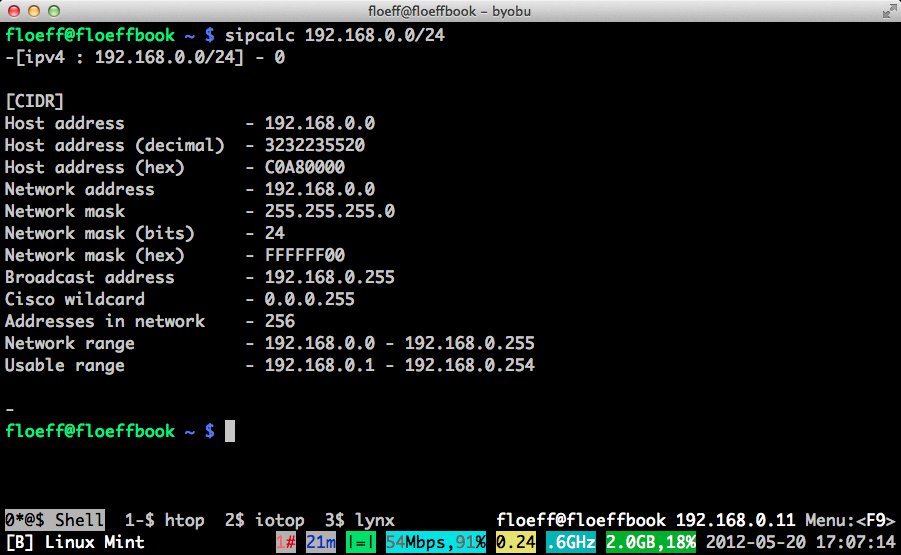
Abbildung 1: Byobu zeigt standardmäßig verschiedene Statusmeldungen an, hier per SSH vom Mac aus.
In der rechten Hälfte erscheinen der aktuelle Benutzername (floeff), der Name des Systems (floeffbook) sowie dessen IP-Adresse (192.168.0.11). Am Schluss folgt ein Hinweis auf das Konfigurationsmenü, das Sie mit [F9] öffnen – doch dazu später mehr. In der zweiten Zeile blendet Byobu die aktuelle Linux-Distribution ein, mit stilisiertem Logo voran. Während Byobu allerings unter Ubuntu auch die genaue Version (11.04 in Abbildung 2) anzeigt, fehlt dieser Hinweis bei Linux Mint gänzlich. Zudem erscheinen diese Informationen ohnehin bei jedem Logon.

Abbildung 2: Je nach System und dessen Zustand blendet Byobu nur bestimmte Felder ein.
Interessanter ist da schon die Information zum aktuellen Datentransfer (^552kbps v496kbps in Abbildung 2), die freilich nur dann erscheint, wenn der Rechner gerade größere Datenmengen überträgt. Gleiches gilt für die Hinweise auf notwendige Reboots mittels (R) und zur Anzahl verfügbarer Paket-Updates mit 11!.
Ebenso nützlich ist die Anzahl der aktuell angemeldeten Benutzer (#1), die Uptime des Systems (113d22h in Abbildung 2), sofern vorhanden der Batteriestatus (= steht für geladen, eine Prozentanzeige gibt Auskunft über den Ladestand) sowie die Geschwindigkeit und Qualität der WLAN-Verbindung (54Mbps,91%). Schlussendlich macht Byobu noch Angaben zur aktuellen Systemslast (0.24, der Zahl der CPU-Kerne sowie deren aktueller Geschwindigkeit (16×1.6GHz) und liefert Details zum verfügbaren RAM und dessen Ausnutzung (2.0GB,18%). Das aktuelle Datum nebst Uhrzeit rundet die zweite Statuszeile ab.
In der Regel aktualisieren sich alle Angaben automatisch, ein manuelles Nachladen erzwingt ein Druck auf [F5].
Anpassungsfähig
Was Byobu in der Statusleiste anzeigt, passen Sie bei Bedarf über das eingangs schon erwähnte Konfigurationsmenü (Abbildung 3) an, das Sie entweder durch einen Druck auf [F9] oder das separate Programm byobu-config aufrufen.
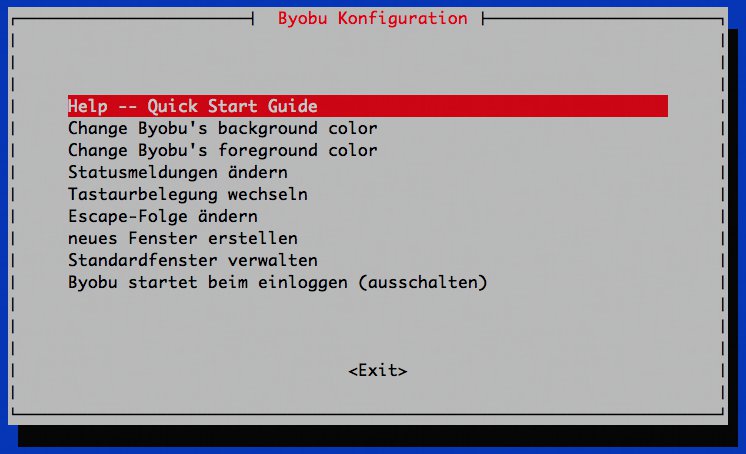
Abbildung 3: Das Aussehen und das Verhalten von Byobu passen Sie ganz an die eigenen Bedürfnisse an.
Neben dem Farbschema für die Statuszeile definieren Sie dort auch deren Inhalt (Abbildung 4). Wer beispielsweise weiß, welche Distribution er einsetzt, und ohnehin stets die Uhr im Blick hat, der wird sich über den gewonnenen Platz freuen und nutzt ihn beispielsweise für die Anzeige der CPU-Temperatur und Festplattengeschwindigkeit. Die genaue Anzeigeposition der einzelnen Elemente können Sie zwar nicht verändern, aber Byobu achtet von sich aus darauf, den zur Verfügung stehenden Platz optimal auszunutzen.
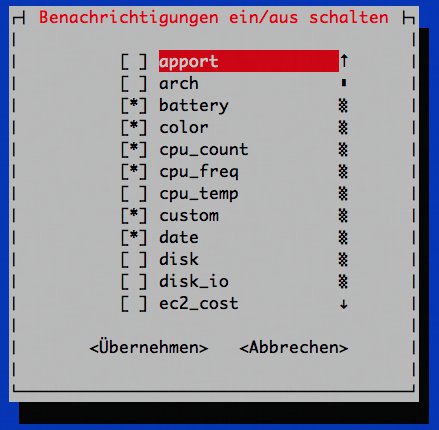
Abbildung 4: Sie haben die Wahl aus zahlreichen Statusanzeigen, die Informationen zum System geben.
Finden Sie die Statusanzeige in der zweiten Zeile generell überflüssig, dann deaktivieren sie diese einfach mit byobu-quiet. Um die Informationen später wieder hervorzuholen, rufen Sie byobu-quiet --undo auf. Fühlen Sie sich gar von allen Byobu-Anzeigen genervt, schalten Sie sie mit byobu-silent ab. Auch hier funktioniert ein späteres byobu-silent --undo.
Auf manchen Systemen funktionieren die Tastenkombinationen nicht ganz im Sinne des Erfinders: Unter Mac OS X beispielsweise ruft [F8] die betriebssystemeigene Exposé-Funktion auf. Daher bietet das Konfigurationsmenü auch die Möglichkeit, Byobu auf die Nutzung von Escape-Folgen umzustellen. Diese rufen Sie standardmäßig mit [Strg]+[A] auf, was sich bei Bedarf jedoch ebenfalls per Menü ändern lässt.
Praktisch ist zudem die Möglichkeit, neue Sitzungen zu erstellen und diese zu den sogenannten Standardfenstern zu nehmen. Rufen Sie beispielsweise bei jedem Login mutt für die Mailbearbeitung und htop zur Anzeige der Systemlast auf, fügen Sie die beiden einfach dort hinzu. Fortan öffnet Byobu das Duo bei jedem Start automatisch.
Teil-Zeit
Benötigen Sie mehr Informationen auf einen Blick, erweist sich Byobu ebenfalls als Mittel der Wahl: Statt die Fenster artig nebeneinander in Tabs anzuzeigen, beherrscht es auch den sogenannten Split-Screen, also das horizontale oder vertikale Teilen des Bildschirms. Die Split-Screen-Funktion eignet sich beispielsweise hervorragend, um Htop und Iotop nebeneinander anzuzeigen – oder auch, um zwei Editorfenster parallel zu öffnen.
Öffnen Sie dazu zwei Sitzungen und drücken Sie [Umschalt]+[F2], um diese horizontal nebeneinander anzuzeigen, respektive [Strg]+[F2], um sie vertikal anzuordnen (Abbildung 5). Zwischen den so geteilten Fenstern springen Sie mit [Umschalt]+[F4] und [Umschalt]+[F3] vor beziehungsweise zurück. Um die Inhalte wieder in eigene Tabs zu verfrachten, genügt ein kurzer Druck auf [Umschalt]+[F5].
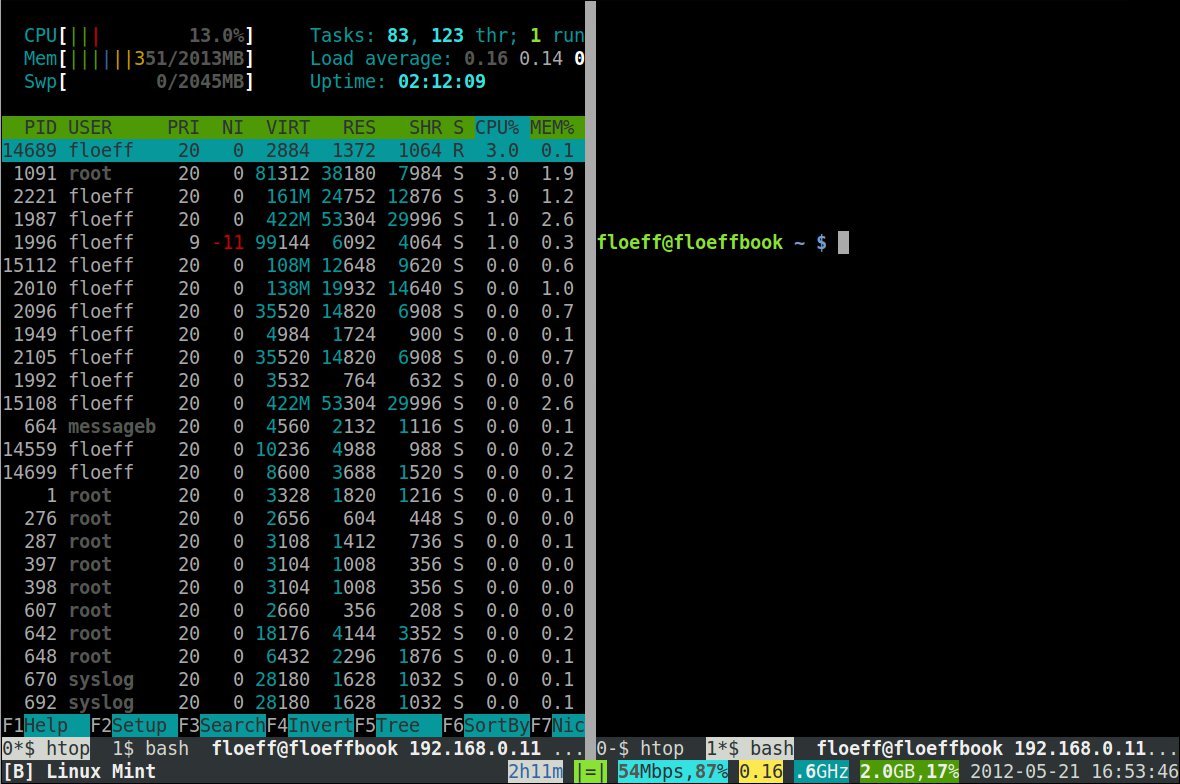
Abbildung 5: Dank der Split-Screen-Funktion haben Sie auch bei mehreren Programmen alles im Blick.
Schaufenster
Eine der praktischsten Funktionen von Byobu stellt die Fähigkeit dar, Programme im Hintergrund weiterlaufen zu lassen, wenn Sie das Terminal schließen – etwa für via SSH auf einem Remote-Rechner gestartete Prozesse. Die Sitzung läuft dann im sogenannten Detached-Mode weiter, und Sie können sich jederzeit wieder damit verbinden. Die beste Variante, um Byobu kontrolliert in den Hintergrund zu schieben, stellt ein Druck auf [F6] dar, aber auch das bloße Schließen des Terminalfensters funktioniert. Zwar geht das Ganze theoretisch auch mit Screen, doch hat Byobu den unschätzbaren Vorteil, dass es automatisch startet, während man Screen meist genau dann vergisst aufzurufen, wenn man es benötigt.
Selbst, wenn die Verbindung eine Weile verloren geht, müssen Sie keine Angst haben, wichtige Meldungen zu übersehen: Byobu wartet mit einer integrierten Historie auf. Drücken Sie zu einem beliebigen Zeitpunkt auf [F7], friert das Tool den aktuellen Bildschirminhalt ein, ohne das laufende Programm dabei zu beenden. Nun können Sie mit den Pfeiltasten durch die Anzeigen navigieren und sogar seitenweise per [Bild auf] und [Bild ab] scrollen.
Um auch bei umfangreichen Historien den Überblick zu wahren, gibt es zudem eine Suchfunktion. Um ab der aktuellen Cursorposition vorwärts zu suchen, drücken Sie [Umschalt]+[**7**] (“/”), für die Suche rückwärts [Umschalt]+[ß] (“?”). Zwischen den einzelnen Treffern navigieren Sie mittels [N].
Haben Sie die Historie zu Genüge durchwandert und gesichtet, kehren Sie mittels [Esc] wieder zur laufenden Sitzung zurück.
Spiegel-Reflex
Byobu ist auch dann nützlich, wenn Sie auf mehreren Geräten gleichzeitig arbeiten, denn die Sitzung steht allen Anmeldungen eines Benutzers zur Verfügung. Damit nehmen Sie beispielsweise das Editorfenster vom Desktop aufs Notebook mit – Sie öffnen es in Byobu und melden sich dann mit dem Notebook zusätzlich an. Byobu synchronisiert die Anzeige auf beiden Systemen, auch Tastatureingaben sind hier wie da möglich.
Dieses Verfahren nutzen auch Teams, die gemeinsam in einer Sitzung arbeiten wollen, oder Dozenten bei Schulungen: Melden sich alle Anwender mit demselben Benutzerkonto an, kann jeder Teilnehmer die Arbeitsschritte auf diesem Weg “live” nachvollziehen.
Fazit
Byobu ist ein praktischer Helfer für alle, die regelmäßig mit der Konsole arbeiten. Neben den hier erwähnten Funktionen bietet es fortgeschrittenen Anwendern zudem noch weitere Möglichkeiten: So lassen sich die Statusanzeigen per Konfigurationsdatei noch individueller anpassen, verschiedene Programm-Backends auswählen, der Inhalt der Historie in eine Zwischenablage kopieren und zudem eigene Statusanzeigen programmieren. Auch vorgefertigte Fensterlisten, auf die Sie direkt zugreifen können, unterstützt das Tool. Möchten Sie sich näher mit der Materie befassen, empfiehlt sich neben der Lektüre der Byobu-Manpage [2] auch ein Blick in die Anleitung zu Screen [3].
Infos
[1] Byobu: https://launchpad.net/byobu
[2] Byobu-Manpage: http://manpages.ubuntu.com/manpages/precise/en/man1/byobu.1.html
[3] Screen-Manpage: http://manpages.ubuntu.com/manpages/precise/en/man1/screen.1.html





