



Vergessen Sie die Maus: Dank Xxxterm, dem Browser für Tastatur-Fans, gibt es keinen Grund mehr, zum Surfen den lästigen Nager herumzuschubsen.
In der Browser-Welt tummelt sich mehr als Chrome, Firefox und Opera. LinuxUser hat in den vergangenen Ausgaben eine Auswahl an Nischen-Software präsentiert, die jeweils unterschiedliche Stärken und Schwächen aufweist. Dabei geht Xxxterm [1] in mehrfacher Hinsicht einen Schritt weiter als die Ressourcen schonende Alternative Dillo [2]: Erlaubt Letzterer das Bedienen per Maus, reduziert dafür aber Websites beim Darstellen, so präsentiert Xxxterm Websites mit allen Schikanen (Abbildung 1), ist aber komplett auf das vollständige Steuern per Tastatur ausgelegt. Immerhin unterstützt er aber zusätzlich Aktionen per Maus.
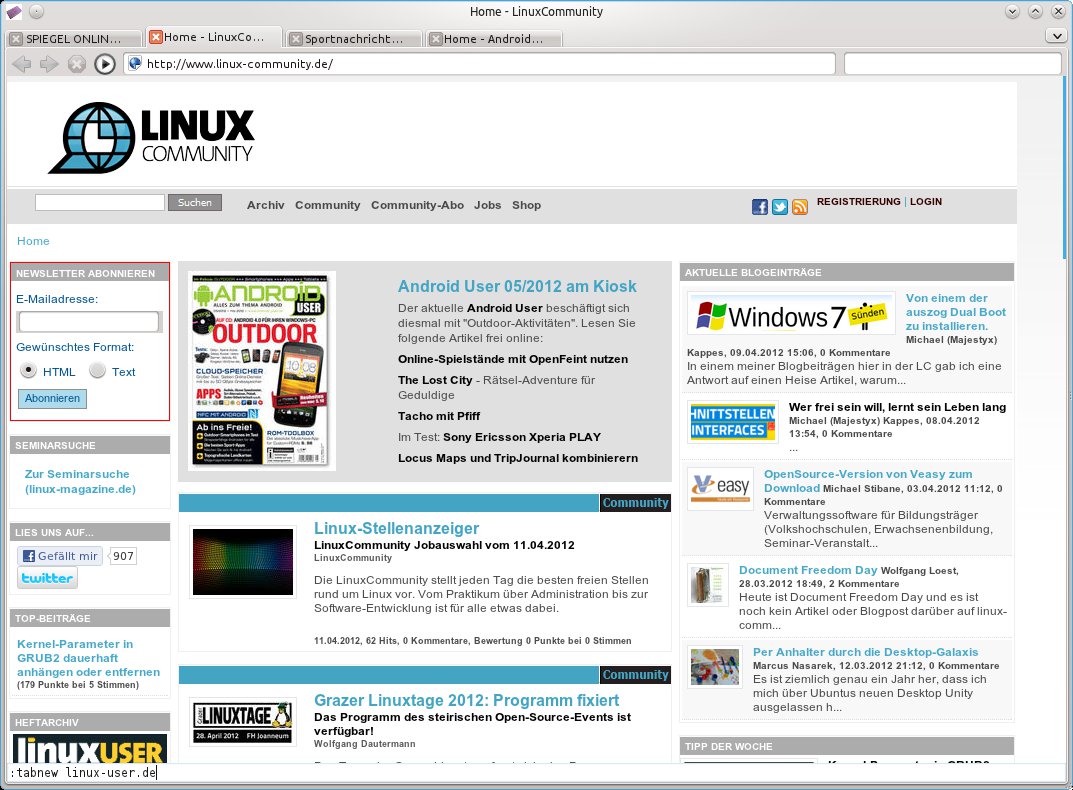
Abbildung 1: Eine minimalistische Oberfläche, die es in sich hat: Bei Bedarf steuern Sie den Browser Xxxterm komplett über die Tastatur oder die eingebaute Befehlszeile am unteren Bildschirmrand.
Alle Funktionen, die Xxxterm kennt, stehen über Tastenkürzel oder Vim-ähnliche Befehle bereit, so zum Beispiel das Wechseln zwischen einzelnen Reitern, das Verwalten von Cookies, das Eingeben von URLs oder die Javascript-Einstellungen. Diese Befehle und die Art der Eingabe orientiert sich an dem beliebten Editor Vim. Doch was veranlasst einen Programmierer, Zeit in ein solches Projekt zu investieren?
Marco Peereboom, Entwickler beim Betriebssystem OpenBSD, hat das Programm veröffentlicht und nennt dafür in seinem Wiki als Grund, dass es ihn gestört hat, dass das Mozilla-Projekt den Standardbrowser Firefox mit zusätzlichen Funktionen so überlädt, dass er immer langsamer agiert [3].
Außerdem ist Peereboom ein erfahrener User des Editors Vim. Damit lag es nahe, beim Browser auf die vertrauten Tastaturkürzel zu setzen. Nachdem er verschiedene Vim-orientierte Browser näher betrachtete, Schritt Peereboom zur Tat: Mithilfe der WebKit-Engine, die unter anderem als Grundlage für Apples Browser Safari oder die KDE-Alternative Rekonq dient, zauberte er in kurzer Zeit einen ersten Entwurf auf den Bildschirm. Der Name Xxxterm orientiert sich an der Terminalemulation Xterm, wobei die drei “X” auf die drei Buchstaben aus “WWW”, also World Wide Web, verweisen.
Dank der eingesetzten WebKit-Engine stellt Xxxterm Webseiten dar, ohne Ihnen dabei Kompromisse aufzuzwingen. Mit Hilfe des Flash-Plugins von Adobe spielen Sie sogar entsprechende Animationen ab. Die Oberfläche gibt sich vom Aussehen zwar bescheiden, enthält aber alles, was einen Browser ausmacht und was Sie für den täglichen Betrieb benötigen. Dialoge zum Konfigurieren oder Steuern suchen Sie allerdings vergeblich.
Installation
Listing 1 zeigt den Ablauf einer Xxxterm-Installation. Den Quellcode laden Sie mithilfe von Git herunter, des Versionsverwaltungssystems, dessen Entwicklung Linus Torvalds angestoßen hat [4]. Sofern Git nicht auf dem System installiert ist, richten Sie es über die Paketverwaltung ein (Zeile 1).
Vor dem Download des Quellcodes fügen Sie über das Paketmanagement noch das Webkit-Repository hinzu, das Sie benötigen, um einige Abhängigkeiten aufzulösen (Zeile 2). Anschließend aktualisieren Sie die Paketquellen (Zeile 3) und installieren alle zum Übersetzen von Xxxterm notwendigen Pakete (Zeile 4).
Nun geht es an das Herunterladen des Quellcodes (Zeile 5). Die Dateien landen in einem Ordner xxxterm/ im aktuellen Verzeichnis. In diesen wechseln Sie nun (Zeile 6), um das Binary zu erzeugen (Zeile 7) und abschließend zu installieren (Zeile 8).
Listing 1
$ sudo apt-get install git
$ sudo add-apt-repository ppa:webkit-team
$ sudo apt-get update
$ sudo apt-get install libwebkit-dev libcurl4-gnutls-dev libbsd-dev
$ git clone https://opensource.conformal.com/git/xxxterm.git
$ cd xxxterm/linux/
$ make
$ sudo make install
Kommandozeile
Sie starten Xxxterm in einer Konsole über den Befehl xxxterm. Mit [F6] legen Sie den Fokus auf die Adresszeile, in die Sie anschließend wie gewohnt eine URL eingeben. Über [Strg]+[T] öffnen Sie einen neuen Reiter und geben hier im zweiten Schritt wieder eine URL ein.
Doch das ist nicht der einzige Weg, der ans Ziel führt: Drücken Sie [F11], so öffnet sich am unteren Fensterrand eine Kommandozeile, die jener von Vim ähnelt. Diese enthält voreingestellt das Kommando :tabnew. [F11] fungiert in diesem Falle als Alias für das Kommando :tabnew.
Geben Sie nun ein Leerzeichen und dann eine URL ein, öffnet sich nach einen Druck auf [Eingabe] ein neuer Reiter mit der entsprechenden Website. Natürlich gibt es ähnliche Aliase für weitere Kommandos. [F1] ruft die Online-Hilfe in Form einer Manpage auf. Hier finden Sie auf Englisch eine Übersicht über alle verfügbaren Befehle.
Mit [F9] öffnen Sie die Kommandozeile mit dem bereits eingetragenen Befehl :open, über den Sie Webseiten in bestehenden Reitern aufrufen. Vergessen Sie dabei nicht das Leerzeichen zwischen der Adresse und dem Kommando.
Navigieren
Für die Navigation auf einer Webseite und zwischen den geöffneten Webseiten hält Xxxterm ebenfalls entsprechende Befehle vor. Mit [F5] laden Sie wie gewohnt die geöffnete Seite neu. Da sie nach dem Laden der Website üblicherweise zur Maus greifen würden, etwa um zum zu scrollen oder einen Link anzuklicken, bietet Xxxterm dafür eine komfortable Tastensteuerung an.
Um mit Hilfe der Tastatur zu scrollen, verwenden Sie wie gewohnt die Pfeiltasten oder – in Anlehnung an Vim – die Tasten [K] und [J], um zeilenweise zu blättern. Das seitenweise Blättern funktioniert mit der Leertaste sowie [Strg]+[B]. Eine Übersicht über alle wichtigen Befehle zum Navigieren auf der Internetseite finden Sie in der Tabelle “Xxxterm: Navigation”.
Xxxterm: Navigation
| Taste | Funktion |
|---|---|
| [F5] | Seite neu laden |
| [Rückschritt] | zur vorherigen Seite wechseln |
| [J] | zeilenweises Scrollen nach unten |
| [K] | zeilenweises Scrollen nach oben |
| Leertaste | Seite nach unten |
| [Strg]+[B] | Seite nach oben |
| [Strg]+[T] | neuen Reiter öffnen |
| [Strg]+[E] | Reiter schließen |
| [U] | Reiter schließen rückgängig machen |
| [Strg]+[Pfeil-links] | zum vorherigen Reiter wechseln |
| [Strg]+[Pfeil-rechts] | zum nächsten Reiter wechseln |
Selbst für das Aufrufen von Links gibt es einen praktischen Mausersatz: Drücken Sie einfach [F], sobald die aufgerufene Webseite fertig geladen ist. Das Programm hebt dann alle Links hervor und versieht diese mit einer Zahl. Geben Sie diese ein, ruft der Browser den entsprechenden Link auf. Möchten Sie wieder auf die vorherige Internetseite zurückkehren, drücken Sie einfach [Rückschritt].
Auch zwischen den geöffneten Reitern wechseln Sie per Tastatur. Geben Sie dazu das Kommando :tabs und anschließend eine der angezeigten Zahlen ein und bestätigen Sie die Auswahl mit [Eingabe] (Abbildung 2).
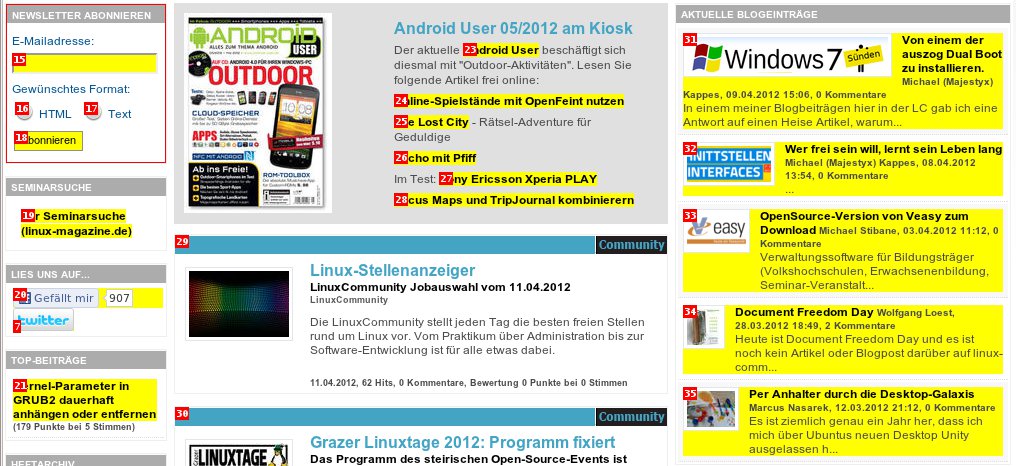
Abbildung 2: Links rufen Sie über die passende Zahlenfolgen auf – die Maus brauchen Sie nicht.
TIPP
Das Speichern aller geöffneten Reiter und das gleichzeitige Schließen des Browser lösen Sie durch den Befehl :wq aus. Beim nächsten Start lädt die Software dann alle gespeicherten Reiter wieder.
Lesezeichen und History
Xxxterm enthält eine kleine, aber feine Lesezeichen-Verwaltung, mit der Sie wichtige Seiten schnell und direkt aufrufen. Um eine Website zu den Favoriten hinzuzufügen, laden Sie diese zunächst, zum Beispiel, indem Sie das Kommando :open linux-user.de eingeben. Anschließend nutzen Sie den Befehl :favadd, um das Lesezeichen zu setzen. Mit dem Kürzel [Alt]+[F] öffnen Sie die Bookmark-Übersicht, die Xxxterm als HTML-Seite im Fenster anzeigt (Abbildung 3).
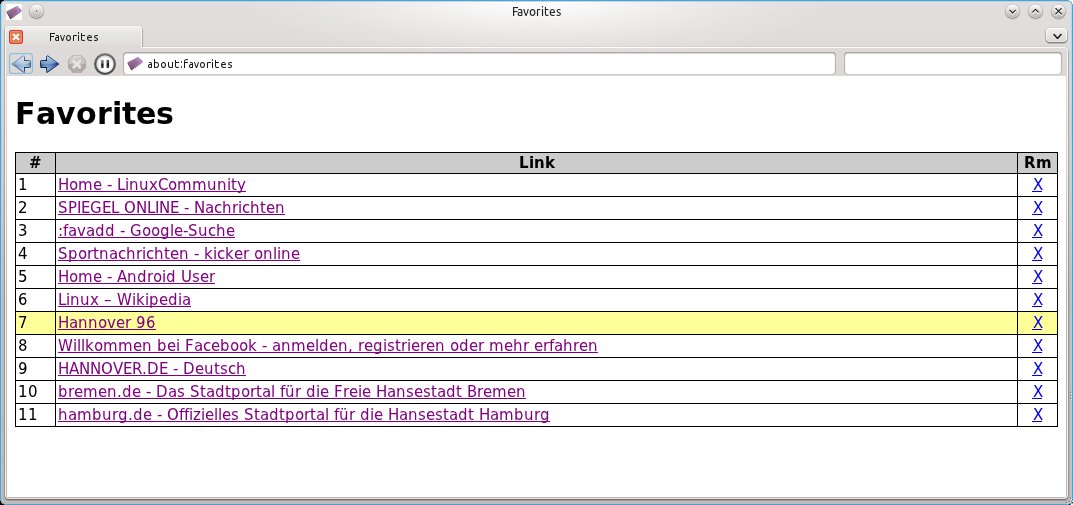
Abbildung 3: Die Übersicht über die Favoriten haben die Entwickler auf das Allernotwendigste reduziert.
Um ein Lesezeichen aus der Liste aufzurufen, verwenden Sie statt der Maus wieder die Taste [F] in Kombination mit der gewünschten Zahl. Ähnlich einfach präsentiert sich die Browser-Historie, die Auskunft über den Verlauf der Webseitenbesuche gibt: Sie rufen sie mit [Alt]+[H] auf. Viel mehr als bei den Favoriten zeigt die entsprechende Liste allerdings nicht an. In Form einer Tabelle führt Xxxterm die URL, den Titel der Seite und den Zeitstempel des Seitenaufrufs auf.
Sicher surfen
Xxxterm erhebt nicht nur den Anspruch, ein minimalistischer Browser zu sein, sondern legt einen weiteren Fokus auf Sicherheit. Zuallererst gilt hier das Augenmerk dem Umgang mit Cookies und Javascript. Im besten Fall sind Cookies zwar harmlos, im schlimmsten Fall jedoch sammeln sie umfassende Daten über Ihr Surfverhalten [5].
Wohl mit Abstand die meisten Internetnutzer scheren sich nicht um die Webkekse und erlauben es dem Browser, diese automatisch zu speichern. Anhänger des anderen Extrems lehnen Cookies generell ab. Letzteres führt jedoch dazu, dass einige Funktionen auf Webseiten nicht korrekt funktionieren.
Einen Ausweg aus diesem Szenario suchen manche Anwender nun, indem sie Webseiten einzeln freischalten, um so die Kontrolle in der Hand zu behalten. Xxxterm versteht sich ebenfalls auf diesen Umgang mit Web-Spionen. Standardmäßig verhält er sich wie jeder andere Browser: Er speichert Cookies und führt Javascript und Plugins aus. Zum manuellen Freigeben der Funktionen versetzen Sie dagegen das Programm in den so genannten Whitelist-Modus.
Öffnen Sie dazu einen Texteditor und geben Sie dort die folgenden beiden Zeilen ein:
browser_mode = whitelist
gui_mode = classic
Speichern Sie den Text als Datei unter dem Namen .xxxterm.conf in Ihrem Benutzerverzeichnis und starten Sie Xxxterm neu.
Rufen Sie nun eine Website auf, die zum Beispiel Javascript benötigt, müssen Sie diese Seite für den Einsatz der Technik auf die Whitelist setzen. Dazu nutzen Sie den Befehl :js save. Das schaltet die Site permanent für den Einsatz von Javascript frei.
Sofern Sie eine Website nur temporär auf die Whitelist setzen wollen, geben Sie einfach den Befehl :js toggle ein. Welche Webseiten sich derzeit auf der Javascript-Whitelist befinden, fragen Sie mit dem Befehl :js ab. Permanente Einträge finden Sie unter Persistant, temporäre Einträge unter Session (Abbildung 4).
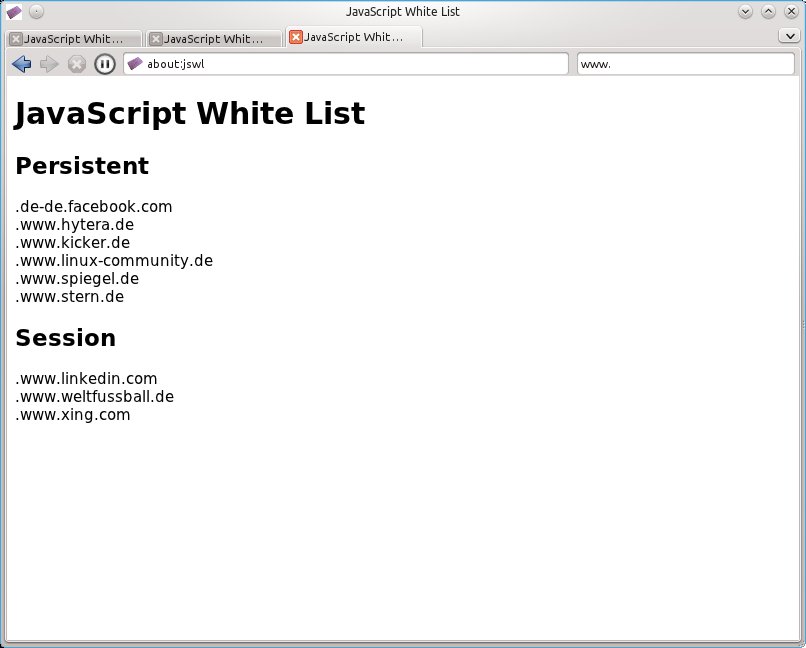
Abbildung 4: Mit so genannten Whitelists schalten Sie Webseiten für den Einsatz von Javascript und Cookies gezielt frei.
Für Cookies gilt im Prinzip die gleiche Vorgehensweise, aber natürlich kommen andere Befehle zum Einsatz. Statt mit :js führen Sie die oben genannten Befehle mit einem vorangestellten :cookie aus. So setzt :cookie save die geöffnete Website permanent auf die Whitelist, :cookie toggle auf die temporäre. Eine Übersicht über die Befehle für den Umgang mit Javascript, Cookies und Plugins finden Sie in der Tabelle “Xxxterm: Kommandos”.
Xxxterm: Kommandos
| Befehl | Funktion |
|---|---|
| Javascript | |
:js |
Javascript-Whitelist anzeigen |
:js save |
Website auf die permanente Javascript-Whitelist setzen |
:js toggle |
Website auf die temporäre Javascript-Whitelist setzen |
| Cookies | |
:cookie |
Cookie-Whitelist anzeigen |
:cookie save |
Website auf die permanente Cookie-Whitelist setzen |
:cookie toggle |
Website auf die temporäre Cookie-Whitelist setzen |
| Plugins | |
:plugin |
Plugin-Whitelist anzeigen |
:plugin save |
Website auf die permanente Plugin-Whitelist setzen |
:plugin toggle |
Website auf die temporäre Plugin-Whitelist setzen |
| Diverses | |
:print |
Seite ausdrucken |
:dl |
Download-Verwaltung öffnen |
:open URL |
URL im Browserfenster öffnen |
:restart |
Xxxterm neustarten und alle zuvor geschlossenen Reiter neu öffnen |
Fazit
Der minimalistische Browser Xxxterm eignet sich sicher nicht für jedermann, füllt aber eine interessante Nische aus: Mit Xxxterm nutzen Sie einen auf die notwendigsten Funktionen reduzierten Webbrowser, den Sie komplett mit der Tastatur bedienen. Trotzdem ist dank der WebKit-Engine und Flash-Unterstützung keine Webseite vor Ihnen sicher.
Xxxterm eignet sich durch seinen speziellen Charakter auf keinen Fall für Tastaturmuffel. Falls Sie aber schon hier und da mal ein Tastenkürzel verwenden, fällt Ihnen das Bedienen der Software in kurzer Zeit immer leichter, und irgendwann spielt es keine Rolle mehr, dass der Dialog für die Konfiguration fehlt.
Mindestens eine Funktion an Xxxterm erscheint aber kritisch: Das Verwalten der Lesezeichen mag zwar auf den ersten Blick einfach wirken, aber mit einer steigenden Anzahl von Bookmarks geht schnell die Übersichtlichkeit verloren.
Infos
[1] Xxxterm: https://opensource.conformal.com/wiki/XXXTerm
[2] Dillo: Vincze-Aron Szabo, “Schnelles Surfbrett”, LU 03/2012, S. 58, https://www.linux-community.de/25410
[3] Warum es Xxxterm gibt: https://opensource.conformal.com/wiki/XXXTerm_Rationale
[4] Git: http://de.wikipedia.org/wiki/Git
[5] Web-Spionage: Erik Bärwaldt “Datenklau stoppen”, LinuxUser 11/2011, S. 42, https://www.linux-community.de/24538





