


Steven Spielberg drehte “Schindlers Liste” komplett in Schwarz-Weiß – nur in einer kurzen Szene trägt ein kleines Kind einen rot leuchtenden Mantel. Solch einen eindrucksvollen Farbeffekt wendet die kleine Software Tintii halb automatisch auf beliebige Farbfotos an.
Wichtige Objekte auf Fotos hebt man gezielt hervor, indem man den Hintergrund unscharf stellt, das Motiv ausschneidet oder aber kurzerhand allen unwichtigen Partien die Farbe entzieht. Ein Beispiel für die letztgenannte Variante zeigt Abbildung 1. Diesen auch als Selective Color oder Color Popping bekannten Effekt machten in den 90er Jahren vor allem Filme wie “Pleasantville” oder “Schindlers Liste” populär [1].
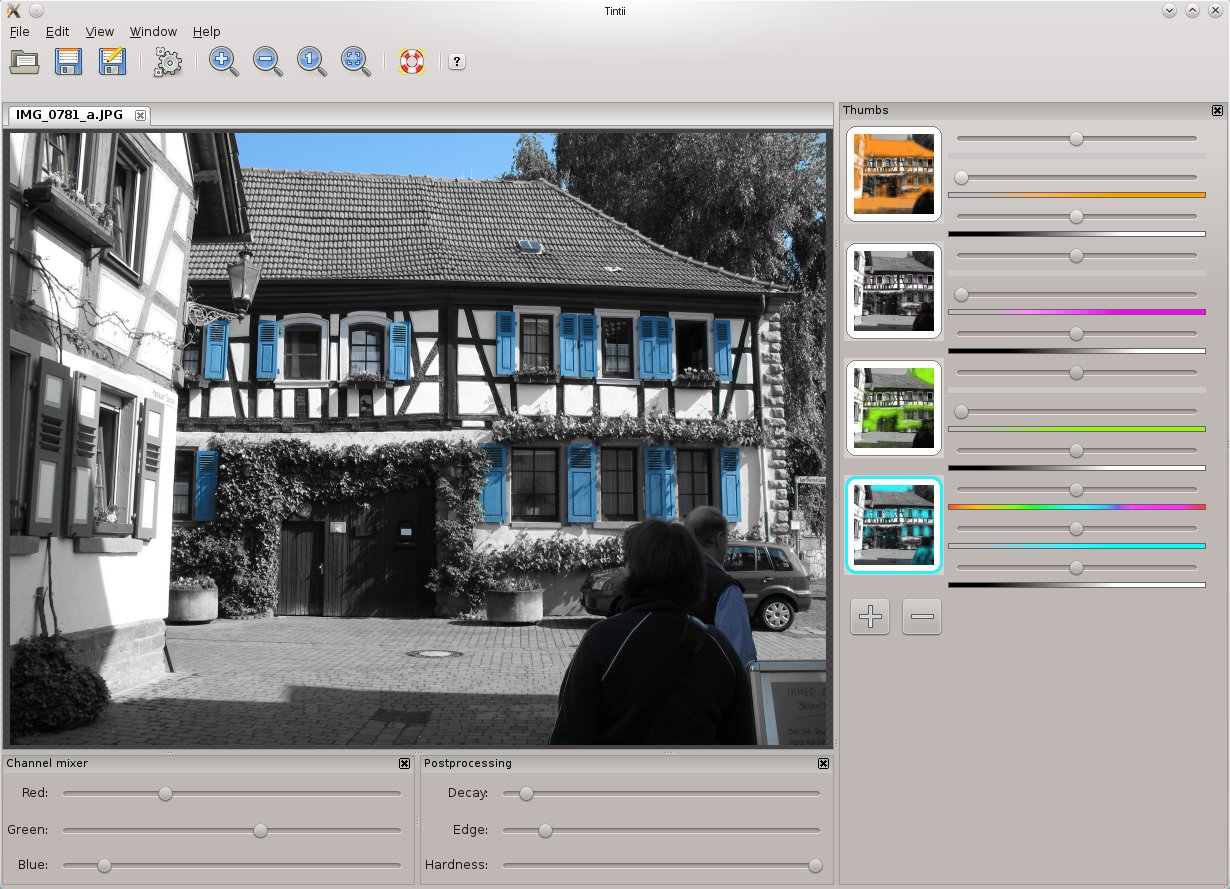
Abbildung 1: Hier zeigt Tintii nur alle blauen Elemente in der Hausansicht an, dazu zählen die im Odenwald typischen blauen Blendläden und natürlich der Himmel.
Um Ihre eigene Fotos ebenso eindrucksvoll zu färben, genügen ein paar Mausklicks in der kostenlosen Software Tintii [2]. Sie verwandelt ein Farbfoto zunächst in ein Graustufenbild und holt dann gezielt einzelne Farben wieder zurück. Alle so eingefärbten Bereiche und Objekte stechen dann besonders effektvoll aus der Szene heraus. Die verwendeten Farben dürfen Sie schließlich noch in im Farbton, der Intensität und der Helligkeit verändern.
Auf diese Weise geben Sie Ihren Fotos schnell eine komplett andere Stimmung oder machen aus flauen Aufnahmen farbgewaltige Kunstwerke. Einen hellblauen Wölkchenhimmel in ein glutrotes Inferno zu verwandeln ist für Tintii ein Leichtes. Sie selbst brauchen dazu kein Spezialwissen, sondern müssen nur an ein paar Reglern zupfen.
Kostenloser Farbkasten
Tintii stammt aus der Feder von Lawrence Murray, einem Programmierer und Amateurfotografen. Er besitzt offenbar ein großes Herz für Linux: Während Windows- und Mac-OS-X-Anwender zwischen 5 und 20 US-Dollar für Tintii berappen müssen, dürfen Linux-Nutzer die Anwendung gratis herunterladen und nutzen. Mehr noch: Der gesamte Quellcode steht unter der GNU GPLv2.
Einige Distributionen bieten in ihren Repositories sogar ein fertiges Paket an. Das enthält allerdings meist nur eine etwas ältere Tintii-Version, der einige interessante Einstellungsmöglichkeiten fehlen. Möchten Sie den vollen Funktionsumfang nutzen und finden das aktuelle Tintii nicht im Paketmanager der verwendeten Distribution, dann führt Sie der Kasten “Neu angerührt” zum Ziel.
Neu angerührt
Um Tintii frisch aus dem Quellcode zu erstellen, installieren Sie zunächst über Ihren Paketmanager den C++-Compiler, Make sowie die Entwicklerpakete zu wxWidgets und Boost – unter OpenSuse beispielsweise die Pakete gcc-c++, make, boost-devel und wxwidgets-devel mitsamt Abhängigkeiten. Als Ubuntu-Nutzer richten Sie hingegen die Pakete build-essential, libwxgtk2.8-dev und libboost-all-dev ein, ebenfalls mit allen ihren Abhängigkeiten.
Als Nächstes steuern Sie die Tintii-Homepage an [1], klicken dort auf den Download-Knopf ganz rechts oben und laden unter For Linux das Quellcode-Archiv herunter. Dieses entpacken Sie auf der Festplatte und rufen dann im entstandenen Unterverzeichnis in einem Terminalfenster nacheinander folgenden beiden Befehle auf:
$ ./configure --disable-assert CXXFLAGS="-O3 -g3"
$ make
Läuft alles glatt, installieren Sie anschließend Tintii mit sudo make install (Ubuntu) beziehungsweise mit su root; make install; (OpenSuse).
Um Tintii zu starten, rufen Sie in einem Terminal-Fenster den Befehl tintii auf – das gilt selbst dann, wenn Sie die Anwendung unter Ubuntu über das Software-Center installiert haben.
Ältere Versionen von Tintii zeigen jetzt ein ziemlich karges Fenster (in Abbildung 2 das rechts unten), in dem Sie auf Open klicken und dann eines Ihrer Fotos auswählen. Die aktuelle Tintii-Version öffnet hingegen sofort das Hauptfenster aus Abbildung 1. Dort rufen Sie File | Open auf und suchen dann auf der Festplatte das zu bearbeitende Bild aus. Tintii liest die Dateiformate BMP, PNG, JPEG, TIFF, GIF, PNM, PCX, IFF, Windows Icons (ICO), Windows Cursor (CUR, ANI), TGA und XPM.
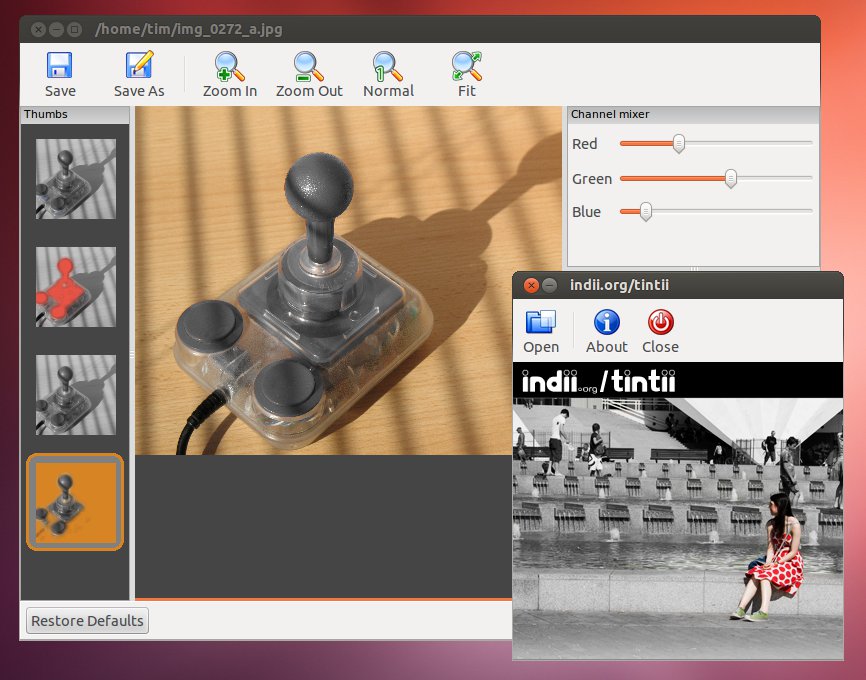
Abbildung 2: Ältere Tintii-Versionen, wie etwa hier die in Ubuntu enthaltene, bieten weniger Einstellmöglichkeiten als die aktuelle Fassung.
Das Foto erscheint jetzt im Hauptfenster in Schwarz-Weiß. Direkt rechts daneben (in älteren Versionen links) finden Sie mehrere kleine Vorschausymbole. Aktivieren Sie eines davon durch Anklicken, holt Tintii die entsprechende Farbe zurück. In den kleinen Vorschaubildern trägt es die Farbe bewusst etwas zu dick auf: Sie sehen so leichter, in welchen Bildbereichen welche Farbe betroffen ist. Weitere Objekte färben Sie ein, indem Sie einfach mehrere Vorschauen gleichzeitig aktivieren.
Nicht jedes Foto enthält alle Farben im gleichen Maß. Bei einem überwiegend bewölkten Himmel fehlen in einer Stadtansicht beispielsweise oft die Blautöne. Dann kann auch Tintii die entsprechende Farbe nicht zurückholen, die zugehörige Vorschau bleibt weitgehend grau. Um eine der Farben wieder aus dem Bild zu nehmen, deaktivieren Sie einfach mit einem erneuten Mausklick die zugehörige Vorschau.
Mischmasch
In der aktuellen Tintii-Version warten rechts neben den Vorschausymbolen zahlreiche Regler. Mit ihnen justieren Sie die Farben nach – bis hin ins Absurde. Jeweils drei Regler gehören zur links in der Vorschau präsentierten Farbe. Mit dem Regler über der Schwarz-Weiß-Skala dunkeln Sie die Farbe ab oder hellen sie auf. In Abbildung 3 erscheinen die Blendläden so helltürkis.
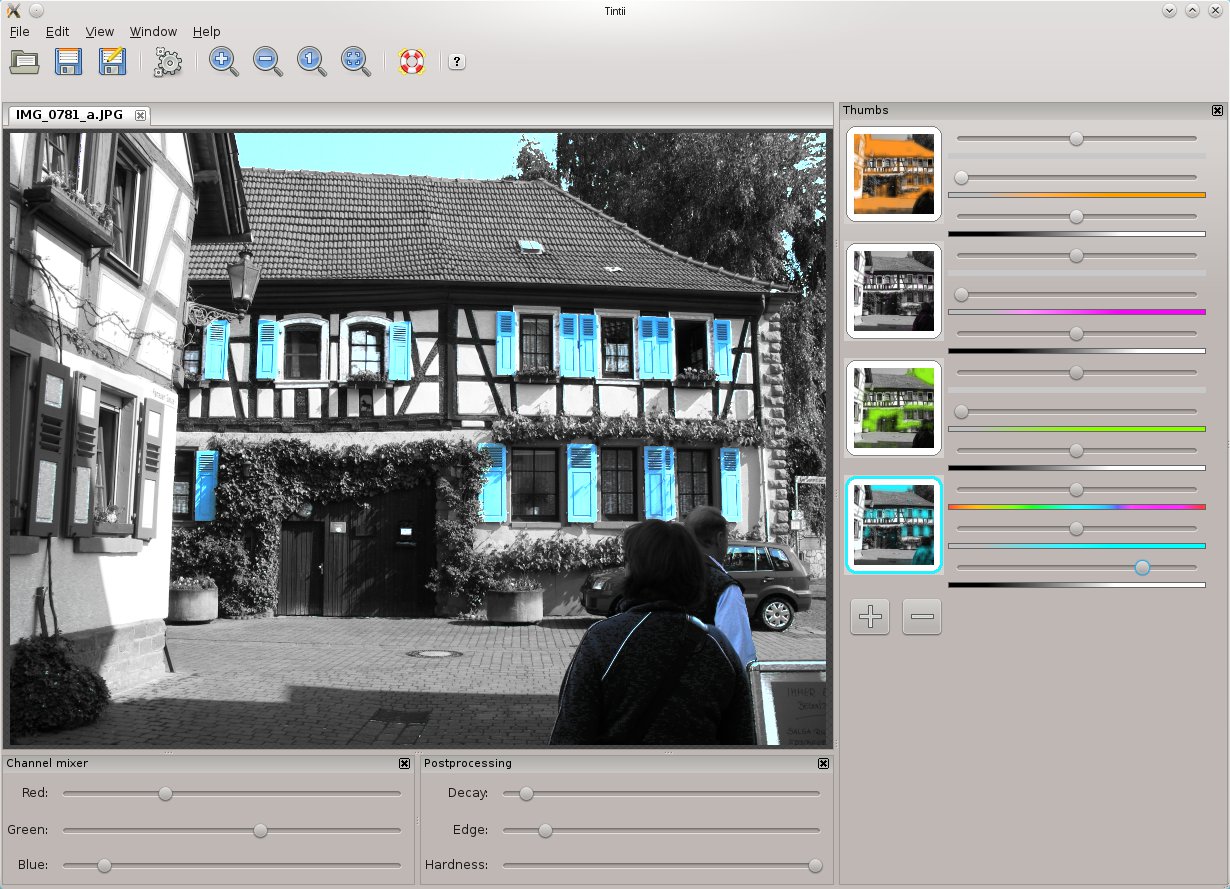
Abbildung 3: Hier wurde die Helligkeit aller blauen Bereiche angehoben, was zu einem Türkis führt.
Der Regler darüber erhöht beziehungsweise verringert die Farbintensität (Sättigung). Ziehen Sie ihn nach rechts, hebt das die eingefärbten Objekte immer weiter hervor, bis sie sogar irgendwann zu glühen beginnen. Das lässt sich wiederum für interessante Effekte missbrauchen: Schalten Sie alle Farben ein und erhöhen Sie dann nach und nach deren Farbintensität. Ähnlich wie in Abbildung 4 blühen so insbesondere Landschaftsfotos im wahrsten Sinne des Wortes auf. Wichtig ist dabei das richtige Maß: Ziehen Sie die Regler zu weit, erhalten Sie nur eine poppige Bonbonoptik.
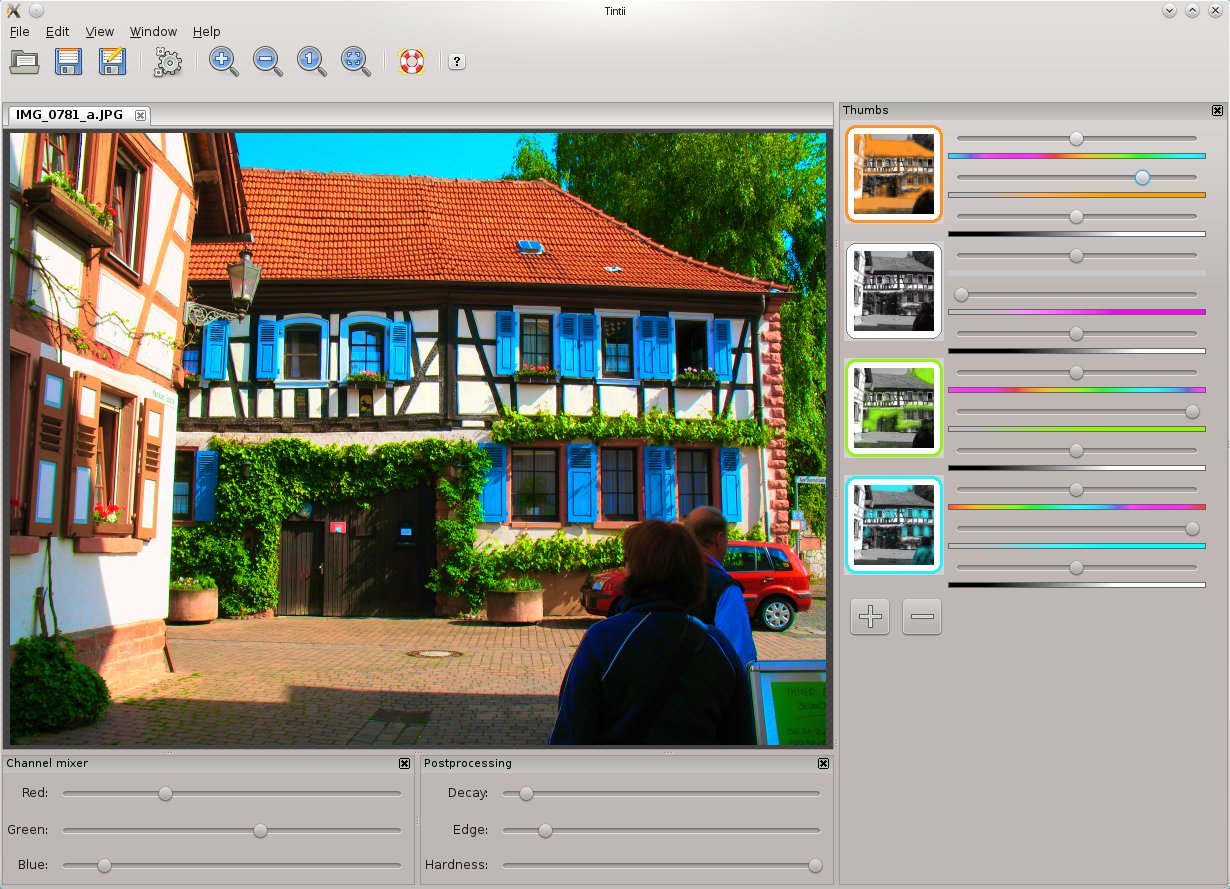
Abbildung 4: Mit genügend Sättigung erstrahlt das Haus in knackigen Farben.
Mit dem obersten der drei Regler schließlich tauschen Sie noch die Farbe gegen eine komplett andere aus. Ist etwa die blaue Vorschau aktiv und ziehen Sie dann den Regler nach links über den grünen Bereich, färbt Tintii alle blauen Objekte wie in Abbildung 5 grasgrün. Diese Funktion eignet sich auch hervorragend dazu, einen blauen Himmel noch dunkelblauer zu machen oder eine blühende Frühlingslandschaft in den Herbst zu schicken (Abbildung 6).
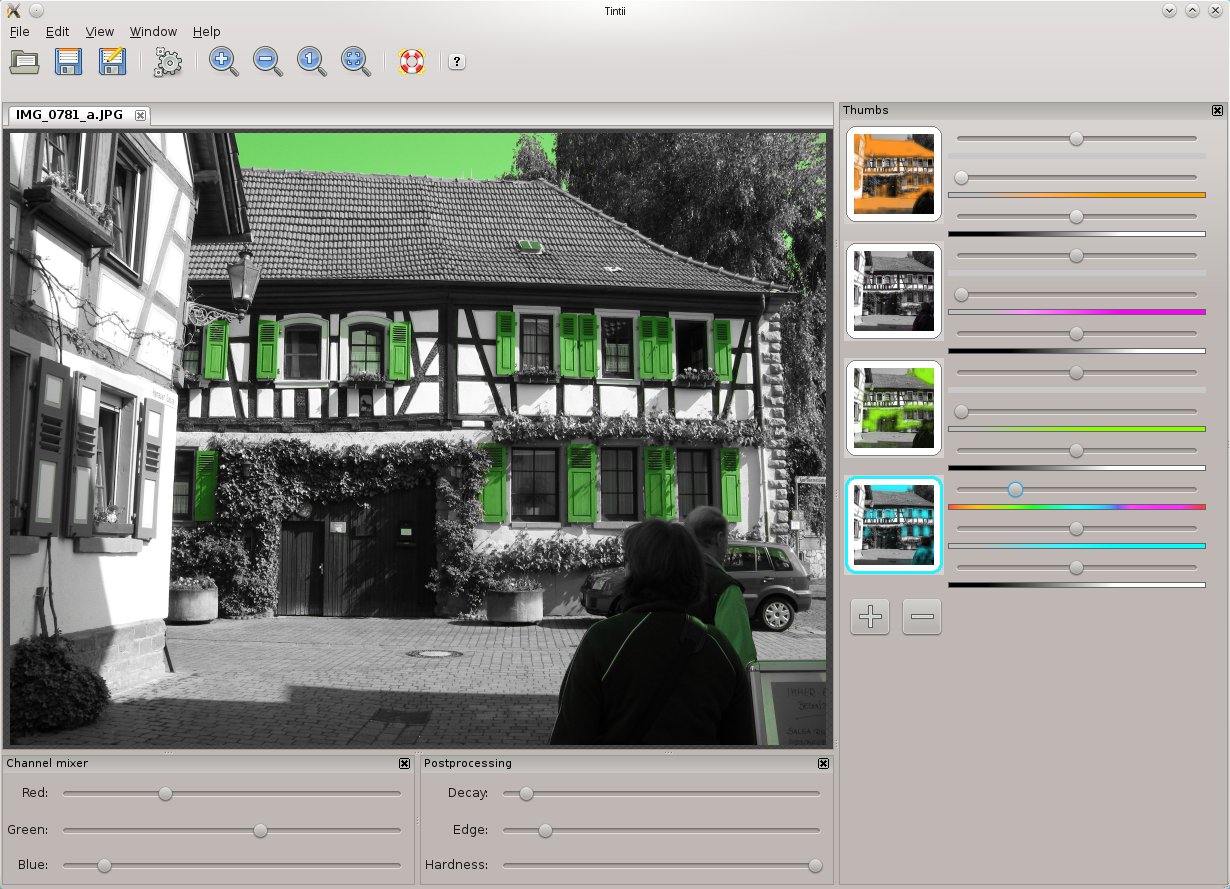
Abbildung 5: Die blauen Blendläden wurden hier grün eingefärbt. Dummerweise können Sie Tintii nicht anweisen, dabei alle anderen blauen Elemente auszusparen, wie etwa den Himmel.
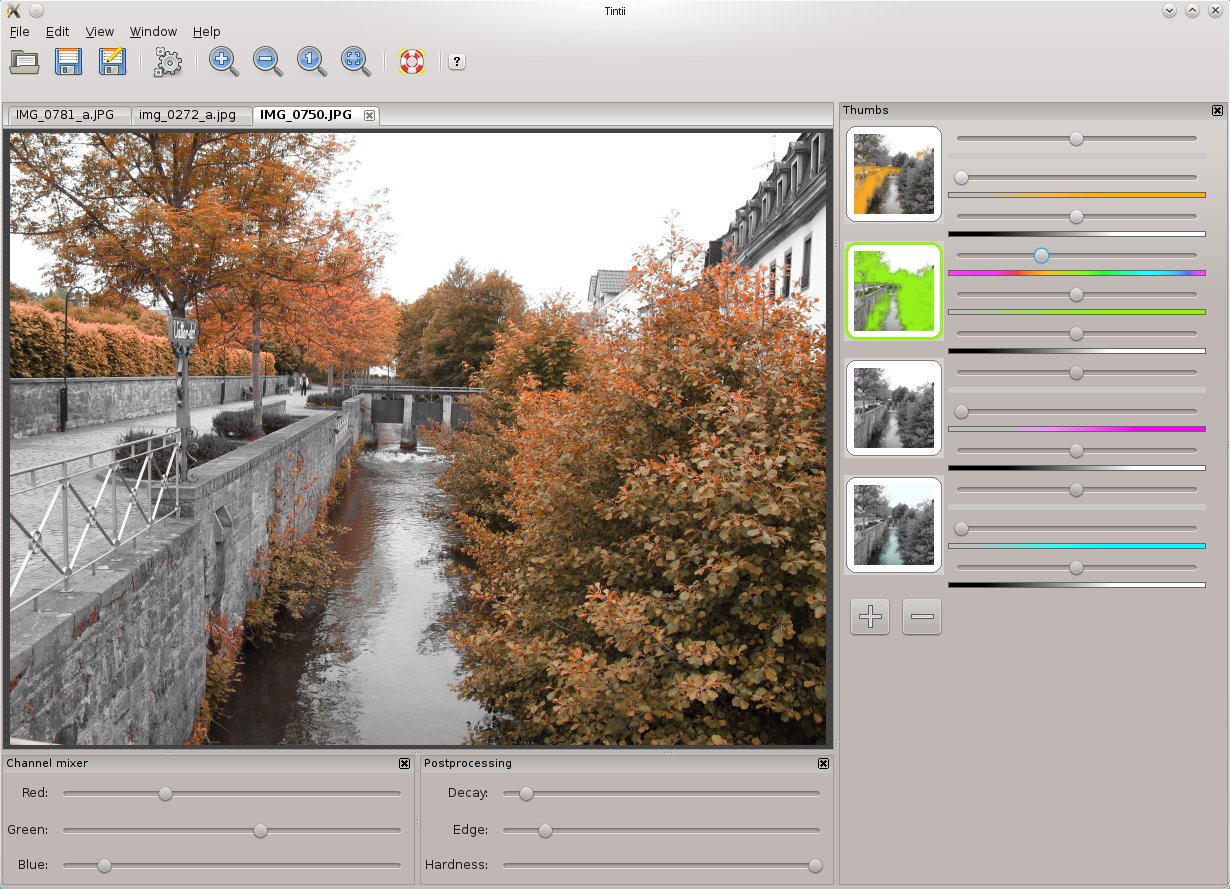
Abbildung 6: Mit Tintii lassen sich die eigentlich grünen Sträucher in eine braune Herbstlandschaft zu verwandeln.
TIPP
Verschieben Sie sämtliche Regler nur langsam. Andernfalls treten schnell unerwünschte Bereiche hervor, die die gewählte Farbe eigentlich nur leicht in sich tragen.
Sobald Sie ein neues Bild öffnen, ermittelt Tintii die vier Hauptfarben des Fotos und erstellt dafür jeweils ein Vorschaubild. Das reicht aber nicht immer aus – beispielsweise wenn das Foto verschiedene Blumen in unterschiedlichen Grüntönen enthält. In der aktuellen Tintii-Version können Sie deshalb über das Pluszeichen rechts unten weitere Farben hinzuholen, in älteren Versionen erhöhen Sie einfach den Wert im Feld Thumbs.
Die neuen Farben dürfen Sie allerdings nicht selbst auswählen. Stattdessen sucht Tintii erneut die wichtigsten beziehungsweise markantesten Farben heraus. Im Fall des Blumenbildes wären das dann sehr wahrscheinlich mehrere Grüntöne. Analog reduziert ein Klick auf das Minussymbol die Anzahl der verfügbaren Farben, in älteren Versionen setzen Sie die Zahl hinter Thumbs herab.
Diese Arbeitsweise ist gerade am Anfang ziemlich gewöhnungsbedürftig. Im Zweifelsfall klicken Sie das Plus-Symbol solange an, bis Tintii sehr ähnliche Farben anbietet, und verringern dann über das Minuszeichen die Auswahl wieder. Insgesamt kann Tintii bis zu 16 verschiedene Farben gleichzeitig anbieten.
Schmierfink
Mit dem Regler Decay im Bereich Postprocessing entziehen Sie nur leicht gefärbten Bereichen die Farbe wieder. Damit bleibt der Busch vor dem Haus knackig grün, das leicht grünlich schimmernde Moos an der Hauswand dahinter verschwindet jedoch wieder im ihn umgebenden Grau. Dazu müssen Sie lediglich den Regler langsam nach rechts ziehen. Schieben Sie ihn in die entgegengesetzte Richtung, färbt Tintii auch dezente Strukturen wieder ein.
Ergänzend kontrolliert der Regler Edge den Kontrast der Decay-Einstellung. Je weiter Sie ihn nach rechts ziehen, desto mehr “verschmiert” die Farbe (Abbildung 7). An Edge sollten Sie zupfen, wenn Sie Objekte mit feinen Strukturen einfärben wollen, wie etwa Haare oder Äste. Darüber hinaus stimmen Sie mit Decay und Edge Farbübergänge beziehungsweise Farbverläufe ab. In älteren Tintii-Versionen müssen Sie Decay und Edge noch jeweils getrennt für die Farbsättigung (Sat) und den Farbton (Hue) einstellen.
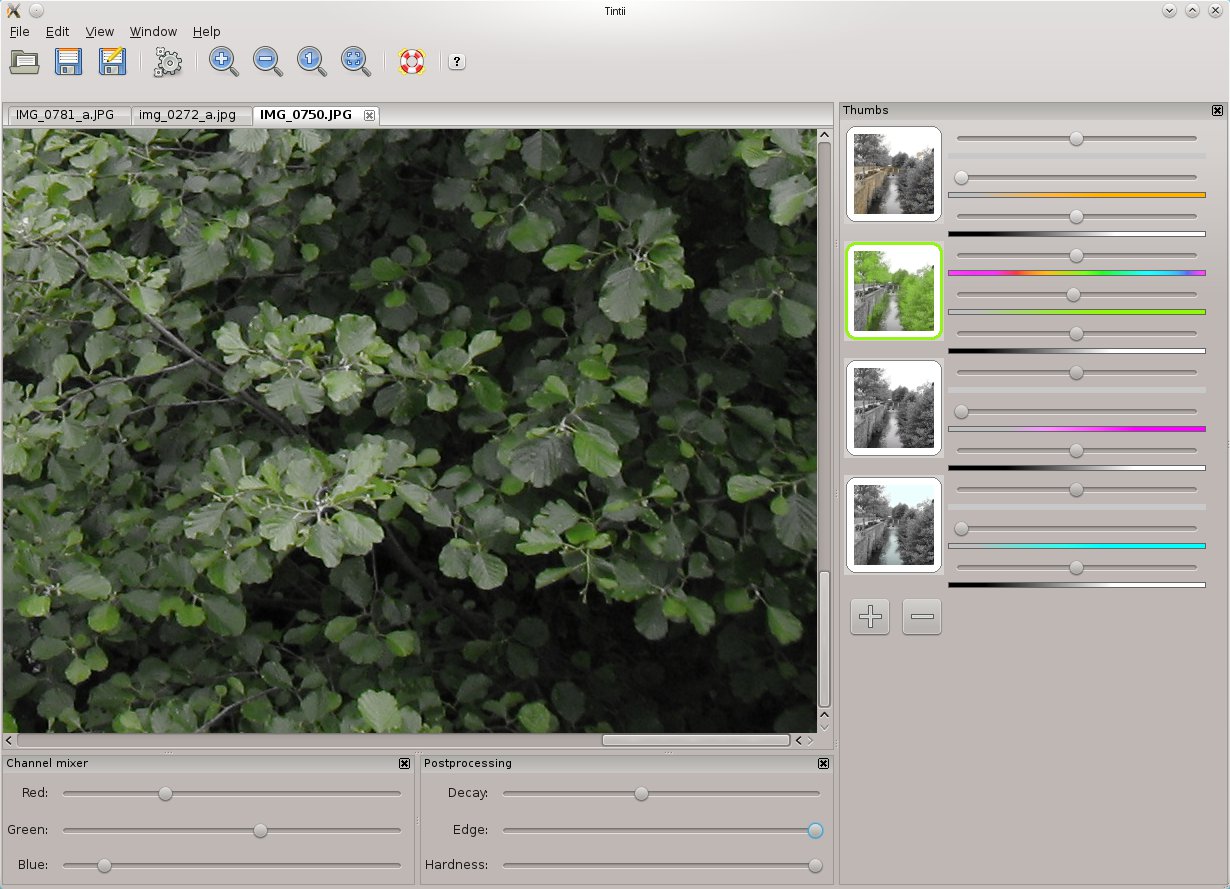
Edge-Regler nach rechts, laufen die grünen Kleckse unscharf aus.” width=”300″ height=”217″ />
Abbildung 7: Zieht man denEdge-Regler nach rechts, laufen die grünen Kleckse unscharf aus.Für jedes Pixel im Foto prüft Tintii, zu welcher Farbe es auf der rechten Seite am besten passt. Dann weist es ihm die Einstellungen der dortigen Regler zu. Ist beispielsweise ein Pixel im Foto für Tintii überwiegend blau, dann weist es ihm in Abbildung 1 die Einstellungen rechts neben dem blauen Vorschaubild zu.
@:Das gilt jedoch nur, wenn im Bereich Postprocessing der Regler Hardness ganz rechts steht. Je weiter Sie ihn nach links schieben, desto mehr beeinflussen auch die anderen Regler die endgültige Farbe des Pixels: Je stärker die jeweilige Farbe im Pixel enthalten ist, desto höher der Einfluss. Bei einem türkisfarbenen Pixel würde Tintii etwa die Einstellungen für Blau und Grün am stärksten berücksichtigen.
Normalerweise gibt es keinen Grund, den Regler nach links zu ziehen. In den meisten Fotos führt das lediglich zu ausgewaschenen Farben. Die Funktion fördert aber unter Umständen auch versteckte Strukturen zutage und holt so etwa das leicht grünlich schimmernde Moos in einer Mauer her. Die Einstellung Hardness fehlt übrigens in älteren Tintii-Versionen.
Das Schwarz-Weiß-Bild berechnet Tintii automatisch. Wie stark dabei die ursprünglichen Rot-, Grün- und Blauanteile des Fotos in das Ergebnis eingehen, bestimmen Sie über die Regler im Channel mixer. Ziehen Sie beispielsweise Red ganz nach rechts, besteht das Graustufenbild nur noch aus dem Rotkanal. Indem Sie die Regler bewegen, können Sie die grauen Bereiche aufhellen oder abdunkeln und so gezielt Bilddetails herausstellen. Die Anteile der einzelnen Farben müssen dabei immer zusammengezählt 100 Prozent ergeben. Bewegen Sie einen Regler nach rechts, gehen folglich die anderen beiden zum Ausgleich nach links.
Falls Ihre Experimente zu ausufernd waren, stellt der Menüpunkt Edit | Restore Defaults alle Einstellungen wieder auf ihre Ursprungswerte zurück. Ein einzelnes “Rückgängig” gibt es derzeit (noch) nicht. In das Bild hinein und heraus zoomen Sie über die Lupen-Symbole in der Werkzeugleiste. Auf diese Weise sollten Sie insbesondere hochauflösende Fotos vor dem Speichern noch einmal nach kleinen, ungewollten Farbklecksen untersuchen. Stimmt alles, sichern Sie Ihr Kunstwerk via File | Save As … respektive mit einem Klick auf Save As in der Symbolleiste.
Fazit
Tintii macht süchtig. Wer einmal angefangen hat, mit dem Farbkasten zu experimentieren, ertappt sich schnell dabei, wie er der gesamten Fotosammlung “nur mal eben probeweise” die Farben entzieht.
Dabei stellt man aber auch schnell fest, dass sich nicht alle Fotos gleich gut eignen. Die besten und interessantesten Resultate liefern Bilder, in denen möglichst viele verschiedene Farben vorkommen. Ein verregnetes Reichstagsgebäude an einem bewölkten Tag kann auch Tintii nicht unter einen strahlend blauen Himmel setzen. Zudem deckt die Software grundsätzlich alle Objekte einer Farbe auf. Möchte man beispielsweise den Fokus auf eine Frau mit einem roten Regenschirm setzen, sollte möglichst nicht noch ein rotes Auto im Hintergrund parken.
Einzelne Objekte maskieren beziehungsweise aussparen kann Tintii derzeit noch nicht. Umgekehrt führt aber auch gerade die simple Bedienung zu schnellen Ergebnissen – und die versetzen einen immer wieder in Staunen.
Infos
[1] “Pleasantville”: http://de.wikipedia.org/wiki/Pleasantville_%E2%80%93_Zu_sch%C3%B6n,_um_wahr_zu_sein
[2] Tintii: http://www.indii.org/software/tintii





