



Statt private Daten in die Hände kommerzieller Anbieter zu geben, setzen Sie mit OwnCloud eine eigene Wolke auf, in der Sie Daten speichern und mit anderen teilen.
Die Cloud ist in aller Munde, schon seit Jahren. Und langsam, aber sicher geht es auch für Otto Normalbenutzer mit dem wolkigen Thema los: Daten in die Cloud auszulagern und über mehrere Geräte automatisch zu synchronisieren erfreut sich immer größerer Beliebtheit.
Dienstleister wie Dropbox, SpiderOak oder Apples iDisk reagieren und stellen Nutzern die gefragten Online-Festplatten bereit. Die Unternehmen versprechen zwar Datensicherheit – ob diese aber wirklich gewährleistet ist, entzieht sich in aller Regel der Kenntnis des Nutzers. Garantien für den einfachen Zugriff von allerlei staatlichen Organen auf die Daten trüben zusätzlich das Vertrauen.
Vor über zwei Jahren brachte es der KDE-Entwickler Frank Karlitschek auf dem Camp KDE 2010 auf den Punkt: Anwender wollen unabhängig vom Standort auf ihre Daten zugreifen, gleichzeitig aber die Kontrolle über die gespeicherten Dateien behalten [1]. Mehrere Entwickler griffen daraufhin die Idee der eigenen Cloud auf, und bereits ein halbes Jahr später erschien die erste Version von OwnCloud [2], einer Online-Speicherlösung, die sich auch für den privaten Einsatz eignet.
Die Software steht unter der AGPLv3 und ist in PHP und Javascript implementiert. Der Zugriff auf den Online-Speicher erfolgt via WebDAV oder eine Web-Oberfläche. Sie haben die Möglichkeit, Verzeichnisse zu synchronisieren und festzulegen, welche Daten sie mit anderen Anwendern teilen wollen.
Die Cloud-Software bietet einen Mediaplayer und eine Galerie, erlaubt es, Kalender und Listen mit Kontakten zentral zu verwalten sowie Dokumente online zu bearbeiten. Eine Versionsverwaltung hilft, unabsichtlich getätigte Änderungen ungeschehen zu machen. Darüber hinaus gibt es immer mehr Anwendungen, mit denen Sie bei Bedarf den Funktionsumfang erweitern.
Vor Kurzem haben die Entwickler Version 4 veröffentlicht. Die Installation auf dem eigenen Server oder Webspace setzt mindestens PHP 5.3 sowie MySQL oder SQLite voraus. Auf der Projektseite finden Sie eine ausführliche Dokumentation dazu [3]. Haben Sie bereits eine frühere OwnCloud-Version installiert, besteht prinzipiell die Möglichkeit, diese auf den aktuellen Stand zu bringen. Dazu liefert die zuvor genannte Dokumentation Hinweise, die aber nur bedingt funktionieren.
Auf der Testinstallation (Webspace mit Debian “Squeeze”, Apache 2.2.16, PHP 5.3.3 und MySQL 5.1.61) führte der Wechsel von OwnCloud 3.0.2 auf 4.0.0 lediglich zu der Fehlermeldung Error while upgrading the database und dem Log-Eintrag {“app”:”core”,”message”:”Failed to get existing database structure for upgrading (MDB2_Schema Error: schema validation error)”, “level”:4, “time”:1338030714}.
Konfiguration
OwnCloud verfügt über eine relativ intuitive Web-Oberfläche, die bei der Installation in einem vom Provider bereitgestellten Webspace allerdings teilweise etwas langsam reagierte. Links oben finden Sie Ordner und installierte Anwendungen aufgelistet, der untere Teil der Navigation bleibt dem (zunächst eingeklappten) Menü für die Konfiguration vorbehalten. Das holen Sie durch einen Klick auf das etwas unscheinbare Zahnrad-Icon zum Vorschein (Abbildung 1).
Innerhalb der Konfiguration haben Sie als Anwender lediglich die Möglichkeit, persönliche Einstellungen anzupassen, wie etwa das Passwort, die Mailadresse für den Versand neuer Zugangsdaten, die Sprache der Oberfläche oder eine neue Zeitzone (Abbildung 2). Alle Änderungen übernimmt das Programm nach kurzer Zeit automatisch, sodass die Suche nach einer Schaltfläche zum Speichern entfällt.
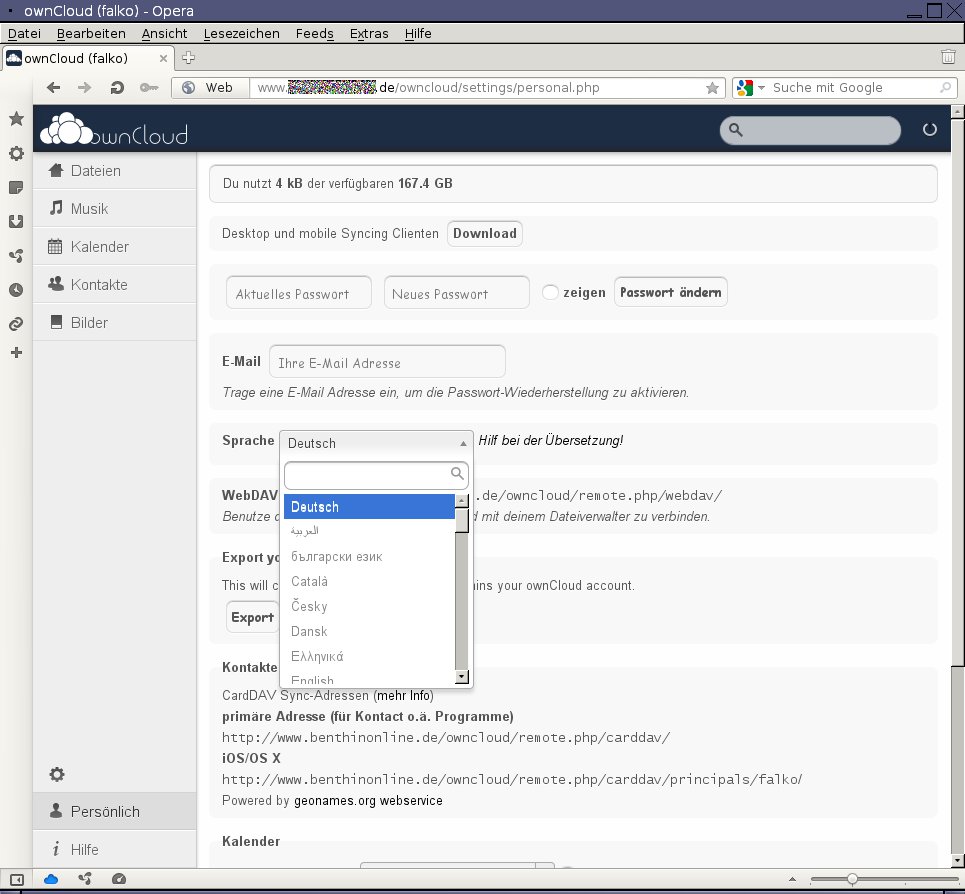
Abbildung 2: Normalen Nutzern stellt die Web-Oberfläche von OwnCloud nur wenige Optionen zum Einstellen bereit.
Innerhalb der persönlichen Einstellungen sehen Sie außerdem, wie viel des verfügbaren Speicherplatzes bereits belegt ist. Es stört etwas, dass die Oberfläche kurzzeitig einfriert oder die Software nicht alle Punkte speichert, wenn Sie mehrere Änderungen schnell hintereinander vornehmen.
Der Administrator hat deutlich mehr Rechte als der gemeine Anwender: Er darf unter anderem die Rechte von Nutzern und Gruppen bearbeiten, Quotas für einzelne User setzen, Anwendungen aktivieren und stilllegen, das Logfile auswerten oder die komplette OwnCloud-Instanz exportieren.
Neue Nutzer legen Sie recht schnell mit Hilfe der Web-Oberfläche an. Dieses Verfahren bietet auch die Möglichkeit, das Konto einer oder mehreren Gruppen zuzuordnen. Existiert eine Gruppe noch nicht, legen Sie diese bei Bedarf gleichzeitig mit dem Nutzer an (Abbildung 3).
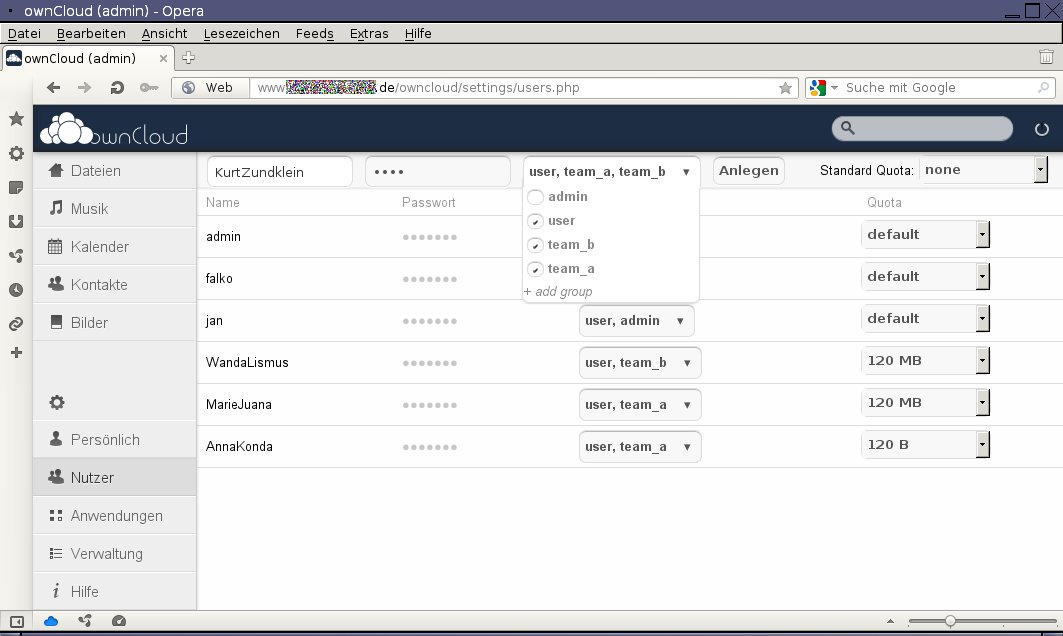
Abbildung 3: Nutzer und Gruppen lassen sich in OwnClouds Web-Oberfläche schnell anlegen.
Administratoren dürfen den Speicherplatz einzelner Nutzer über Quotas beschränken. Dazu genügt es, das Dropdown-Menü in der Spalte Quota zu öffnen und den gewünschten Wert auszuwählen. Neben den vorgegebenen Werten default, none, 1 GB, 5 GB, 10 GB lassen sich auch individuelle Werte (andere…) festlegen. Dazu geben Sie den erlaubte Speicherplatz gefolgt von der Einheit (B, KB, MB, GB) an. Ohne Angabe einer Einheit geht OwnCloud standardmäßig von Byte aus.
Alleine oder gemeinsam
Wollen Sie die Software nutzen, um nur ein paar Daten überall parat zu haben oder mit anderen zu teilen, laden Sie diese über die Web-Oberfläche auf die Online-Festplatte. Dazu genügt ein Klick im Datenbereich auf das Symbol mit dem aufwärts gerichteten Pfeil neben Neu. Daraufhin öffnet sich ein Dialog zur Auswahl einer Datei. Ein Klick auf Neu fördert einen Dialog zutage, mit dem Sie Ordner oder Textdateien anlegen (Abbildung 4).
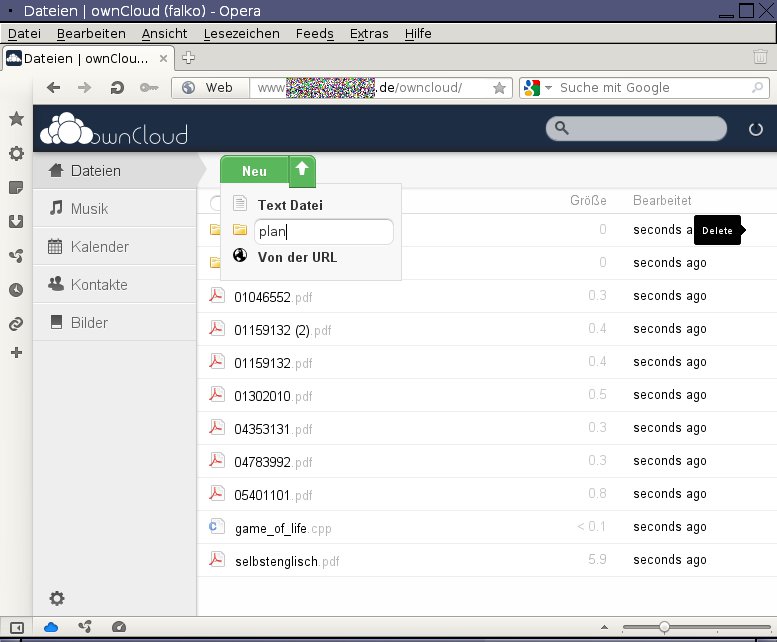
Abbildung 4: Neue Ordner und (Text-)Dateien sind mit OwnCloud meist nur zwei Mausklicks entfernt.
Bereits vorhandene Dateien ziehen sich anschließend im Web-Frontend via Drag & Drop in die neu angelegten Ordner. Erlauben die Sicherheitseinstellungen des Webservers. Um Dateien von anderen Webservern zu laden, befördern Sie diese einzeln durch die Angabe der zugehörigen URL in Ihre persönliche Cloud.
Seit der Version 4 lassen sich auch Dateien vom Desktop in ein Browser-Fenster ziehen, in dem OwnCloud geöffnet ist. In unserem Test funktionierte das sowohl mit Mac OS X und Safari als auch mit Linux und Firefox recht ordentlich. Dagegen öffnete Konqueror unter OpenSuse 12.1 die per Drag & Drop abgelegte Datei sofort in einem Editor, statt sie in der Cloud zu speichern.
Anwender können Dateien in höher gelegene Verzeichnisse bewegen, indem sie diese auf den gewünschten Ordner in der Pfadangabe ziehen. Das geht allerdings immer nur einzeln – für zehn Dateien heißt es also zehn Mal ziehen. In den öffentlich zugänglichen Shared-Ordner können Sie auf diese Weise keine Dateien kopieren, denn er bleibt Dateien vorbehalten, die andere Anwender bereitstellen.
Dateigröße
Beim ersten oder zweiten Versuch, etwas auf den Server zu schieben, stoßen vermutlich einige Anwender auf Probleme: OwnCloud versagt mit der freundlichen Meldung Upload too large den Ladevorgang. Um zu erfahren, wie groß eine Datei denn maximal sein darf, fahren Sie mit dem Mauszeiger über das schon erwähnte Symbol mit dem aufwärts gerichteten Pfeil. Ein kleines Popup verrät dann das Limit für den Upload – bei einer Apache-Standard-Installation in der Regel 2 MByte.
Um mehr und vor allem größere Dateien in die Cloud zu schaufeln, gilt es die Konfiguration des Webservers anzupassen. Dazu geht es auf die Kommandozeile. Dort rufen Sie mit administrativen Rechten die Datei php.ini im bevorzugten Editor auf. In der Zeile upload_max_filesize legen Sie nun die gewünschte Obergrenze fest. Hinter den Zahlenwert setzen Sie ein M oder G für MByte respektive GByte. Nach einem Neustart des Webservers zeigt OwnCloud das neue Upload-Limit an.
Sobald der Mauszeiger über dem Eintrag eines Dateinamens steht, erscheinen vier Icons, um die entsprechende Datei herunterzuladen, mit anderen zu teilen beziehungsweise völlig öffentlich zugänglich zu machen, sie umzubenennen oder ihre Historie aufzuzeigen. Um eine Datei gemeinsam mit anderen zu benutzen, wählen Sie nur den Share-Button sowie und alle fraglichen Teilhaber beziehungsweise Gruppen.
In einer separaten Checkbox schalten Sie für Ihre Datei frei, welche Personen diese bearbeiten dürfen. Gewähren Sie für eine Datei oder gar ein ganzes Verzeichnis einen öffentlichen Zugriff, ersetzt das Programm die Skizze eines Binärbaums auf dem Share-Buttons durch einen Globus. Für Daten, die nur autorisierten Anwender zur Verfügung stehen, blendet die Software stattdessen menschliche Formen ein (Abbildung 5).
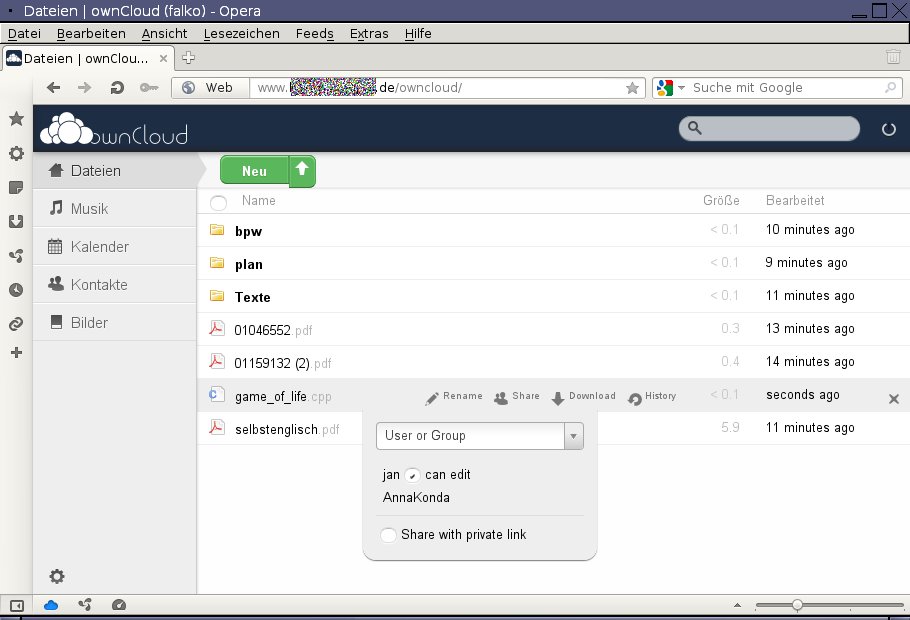
Abbildung 5: Dateien machen Sie bei Bedarf komplett öffentlich oder nur ausgewählten Personenkreisen zugänglich.
Teilen Sie ihre Dateien mit anderen, sollten Sie sicherstellen, dass sie diesen Nutzern vertrauen, denn jetzt verlieren Sie unweigerlich die Kontrolle über ihre Daten: Die “Teilhaber” können die mit ihnen geteilten Daten erneut und ohne Wissen des eigentlichen Besitzers anderen bereitstellen oder sogar komplett veröffentlichen.
Hier kommt noch hinzu, dass sich die Icons, die anzeigen, ob Sie eine Datei mit anderen teilen, sich nur bis zum Logout ändern. Beim nächsten Login hat der Share-Button wieder seine ursprüngliche Form, sodass Sie nicht auf einen Blick sehen, welche Dateien Sie geteilt oder veröffentlicht haben.
Am Ende eines jeden Eintrags blendet das Programm ein kleines Kreuz ein, mit dem Sie Dateien und Verzeichnisse löschen. Diese Funktion blieb in Opera 11.64 ohne Folgen, in Firefox 10.0.2 funktionierte sie jedoch tadellos. Anwender mit nervösen Fingern, die eine Datei zu schnell tilgen, wissen sicher die Undo-Funktion zu schätzen (Abbildung 6). Der entsprechende Button bleibt solange aktiv, bis Sie das Verzeichnis wechseln.
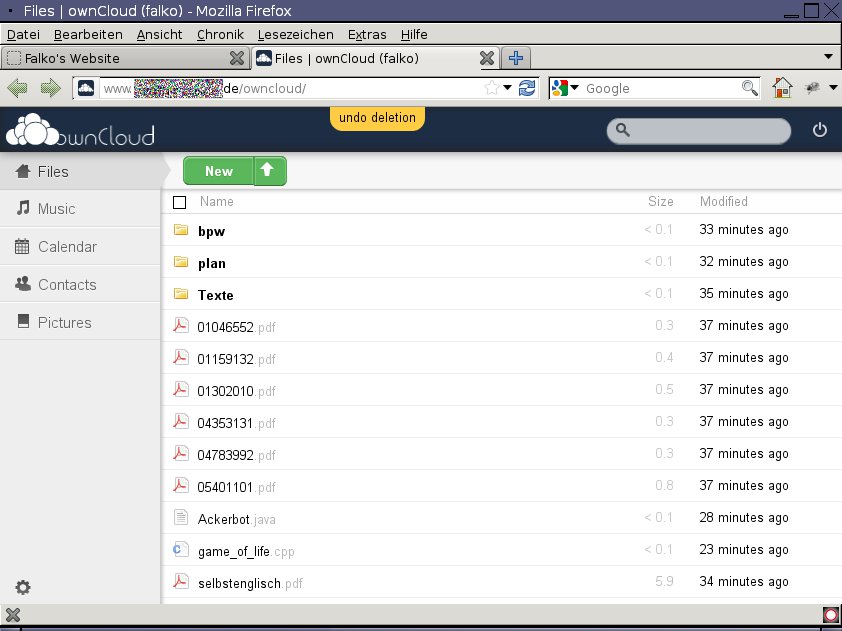
Abbildung 6: Zu schnell oder versehentlich gelöschte Dateien gehen nicht sofort verloren.
Bis OwnCloud 3 war Vorsicht beim Upload geboten, da die Software bereits vorhandene Dateien stillschweigend überschrieb, wenn Sie eine neue Datei mit gleichem Namen hochluden. OwnCloud 4 ist hier sicherer, denn es ergänzt die Namen entsprechender Dateien um einen Zähler, statt den Vorgänger zu verdrängen.
Die Entwickler haben relativ weit oben in der Oberfläche ein Suchfeld integriert, das eine freie Suche nach Text ermöglicht. Die dort eingegebene Zeichenkette zieht OwnCloud heran, um Dateien, Adressbuch und Kalender auf potenzielle Treffer abzugleichen und diese automatisch und nach Kategorien sortiert aufzulisten (Abbildung 7).
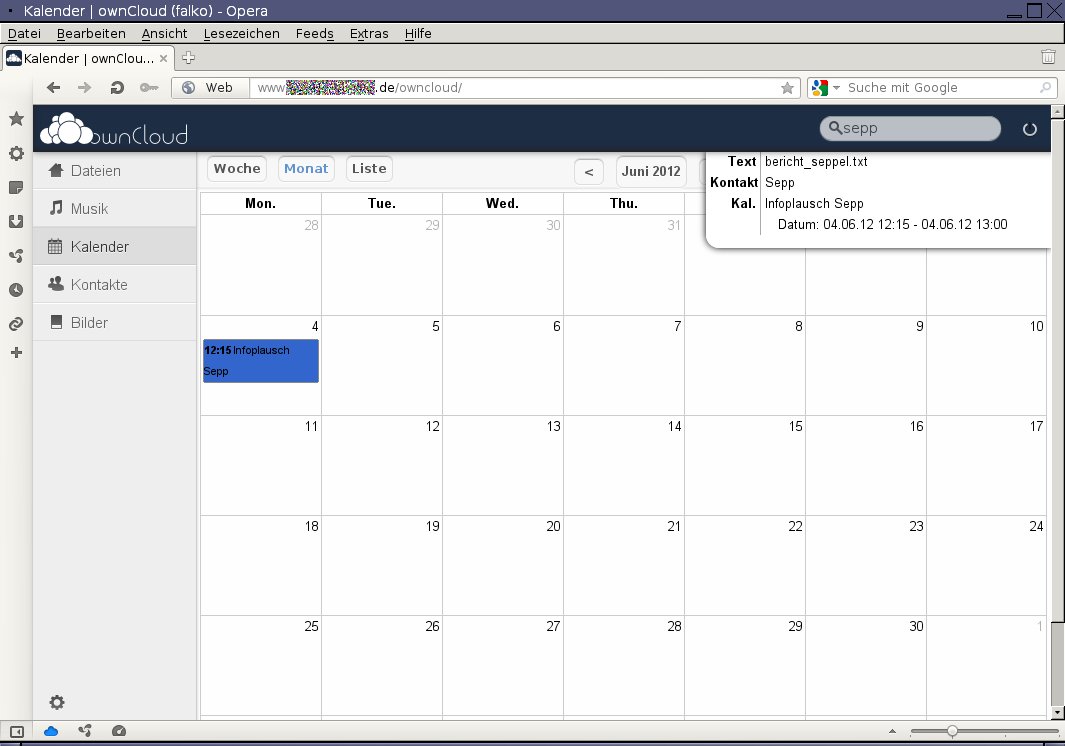
Abbildung 7: Die in OwnCloud integrierte Suche gibt schon bei einer teilweisen Übereinstimmung mit der gesuchten Zeichenkette einen Treffer aus.
WebDAV
Möchten Sie das Programm nur nutzen, um Dateien in der Cloud zu speichern, erweist sich das Hantieren mit der Web-Oberfläche schnell als sehr umständlich. Abhilfe schafft hier WebDAV: OwnCloud selbst nutzt diese Technik, um Verzeichnisse über mehrere Rechner hinweg zu synchronisieren.
Als ein Kind der KDE-Gemeinschaft arbeitet OwnCloud entsprechend gut mit dem Dateimanager Dolphin zusammen [4]. Möchten Sie weder KDE noch Dolphin einsetzen, dann greifen Sie zu Davfs2 ([5],[6]) mit dem Sie entsprechende Ressourcen auf dem Client wie normale Dateisysteme einbinden.
Nachdem Sie den WebDAV-Support mit Hilfe des Paketmanagers installiert haben, fügen Sie mittels usermod -aG davfs2 User der Gruppe davfs2 lokale Anwender hinzu. Diese dürfen dann entfernte WebDAV-Ressourcen einbinden.
Jetzt fehlen noch Verzeichnisse für die Konfigurationsdateien (~/.davfs2) sowie die zu synchronisierenden Daten. Für Letztere schlagen die Entwickler den Namen owncloud vor, prinzipiell dürfen Sie den Namen aber frei wählen. Die Verzeichnisse erstellen Sie schnell mit mkdir .davfs2 owncloud auf der Kommandozeile. Anschließend hinterlegen Sie mit
$ echo "http://Server/owncloud/remote.php/webdav/ User Passwort" >> ~/.davfs2/secrets
Nutzername und Passwort in einer Datei, die nur für den jeweiligen Nutzer zugänglich sein sollte (chmod 600 ~/.davfs2/secrets). Nun binden Sie den Online-Speicher mittels
$ sudo mount -t davfs -o rw http://Server/owncloud/remote.php/webdav/ ~/owncloud
testweise ein (Abbildung 8). Klappt das problemlos, erweitern Sie die Datei /etc/fstab für jeden lokalen Nutzer um die Zeile
http://Server/owncloud/remote.php/webdav/ /home/User/owncloud davfs user,rw,noauto 0 0
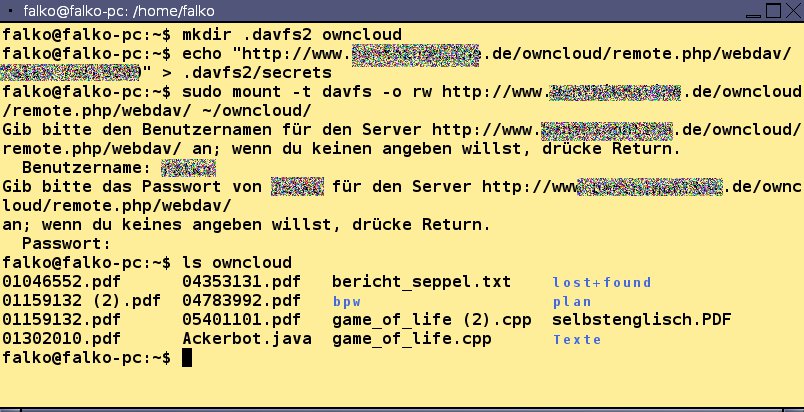
Abbildung 8: Einmal eingerichtet, erleichtert WebDAV die Arbeit mit OwnCloud.
So genügt künftig ein mount ~/owncloud aus, um die Online-Festplatte einzubinden. Unterstützen der Server oder der Webspace-Anbieter SSL-verschlüsselte Übertragungen, ersetzen Sie das http in der URL auf jeden Fall durch https.
Möchten Sie allerdings von einem anderen Betriebssystem als Linux auf die Cloud zugreifen, gilt es, ein Quäntchen Glück mitzubringen: Verschiedene Versuche, unter Windows 7 und Mac OS X 10.6.8 via WebDAV auf die Daten zuzugreifen, schlugen im Test fehl.
Client Mirall
Ubuntu-One- und Dropbox-Nutzer fühlen sich anfangs unter Umständen mit OwnCloud nicht richtig wohl, weil ihnen ein Client und das Icon im System-Tray fehlen. Doch mit der zunehmenden Popularität der freien Cloud-Alternative entstanden bereits entsprechende Anwendungen.
Die OpenSuse-Gemeinschaft hat mit dem auf Csync [7] basierenden Mirall [8] bereits einen Client entwickelt, der die Arbeit mit OwnCloud erheblich vereinfacht. Mit ihm erhalten Sie ein grafisches Helferlein, das OwnCloud ins heimische System integriert und Apache entsprechend konfiguriert beziehungsweise OwnCloud im Webspace installiert, ein Austauschverzeichnis anlegt und die Verbindung zu bestehenden OwnCloud-Instanzen herstellt (Abbildung 9).
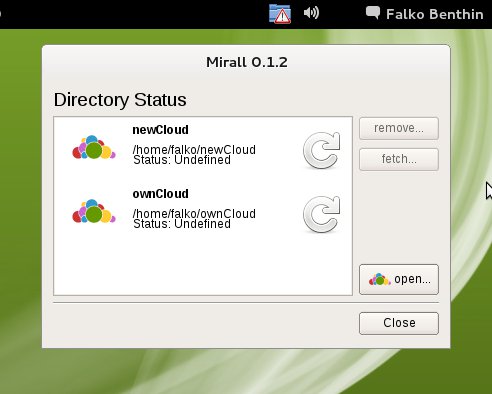
Abbildung 9: Der aus dem OpenSuse-Umfeld stammende OwnCloud-Client Mirall übernimmt die Installation von OwnCloud auf dem Webspace.
Das noch in einem frühen Stadium der Entwicklung befindliche Mirall findet sich noch nicht in den Repositories der großen Distributionen. Für OpenSuse, CentOS, Debian, Fedora und Ubuntu stehen aber Binärpakete des Clients bereit [9]. Nutzer anderer Distributionen setzen auf den OpenSuse Build Service oder greifen selbst zum Compiler.
Mirall bringt jedoch einige Beschränkungen mit: Da das lokale Verzeichnis als Master fungiert, deaktiviert die Software beispielsweise die Synchronisation, sobald jemand von anderer Stelle Dateien in OwnCloud ablegt.
Der auf Mirall basierende OwnCloud-Client [10] für andere Distributionen legt in der Cloud ein neues Verzeichnis clientsync an, statt die bisherigen Datenbestände abzugleichen. Er bietet zusätzlich keine Möglichkeit, OwnCloud lokal oder entfernt zu installieren.
PIM und Cloud
Zu einer richtigen eigenen Cloud gehört mehr, als nur die Möglichkeit, Daten abzulegen. Es sollte auch möglich sein, Termine und Kontakte – so genannte PIM-Daten – über das Netz abzugleichen. Wie seine kommerziellen Pendants versteht sich OwnCloud darauf. Dazu setzt das System auf Sabredav, das unter anderem die Standards CalDAV und CardDAV implementiert.
Das Ergebnis lässt sich hinter den Menüpunkten Kalender beziehungsweise Kontakte sehen. Die Funktionalität der gelungenen Oberfläche überzeugt bis auf Kleinigkeiten. Termine lassen sich für andere Personen und Gruppen freigeben beziehungsweise komplett veröffentlichen. Sie erscheinen dann in den Kalendern der involvierten Personen, die aber nicht ohne Weiteres erkennen können, zu welchem Teilnehmer die Daten gehören.
In kleinen Organisationen, deren Mitglieder jeweils mehreren Arbeitsgruppen angehören und von der Funktion regen Gebrauch machen, geraten die Kalender daher relativ unübersichtlich, denn offenbar erlaubt es die Software nicht, derart geteilte Termine auszublenden.
Geht es darum, einen Kalender zu teilen, verhält sich OwnCloud etwas verwirrend: Hier sehen Teilnehmer lediglich alle Termine, dürfen selbst aber keine Einträge in fremde Kalender vornehmen. Auch eine eigene, selbst gewählte Farbe lässt sich den fremden Kalendern nicht zuweisen.
Im Web-Frontend selbst gibt es insgesamt wenig an den PIM-Funktionen auszusetzen (Abbildung 10). Jedoch wären die Cloud-Daten ohne Synchronisation zu anderen Anwendungen und Geräten witzlos – und gerade da hapert es noch.

Abbildung 10: Schön und praktisch präsentiert sich die Kalender-Anwendung in OwnCloud.
Theoretisch müsste der Abgleich ganz unproblematisch erfolgen: Unter Einstellungen | Persönlich finden Sie die URLs für die Synchronisation (Listing 1). Diese geben Sie in der PIM-Suite des eigenen Vertrauens ein, also in Evolution, Kontact (Abbildung 11) oder den entsprechenden Addons in Thunderbird wie Lightning und Sogo-Connector. Danach sollten eigentlich sowohl die Termine als auch die Kontakte auf allen Geräten auf dem gleichen Stand sein.
Listing 1
http://Server/owncloud/remote.php/caldav/
http://Server/owncloud/remote.php/carddav/
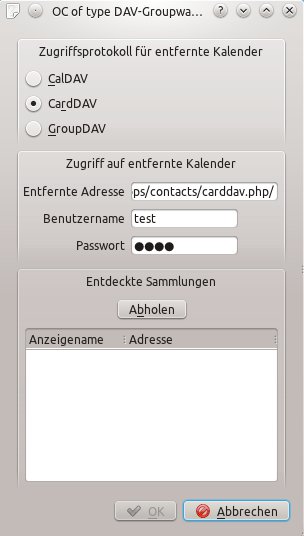
Abbildung 11: Das Einrichten der Online-Ressourcen ist meist ein Kinderspiel, der Abgleich der Daten klappt – zumindest zum Teil.
Was in der Theorie recht einfach klingt, bringt in der Praxis einige Probleme mit sich (Abbildung 12). Zum Beispiel hat OwnCloud die Autoren dieses Textes in eine böse Falle gelockt: Der Login hängt nämlich nicht von der Schreibweise ab – es spielt also keine Rolle, ob Sie den Benutzernamen groß oder klein schreiben. Beim Sync aber ist das ganz und gar nicht egal, und so scheiterten beim Abgleichen unzählige Versuche.
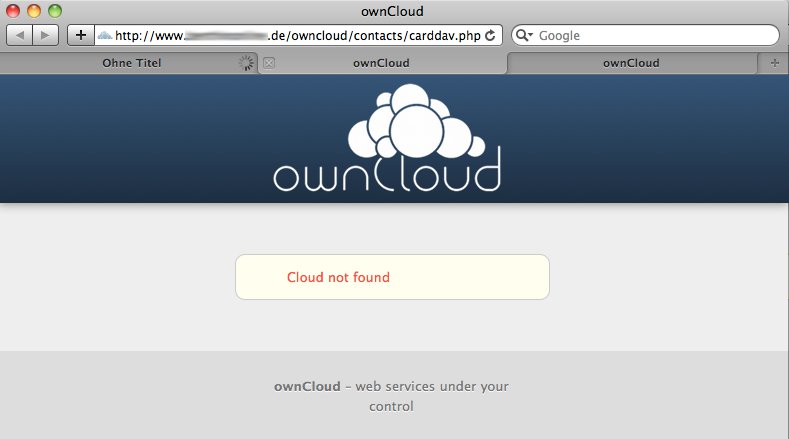
Abbildung 12: Durch Eigenwilligkeiten erschwert OwnCloud den Abgleich von Kontaktdaten.
Letztendlich klappte es aber doch, zumindest zum Teil. Im Test glichen Evolution 3.2.3 unter OpenSuse 12.1 und Kontact 4.7.4 unter Linux Mint 12 Termine zuverlässig ab. Bei den Kontakten gestaltet sich die Arbeit etwas schwieriger: Der Abgleich wollte im Test nur unter der KDE-PIM-Suite Kontact gelingen – weder Evolution noch das auf der Apple-Plattform verbreitete Adressbuch ließen sich zur Zusammenarbeit überreden.
Ton aus den Wolken
Ein ganz ähnliches Bild liefert der Musik-Streamer ab. Integriert haben die Entwickler Ampache, das dafür sorgt, dass die in der Cloud gespeicherten Musikstücke über passende Clients immer und überall bereitstehen.
Unter Linux empfehlen sich dazu die Programme Banshee, Rhythmbox und Amarok. Alle drei bieten über ein entsprechendes Plugin fürs Streaming die entsprechenden Möglichkeiten. Allerdings macht hier wieder die Diskrepanz zwischen Theorie und Praxis dem Spaß ein Ende: Weder Banshee 2.2.1 (unter OpenSuse 11.3) noch Rhythmbox 2.90.1 (Mint 12) wollten sich mit OwnCloud verbinden (Abbildung 13). Dabei war es egal, ob es die eigene Cloud war, die die Musik liefern sollte, oder die Testinstallation unter http://demo.owncloud.org.
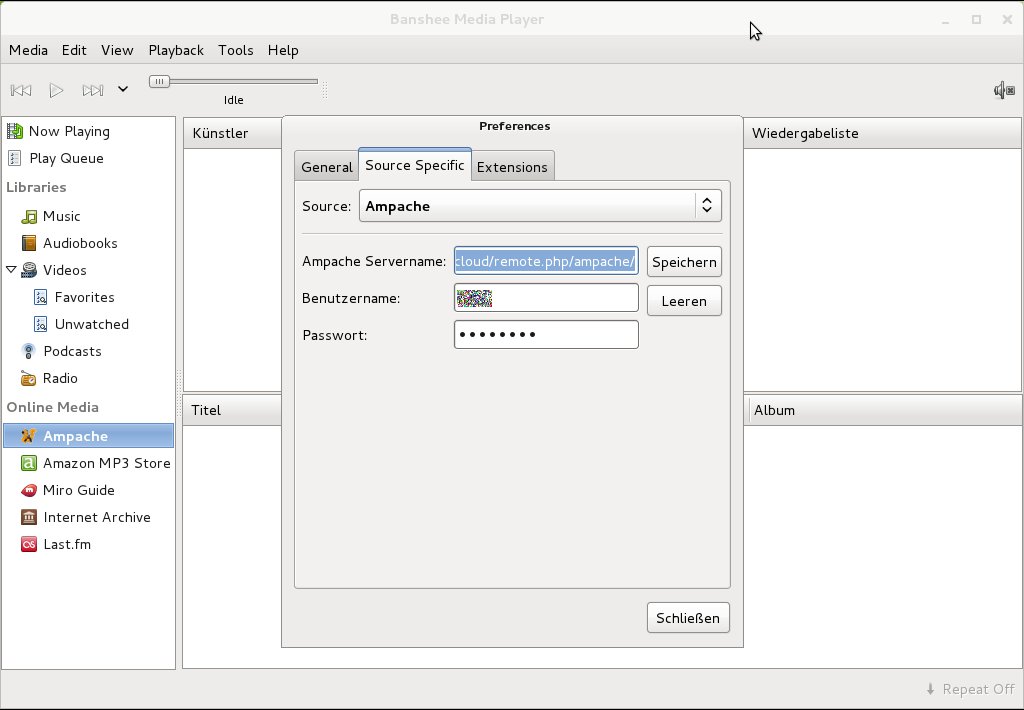
Abbildung 13: Banshee lässt sich nicht zur Zusammenarbeit mit OwnCloud überreden.
Amarok 2.4.3 unter Mint 12 war dagegen in Sekunden bereit, um die Musik abzuspielen (Abbildung 14): Plugin aktiviert, URL und Zugangsdaten eingegeben, schon ging es los. Positiv fiel auf, dass das Amarok-Ampache-Plugin gleich mehrere Quellen akzeptiert.
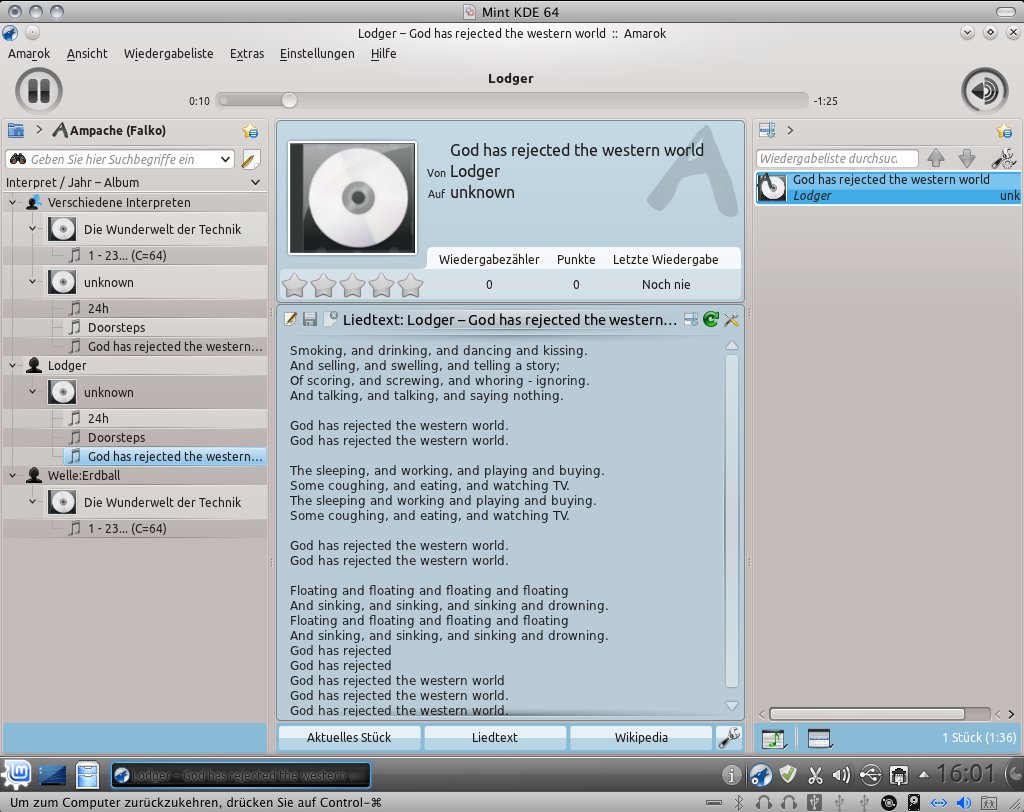
Abbildung 14: Anders als Banshee versteht sich Amarok auf Anhieb mit der OwnCloud.
Ein kurzer Test auf einem Android-Handy verlief ebenfalls zwiespältig. Mit der App Just Player nebst Plugin Ampache Provider war der Musikgenuss nach nur ein paar Klicks möglich (Abbildung 15). Amdroid dagegen ließ sich weder zur Zusammenarbeit mit dem Testsystem noch mit der Demo-Installation der Entwickler überzeugen.
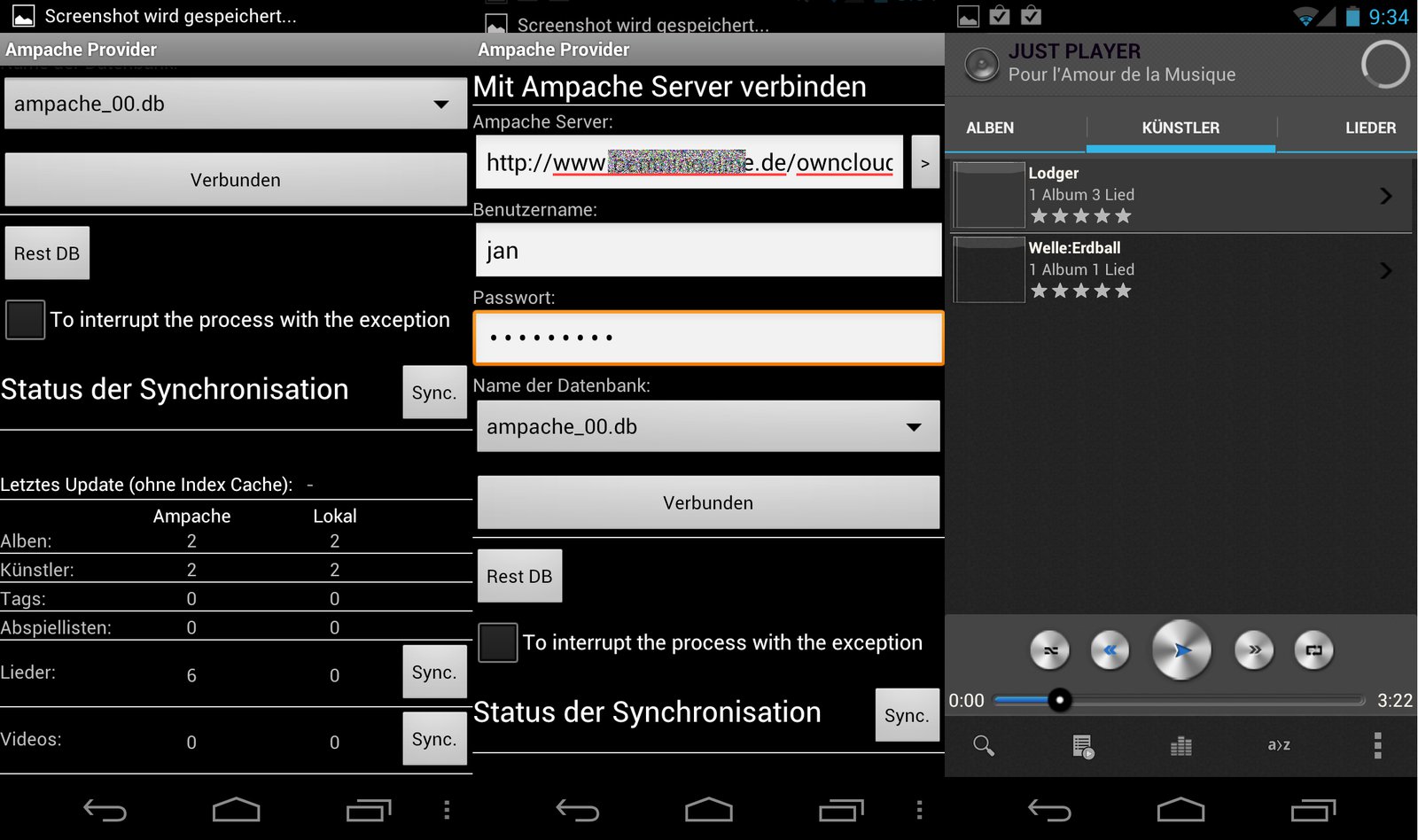
Abbildung 15: Die Ampache-Einrichtung unter Just Player klappt auf Anhieb.
Der integrierte Player tut zu guter Letzt, wie ihm geheißen: Aus den hochgeladenen Dateien wählt er all jene aus, die Ton enthalten, und ordnet sie nach Interpret sortiert an. Einzelne Songs oder gesammelte Werke eines Interpreten fügen Sie über die kleine dreieckige Schaltfläche mit dem kleinen Plus-Zeichen hinter der Playliste hinzu.
Ein Klick auf den Interpreten packt dessen Songs in die Liste und wirft alle bereits darin befindlichen wieder raus. Je nach Browser stehen Ihnen nur die Schaltfläche zum Abspielen, Pausieren sowie Vor- und Zurückspringen bereit oder die Möglichkeit, in der Zeitleiste innerhalb des Songs zu springen.
Auffällig war, dass die Software nicht alle Musikdateien gleich gut einliest. Ein Stück mit gut einer Stunde Länge zeigte der Player nicht an. Ein anderes Stück spielte zwar im Browser, aber nicht über die Clients. Selbst unter den verschiedenen Browsern gab es Unterschiede, je nach Betriebssystem/Browser-Kombination funktionierte die Wiedergabe oder nicht.
So spielten Firefox und Opera unter Linux die Stücke brav ab, in Firefox 12 unter Mac OS X 10.6.8 war der Cloud jedoch kein Ton zu entlocken. Zudem stockte die Wiedergabe beim Wechsel in eine andere Funktion von OwnCloud immer wieder kurz, spielte nach dem Wechsel dann aber anstandslos weiter.
Pimp my Cloud
OwnCloud lässt sich über in PHP, HTML und Javascript geschriebene Programme um eigene Anwendungen erweitern. Hinweise und Tipps rund um eigene Programme finden Sie unter [11], ein Verzeichnis mit einigen von Benutzern erstellten Erweiterungen unter [12]. Sie integrieren solche Anwendungen in OwnCloud, indem Sie sie in das Verzeichnis apps auf dem Server kopieren.
Unter Einstellungen | Anwendungen sehen Sie die bereits installieren und aktiven Erweiterungen. Dazu zählen unter anderem ein einfacher Texteditor und ein PDF-Viewer sowie ein Bildbetrachter.
Um in den simplen, aber für kleinere Arbeiten vollkommen ausreichenden Editor zu wechseln, genügt ein Klick auf eine Textdatei. Über Schaltflächen speichern und schließen Sie die Datei, steuern eine Zeile gezielt an oder suchen nach Textstellen. Die momentan zu bearbeitende Zeile hebt die Software farblich hervor und blendet zusätzlich Zeilennummern ein (Abbildung 16).

Abbildung 16: Mit dem Online-Editor bearbeiten Sie Textdateien in der Web-Oberfläche.
Für mehrere Programmiersprachen (unter anderem PHP und Python) steht ein Syntax-Highlighting bereit. Versuchen Sie jedoch Quellcode zu editieren, wartet OwnCloud mit unangenehmen Überraschungen auf, indem es Sonderzeichen wie etwa Gänsefüßchen in Entities umwandelt. An sich wäre daran nichts auszusetzen, wenn die Applikation es nicht bei jedem Abspeichern wiederholte (Abbildung 17).
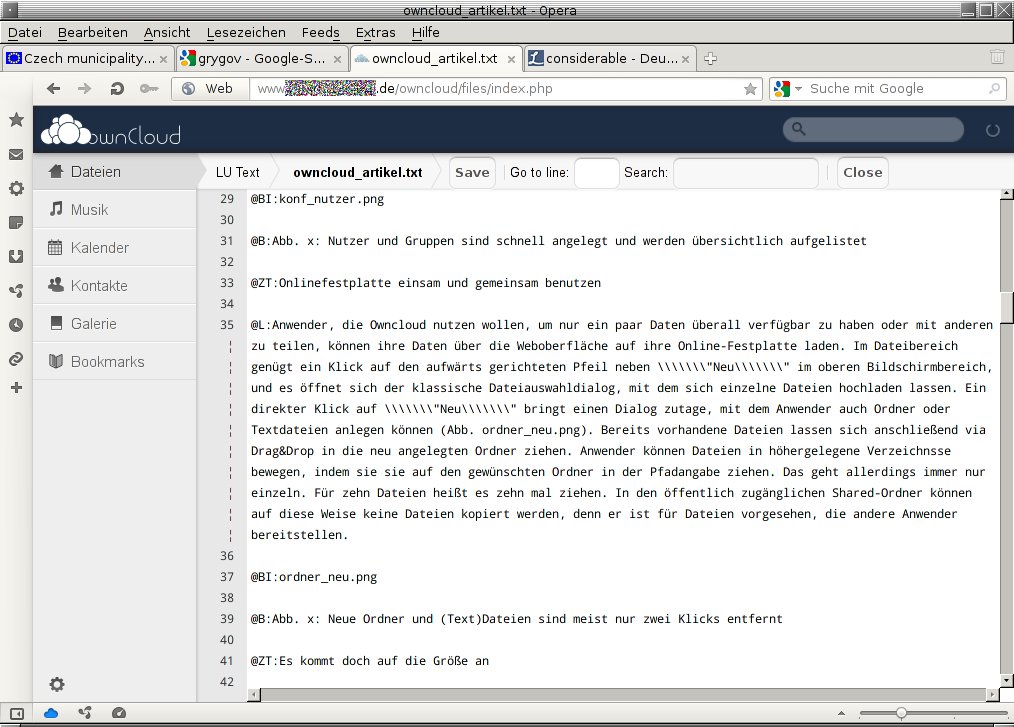
Abbildung 17: Escape im Online-Editor: Etwas zu viel des Guten.
Betrachter
Der PDF-Viewer dagegen macht genau, was man von ihm erwartet – sowohl in Firefox unter Linux als auch in Safari auf Mac OS X. Er zeigt PDFs vernünftig an und erlaubt grundlegende Funktionen wie Zoomen und den Aufruf der Druckfunktion des Browsers. Der Druck allerdings klappt nicht wie gewünscht: Statt das PDF in seiner ursprünglichen Form zu übergeben, erzeugt die Druckfunktion eine Mischung aus OwnCloud-Menü, Druckdialog und dem zu druckenden PDF (Abbildung 18).
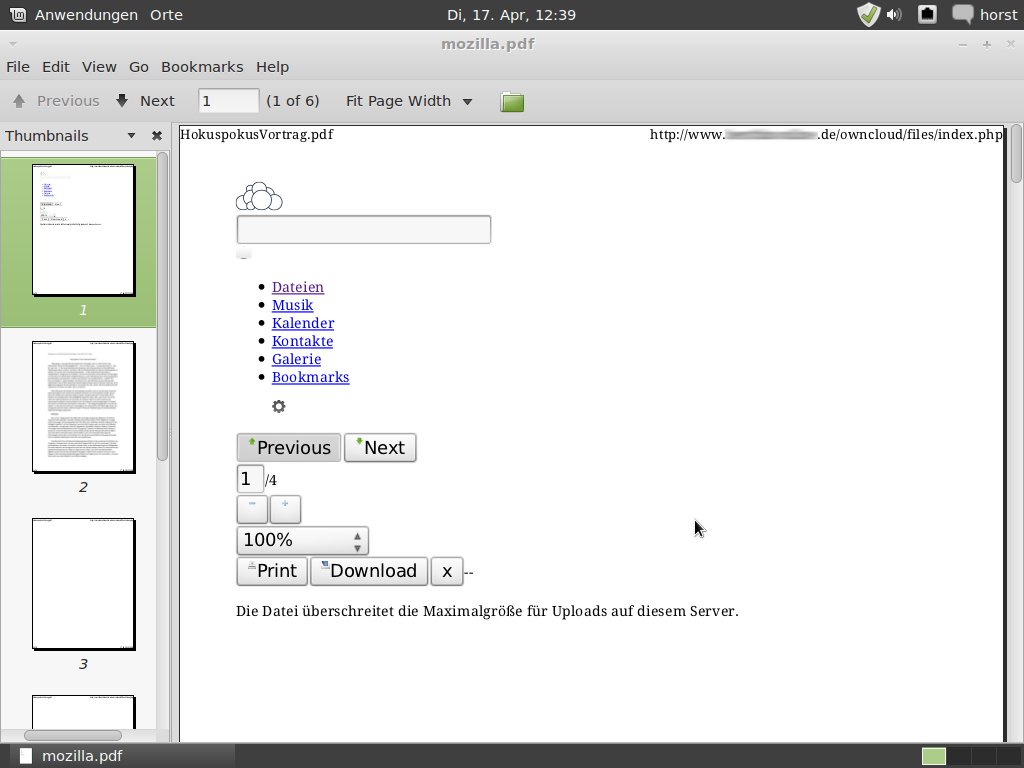
Abbildung 18: Zwar funktioniert der PDF-Viewer an sich recht gut, doch führt der Ausdruck zu einem recht merkwürdigen Ergebnis.
Der Bildbetrachter wiederum lief zeitweise auf Firefox unter Linux Mint 12 nicht. Zusätzlich luden die Bilder im Test nach dem Anklicken im Dateibrowser oft nicht vollständig. Lediglich ein kleiner Streifen des Vorschaubildes war dann zu sehen.
Mit Safari 5.0.6 unter Mac OS X 10.6.8 sowie Firefox 10.0.2 und Opera 11.64 unter Debian “Squeeze” machten wir ähnliche Erfahrungen. Der Opera zeigte immerhin noch Spuren der Vorschaubilder an, sodass ein Start des eigentlichen Betrachters möglich war (Abbildung 19).
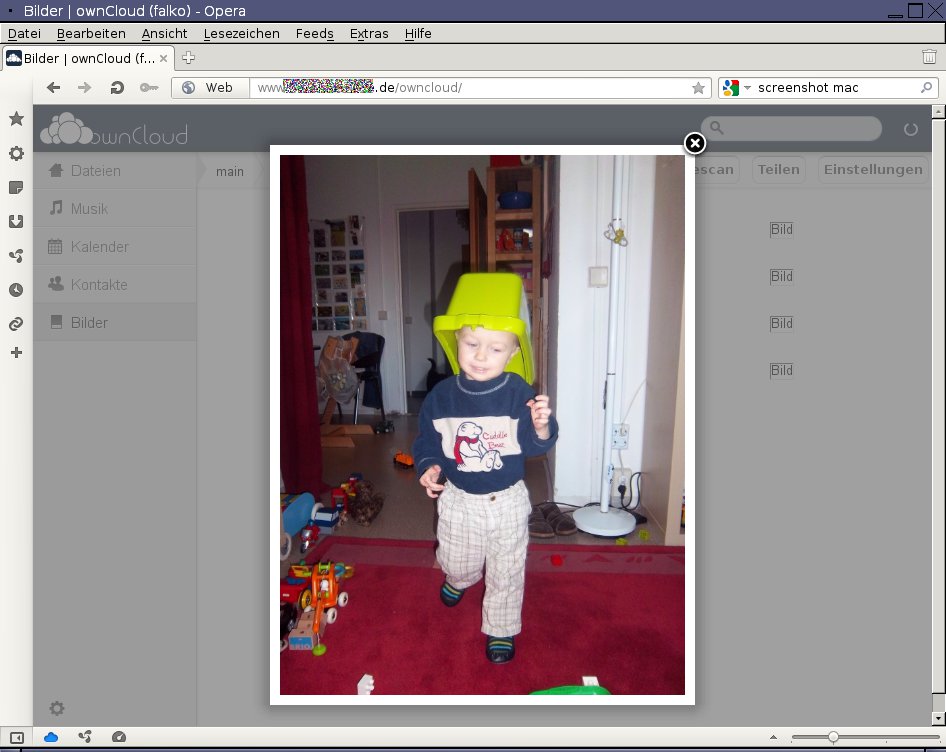
Abbildung 19: Der Opera ermöglichte auf den Spuren der Vorschaubilder einen Start des Betrachters.
Serverseitige Verschlüsselung
Mit der seit OwnCloud 4 bereit stehenden Encryption-App gelang den Entwicklern ein großer Schritt Richtung serverseitige Sicherheit. Bisher unterstützte die Software lediglich das SSL-verschlüsselte Übertragen der Daten. Wer die Dateien auch verschlüsselt speichern wollte, musste sich im Vorfeld darum kümmern.
Die neue Version macht das überflüssig. Sobald Sie die Encryption-App aktivieren, verschlüsselt OwnCloud alle ab diesem Zeitpunkt eintreffenden Dateien – egal, ob sie online erstellt, in ein gemountetes WebDAV-Verzeichnis kopiert oder klassisch hochgeladen wurden.
Der eingesetzte Blowfish-Algorithmus erzeugt den Schlüssel aus Nutzernamen und Passwort. Solange niemand letzteres errät, dürfte es schon erhebliche Motivation erfordern, die so in der OwnCloud liegenden Daten zu entschlüsseln.
Manöverkritik
Schnell fällt die vor Javascript strotzende Web-Oberfläche auf, die nach und nach immer langsamer arbeitet. Ganz klar ließ sich im Test nicht klären, ob es an der Oberfläche selbst oder an den Prozessen im Hintergrund hakt. Eine erhöhte Systemlast trat jedenfalls nicht auf.
Auch an der Funktionalität hapert es an der einen oder anderen Stelle. Dass die Software Dateien teilweise nicht löscht, teils leere Browser-Fenster präsentiert (etwa in Safari 5.0.6 unter Mac OS X 10.5.8) und oft mit langen Seitenladezeiten nervt, passt nicht zu einem System mit hübscher grafischer Web-Oberfläche. Zudem bietet das Frontend keine Möglichkeit, die Dateien und Verzeichnisse nach Kriterien wie Größe, Datum oder Art zu sortieren.
Für die Zusammenarbeit auf dem Webspace dagegen unerlässlich sind Angaben zum Besitzer einer Datei oder eines Verzeichnisses. Das i-Tüpfelchen wäre eine Historie, die aufzeigt, wann welcher Benutzer was geändert hat.
Ein Unding für eine Software, die bereits die Versionsnummer 4 trägt, ist die Tatsache, dass sich OwnCloud unter diversen Browser/Betriebssystem-Paarungen immer wieder anders verhält. Mal klappt es mit dieser Funktion nicht, mal streikt jene. Solche Unzuverlässigkeiten disqualifizieren die freie Cloud-Software als universellen Ersatz für den privaten und professionellen Einsatz – und gerade letzteres bewirbt OwnCloud im Moment sehr lautstark.
Fazit
Funktionen wie Kalender, Adressbuch und Media-Streaming-Server stehen bei OwnCloud auf den ersten Blick mit kommerziellen Lösungen auf einer Stufe. Ein separater Client muss nicht sein, Installation und Einsatz klappen ebenso wie der Betrieb im eigenen Webspace über Betriebssystemgrenzen hinweg. Zudem präsentiert sich das Cloud-System erfreulich benutzerfreundlich.
Damit wäre OwnCloud nahezu der perfekte Ansatz, um private Daten in Eigenregie zu speichern und auszutauschen – aber eben nur nahezu, denn die genannten Schattenseiten trüben den Spaß im Umgang mit der freien Wolke derzeit noch enorm.
Infos
[1] Projektstart: http://www.kdenews.org/2010/01/24/kde-gears-free-cloud
[2] OwnCloud: http://owncloud.org
[3] Installation: http://owncloud.org/support/setup-and-installation/
[4] Dolphin konfigurieren: http://owncloud.org/support/webdav/#Dolphin
[5] Davfs2: http://savannah.nongnu.org/projects/davfs2
[6] Workshop Davfs2: Thomas Leichtenstern, “Massig Speicher”, LU 02/2006, S. 78, https://www.linux-community.de/9795
[7] Csync: http://www.csync.org
[8] Mirall: http://en.opensuse.org/Mirall
[9] Mirall-Binaries: http://software.opensuse.org/download/package?project=isv:ownCloud:devel&package=owncloud-client
[10] OwnCloud-Client: http://owncloud.org/sync-clients/
[11] “OwnCloud: Writing Apps”: http://owncloud.org/dev/writing-apps/
[12] OwnCloud-Apps: http://apps.owncloud.com





