


Mit dem Videoeditor LiVES erzeugen Sie aus kleinen Clips kleine Kunstwerke, komplett mit Blenden und Effekten.
VJs und Videokünstler schaffen aus ein paar Filmschnipseln und einer stimmungsvollen Musik ein bewegtes Gemälde. Oft geschieht das live vor Publikum. Alle dazu notwendigen Werkzeuge dazu stellt LiVES bereit, ein nicht-linearer Videoeditor. Das Programm spielt auf Wunsch Videoclips in verschiedenen Geschwindigkeiten ab, mixt sie ineinander und versieht sie in Echtzeit mit Effekten.
Dabei steuern Sie die Software komfortabel über Tastatur, Joystick und sogar MIDI-Geräte. Als Bonbon vermag LiVES das Video zu einer anderen Installation der Software im Netzwerk zu streamen. Davon ab erlaubt das Programm natürlich auch einen normalen Videoschnitt. Der erfolgt ähnlich wie beim Platzhirsch Kdenlive auf mehreren Videospuren, auf denen Sie einzelne Schnipsel zu einem neuen Werk arrangieren.
Installation
Obwohl die Software auf den ersten Blick nicht so aussieht, hat sie schon einige Jahre auf dem Buckel: Gabriel Finch begann mit der Arbeit bereits 2002. Dennoch liegt LiVES selbst heutzutage nur wenigen Distributionen bei. Unter Debian und Ubuntu genügt es, das Programm über den Paketmanager einzuspielen.
Unter Ubuntu lohnt es sich, im Software-Center nicht sofort auf Installieren zu klicken, sondern erst die Informationen abzurufen und dort die angebotenen Erweiterungen anzukreuzen. Nur dann verarbeitet LiVES wirklich alle gängigen Videoformate. Im Test stürzte LiVES allerdings unter Ubuntu 10.11 immer wieder ab. Sie sollten daher Ihre Ergebnisse möglichst häufig zwischenspeichern.
Nutzer von OpenSuse finden LiVES im Packman-Repository. Das aktivieren Sie in YaST via Software-Repositories | Hinzufügen | Community/Gemeinschafts-Repositories | Weiter. Dann setzen Sie einen Haken vor Packman Repository und klicken schließlich auf OK. Das angezeigte Zertifikat akzeptieren Sie mit einem Klick auf Vertrauen. Dann schließen Sie das große Fenster mit OK. Jetzt steht LiVES über den Paketmanager bereit; die zahlreichen Abhängigkeiten akzeptieren Sie dabei ebenfalls.
Wer auf Fedora beziehungsweise Red Hat setzt, findet im Netz fertige Pakete [2]. Für Arch Linux warten ebenfalls passende Pendants im Web [3]. Um LiVES aus dem Quellcode selbst zu übersetzen, braucht es aufgrund der vielen Abhängigkeiten viel Geduld und ordentlich Rechenpower.
Wer LiVES erst einmal ausprobieren möchte, greift am einfachsten zu AV Linux [4]: Die auf Video- und Audiobearbeitung spezialisierte Distribution startet in ein Live-System mit einer fertig eingerichteten LiVES-Installation. Da LiVES sich als äußerst speicherhungrig erweist, gelingen in diesem Modus aber oft nur kleine Projekte.
Beim ersten Start einer regulären LiVES-Installation erscheint ein Assistent. Mit dessen Hilfe richten Sie als erstes ein Arbeitsverzeichnis ein, in dem LiVES seine Zwischenergebnisse ablegt. Dafür sollte möglichst viel freier Speicherplatz bereitstehen. Anschließend prüft der Assistent, ob alle von LiVES genutzten Hilfsprogramme installiert sind. Zwar funktioniert das Programm auch ohne die Hilfe dieser Tools, Sie müssen dann aber auf ein paar Funktionen verzichten.
Im nächsten Schritt wählen Sie das System für die Audio-Wiedergabe. Im Zweifelsfall übernehmen Sie hier einfach den Vorschlag PulseAudio Player. Zum Schluss entscheiden Sie sich für den vorgegebenen Clipschneidemodus (beziehungsweise Clip edit mode). Nach dem Klick auf Fertigstellen erscheint das ziemlich opulente Hauptfenster (Abbildung 1). Erschrecken Sie hier nicht über das zunächst etwas chaotisch wirkende Hauptmenü.
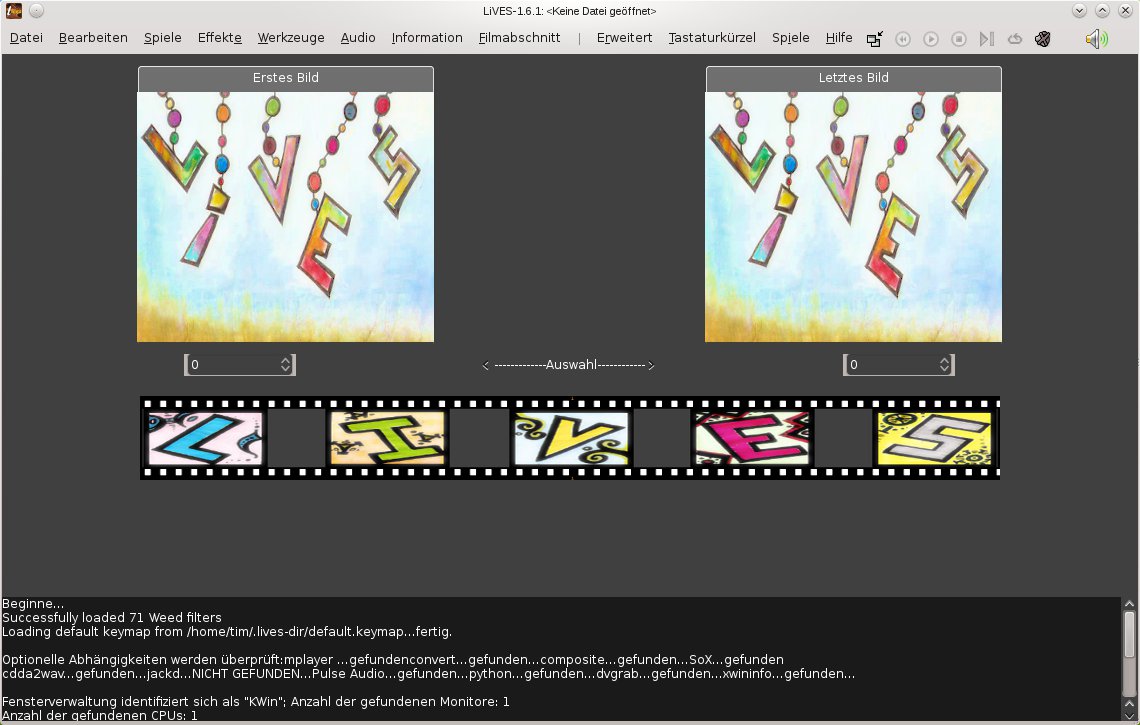
Abbildung 1: Das Hauptfenster von LiVES nach dem ersten Start.
Dicke Dinger
Um eine erste Videodatei zu laden, entscheiden Sie sich im Hauptmenü für Datei | Öffne Datei/Verzeichnis. Es erscheint ein ziemlich großes Auswahlfenster, in dem Sie über die Liste am linken Rand zum Verzeichnis mit Ihren Videos navigieren und dann rechts eines auswählen (Abbildung 2). Mit einem Klick auf die entsprechende Schaltfläche darunter starten Sie bei Bedarf eine Vorschau.
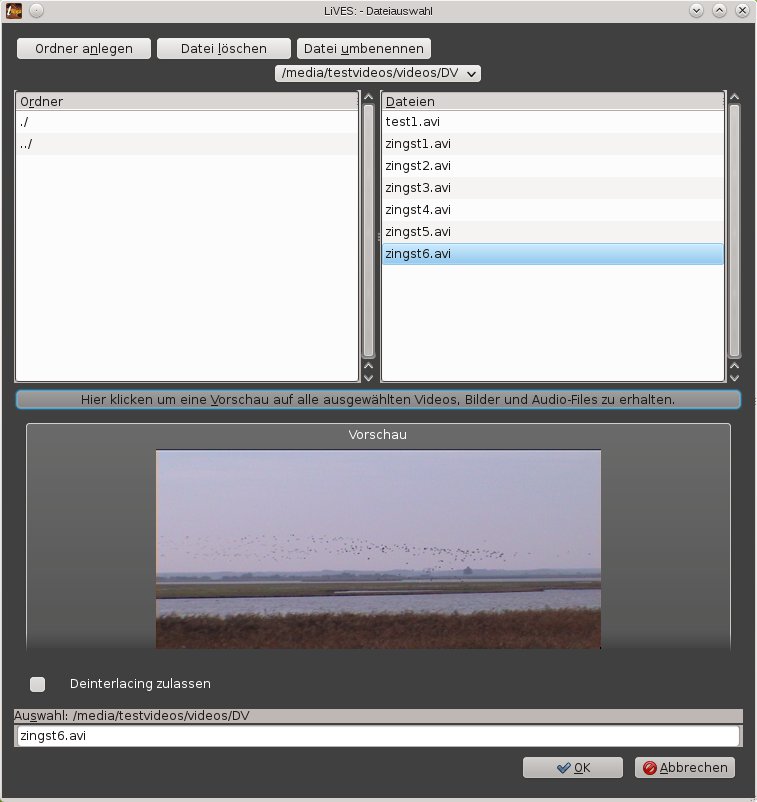
Abbildung 2: Je nach Ausgangsmaterial erscheint die Vorschau im Import-Fenster etwas verzerrt.
Haben Sie den passenden Schnipsel gefunden, klicken Sie auf OK und LiVES importiert das Video. Im Gegensatz zu vielen anderen Schnittprogrammen speichert es dabei jedes einzelne Bild im PNG-Format im Arbeitsverzeichnis. Das erleichtert es der Applikation, in Echtzeit Effekte anzuwenden. Umgekehrt belegt das komplette Video aber extrem viel Plattenplatz. Eine Minute Film im DV-Format mit Standardauflösung frisst satte 1,6 GByte, wohingegen die Originaldatei gerade einmal 240 MByte belegt. Nicht umsonst warnt LiVES bei längeren Filmen, dass es nur auf kurze Häppchen optimiert sei.
Den großen Speicherhunger sollten Sie im Hinterkopf behalten, wenn Sie ein Video direkt von einer DV-Kamera oder einer anderen Videoquelle importieren. Die entsprechenden Funktionen zum Auslesen finden Sie allesamt im Menü Datei. Videos aus DV- und HDV-Kameras verfrachtet beispielsweise der Punkt Datei | Import from Firewire auf die Festlatte, Youtube-Videos holt Datei | Öffne Fremdverzeichnis/Videoadresse… | Open YouTube Clip….
Teilweise benötigen Sie dazu weitere Werkzeuge, im Fall von Youtube etwa youtube-dl. Welche Helfer LiVES verlangt, zeigt es in den entsprechenden Fenstern an. Diese müssen Sie dann gegebenenfalls über den Paketmanager nachziehen.
Auf die beschriebene Weise importieren Sie beliebig viele weitere Filmsequenzen. Mehrere Dateien markieren Sie auf einmal im Auswahlfenster, indem Sie [Strg] gedrückt halten. Dann liest das Programm die Dateien auf einen Rutsch ein. Nach dem Import der Videos arbeitet LiVES übrigens nur noch auf seinen selbst erstellten Kopien, die Originaldateien tastet es nicht weiter an.
Alles über Tasten
Im Hauptfenster können Sie immer nur einen Filmschnipsel auf einmal bearbeiten. Welcher gerade unter dem Messer liegt, zeigt der rote Punkt im Menü Filmabschnitt. Dort wechseln Sie auch zu einem der anderen importierten Clips. Das Hauptfenster zeigt unter Erstes Bild das erste Filmbild, analog auf der rechten Seite das letzte.
In der Menüleiste finden Sie rechts oben eine Schaltfläche für die Wiedergabe (das kleine Dreieck nach rechts), bei Ubuntu liegt sie links oben in der Ecke des Hauptfensters. Ein Klick darauf startet eine Vorschau, die sich mitten ins Hauptfenster drängelt. Alternativ nutzen Sie die entsprechenden Punkte aus dem linken der beiden Spiele-Menüs.
Dort finden Sie auch die passenden Tastenkürzel: [P] spielt sofort das komplette Video ab, [F] schaltet in einen Vollbildmodus um, den Sie mit [S] weiter aufblasen und mit [Q] wieder verlassen. [O] sorgt für eine Endlosschleife, [Z] knipst den Ton aus, während [Strg]+[Bild**auf] und [Strg]+[Bild**ab] durch die Clips wechseln – also genau die richtigen Funktionen für eine Live-Präsentation.
Während das Video läuft, schalten Sie mit [Strg]+[**1**] bis [Strg]+[**9**] verschiedene Effekte ein und aus, [Strg]+[**0**] stellt die Effektschau komplett ab. Falls Ihnen die vorgegebenen Effekte auf den Tasten nicht zusagen, öffnen Sie das Fenster hinter Tastaturkürzel | Real Time Effect Mapping. Darin finden Sie in jeder Spalte eines der Tastenkürzel. Darunter stellen Sie in den Ausklapplisten den passenden Effekt ein, Feineinstellungen nehmen sie unter Setze Parameter vor.
Wie die zahlreichen Listen andeuten, dürfen Sie jedem Tastenkürzel gleich mehrere Effekte zuweisen. Allerdings aktiviert LiVES immer nur denjenigen bei einem Druck auf die jeweilige Taste, bei dem Sie Mode active markiert haben. Abbildung 3 zeigt, dass bei einem Druck auf [Strg]+[**1**] der Effekt rotzoom und nicht das darunter eingetragene lifeTV anspränge. Welche Tastenkürzel LiVES sonst noch parat hält, verrät die Liste hinter Tastaturkürzel | Tastaturkürzel anzeigen.
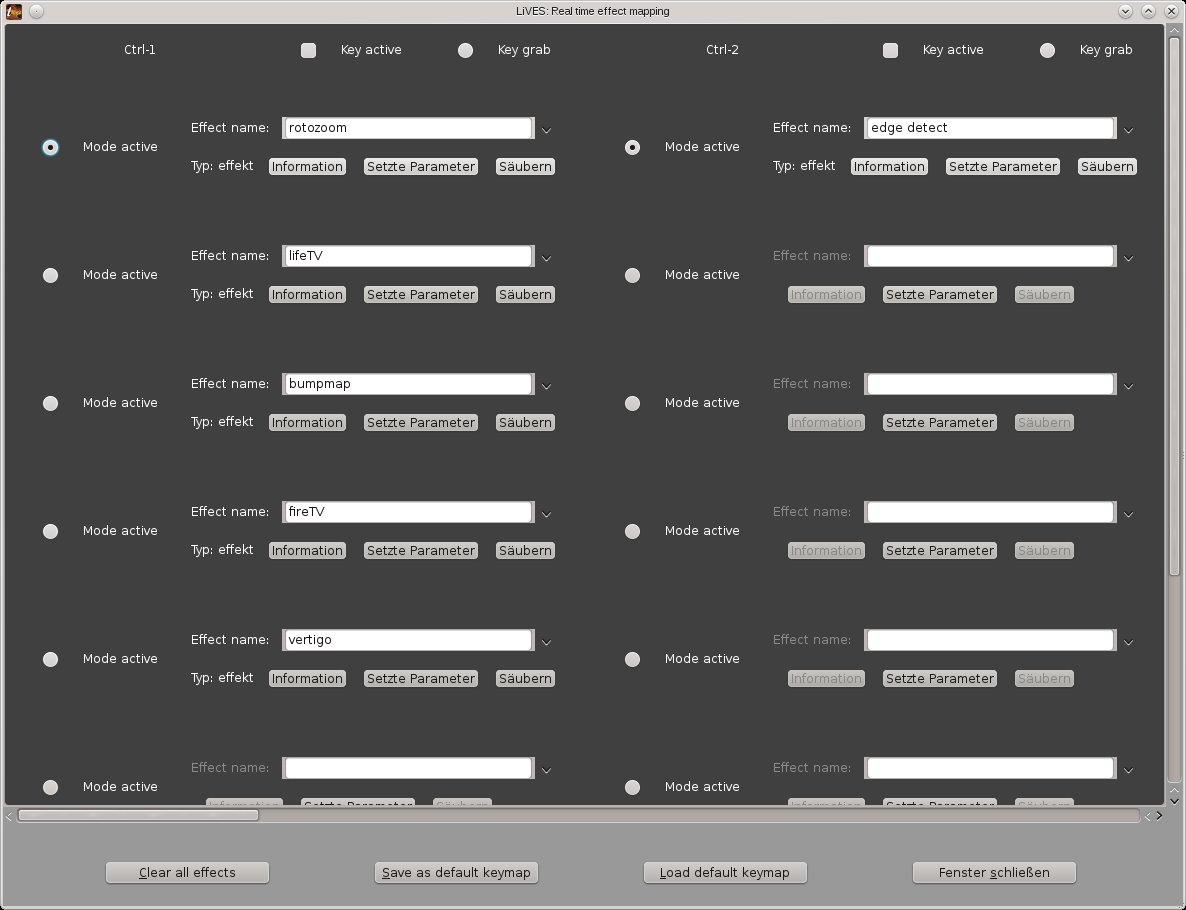
Abbildung 3: In diesem Fenster legen Sie fest, welche Tasten welche Effekte aktivieren.
Eingeschränkte Effekte
Möchten Sie nur einen bestimmten Teil des Clips verfremden, müssen Sie zunächst den entsprechenden Bereich auswählen. Dazu nutzen Sie das kleine Eingabefeld direkt unterhalb von Erstes Bild: Über die schwarzen, etwas schlecht sichtbaren Pfeile wechseln Sie ein Bild weiter beziehungsweise zurück.
Geht Ihnen das nicht schnell genug, dann werfen Sie einen Blick an den unteren Rand: Halten Sie auf der linken Seite des mit Film beschrifteten weißen Balken die Maustaste gedrückt. Wenn Sie jetzt die Maus bewegen, verschieben Sie den Anfang der Auswahl. Analog legen Sie das Ende des Bereichs fest: Entweder über das Eingabefeld unter Letztes Bild oder indem Sie den rechten Rand des weißen Balkens verschieben (Abbildung 4). Den so ausgewählten Abschnitt geben Sie über [Y] wieder.
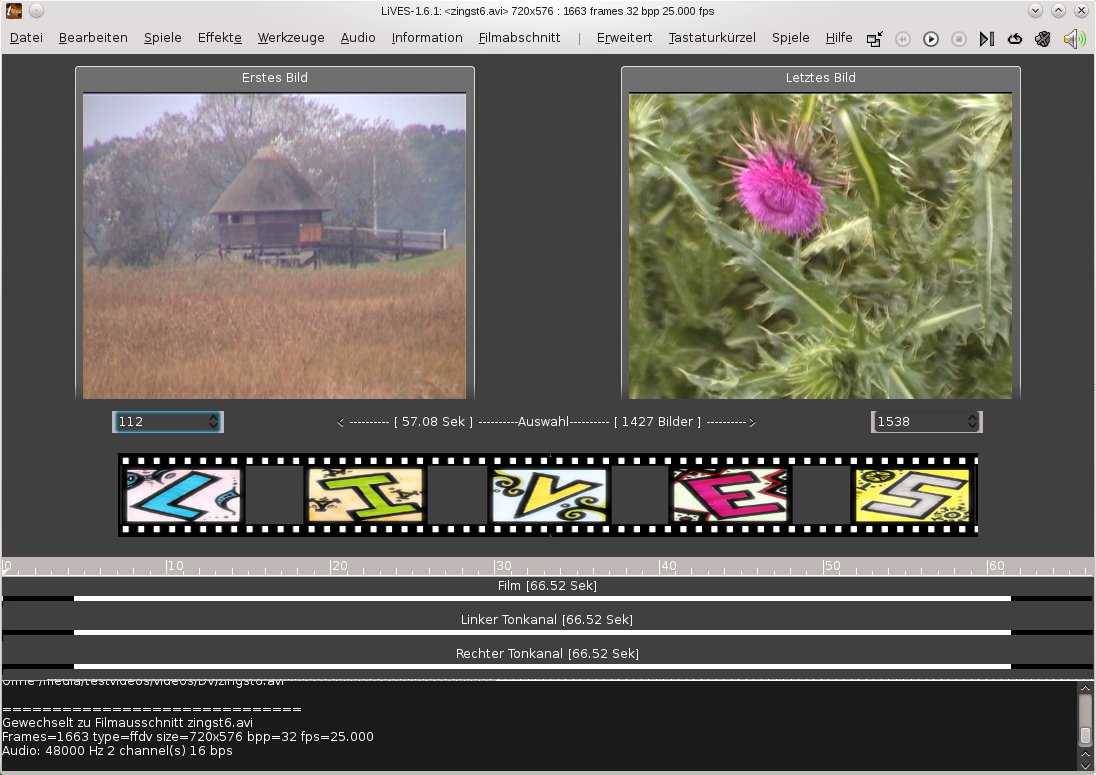
Abbildung 4: Über die Eingabefelder unterhalb der Bilder schränken Sie die Auswahl ein, ganz am unteren Fensterrand protokolliert LiVES seine Aktionen.
Das Abspielfenster
Neben dem Vollbildmodus stellt LiVES ein kleines Abspielfenster bereit (Abbildung 5). Sie aktivieren es über Spiele | In einem separaten Fenster abspielen oder indem Sie [S] drücken. In ihm finden Sie ganz am unteren Rand die Schaltflächen für die Wiedergabe. Es funktionieren aber auch alle bekannten Tastenkürzel.
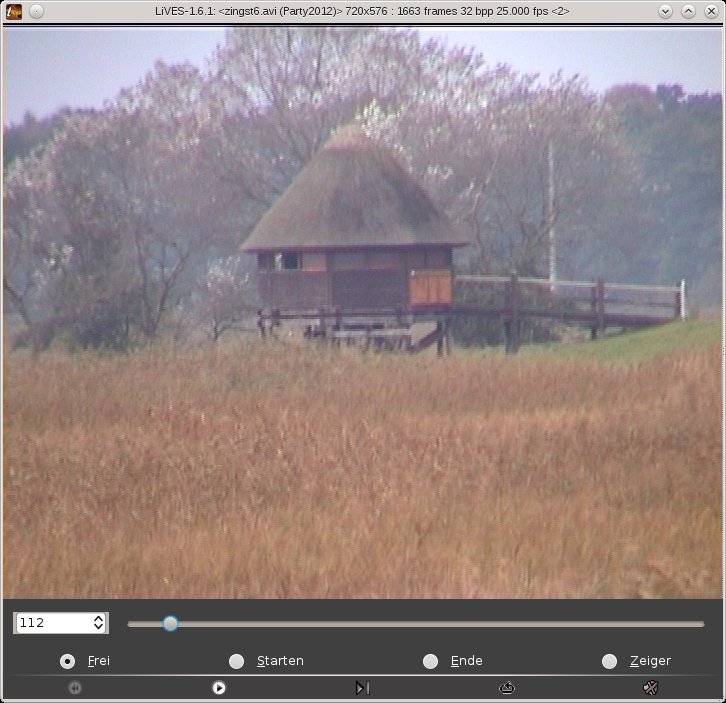
Abbildung 5: Das Abspielfenster bietet eine Alternative zur Vollbildwiedergabe.
Mit den Einstellungen direkt über den Wiedergabeschaltflächen wählen Sie bei Bedarf komfortabel einen Teil des Clips aus, beispielsweise um diesen später mit einem Effekt zu versehen. Dazu aktivieren Sie zunächst Starten und ziehen den Regler direkt darüber an die Stelle, an der die Auswahl beginnen soll. Beobachten Sie dabei, wie sich die Anzeigen im Hauptfenster verändert. Haben Sie die passende Stelle gefunden, aktivieren Sie Ende und fahren an das Ende des gewünschten Bereichs. Damit Sie die so erstellte Auswahl nicht versehentlich verändern, aktivieren Sie abschließend wieder Frei.
Den ausgewählten Bereich dürfen Sie jetzt über das Menü Effekte verfremden. Wenn Sie darin einen Eintrag auswählen, erscheint ein kleines Fenster mit den Feineinstellungen. Bei den Wellen zum Beispiel erlaubt es die Software, Umfang des Wellengangs sowie die Hintergrundfarbe festzulegen (Abbildung 6).
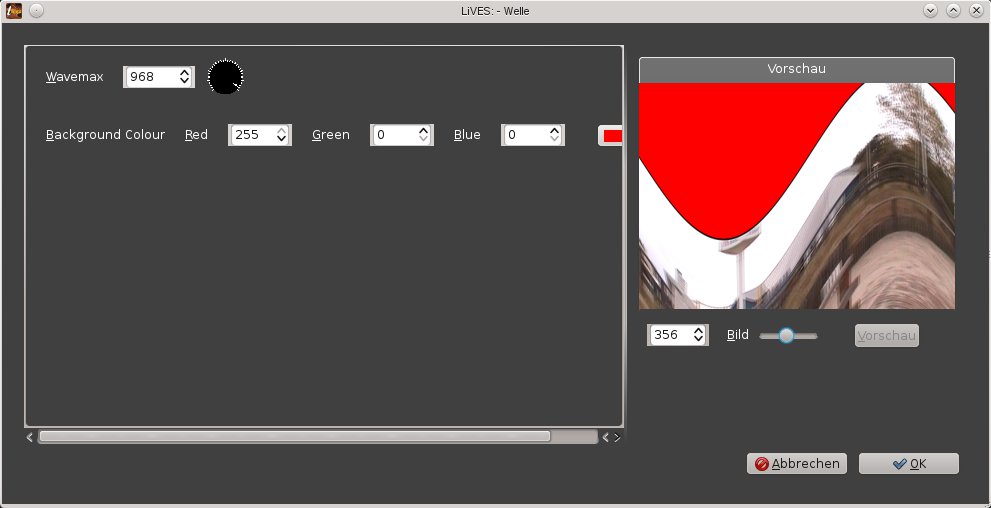
Abbildung 6: Hier steht das Video unter dem Einfluss eines Wellenfilters.
Die kleinen Drehknöpfe (das runde, schwarze Symbol) bedienen Sie, indem Sie über ihm die rechte Maustaste gedrückt halten und dann die Maus bewegen. Um die Auswirkungen zu sehen, drücken Sie den Knopf Vorschau, warten etwas und ziehen dann mit der Maus den kleinen Schieber hin und her. Erst nach einem Klick auf OK gibt es kein Zurück mehr. Dann lassen sich die Einstellungen nicht mehr ändern, sondern höchstens via Bearbeiten | Änderung … rückgängig machen komplett zurücknehmen.
Im Gegensatz zu anderen Schnittprogrammen gelingt es nur sehr umständlich, einen Clip zu beschneiden beziehungsweise zu trimmen. Dazu wählen Sie den zu löschenden Teil zunächst aus und bemühen dann Bearbeiten | löschen Auswahl. Das gilt selbst dann, wenn Sie nur den Anfang oder das Ende abschneiden möchten.
Haben Sie alle Clips entsprechend vorbereitet, sollten Sie sie zunächst sichern. Dazu rufen Sie Datei | Schließe und Speichere alle Clips auf. LiVES schnürt jetzt alle Clips zu einem sogenannten Clip-Set, für das Sie im neuen Fenster einen Namen vergeben. Das Clip-Set lesen Sie zukünftig über Datei | Clip-Set nachladen ein.
Spurwechsel
Für aufwändigere Collagen bietet LiVES den sogenannten Mehrspurmodus an. In diesen wechseln Sie mittels Bearbeiten | Mehrspur-Modus oder [Strg]+[M]. Ein neues Fenster fragt jetzt im oberen Teil die Abmessungen für das zu erstellende Video ab. Das in Deutschland übliche PAL-Format für die Standardauflösung (SD) hat eine Breite von 720 und eine Höhe von 576 Bildpunkten bei 25 Bildern pro Sekunde. Die Einstellungen für den Ton unterhalb davon bieten bereits CD-Qualität. Die Auswahl ganz unten belassen Sie fürs Erste auf den Voreinstellungen.
Nach einem Klick auf OK ändert LiVES sein Gesicht (Abbildung 7). Links oben in der Ecke wartet die Vorschau, rechts daneben präsentiert LiVES auf dem Register Clips alle bislang im Clip-Set enthaltenen Videos. Direkt darunter finden Sie eine Zeitleiste, die im ersten Anlauf zwei Spuren bereithält (die langen weißen Linien).
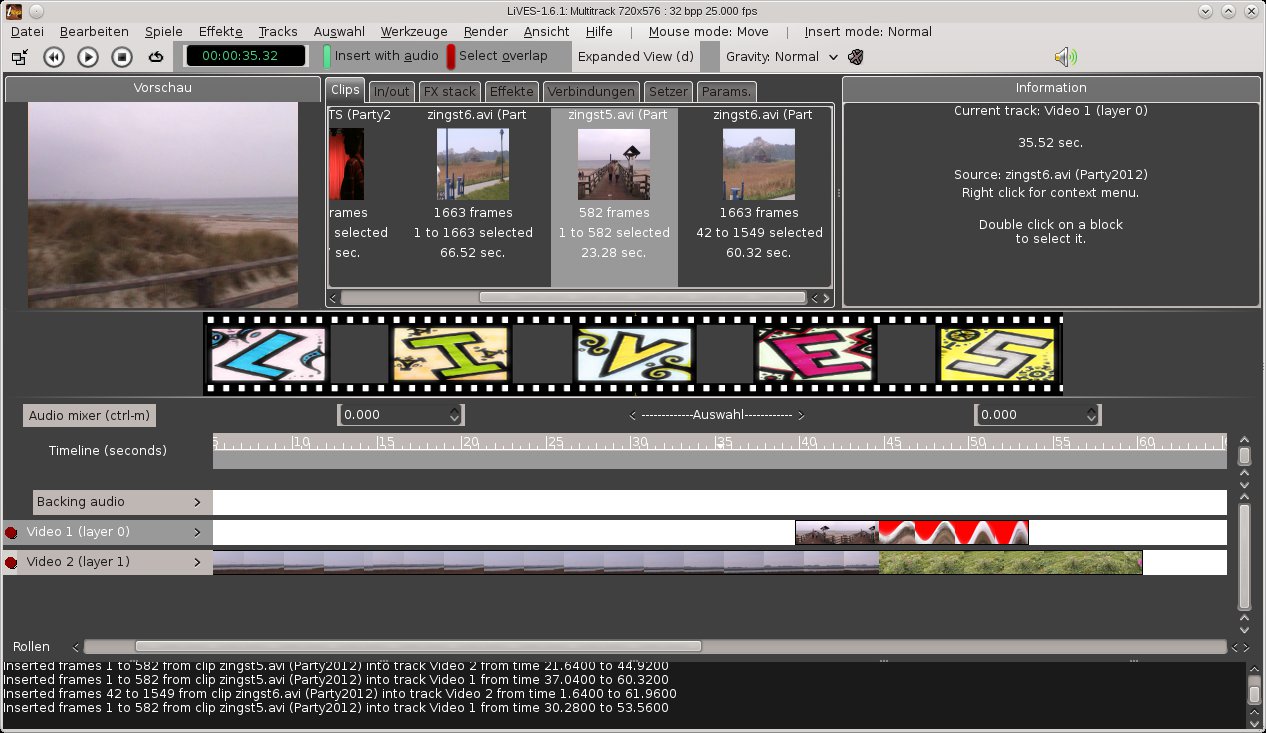
Abbildung 7: Im Mehrspurmodus arrangieren Sie die Clips auf den Videospuren.
Auf ihnen ordnen Sie jetzt die einzelnen Clips zu einem neuen Film an. Dazu müssen Sie lediglich einen Clip aus dem oberen Bereich bei gedrückter linker Maustaste auf eine der Spuren ziehen. Doch Vorsicht: Klicken Sie nicht versehentlich doppelt auf einen der Clips: Damit landen Sie wieder im Clip-Mode und sämtliche Änderungen gehen verloren.
Einen einmal platzierten Clip verschieben Sie nach einem nicht ganz intuitiven Drag-and-Drop-Prinzip: Um einen Clip beispielsweise erst nach dreißig Sekunden zu starten, klicken Sie ihn in dessen Videospur mit der linken Maustaste an und halten diese gedrückt. Der Mauszeiger verwandelt sich jetzt in einen kleinen Filmschnipsel.
Platzieren Sie diesen mit seiner linken Kante genau unterhalb der 30-Sekunden-Marke der Zeitskala auf der ersten Videospur und lassen Sie schließlich die linke Maustaste wieder los. Falls Ihnen das Rangieren der Clips auf diese Weise zu fummelig erscheint, verändern Sie die Ansicht über [Strg]+[+] beziehungsweise [Strg]+[-].
Verschiebebahnhof
Beim Arbeiten mit den Videospuren gilt die Regel, dass Filme auf oberen Spuren die darunter liegenden verdecken. In Abbildung 7 würde also in den ersten vierzig Sekunden der Clip auf Spur 2 zu sehen sein, danach der auf der Spur 1. Die Wiedergabe des aktuellen Arrangements starten und stoppen Sie mit den entsprechenden Knöpfen ganz links oben über der Vorschau. Weitere Spuren fügen Sie dem Stapel an seinem unteren Ende über Tracks | Add Video Track at Rear und oben mittels Tracks | Add Video Track at Top hinzu.
Um einen Clip an einer bestimmten Stelle in zwei unabhängige Teile zu zerschneiden, positionieren Sie den Mauszeiger in der Zeitleiste an der gewünschten Stelle über dem Clip, klicken mit der rechten Maustaste und wählen Split Block here.
Alternativ klicken Sie den Namen der Videospur an, auf der der Clip liegt. Fahren Sie jetzt an die Stelle, an der Sie den Clip zerschneiden möchten. Dazu können Sie die Knöpfe links oben über der Vorschau verwenden, oder Sie klicken an die entsprechende Stelle der Zeitskala. Haben Sie die passende Position gefunden, dann rufen Sie Split current track at cursor auf.
Eine passende Musikuntermalung fügen Sie wie Videos ein: Zunächst importieren Sie die entsprechende Datei über Datei | Open … | Öffne Datei/Verzeichnis. Sie erscheint im Register Clips mit einem kleinen Notensymbol. Dieses ziehen Sie wie einen Clip in die Spur Backing Audio. Das Tonmaterial erscheint dort als grüner Balken. Wenn Sie die spitze Klammer direkt rechts neben Backing Audio anklicken, präsentiert LiVES die Spur in Wellenform (Abbildung 8).
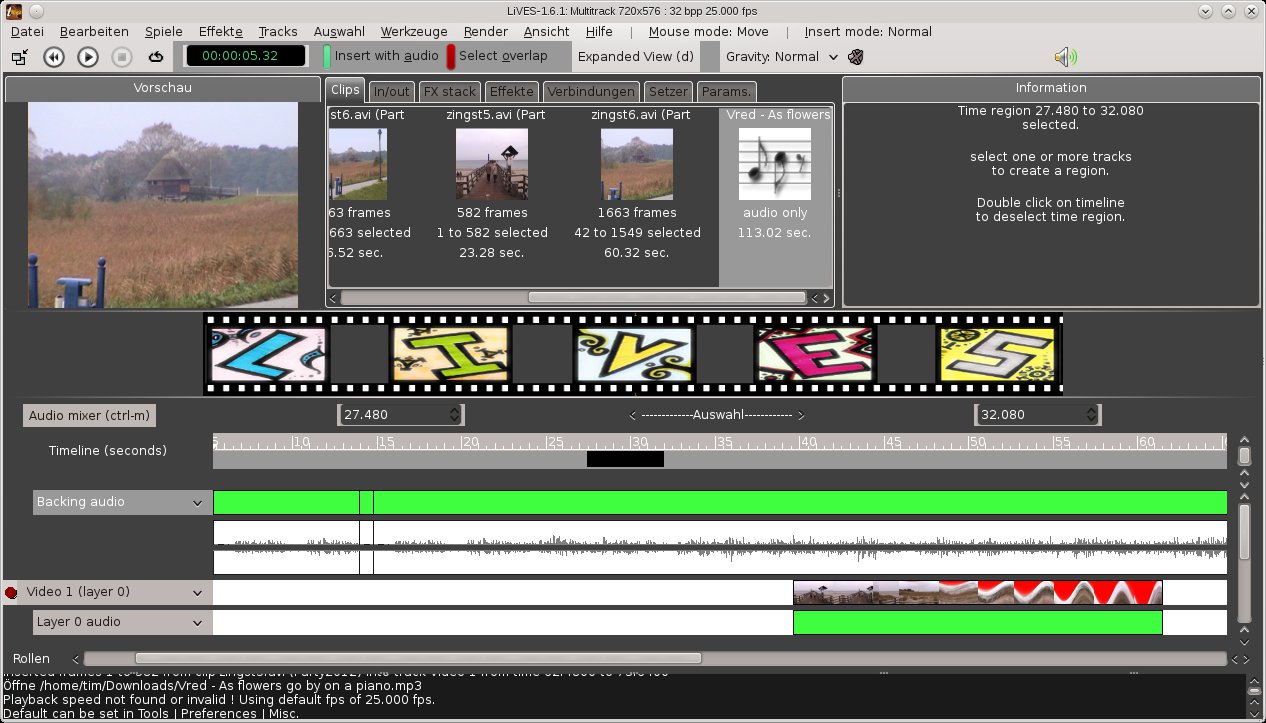
Abbildung 8: Die Anzeige der Wellenform in der Spur für die Hintergrundmusik erleichtert das Platzieren der Videos.
Analog können Sie die Videospuren aufklappen. Vermissen Sie dabei eventuell irgendwann einige Spuren, sind diese vermutlich nicht gelöscht, sondern nur aus dem Fenster gerutscht. Sie erreichen sie über die Bildlaufleiste am rechten Rand. Die Lautstärke der einzelnen Spuren regeln Sie über den Mixer, den wiederum [Strg]+[M] hervorzaubert (Abbildung 9).
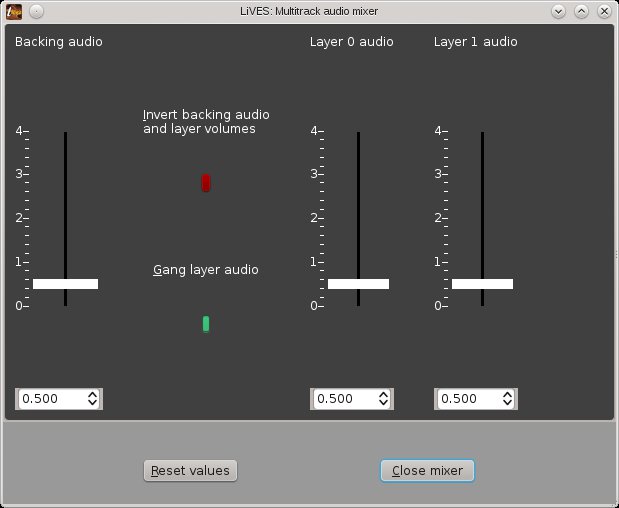
Abbildung 9: Über den Mixer regeln Sie die Lautstärke der einzelnen Spuren.
Von einem zum anderen
Um einen der Clips mit einem Videoeffekt zu versehen, klicken Sie ihn mit der rechten Maustaste an und wählen Select this block. LiVES zeigt den Clip damit als durchgestrichene, graue Fläche. Wechseln Sie jetzt im oberen mittleren Bereich auf das Register Effekte, suchen sich einen passenden aus und ziehen ihn mit gedrückter Maustaste auf den grauen Clip in der Zeitleiste.
Auf dem Register FX stack sehen Sie alle auf ihn angewendeten Effekte. Klicken Sie einen von ihnen an und wechseln Sie dann auf das Register Params. Hier finden Sie jetzt alle Einstellungen des Effekts – vorausgesetzt, er bietet welche an.
LiVES blendet auf Wunsch mehrere Clips ineinander, wenngleich die Bedienung hier etwas fummelig gerät. Zunächst suchen Sie die beiden Clips aus, die Sie überblenden möchten. Sie sollten in zwei verschiedenen Spuren (teilweise) übereinander liegen. Bei beiden Spuren klicken Sie jetzt auf den roten Knopf ganz links neben ihrer Beschriftung.
Als Nächstes legen Sie den Bereich fest, in dem LiVES überblenden soll. Zu diesem Zweck existiert zwischen der Zeitskala und den Videospuren eine leere graue Leiste. Sobald Sie mit dem Mauszeiger darüber fahren, verwandelt er sich in einen Doppelpfeil. Mit ihm fahren Sie in der grauen Leiste an die Stelle, an der Sie die Überblendung beginnen möchten. Halten Sie die linke Maustaste gedrückt und ziehen die Maus an die Stelle, an das Ende der Überblendung liegen soll. LiVES zeigt diesen Bereich nun als schwarzen Balken an (Abbildung 10).
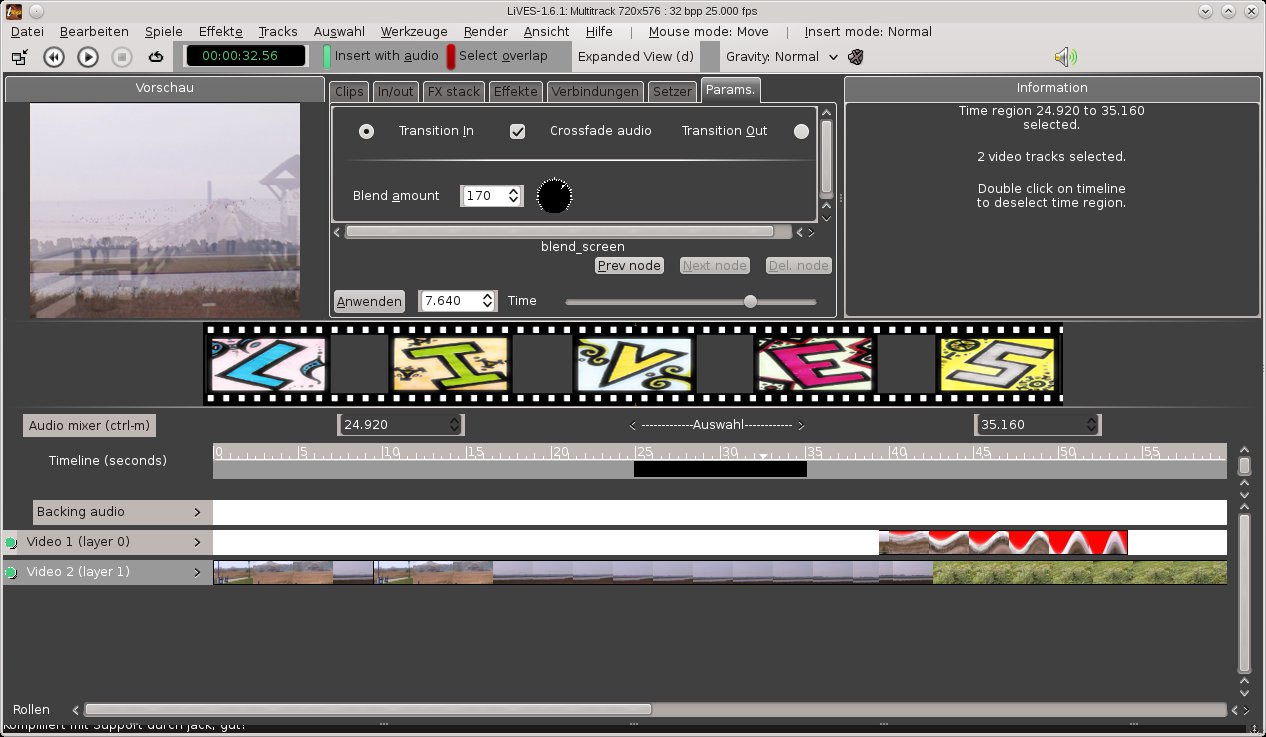
Abbildung 10: Hier entsteht gerade eine Überblendung zwischen den beiden Videospuren, die dabei ab Sekunde 25 startet und bei Sekunde 35 endet.
Jetzt können Sie auf dem Register Verbindungen einen Überblendeffekt auswählen. Im Folgenden soll als Beispiel eine sanfte Überblendung stattfinden, der passende Effekt trägt den Namen blend_screen. Genau den ziehen Sie mit der Maus aus dem Verbindungen-Register irgendwo auf die Zeitleiste. Daraufhin öffnet sich automatisch das Params-Register, auf dem Sie den Effekt einstellen.
Mit dem Regler neben Time fahren Sie innerhalb des ausgewählten Bereichs hin und her. Sie stellen zunächst sicher, dass der Regler ganz links steht, ändern den Wert Blend amount auf 0 und klicken auf Anwenden, um diese Einstellung festzulegen. Damit beginnt die Überblendung mit dem Video aus der unteren Spur.
Fahren Sie jetzt mit dem Time-Regler ganz nach rechts. Dort stellen Sie Blend amount auf 255 und klicken erneut auf Anwenden. Damit endet die Überblendung mit dem Clip aus der oberen Spur. Wenn Sie jetzt mit dem Time-Regler hin und her fahren, erhalten Sie eine Vorschau der Überblendung. Sie können an jeder beliebigen Stelle den Regler parken, die Einstellungen anpassen und diese dann mit Anwenden festnageln. Auf diese Weise entstehen beliebig komplexe Überblendungen.
Wenn Sie wissen möchten, welche Effekte und Überblendungen an einer bestimmten Stelle des kompletten Films wirken, parken Sie dort ihren Mauszeiger, drücken dann die rechte Maustaste und wählen List effects here. Die Effekte und Überblendungen erscheinen dann oben im Register FX stack. Mit einem Doppelklick auf einen der Kandidaten erreichen Sie seine Einstellungen.
Alle Mann von Bord
Das Anordnen der Clips auf der Zeitleiste erledigen Sie über Datei | Speichere Anordnung als …. Der Menüpunkt Load Layout… stellt sie später wieder her. Den fertigen Film können Sie jetzt über die Funktionen im Menü Spiele direkt abspielen. Alternativ generiert LiVES ein komplettes Video, das Sie in ihr Clip-Set übernehmen und als kompakte Datei an andere weitergeben. Dazu rufen Sie Render | Render all to new clip auf. LiVES beginnt jetzt, den fertigen Film zu erstellen, was abhängig von der Rechenleistung des Computers einige Zeit in Anspruch nimmt.
Anschließend wechselt LiVES automatisch wieder zurück in den Clip-Modus. Der neue Film landet dabei einträchtig neben den anderen Clips im Menü Filmabschnitt. An dieser Stelle haben Sie drei Möglichkeiten: Sie belassen den Clip dort, sichern ihn über Datei | Backup des Clips als .lv1… in einer .lv1-Datei oder geben ihn via Datei | Encode Clip as… in einem beliebigen Videoformat aus.
Der letztgenannte Weg ist gleichzeitig der richtige, wenn Sie ein MPEG2-Video beispielsweise für eine DVD erzeugen möchten. Im folgenden Fenster müssen Sie sich unter Target Encoder zunächst für ein Werkzeug entscheiden, das den Film ins gewünschte Ausgabeformat umwandelt. Dazu gilt es wiederum das entsprechende Programm zu installieren. Wenn Sie an einem MPEG2-Video interessiert sind, sollten Sie über Ihren Paketmanager die mjpegtools einspielen und dann unter Output format den Punkt mpeg2 high quality wählen.
Fazit
LiVES orientiert sich deutlich an den Bedürfnissen von VJs und Videokünstlern. Herkömmliche Schnittfunktionen einschließlich einer Titelfunktion fehlen, und die Bedienung fällt mitunter ziemlich kompliziert aus. Die importierten Videos schlucken extrem viel Speicherplatz, im Gegenzug erlaubt die Software Effekte in Echtzeit.
Wer sich als Künstler auf das Programm einlässt, bekommt ein recht mächtiges Instrument an die Hand. Eine etwas veraltete Anleitung finden Sie auf der Homepage im Bereich Documentation, weitere Hilfen für Einsteiger warten im Tutorial-Wiki [5].
Infos
[1] LiVES: http://lives.sourceforge.net
[2] LiVES-Pakete für Fedora: http://koji.russianfedora.ru/koji/packageinfo?packageID=185
[3] LiVES-Pakete für Arch Linux: http://aur.archlinux.org/packages.php?ID=1642
[4] AV Linux: http://www.bandshed.net/AVLinux.html
[5] LiVES-Wiki: http://lives.sourceforge.net/index.php?do=tutorial-wiki





