


Digital Video punktet durch gute Qualität zum bezahlbaren Preis. Mit dem GTK-Programm Kino haben Sie das Spezialformat sicher im Griff.
Wer am Computer nur sporadisch Videos bearbeitet, kennt in aller Regel nur die Arbeit mit vorgefertigten Clips – egal, ob es sich um fertige Videos aus dem Netz oder um Dateien von der kompakten Digitalkamera handelt. All diesen Dateien ist gemein, dass es sich bereits um digitalisierte Videos handelt, abgespeichert in einem standardisierten Format und geeignet, um es mit einem Programm wie Kdenlive [1] oder PiTiVi [2] zu bearbeiten. Es gibt keine Videobänder im herkömmlichen Sinne und mithin kein echtes Rohmaterial.
Profis und versierte Amateure arbeiten mit anderen Werkzeugen, allen voran einem Camcorder zum Aufnehmen digitaler Videos. Entsprechende Geräte, wie etwa die Canon Legria HV40 [3], gehen mittlerweile für unter 500 Euro über den Ladentisch, bieten Profi-Funktionalität und unterstützen den DV-Standard. Aktuelle Kameras unterstützen obendrein den HDV-Standard, der den DV-Standard um hochauflösende Features erweitert. Videos landen bei diesen Geräten auf DV- oder Mini-DV-Kassetten, also speziellen Speichermedien, die der Hersteller für Videoaufnahmen optimiert hat (siehe Kasten “Speichern nach alter Art”).
Das Kopieren der Filme vom DV-Band in der Kamera auf den Computer übernimmt Kino [4], das sich an Gnome-Anwender richtet und auf GTK basiert (Abbildung 1). Kino beherrscht in aktuellen Versionen auch das Editieren von Video-Dateien, seine eigentliche Domäne stellt aber zweifellos der Umgang mit DV-Videos und das Bearbeiten entsprechender Aufnahmen dar. Ursprünglich beschränkte sich das Programm auch auf diese Aufgaben: Das Steuern von DV-Kameras war die erste Funktion, die Kino beherrschte.

Abbildung 1: Kino ermöglicht das importieren von DV-Kameras genauso wie den Import fertiger Video-Dateien aus anderen Quellen.
Speichern nach alter Art
Bei DV-Medien handelt es sich nicht um Flash-Laufwerke oder Festplatten, sondern um echte Videobänder. Um das Bildmaterial am Computer zu bearbeiten, gilt es diese erst einmal auf den Rechner zu überspielen. Das klappt am besten mit der Kamera, die das Video aufgezeichnet hat – vorausgesetzt, diese und der PC verfügen über einen passenden Anschluss und der Computer zudem über ein Programm, das die digitalen Daten vom Band tatsächlich als Datei auf der Festplatte abzulegen vermag. In Sachen Verbindung zwischen Kamera und Computer ist Firewire [5] – oder IEEE1394, so der offizielle Name, der dominierende Standard, zumal er eigens im Hinblick auf DV-Anwendungen entstand. Viele aktuelle Computer haben einen Firewire-Port, die meisten (H)DV-Kameras ebenfalls. Dieser trägt meist den Namen DV-Out.
Die Installation
Kino hat eine lange Entwicklung hinter sich und ist entsprechend gut bei den gängigen Distributionen etabliert. Bei OpenSuse und Fedora fehlt Kino jedoch in den Repositories: Damit gehen die Distributionen rechtlichen Problemen aus dem Weg, die aus der Nutzung kommerzieller Video-Codecs erwachsen könnten. Packman enthält aber Kino-Pakete für OpenSuse (zu Redaktionsschluss waren die Pakete für OpenSuse 12.1 gerade in Arbeit), und auch für Fedora finden sich im Netz passende Pakete. Ubuntu liefert Kino ab Werk mit, sodass es hier genügt, sodass es bei dieser Distribution und ihren Derivaten genügt, das Paket kino über die Paketverwaltung zu installieren. Das Programm findet sich danach im Menü unter Multimedia | Kino.
Schlicht und funktional
Nach dem ersten Programmstart erscheint Kino ohne große Überraschungen: Anders als Kdenlive, die verbreiteten Videoschnitt-Lösung für KDE, setzt Kino nicht auf die typische Zeitleiste am unteren Rand des Fensters. Stattdessen teilt es das Programmfenster vertikal in zwei Bereiche auf: Links finden Sie das Storyboard, sprich die Clips für das gerade geöffnete Projekt, rechts davon den eigentliche Arbeitsbereich mit fünf Reitern.
Der erste Reiter Bearbeiten bietet beispielsweise die Möglichkeit, einen gerade im Storyboard ausgewählten Clip zu zerlegen, um aus einem großen Clip mehrere kleine zu machen. Jeder hier erstellte Clip erscheint wieder als eigener Eintrag im Storyboard. Indem Sie dort anschließend die Filmschnipsel umsortieren, erhalten Sie später das wunschgemäß strukturierte Video.
Der Reiter Aufnahme vereinigt die Steuerelemente, mit denen Sie Videos von den zuvor beschriebenen DV-Kameras auf den Computer hieven. Der Bereich Zeitaufteilung bietet eine Übersicht über die Teile des Videos in einzelnen Bildern. Im Tab Schneiden finden Sie eine Funktion, Teile eines Clips mit den Inhalten einer anderen Videodatei zu überschreiben. Mittels FX bietet sich die Möglichkeit, Effekte einzufügen. Über den Reiter Exportieren erzeugen Sie schließlich aus dem Storyboard einen kompletten Film, der dann zur Wiedergabe auf anderen Geräten bereit steht.
Import von der Kamera
Die Funktion zum Importieren von Filmen einer DV-Cam haben die Entwickler mit Sorgfalt und viel Liebe zum Detail entwickelt, sodass Kino mit vollständigen Steuerelementen für DV-Cams daherkommt. Im Grunde genügt es, eine Kamera mittels Kabel an den Rechner anzuschließen. Die von den Distributionen eingesetzten Programme zum Erkennen von Hardware wissen im Normalfall, welche Treiber das neue Gerät braucht.
Hat Ihr System die Kamera erkannt, steht dem Zugriff aus Kino meist nichts im Wege: Sie wechseln in den Reiter Aufnahme und legen unter Datei fest, welchen Namen das im nächsten Schritt überspielte Video bekommen soll. Kino hängt automatisch das Suffix .dv an.
TIPP
Haben Sie zwar eine Kamera an den Firewire-Port angeschlossen, die Kamera-Steuerung in Kino bleibt aber grau, dann hilft ein Klick auf AV/C im Reiter Aufnahme, um die Steuerelemente zu aktivieren.
Über die Schaltfläche Aufnahme sorgen Sie dafür, dass der Inhalt der Kassette in der Kamera den Weg auf die Platte findet und in der Datei landet, die Sie bei Datei eingetragen haben. Ein Klick auf Pause unterbricht das Übertragen, ein erneuter Klick fährt aber danach mit dem Überspielen in die gleiche Datei fort. Erst, wenn Sie auf auf Stopp klicken, beendet Kino das Überspielen endgültig. Anschließend erscheint der neue Clip im Storyboard.
Aus Dateien importieren
Kino beschränkt sich übrigens keineswegs darauf, mit Videos zu arbeiten, die direkt von einer DV-Kamera kommen. Das Programm verarbeitet auch fertige Videos in anderen Formaten, die es dafür beim Importieren in ein DV-Format transformiert. Mittels Drag & Drop haben Sie die Möglichkeit, externe Clips in das Storyboard zu ziehen.
Kino weist dann darauf hin, dass es die importierten Streifen umwandelt. Bestätigen Sie den Dialog, beginnt das Programm seine Arbeit. Je nach Länge des Videos nimmt das Konvertieren einige Zeit in Anspruch. Schließlich erscheint der Clip im Storyboard als neuer Eintrag, den Sie beliebig verschieben dürfen.
Der Reigen an Formaten, mit denen Kino zurechtkommt, ist übrigens ansehnlich: Dank Ffmpeg-Unterbau gehören praktisch sämtliche HD-Files dazu, ebenso wie die meisten Formate, die als AVI-Container vorliegen.
Spezialeffekte
Der mit FX betitelte Reiter birgt eine ganze Menge interessanter Effekte zum Aufpeppen von Videos. Um einen davon zu nutzen, wählen Sie im Storyboard links zunächst einen Clip aus. Der Effekt, den Sie im nächsten Schritt hinzufügen, landet automatisch vor dem gewählten Eintrag.
Einen Übergang von einem Clip zum nächsten erzeugen Sie, indem Sie einen zweiten Clip auswählen und dann auf den Reiter FX-Tabulator klicken. Dort wählen Sie dann Videoübergang und entscheiden sich für einen der Effekt aus dem Ausklappmenü. Fast jeder davon bringt eigene Einstellungen mit, die Sie im Bereich unter der Liste finden.
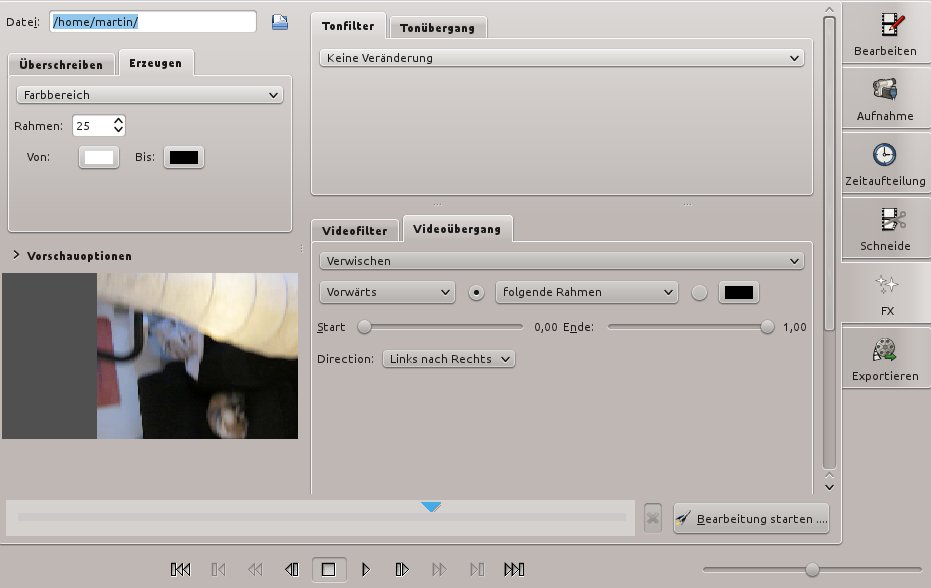
Abbildung 2: Dank der verfügbaren Video-Effekte stellen Übergänge oder besondere Farbeffekte für Kino kein Problem dar.
Entspricht der Effekt Ihrem Geschmack, klicken Sie auf Bearbeitung starten. Der Effekt erscheint als eigener Clip im Storyboard. Sollten Sie es sich dann doch noch anders überlegen, entfernen Sie diesen per [Entf] wieder aus dem Storyboard. Auch den Übergang beim Ton beeinflussen Sie bei Bedarf auf diese Weise; die Schalter dafür befinden sich über jenen für den Video-Teil.
Videofilter gehören übrigens ebenfalls zu den von Kino unterstützen Effekten und sind über den gleichen Reiter zugänglich. Sie funktionieren genauso wie Übergänge und wirken sich auf den Clip im Storyboard aus, der auf den Eintrag für den Effekt folgt. So verändern Sie das Aussehen des folgenden Clips – zum Beispiel, indem Sie auf Schwarzweiß umschalten, um einen alten Film zu simulieren.
Um einen Effekt auf mehrere Clips im Storyboard gleichzeitig anzuwenden, ist es hilfreich, die diese vorher zu vereinigen. Dazu klicken Sie in der Symbolleiste unter der Dateileiste auf das Icon, auf dem sich zwei aufeinander zeigende Pfeile befinden. Anschließend wenden Sie den Effekt wie gewohnt an. Das Zusammenlegen machen Sie jederzeit rückgängig, indem Sie den zusammengefügten Clip an der passenden Stelle einfach wieder teilen – das klappt mithilfe des Icons, auf dem die beiden Pfeile voneinander weg weisen.

Abbildung 3: Die beiden vorletzten Icons rechts ermöglichen es, Filme im Clipboard zu trennen oder zu vereinen.
Export
Ein fertiges Storyboard wartet eigentlich nur noch auf den Export. So erhalten Sie eine einzelne Videodatei, die nicht mehr nur in Kino funktioniert. Wie zuvor erläutert, arbeitet das Programm intern ausschließlich mit Clips im DV-Format. Diese eignen sich allerdings nicht zur Wiedergabe auf ganz normalen DVD-Playern, und auch die meisten Abspielprogramme für Linux streiken bei diesem Format.
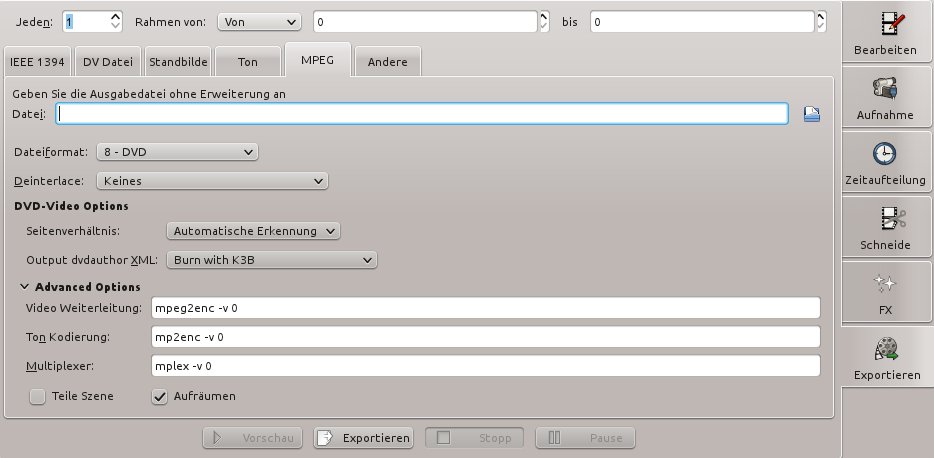
Abbildung 4: Haben Sie den der Film im Storyboard fertig gestellt, exportieren Sie ihn direkt aus Kino heraus oder brennen ihn gleich auf eine DVD.
Glücklicherweise hat Kino – wiederum über den Umweg Ffmpeg – aber die nötige Technik unter der Haube, um in andere Formate zu exportieren, beispielsweise in MPEG-2/4. Der passende Reiter heißt Exportieren und gibt einen schnellen Überblick über die diesbezüglichen Fähigkeiten des Programms.
Mittels IEEE1349 (IEEE 1349 ist der Firewire-Standard) haben Sie die Möglichkeit, das Video zurück auf eine DV-fähige Kamera zu überspielen. Der Eintrag DV exportiert in ein DV-Format, also zum Beispiel einen Quicktime-Container. Im Ausklappmenü Werkzeug unter Andere finden Sie die weiteren unterstützen Formate, insbesondere MPEG-4.
Möchten Sie das Video nicht in eine Datei ausgeben, sondern direkt eine DVD daraus erstellen, so nutzen Sie zu diesem Zweck die integrierte Anbindung an DVDAuthor. Im Reiter MPEG findet sich die Option Output dvdauthor XML, neben der Sie ein weiteres Ausklappmenü finden.
Hier legen Sie beispielsweise fest, dass Sie das fertige Video gleich über K3B auf eine DVD brennen wollen. Indem Sie bei Dateiformat den voreingestellten Wert 8 – DVD nutzen, sorgen Sie für die richtige DVD-Struktur. Diese sollte jeder handelsübliche DVD-Player dann ohne Probleme wiedergeben.
Kino verfügt übrigens über einen ausführlichen Konfigurationsdialog, den Sie via Bearbeiten | Einstellungen erreichen. Hier sollten Sie im Reiter Standardwerte unter Normalisieren den Wert PAL eintragen. Das Seitenverhältnis für das Bild gilt es ebenfalls an die Bedürfnisse der Kamera anzupassen, sonst erscheinen die Videos in Kino später in die Länge gezogen oder gestaucht.
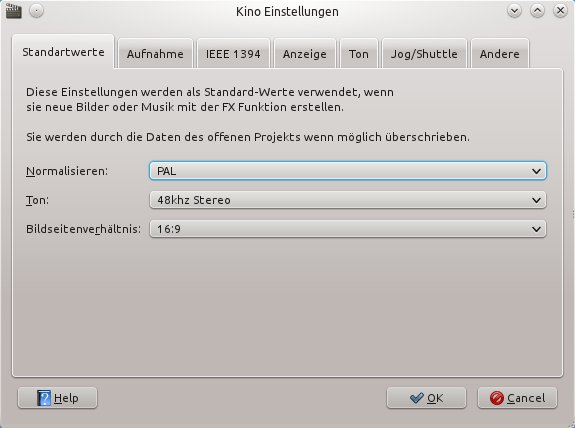
Abbildung 5: In den Einstellungen legen Sie fest, dass für neue Videos das Format PAL und das Seitenverhältnis 16:9 zum Einsatz kommt.
Fazit
Kino richtet sich an Anwender, die bereits über Erfahrung beim Videoschnitt vorweisen können. Einerseits haben diese bereits das semiprofessionelle Equipment, auf das Kino ausgerichtet ist, andererseits überfordert die Oberfläche von Kino die meisten Anfänger: Ihnen fehlt vor allem die Möglichkeit, vorhandene Clips per Zeitleiste zu einem großen Ganzen zusammenzufügen.
Wer keine DV-Kamera besitzt und nur manchmal Videos schneiden möchte, die bereits als kompletter Clip vorliegen, der ist mit Kdenlive besser beraten – zumindest dann, wenn er KDE benutzt. Für Benutzer von GTK-basierten Desktop-Umgebungen stellt PiTiVi [6] eine gute Alternative (siehe Artikel in dieser Ausgabe).
Besitzen Sie aber eine DV-fähige Kamera, führt kaum ein Weg an Kino vorbei, denn genau dafür ist es gemacht und erledigt seine Aufgabe sehr gut. Sagt Ihnen Kdenlive dennoch in Sachen Benutzerfreundlichkeit mehr zu, dann kombinieren Sie einfach beide Programme, indem Sie die mit Kino von einer Kamera importierten DV-Files in Kdenlive bearbeiten.
Glossar
-
DV
-
DV steht für Digital Video und bezeichnet eine Mitte der 1990er-Jahre entstandene Technik, die die Aufnahme digitaler Videos auf speziellen Medien ermöglicht.
Infos
[1] Kdenlive: http://www.kdenlive.org
[2] PiTiVi: http://www.pitivi.org
[3] Canon Legria HV40: http://www.canon.de/For_Home/Product_Finder/Camcorders/High_Definition_HD/LEGRIA_HV40/
[4] Kino: http://www.kinodv.org
[5] Firewire: http://de.wikipedia.org/wiki/FireWire
[6] PiTiVi-Workshop: Martin Loschwitz, “Schneller Schnitt”, LU 01/2012, S. 32, https://www.linux-community.de/24961





