



Tiefsinnige Gedanken, erstaunliche Ereignisse oder einfach nur der Zauber des Alltäglichen – es gibt viele Anlässe, die persönliche Geschichte zu dokumentieren. Rednotebook liefert dazu die zeitgemäßen Mittel.
Die tägliche Flut an Informationen braucht einen geeigneten Kanal. Dabei legt sich jeder seine eigene Taktik zurecht: Manche schwören auf die bekannten gelben Zettel oder ihre digitalen Pendants [1], andere halten alles handschriftlich im Terminplaner fest. Wer einen einfachen und dennoch effektiven Weg sucht, der sollte einen Blick auf Rednotebook [2] werfen.
Für die Installation brauchen Sie keine schweren Nüsse zu knacken. Auf dem Testsystem mit dem aktuellen Ubuntu 11.10 “Oneiric Ocelot” stand das entsprechende Paket direkt im Repository bereit. Sie installieren es dort per
$ sudo apt-get install rednotebook
auf der Kommandozeile. Anschließend steht die Software in Version 1.1.8 zum Einsatz bereit.
Kopfzerbrechen bereitet es eher, das Programm in der neuen Ubuntu-Oberfläche zu finden: Über das sogenannte Dash gelangen Sie am schnellsten ans Ziel, indem Sie einfach die Anfangsbuchstaben eintippen und das Programm aus der Liste der Ergebnisse (Abbildung 1) öffnen.
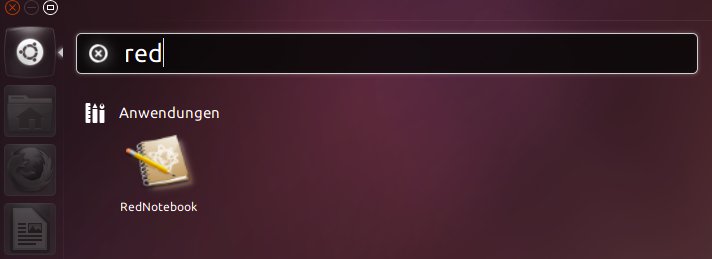
Abbildung 1: Über das Dash starten Sie Rednotebook durch Eingabe des Programmnamens.
Klassischer Dreireiher
Nach dem Programmstart begrüßt die Software Sie mit einer aufgeräumten Oberfläche in deutscher Sprache (Abbildung 2). Das Hauptfenster teilt sich in drei Bereiche auf, die Sie durch Verschieben der Trennlinien in der Größe verändern oder ganz verstecken.
Auf der linken Seite befinden sich ein Kalender, ein Suchfeld sowie die etwas ungewöhnlich übersetzte Funktion Wortwolken, neudeutsch Tag Cloud. Tage, zu denen ein Eintrag existiert, hebt Rednotebook im Kalender durch Fettdruck hervor. Beim ersten Start legt das Programm automatisch für die kommenden vier Tage Beispieleinträge an, die als praktische Anleitung für die Funktionsweise des Programms dienen.
Die Navigation im Kalender erfolgt wie gewohnt – einzelne Tage klicken Sie direkt an, und zwischen Jahren und Monaten navigieren Sie mit den entsprechenden Pfeilen. Aufklappbare Listen zur Direktwahl bietet das Programm nicht, dafür bringt Sie der Button Heute in der Symbolleiste stets zum aktuellen Datum zurück, wenn Sie sich gedankenverloren in den Tiefen des Kalenders verirrt haben.
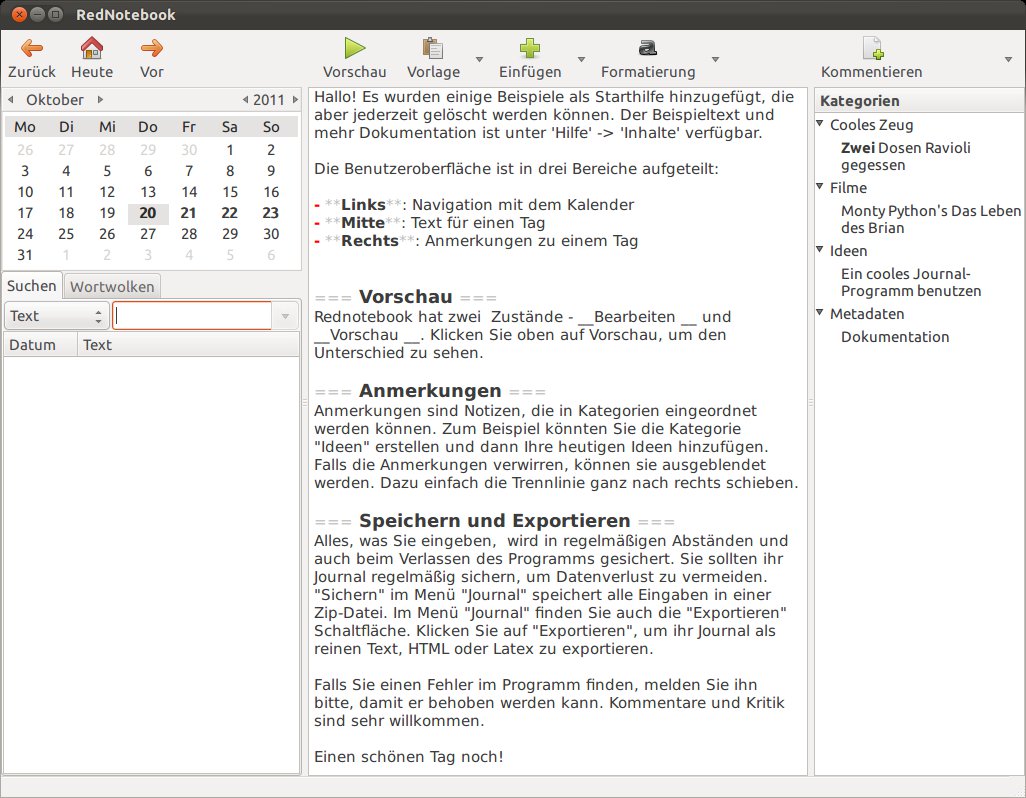
Abbildung 2: Dank der übersichtlichen Oberfläche und der mitgelieferten Beispiele fällt der Einstieg in Rednotebook leicht.
Die integrierte Suchfunktion bietet dreierlei Modi: die Suche nach Inhalten, Metadaten und das Anzeigen aller Einträge einer Kategorie. Die Tag Clouds, die sich auf dem zweiten Tab verbergen, zeigen die am häufigsten benutzten Begriffe an.
Ein Klick darauf fördert ebenfalls die Suchfunktion zutage, welche die einzelnen Vorkommnisse im Text gelb unterlegt. Möchten Sie bestimmte Worte von der Tag Cloud ausschließen, weil sie beispielsweise zu banal sind, führt ein Rechtsklick auf das jeweilige Wort zur gewünschten Funktion.
Kategorien
Der Name Kategorien auf der rechten Seite bezeichnen selbst die Programmautoren als etwas unglücklich gewählt: Streng genommen handelt es sich um eine Funktion, um Notizen zum Tag anzufertigen und diese in Kategorien zu unterteilen. Es geht also um zusätzliche Informationen zu einem Journaleintrag, die Sie in Kategorien verpacken.
Ein Beispiel macht das Ganze verständlicher: Tragen Sie in die Kategorie Essen alle Lebensmittel ein, die Sie an einem bestimmten Tag verzehrt haben. Im Journal erscheinen dann rechts im Fenster für jeden Tag die von Ihnen eingegebenen Gerichte.
Um sich nun einen Überblick über Ihre Essgewohnheiten der letzten Wochen zu verschaffen, greifen Sie wiederum auf die Suchfunktion zurück: Nach Auswahl der entsprechenden Kategorie in der Dropdown-Liste listet die Software die Einträge chronologisch auf (Abbildung 3). Ärgerlich war, dass wir im Test das Programm nach Anlegen einer neuen Kategorie erst schließen und wieder öffnen mussten, ehe diese in der Dropdown-Box zur Verfügung stand.
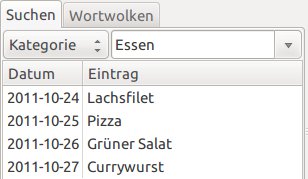
Abbildung 3: Mit der Suchfunktion listen Sie die Einträge einzelner Kategorien nach Datum sortiert auf.
Eine weitere Funktion der Kategorien liegt im Verwalten von Todo-Listen, denn neben bloßem Text weisen Sie den einzelnen Einträgen auch mühelos bestimmte Formatierungen zu. Um eine Todo-Liste zu erstellen, klicken Sie auf das Symbol Kommentieren. Daraufhin öffnet sich ein Dialog, in der Sie die Kategorie – in unserem Beispiel Todo – eintragen (Abbildung 4) und eine entsprechende Aufgabe, beispielsweise Einkaufen gehen.
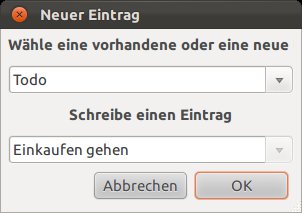
Abbildung 4: Das Verwalten von Notizen und Todo-Listen ist eher rudimentär gehalten.
Sinnvollerweise tragen Sie die Notiz an dem Tag ein, an dem Sie die Aufgabe erledigen wollen, denn Rednotebook sieht keine Möglichkeit vor, ein Fälligkeitsdatum einzugeben. Wenn Sie nun nach dem gleichen Prinzip wie im vorigen Beispiel (dem Essensplan) die Suchfunktion bemühen, erhalten Sie eine Liste aller Aufgaben, geordnet nach Fälligkeitsdatum.
Anhand zweier Auszeichnungen weisen Sie den einzelnen Einträgen noch zusätzliche Attribute zu. Wenn Sie den Text durch jeweils zwei Sternchen umranden (**Einkaufen gehen**) markiert das Programm durch den Einsatz von Fettschrift den Eintrag als wichtig. Erledigte Einträge markieren Sie mit jeweils zwei Strichen (--Einkaufen gehen--). Dadurch erscheinen sie in der Liste durchgestrichen dargestellt.
Klicken Sie auf Eintrag, gruppiert Rednotebook die Todos nach offen, wichtig und erledigt. Auch in diesem Fall fällt auf, dass das Aktualisieren der Suche nicht immer zuverlässig funktioniert. Um die Markierungen in der Liste zu sehen, war es im Test notwendig, erst auf eine andere Kategorie und dann wieder zurück u wechseln.
Probleme gab es auch mit den Metadaten. Laut Anleitung sollte die Software die Kategorie gleichen Namens darauf abbilden, im Test funktionierte das jedoch nicht – trotz ausgefüllter Kategorie blieb die Suche ohne Ergebnis. Vermutlich liegt der Fehler in der Lokalisierung, denn die englischsprachige Kategorie Tags führte im Test schließlich doch zum gewünschten Resultat.
Markup
Die genannten Formatierungen wie Stern oder Strich bilden einen integralen Bestandteil der Hauptkomponente von Rednotebook, des Journals. Es befindet sich prominent in der Mitte des Programmfensters und ist im Grunde genommen nichts weiter als ein einfacher Texteditor, der es jedoch in sich hat. Das Journal kennt zweierlei Zustände: die Vorschau und einen Modus zum Bearbeiten des Textes.
Sie wechseln zwischen beiden über die entsprechende Schaltfläche in der Mitte der Symbolleiste. Den jeweiligen Text geben Sie dabei in einer Wiki-ähnlichen Syntax ein. Die standardmäßig vorinstallierten Einträge zeigen die Möglichkeiten, die diese Auszeichnungssprache bietet – sie dienen gleichermaßen als Beispiel und Dokumentation. Im Test bestand diese Sammlung allerdings aus einer bunten Mischung aus deutschen und englischen Texten, aber selbst ohne tiefgreifende Sprachkenntnisse waren die Beispiele selbsterklärend.
Normaler Text erscheint in der Vorschau später als Fließtext, ohne jegliche Auszeichnungen. Fettdruck und Durchstreichen haben Sie weiter oben bei den Todo-Listen bereits kennengelernt – dazu umranden Sie den Textbereich mit -- beziehungsweise **. Aufzählungen kennzeichnen Sie durch einen vorangestelltes Minus (-), ein dem vorangehendes Leerzeichen steht für eine Einrückung. Automatische Nummerierungen sind ebenfalls möglich, indem Sie ein Pluszeichen (+) benutzen.
Titel und Untertitel umranden Sie durch eine entsprechende Anzahl von Gleichheitszeichen (=). Eines auf jeder Seite kennzeichnet einen Titel der ersten Ebene, zwei stehen für einen Titel der zweiten Ebene und so weiter, wobei sich dieser Unterschied in der Größe der Schriftart ausdrückt. Insgesamt unterstützt Rednotebook fünf Ebenen – entgegen den Angaben in der Hilfe, die von bis zu sechs Ebenen spricht.
Möchten Sie die Ebenen durchnummerieren, verwenden Sie ebenfalls das Pluszeichen. Einen langen horizontalen Strich, beispielsweise zum Trennen verschiedener Bereiche, fügen Sie – etwas unkomfortabel – mit zwanzig Gleichheitszeichen hintereinander ein. Um Bereiche kursiv zu setzen, greifen Sie auf einen doppelten Schrägstrich zurück (//), Unterstreichungen fügen Sie analog mit zwei Unterstrichen (__) ein. Zeilenumbrüche erzeugen Sie dagegen durch zwei Backslashes (\\).
Mithilfe des Icons zum Formatieren in der Symbolleiste oder über die entsprechenden Tastenkombinationen bringen Sie die Auszeichnungen schneller an. Weitere Objekte, die Rednotebook unterstützt, erreichen Sie über das Einfügen-Symbol – so etwa Dateien, Bilder oder Links.
Zu guter Letzt haben Sie die Möglichkeit, mit Doppel- beziehungsweise Dreifach-Backquote (`` bzw. ```) Code-Segmente auszuweisen. Ein Prozentzeichen (%) steht für einen Kommentar, und anhand von doppelten Anführungszeichen ("") weisen Sie Rednotebook an, keine Formatierungen anzuwenden. Die Abbildungen 5 und 6 zeigen ein Beispiel, das die meisten Möglichkeiten zum Formatieren von Rednotebook demonstriert.
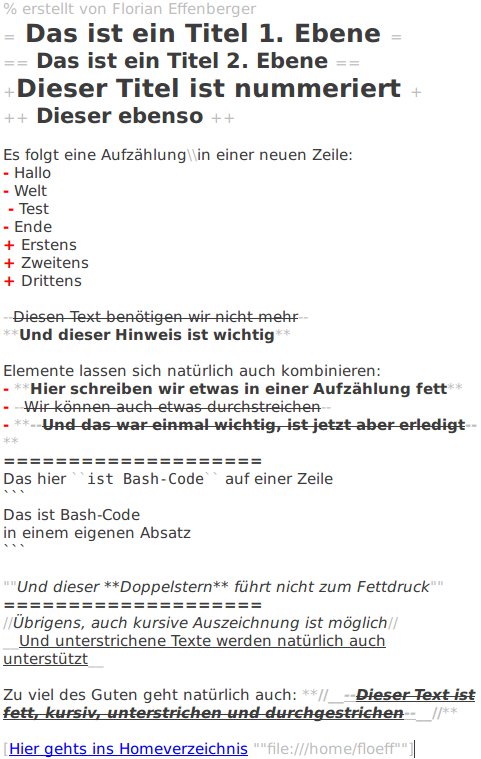
Abbildung 5: Ein solcher Eintrag in der Markup-Sprache …
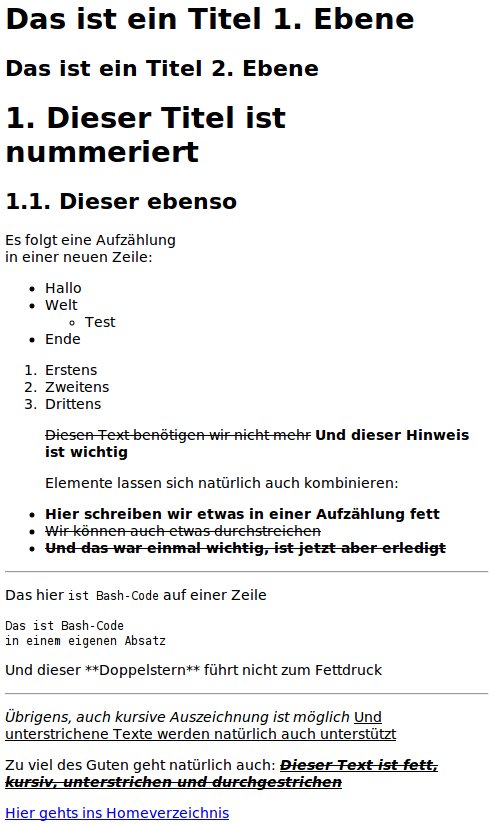
Abbildung 6: … führt zu diesem Ergebnis.
Stilvorlage
Die integrierte Vorlagenfunktion ermöglicht es, für häufig wiederkehrende Ereignisse, für die Sie identische Journaleinträge erstellen möchten, im Verzeichnis ~/.rednotebook/templates eine entsprechende Vorlage mit der Endung .txt anzulegen. Der Dateiname entspricht dabei gleichzeitig dem Titel der Vorlage, so wie Sie ihn im Menü sehen.
Eine besonderes Gewicht kommt den Dateien 1.txt bis 7.txt zu: Sie dienen als Muster für den jeweiligen Wochentag (Montag bis Sonntag). Im Test waren überraschenderweise sogar einige deutschsprachige Vorlagen mitgeliefert. Jedes Vorkommen des Makros $date im Vorlagentext ersetzt Rednotebook automatisch durch das aktuelle Datum samt Wochentag und Uhrzeit.
Komfortabel ist auch die Möglichkeit, die entsprechenden Dateien direkt aus dem Programm heraus zu bearbeiten. Alles in allem konnte die Vorlagenfunktion im Test überzeugen, stellt sie doch eine große Arbeitserleichterung bei wiederkehrenden Abläufen dar.
Kontakt zur Außenwelt
Rednotebook verwendet für das Speichern der Einträge sein eigenes Format, bei dem es zahlreiche Dateien im Verzeichnis des Journals ablegt. Die Hilfe hält hierzu mehr Informationen bereit. Um die Daten nun außerhalb der eigentlichen Applikation zu nutzen, bietet das Programm eine ganze Reihe von Formaten für den Export des Journals an.
Im Test standen ASCII, HTML, LaTeX und PDF für den Export bereit. Dabei erlaubt es das Programm, die zu exportierenden Tage jeweils frei zu wählen. Neben den eigentlichen Einträgen exportiert die Software auf Wunsch auch die Notizen. Dabei lässt Rednotebook Ihnen die Wahl, welche Kategorien Sie konvertieren möchten.
Wollen Sie das Journal zwar nicht exportieren, aber zumindest komfortabel sichern, dann finden Sie unter Journal | Sichern eine Möglichkeit, alle dazugehörigen Dateien in ein ZIP-Archiv zu verpacken. Ein nettes Gimmick stellt die im Menü Journal versteckte Statistikfunktion dar, die Auskunft über den Inhalt der Texte gibt.
Fazit
Rednotebook bietet einen interessanter Ansatz dazu, die Ereignisse des Alltag auf unterschiedliche Weise zu dokumentieren. Der einfache Aufbau erleichtert den Einstieg in die Arbeit mit dem Journal und führt in kurzer Zeit zu brauchbaren Ergebnissen. Die an Wikis angelehnte Syntax spielt insbesondere erfahrenen Schreibern in die Hand und ermöglicht zudem den Export in entsprechende Formate, wenngleich sich nicht alle Auszeichnungen gleichen.
Kleinere Mängel wie die fehlenden Einträge beim Anlegen neuer Kategorien trüben den Gesamteindruck zwar ein wenig, ansonsten hinterlässt Rednotebook aber einen gutes Bild. Dass die Notizfunktion nur rudimentäre Möglichkeiten bietet, enttäuscht etwas – den Ansprüchen an eine brauchbare Todo-Liste genügt sie nicht.
Die integrierte Hilfe lohnt auf jeden Fall einen Blick: So hält sie beispielsweise Informationen dazu bereit, wie sich Rednotebook über mehreren Rechner hinweg synchronisieren lässt, wie Sie das Journal verschlüsseln, wie Sie die Kalenderwoche einblenden und wie Sie zum mobilen Einsatz eine portable Version für den USB-Stick erstellen.
Infos
[1] Taskmanager-Test: Florian Effenberger, “Schöner Verzetteln” , Linux-Magazin 08/2011, S. 52, http://www.linux-magazin.de/Heft-Abo/Ausgaben/2011/08/Bitparade
[2] Rednotebook: http://rednotebook.sourceforge.net





