



Flash-Cookies, Zählpixel und Webbugs gehören zum aktuellen Arsenal der Online-Spione. Mit wenigen Addons bereiten Sie der Schnüffelei ein Ende.
Viele kostenlose Angebote im Internet finanzieren sich durch Anzeigen. Doch manch ein Anbieter platziert auf seinen Seiten so viele Banner, animierte Grafiken und Filmchen, dass Sie den eigentlichen Inhalt erst suchen müssen. Beim Scrollen mitlaufende, großflächige Banner oder gar Inhalte überlagernde Fenster ärgern zusätzlich – und kosten bei der Suche nach Informationen Zeit und Nerven.
Im Hintergrund und vom Nutzer unbemerkt treiben zudem oft sogenannte Tracker ihr Unwesen, und mit dem Speichern und Auslesen von Flash-Cookies spionieren Dienstleister das Verhalten der Nutzer noch effektiver aus. Doch Firefox und Chrome ziehen dank des modernen Plugin-Konzeptes bei Bedarf andere Saiten auf: Mit einigen kleinen Helfern verwandeln Sie den Webbrowser in eine werbefreie Zone und stoppen die Datensammler.
Werbung raus
Das Addon Adblock Plus verbannt großflächige Banner, animierte Bildchen und sinnfreie Werbefilme in Firefox und Chrome wirkungsvoll vom Desktop. Nach der Installation dieses Helfers finden Sie nicht nur die gewünschten Inhalte ohne langes Suchen, auch das Laden der Seiten beschleunigt sich merklich.
Bei Bedarf installieren Sie Adblock Plus in Firefox direkt von der Addon-Seite der Mozilla Corporation [1]. Nach erfolgreicher Integration in Firefox und einem Neustart des Browsers abonnieren Sie die Filter, um die URLs von kommerziellen Servern auszusortieren. Dazu öffnen Sie die Konfiguration des Plugins und wählen Filter | Filterabonnement hinzufügen…. Ein Dropdown-Menü bietet verschiedene vordefinierte Listen an. Es lohnt sich, für den deutschsprachigen Raum zumindest EasyList Germany+EasyList (Deutsch) auszuwählen. Ein Klick auf die Schaltfläche Filterabonnement hinzufügen übernimmt den Eintrag in die Liste der Filterregeln.
Surfen Sie vornehmlich auf ausländischen Webseiten und möchten Sie dort ebenfalls penetrante Werbung unterbinden, so haben Sie jederzeit die Möglichkeit, weitere Filter zu aktivieren. Dazu öffnen Sie in Firefox das Menü Extras | Adblock Plus – Einstellungen…. Im sich öffnenden Fenster wählen Sie einen passenden Eintrag aus und integrieren diesen anschließend durch einen Klick auf die Schaltfläche Filterabonnement hinzufügen in den Browser.
Auch in Googles Webbrowser Chrome macht Adblock Plus Schluss mit lästiger Werbung. Das Addon, das derzeit in einer Betaversion vorliegt, finden Sie bei im Webstore des Suchmaschinenriesen [2]. Nach dem Download erreichen Sie die Konfiguration durch einen Klick auf das Schraubenschlüssel-Symbol oben rechts im Browserfenster und den darauf folgenden Menü-Eintrag Tools | Erweiterungen.
In der Addon-Liste klicken Sie im Bereich von Adblock Plus auf den Eintrag Optionen und aktivieren dann komfortabel aus einer Liste vorinstallierter Abonnements die passenden Einträge per Häkchen (Abbildung 1) oder fügen bei Bedarf neue hinzu. Über den in der Konfiguration vorhandenen Reiter Eigene Filter hinzufügen und Ausnahmen verfeinern Sie die Einstellungen.
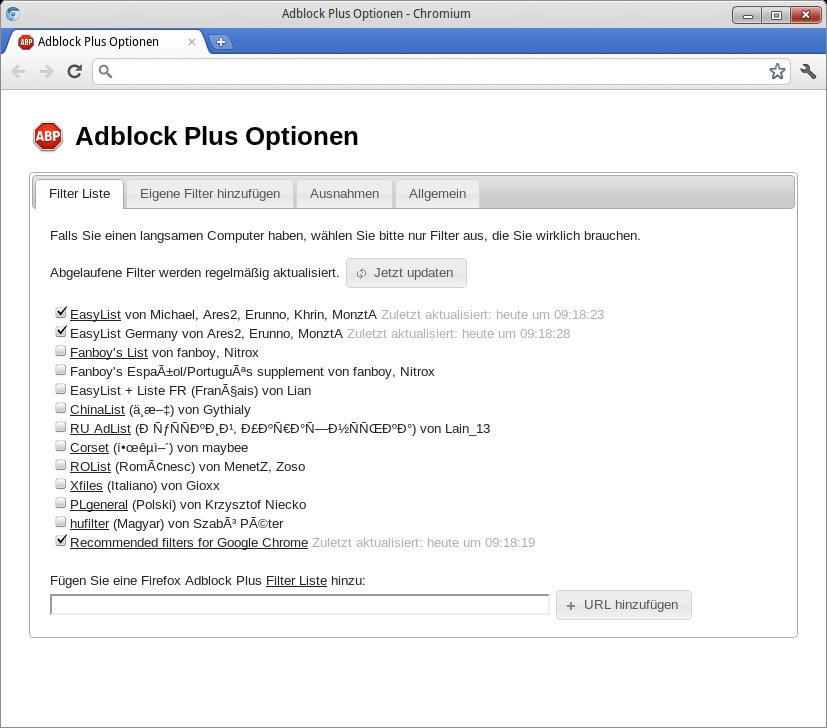
Abbildung 1: Per Mausklick eliminiert Adblock Plus lästige Werbeelemente aus Webseiten.
Einfacher gestaltet sich sowohl unter Firefox als auch unter Chrome das Hinzufügen weiterer einzelner Filter, indem Sie beim Besuch der betreffenden Website die entsprechenden Elemente auf die Blacklist nehmen. In Chrome klicken Sie dazu mit der linken Maustaste auf das ABP-Symbol und anschließend auf den Schalter Einfach Filter erstellen. Nun nehmen Sie mit einem Mausklick die zu blockierenden Inhalte in die Liste auf.
In Firefox fügen Sie unerwünschte Inhalte durch einen Rechtsklick auf das entsprechende Banner der Liste hinzu, gefolgt von einem weiteren Klick im sich öffnenden Kontextmenü auf den Eintrag Adblock Plus: Grafik blockieren…. Nach Auswahl der gewünschten URLs und Aktivieren des neuen Eintrags mithilfe eines Klicks auf die Schaltfläche Filter hinzufügen verschwinden die Störenfriede künftig aus der Ansicht (Abbildung 2).
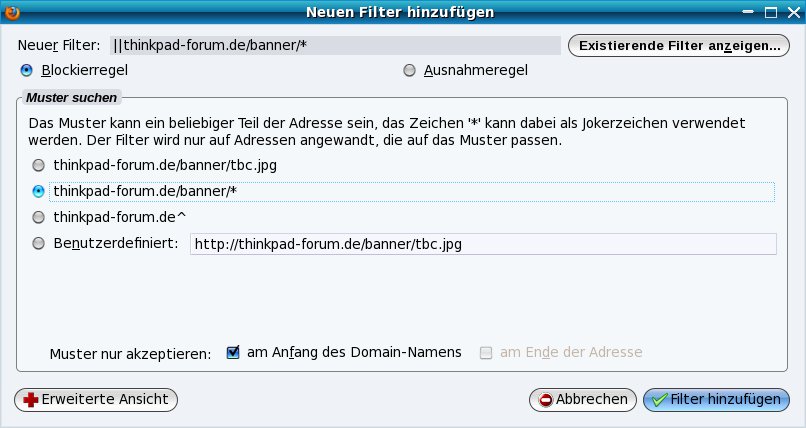
Abbildung 2: Individuelle Filter generieren Sie per Mausklick.
Webbugs und Konsorten
Bei den sogenannten Webbugs oder Zählpixeln handelt es sich um eine besonders perfide, weil für den ahnungslosen Surfer nicht sichtbare Form des Spionierens. Dabei betten die Betreiber von Webseiten eine winzige Ein-Pixel-Grafik in die Seite ein, die in der Regel auf den Server eines Dienstleisters verlinkt. Rufen Sie eine derart präparierte Seite auf, kontaktiert der Browser den so verlinkten Server und erzeugt in dessen Logfiles Informationen, die das TCP/IP- und das HTTP-Protokoll liefern.
Das umfasst neben der IP-Adresse, dem verwendeten Betriebssystem und der aktiven Browserversion auch die URL der Webseite, die Uhrzeit sowie den HTTP-Referrer, der Auskunft über die zuvor besuchte Webseite gibt. Der Dienstleister wertet anhand der Logfiles die so erhaltenen statistischen Daten aus. Besuchen Sie im Verlauf einer Sitzung mehrere mit Webbugs des gleichen Anbieters präparierte Seiten, so erhält dieser mit einfachen Mitteln einen Einblick in Ihr Surf-Verhalten.
Webbugs finden sich jedoch nicht nur auf vielen Webseiten, sondern auch in HTML-Mails. Mithilfe solch präparierter Mails verifizieren die Dienstleister unter anderem Mail-Adressen. Dies geschieht bereits in dem Moment, in dem der ahnungslose Empfänger die auf den ersten Blick harmlos wirkende Nachricht öffnet. Auf diese Weise geprüfte Adressen haben für Marketing-Agenturen einen hohen Wert – als Ziel für in der Regel unerwünschte Werbung.
Ein weiteres, ebenfalls nicht sichtbares Instrument zum Ausspionieren von Internet-Surfern stellt in HTML-Tags eingebetteter Javascript-Code dar, der genauso wie Zählpixel in einer Webseite für den Nutzer unentdeckt bleibt und dem Beschaffen von Informationen dient. Solcher Code erlaubt es, das Surf-Verhalten noch detaillierter auszuspionieren als das bei Webbugs oder einfachen Cookies möglich wäre. Die Tags können nicht nur technische Daten sowie Besuche auf Webseiten protokollieren, sondern im schlimmsten Fall sogar Eingaben über die Tastatur.
Firefox und Chrome schieben dieser Form von Spionagesoftware mit dem Addon Ghostery einen wirkungsvollen Riegel vor. Ebenso wie Adblock Plus beziehen Sie dieses Zusatzprogramm im Fall von Firefox von der Mozilla-Seite und bei Chrome über den Google Webstore. Nach erfolgreicher Installation gilt es, Ghostery zu konfigurieren. Die ersten Einstellungen nehmen Sie dabei mithilfe eines Assistenten vor, der beim ersten Aktivieren von Ghostery automatisch startet. Er geleitet Sie mit wenigen Klicks durch die Einstellungen.
Detailliertere Vorgaben nehmen Sie bei Bedarf nachträglich vor. Dazu verwenden Sie in Firefox im Menü Extras | Ghostery den Eintrag Manage Ghostery Einstellungen…. Dieser Dialog ermöglicht es, sehr fein zu justieren, welche Art von Trackern (einschließlich Flash- und Silverlight-Cookies) Sie löschen oder blockieren möchten, wie das Addon optisch auf gefundene Webbugs oder Cookies aufmerksam macht und welche Inhalte Sie auf besuchten Seiten bei der Suche nach Trackern berücksichtigen möchten (Abbildung 3).
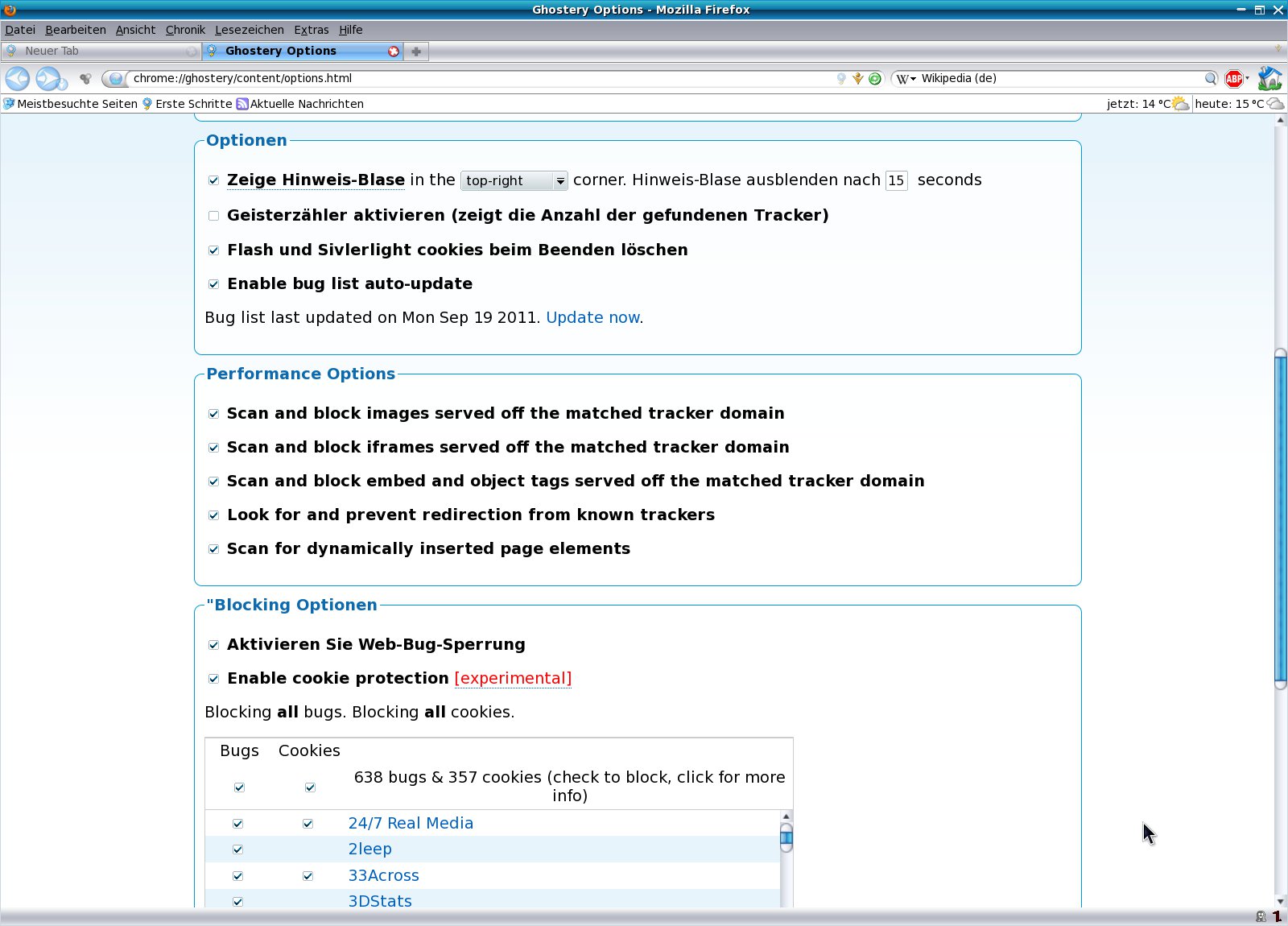
Abbildung 3: Mit Ghostery schieben Sie Schnüffelprogrammen in Javascript einen Riegel vor.
Unter Google Chrome nehmen Sie die Einstellungen auf ähnliche Weise vor, wobei allerdings manche in der Firefox-Variante bereits implementierte Funktionen beim Chrome-Addon noch nicht bereit stehen. So bietet Ghostery unter Chrome noch keine Option an, um Flash- und Silverlight-Cookies zu löschen (Abbildung 4).
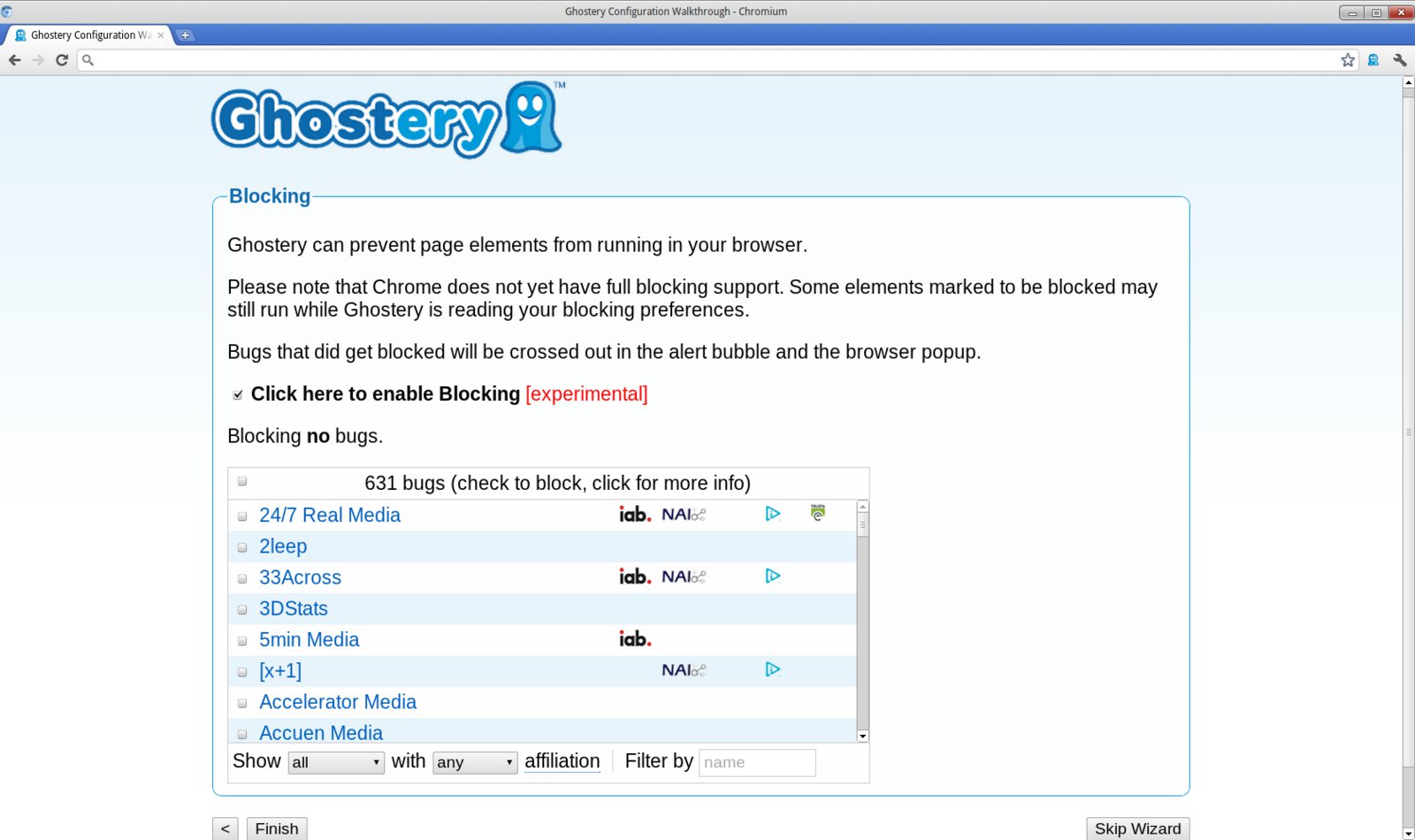
Abbildung 4: Unter Chrome fehlen in den Einstellungen von Ghostery einige Optionen.
Die manuelle Konfiguration speichern Sie dauerhaft mit einem Klick unten links auf die Schaltfläche Save. Haben Sie an den Einstellungen zu den optischen Rückmeldungen von Ghostery nichts verändert, jedoch die Funktionen zum Blockieren aktiviert, so zeigt Ihnen das Addon beim Aufruf einer Website automatisch oben rechts im Fenster des Browsers einen grau hinterlegten Kasten mit den gefundenen Trackern.
Geblockte Tracker erscheinen dabei durchgestrichen und in grauer Schrift, während Sie nicht deaktivierte Spione deutlich in weißer Schrift sehen. Bei Bedarf blockieren Sie diese anschließend über die Einstellungen.
LSO-Cookies
LSO-Cookies gehören zum letzten Schrei, um das Surf-Verhalten von Internetnutzern auszuspähen. Diese auch als Flash-Cookies bezeichneten Dateien bergen gegenüber herkömmlichen Cookies erheblich mehr Gefahrenpotenzial: Wie der Name bereits andeutet, verwaltet nicht mehr der Webbrowser diese Cookies, sondern der Flashplayer.
Flash-Cookies setzen also ein installiertes Flashplayer-Plugin auf dem Client voraus. Im Vergleich zu den älteren HTTP-Cookies nehmen die LSO-Cookies mitunter enorme Datenmengen auf: Während bei herkömmlichen Cookies die Grenze bei 4 KByte Text lag, enthalten die LSO-Varianten mitunter mehr als 100 KByte an Daten.
Obendrein besitzen Flash-Cookies kein Verfallsdatum. Da sie unabhängig vom Browser ins System gelangen, gehen alle Versuche ins Leere, sie mithilfe der inzwischen bei allen Browsern enthaltenen Cookie-Verwaltung zu löschen. Nach dem Willen des von Adobe, Hersteller des gleichnamigen Flashplayers, gilt es, die Cookies stattdessen online [3] mithilfe der entsprechenden Software zu löschen (Abbildung 5).
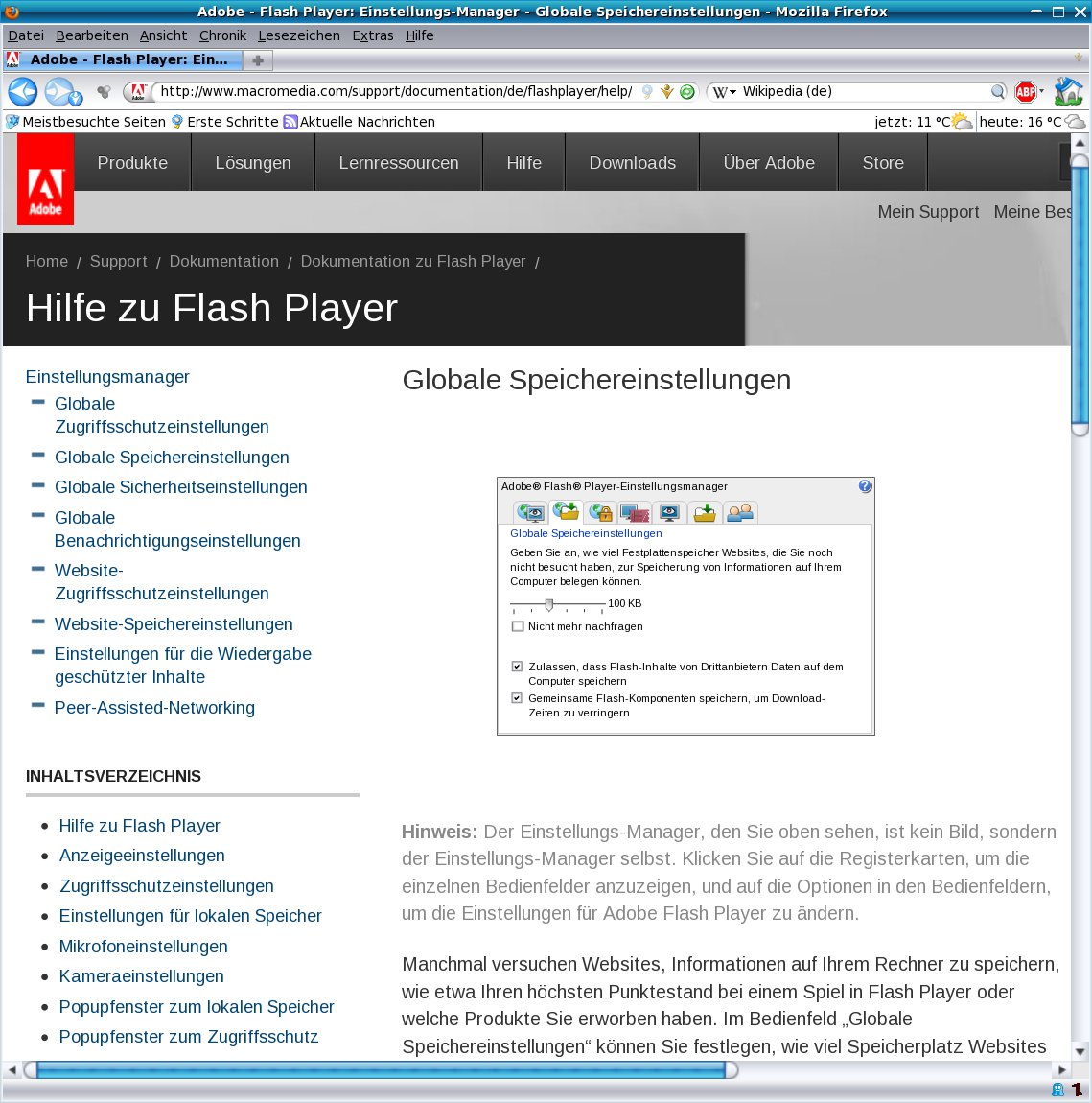
Abbildung 5: Flash-Cookies nur online managen? Das glaubt auch nur Adobe.
Einfacher und weniger zeitraubend entledigen Sie sich dieser Quälgeister mithilfe des Addons Better Privacy: Sie finden es wie gewohnt auf der Mozilla-Website und installieren es auf dem altbekannten Weg. Die detaillierte Konfiguration erreichen Sie über das Menü Extras | Add-ons | Erweiterungen und darauf folgend über die Schaltfläche Einstellungen des entsprechenden Eintrags.
Per Checkbox wählen Sie anschließend die gewünschten Optionen aus und bestätigen mit einem Klick auf Ok die Modifikationen (Abbildung 6). Ab diesem Zeitpunkt räumt Better Privacy alle neuen Flash-Cookies zuverlässig beim Verlassen des Browsers von der Festplatte.

Abbildung 6: Das Addon Better Privacy löscht lästige Flash-Cookies.
Unter Chrome steht das Addon noch nicht bereit. Der Browser bietet bislang nur globale Optionen zum Löschen. Es empfiehlt sich daher, das Verzeichnis, in dem Flash-Cookies landen, gegen Schreibzugriffe zu schützen. Die Cookie-Dateien tragen die Endung .sol und liegen unterhalb von ~/.macromedia/Flash_Player/#SharedObjects im Home-Verzeichnis des aktuell am System angemeldeten Benutzers.
Um das Speichern der Cookies zu verhindern, wechseln Sie im Terminal als Administrator in das jeweilige Nutzerverzeichnis ~/.macromedia/Flash_Player/ und geben anschließend den Befehl chmod -R 444 * ein. Das beendet das Ausspähen von persönlichen Daten mithilfe von Flash-Cookies.
Fazit
Das Internet hält eine Menge unerwarteter und unangenehmer Überraschungen bereit, wenn es um kommerzielle Interessen geht. Dabei gehen Marketingagenturen und Online-Werbedienste immer raffinierter vor, um – meist ohne das Einverständnis des Betroffenen – an Daten zu gelangen.
Mit geeigneter Software schieben Sie Datenklau und Online-Schnüffelei einen Riegel vor: Die beiden beliebten Webbrowser Firefox und Chrome bieten nach dem Aufrüsten mit nur wenigen Addons die Möglichkeit, unerwünschten Ballast gleich dorthin zu befördern, wo er hingehört: in die virtuelle Abfalltonne.
Glossar
-
LSO
-
Local Shared Objects. Dateien zum Speichern von benutzerspezifischen Daten beim Einsatz von Flash-Animationen in Webseiten.
Infos
[1] Addons für Firefox: https://addons.mozilla.org/de/firefox/
[2] Addons für Chrome: https://chrome.google.com/webstore/
[3] Einstellungen Flashplayer: http://www.macromedia.com/support/documentation/de/flashplayer/help/settings_manager.html





