



Zettelwirtschaft war gestern: Mit Tasque haben Sie alle Ihre Aufgaben im Blick.
Dass man auf dem Schreibtisch mittlerweile auf klebrige gelbe Notizzettelchen getrost verzichten kann, hat sich herumgesprochen. Mit Tasque [1] – der Programmname wird wie “Task” ausgesprochen – haben Novell-Mitarbeiter ein kleines, aber effizientes Werkzeug entwickelt, mit dem Sie Aufgaben am PC verwalten. Allerdings bietet Tasque noch einiges mehr als nur eine einfache Aufgabenliste: Sie können es prima mit anderen Anwendungen verknüpfen, sodass Sie zum Beispiel aus dem beliebten Notizzettel-Tool Tomboy heraus mit einem Klick neue Aufgaben anlegen.
Darüber hinaus beherrscht Tasque die Zusammenarbeit mit dem Internetdienst Remember the Milk (RTM), einer weltweit erreichbaren persönliche Aufgabenliste. Tasque verbindet sich auf Wunsch mit Ihrem RTM-Account, sodass Sie lokal auch ohne Browser alle Aufgaben über diesen Online-Dienst verwalten. So erhalten Sie eine gut in den Desktop integrierte Aufgabenverwaltung, haben die Daten aber dennoch global zur Verfügung. Auch unterwegs haken Sie dann erledigte Aufgaben einfach über die RTM-Webseite oder eine taugliche App auf Ihrem Smartphone ab. Auf diese Weise haben Sie die Daten stets synchronisiert zur Hand.
Installation
Die Installation von Tasque gestaltet sich sehr einfach. Unter Ubuntu und dessen Ablegern finden Sie die aktuelle Version 0.1.9 in den Paketquellen. Auf OpenSuses Gnome-Oberfläche ist Tasque sogar standardmäßig installiert. Zudem steht es für Opensuse [2] und weitere Distributionen wie etwa Fedora im Netz via Rpmseek.com zum Download bereit.
Nach dem ersten Start müssen Sie festlegen, wie Sie mit Tasque arbeiten wollen. Haben Sie keinen Remember-the-Milk-Zugang, wählen Sie in dem sich öffnenden Dialog Tasque – Einstellungen unter Aufgabenverwaltung den Eintrag Local File aus. So stehen ihnen Ihre Aufgaben aber auch nur lokal zur Verfügung. Zusätzlich können Sie noch einstellen, ob Tasque beendete Aufgaben weiterhin anzeigt oder diese ausblendet. Haben Sie alle Einstellungen abgeschlossen, klicken Sie auf Schließen, um die Einstellungen zu speichern.
Nun können Sie Tasque mit den anstehenden Aufgaben füttern. Das Anwendungsfenster teilt sich in zwei Abschnitte (Abbildung 1): Unterhalb des Fenstertitels finden Sie einen kleinen Bereich, in dem Sie neue Aufgaben anlegen und die weiter unten angezeigten Aufgaben nach vorgegebenen Kategorien filtern. Unterhalb des Eingabebereichs listet Tasque die Aufgaben und gruppiert sie dabei zeitlich geordnet.
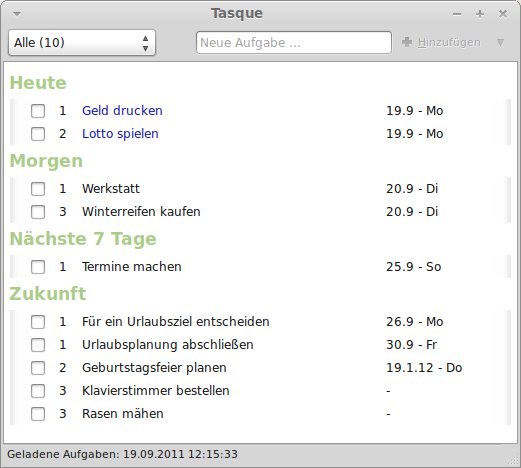
Abbildung 1: Spartanisch, aber alles was man braucht: Tasque besteht nur aus einem Programmfenster.
Eine neue Aufgabe legen Sie an, indem Sie im Eingabefeld eine neue Aufgabenbezeichnung vergeben und mit der Eingabetaste den Eintrag anlegen. Der neue Task erscheint nun in der Aufgabenliste unter Zukunft. Schließen Sie das Anwendungsfenster, zieht sich Tasque in das System-Panel zurück, von wo Sie es über ein entsprechendes Symbol wieder aufrufen (Abbildung 2).
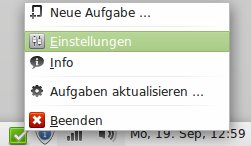
Abbildung 2: Über das Systempanel können Sie Tasque wieder aufrufen und die Programmeinstellungen laden.
Für die angelegten Aufgaben können Sie eine ganze Reihe von Einstellungen treffen. So vergeben Sie beispielsweise eine Prioritätsstufe (1, 2, 3 oder keine Priorität) sowie ein Zieldatum. Um eine der Prioritäten zu vergeben, klicken Sie einfach auf den Bindestrich links neben dem Aufgabentitel und wählen einen Eintrag aus der sich öffnenden Liste. Genauso gehen Sie beim dem Festlegen eines Zieldatums vor: Klicken Sie dazu auf den Bindestrich rechts in der Aufgabenzeile. Sie wählen nun entweder aus der erscheinenden Liste direkt ein vorgeschlagenes Datum oder steuern über Datum wählen aus einem Kalender ein Wunschdatum an. Möchten Sie kein Datum festlegen, klicken Sie einfach auf kein Datum.
Die Einstellungsmöglichkeiten für Aufgaben beschränken sich auf das Notwendigste, auf alles Überflüssige haben die Entwickler bewusst verzichtet. Das bedeutet unter anderem, dass es für die Aufgaben keinen eigenen Bearbeitungsdialog gibt: Sie nehmen alle Einstellungen über das Tasque-Anwendungsfenster vor. Einige zusätzliche Funktionen, wie etwa jene zum Ändern der Kategorie, stehen über das Kontextmenü zur Verfügung. Das ist durchaus positiv zu sehen, denn eine umfangreiche Projektverwaltungssoftware will Tasque erklärtermaßen nicht sein.
Um eine Aufgabe einer Kategorie zuzuordnen, klicken Sie beim Erstellen auf das Dreiecksymbol neben dem Eingabefeld, bevor Sie die Eingabetaste drücken. So öffnen Sie eine Auswahlliste mit den vorgegebenen Kategorien. Sobald Sie nun eine Kategorie auswählen, legt Tasque die Aufgabe direkt an und ordnet sie der entsprechenden Kategorie zu. Um eine Aufgabe in eine andere Kategorie zu verschieben, klicken Sie mit der rechten Maustaste auf die entsprechende Kategorie und wählen dann unter Kategorie ändern eine andere Rubrik für die Aufgabe aus. Die Definition eigener Kategorien erlaubt Tasque bislang noch nicht, sodass Sie mit den vier voreingestellten Kategorien Work, Personal, Project und Family leben müssen (Abbildung 3).
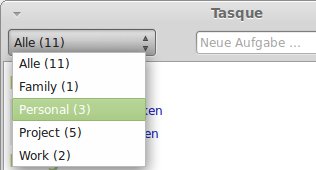
Abbildung 3: Für die Kategorisierung von Aufgaben im lokalen Modus stehen nur vorgegebene Kategorien zur Verfügung.
Ungeachtet seines konsequenten Minimalismus erlaubt Tasque, den einzelnen Aufgaben Notizen hinzufügen. Dazu klicken Sie mit der rechten Maustaste auf eine Aufgabe und wählen dann die Notizen an. Es öffnet sich ein Fenster mit einem Textfeld, in das Sie die gewünschten Ergänzungen eintragen. Dabei unterstützt Tasque beliebig viele Notizen zu einer Aufgabe: Sobald Sie auf Speichern geklickt haben, können Sie über Hinzufügen eine weitere Notiz anfügen, die Tasque separat von der ersten verwaltet und speichert.
Remember the Milk
Tasque beherrscht wie bereits erwähnt die Zusammenarbeit mit dem Internetdienst Remember the Milk (RTM), mit dem Sie online Aufgabenlisten erstellen und verwalten [3]. Das setzt allerdings eine Registrierung bei RTM voraus. Der Dienst an sich bleibt in der Basisnutzung kostenlos, es existiert jedoch auch eine kostenpflichtige “Premium”-Variante. Letztere umfasst offizielle Apps und Zusatzfunktionen [4]. Weiterhin können Sie sich auch Erinnerungen per SMS oder E-Mail zukommen lassen, um Aufgaben nicht zu vergessen.
Die Anbindung an Remember the Milk konfigurieren Sie über die das Einstellungsmenü von Tasque. Sie klicken dazu mit der rechten Maustaste auf das Symbol im System-Panel und wählen dort den Eintrag Einstellungen. Im folgenden Dialog (Abbildung 4) aktivieren Sie unter Aufgabenverwaltung den Eintrag Remember the Milk. Tasque wechselt nun automatisch in den neu angezeigten Reiter Remember the Milk. Dort schalten Sie Tasque über den Link Hier klicken, um zu verbinden. für den Zugriff auf den Internetdienst frei.
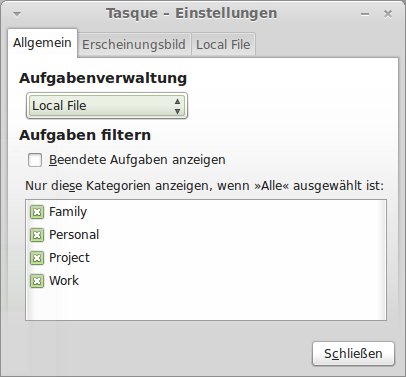
Abbildung 4: Im Einstellungsdialog von Tasque wählen Sie zwischen dem lokalen Modus und der Verwendung von Remember the Milk.
Nun öffnet sich der Standard-Webbrowser mit der Website von Remember the Milk (Abbildung 5), die Sie dazu auffordert, den Zugriff von Tasque auf Ihre RTM-Aufgaben zu bestätigen. Klicken Sie zur Bestätigung auf den kleinen Schalter Ok, I’ll allow it.. Die Website meldet die erfolgreiche Freigabe mit Application successfully authorized zurück. Jetzt wechseln Sie wieder in das Tasque-Einstellungsfenster und klicken dort im Reiter Remember the Milk auf den Link Nach Legitimierung hier klicken.
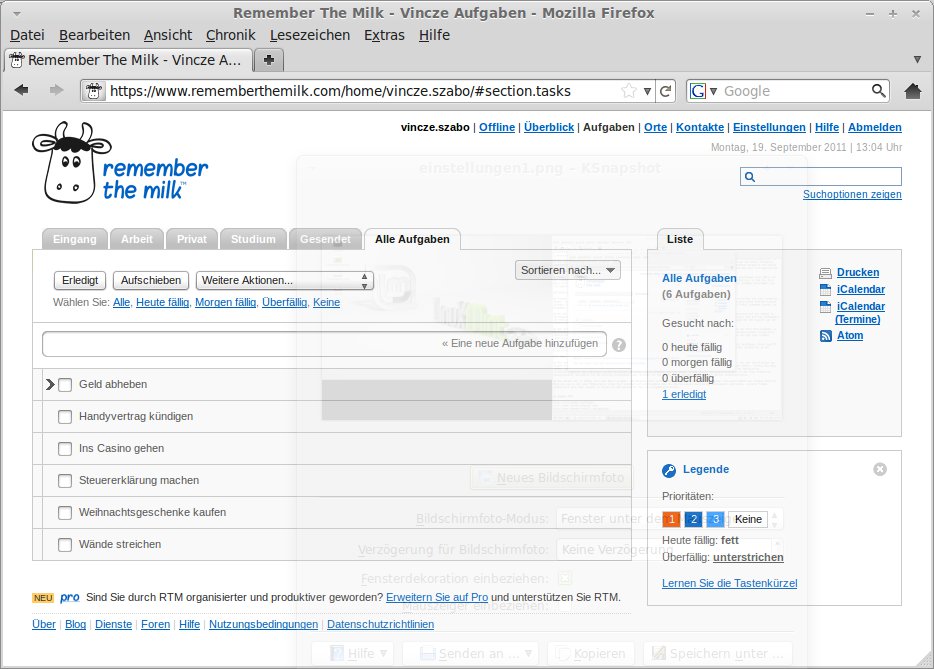
Abbildung 5: Remember the Milk bietet eine kostenlose Online-Aufgabenverwaltung, auf die Tasque zugreifen kann.
Daraufhin verbindet sich Tasque Sie mit Ihrem RTM-Account und zeigt die dort verwalteten Aufgaben im Anwendungsfenster an. Für diese stehen die selben Bearbeitungsfunktionen zur Verfügung wie für die lokal angelegten Aufgaben. Auf die in RTM definierten Kategorien müssen Sie hier allerdings verzichten, umgekehrt können Sie auch auf zuvor lokal angelegte Aufgaben nicht mehr zugreifen. Um wieder mit lokal gespeicherten Aufgaben zu arbeiten, müssen Sie in den Einstellungen die Auswahlliste Aufgabenverwaltung wieder auf Local Folder setzen.
Integration in Tomboy
Ein sehr beliebtes Tool für die Verwaltung von Notizen ist Tomboy, das den Funktionsumfangs eines kleinen lokalen Wikis bietet. Nach der Installation von Tasque steht in Tomboy eine zusätzliche Erweiterung zur Verfügung, mit der Sie aus Tomboy heraus direkt Aufgaben in Tasque anlegen.
Dazu starten Sie Tomboy und öffnen dessen Einstellungen, indem Sie mit der linken Maustaste auf das Symbol im System-Panel klicken und dort Einstellungen anwählen. Nun wechseln im Dialog Tomboy-Einstellungen auf den Reiter Add-ins, navigieren dort in den Pfad Desktop Integration und wählen hier den Eintrag Tasque aus. Abschließend klicken Sie auf den nebenstehenden Button Aktivieren.
Nun legen Sie in Tomboy eine neue Notiz an, etwa über einen Linksklick auf das Symbol im System-Panel und die Anwahl des Punkts Neue Notiz. Sobald Sie nun in die neue Tomboy-Notiz einen Text eingeben und dann in der Schalterleiste den Eintrag Tasque anklicken, erstellt Tomboy automatisch eine neue Aufgabe in Tasque. Dabei dient der markierte Text als Aufgabenbezeichnung.
Fazit
In der Praxis erweist sich Tasque als hilfreiches Tool, das sich speziell unter Gnome gut in den vorhandenen Werkzeugkasten zur Aufgabenverwaltung integriert. Durch die Einbindung in Tomboy und die Zusammenarbeit mit dem Onlinedienst Remember the Milk entsteht so eine homogene, konsistente Aufgabenverwaltung für den PC zu Hause und das Notebook oder Smartphone unterwegs.
Infos
[1] Tasque: http://live.gnome.org/Tasque
[2] Tasque herunterladen: http://software.opensuse.org/search?q=Tasque&baseproject=openSUSE%3A11.4&exclude_debug=true
[3] Remember the Milk: http://www.rememberthemilk.com/
[4] Kostenpflichtige RTM-Features: http://www.rememberthemilk.com/upgrade/





