



Linux eignet sich hervorragend zum Schneiden und Bearbeiten von Sounddateien. Mit Audacity, einem der bekanntesten Audio-Editoren, peppen Sie Ihre Aufnahmen im Handumdrehen auf.
Der Soundeditor Audacity [1] präsentiert sich aufgeräumt und steht auch in deutscher Sprache zur Verfügung (Abbildung 1). Einige Plugins auf unserem Testsystem (siehe Kasten “Audacity einrichten”) ließen allerdings eine Lokalistaion vermissen. Direkt nach dem Programmstart öffnet sich eine Dialogbox mit Links zu Dokumentation, Wiki und Forum, die es auch in deutscher Variante gibt [2]. Schon ein flüchtiger Blick darauf lässt erahnen, welche Möglichkeiten in Audacity schlummern. Im Folgenden geben wir Ihnen das Handwerkszeug, um mit Audacity den eigenen Aufnahmen sprichwörtlich den Marsch zu blasen.
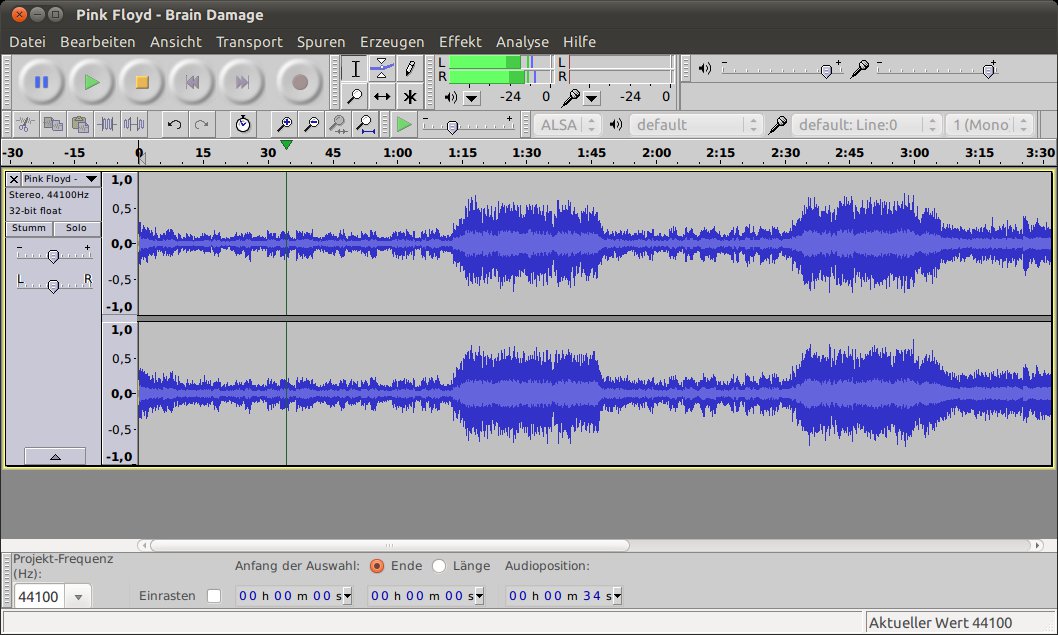
Abbildung 1: Trotz zahlreicher Funktionen präsentiert sich Audacity sehr aufgeräumt und übersichtlich.
Audacity einrichten
Audacity ist Bestandteil nahezu jeder Linux-Distribution. Auf unserem Testsystem mit Ubuntu 11.04 genügte zur Installation das Einrichten des Pakets audacity. Um MP3-Dateien zu bearbeiten, installieren Sie zusätzlich noch die sogenannte Lame-Bibliothek libmp3lame0. Anschließend starten Sie Audacity über den gleichnamigen Eintrag im Gnome-Menü unter Anwendungen | Multimedia. Ubuntu liefert die derzeit aktuelle Beta-Version Audacity 1.3.13 aus, die gegenüber dem stabilen Release 1.2 zahlreiche neue Funktionen mit sich bringt und deutlich mehr Formate unterstützt.
TIPP
Audacity konvertieren Sie mit wenigen Handgriffen sogar zu einer portablen Version für den USB-Stick. Ein Eintrag im offiziellen Wiki verrät, wie’s geht [7].
Allesfresser
Der erste Schritt besteht darin, das gewünschte Material in Audacity zu laden, beispielsweise durch Import – was dank einer Vielzahl unterstützter Dateiformate keinerlei Probleme bereitet. WAV, MP3 und Ogg Vorbis [3] öffnet der Soundeditor problemlos, audiophile Geister freuen sich über die jüngst hinzugekommene Unterstützung für FLAC. Auch zahlreiche proprietäre Codecs wie WMA machten im Test keinerlei Probleme – zumindest, solange sie frei von DRM sind. Sie setzen unter Umständen aber die Installation zusätzlicher Bibliotheken voraus. Einschränkungen gibt es hingegen bei MIDI, das Audacity zwar importiert, aber weder abspielt noch speichert – dafür eignet sich ein sogenannter Sequencer aber ohnehin besser. Doch ganz gleich, welches Format Sie öffnen, der Weg ist immer derselbe: Datei | Import | Audio… sorgt dafür, dass Audacity das Material einliest.
Aufwändiger, dafür aber auch kreativer, ist die Aufnahme eigenen Materials. Das muss sich nicht auf das Einsprechen von Texten per Mikrofon beschränken – auch liebgewordene Schätze von alten Tonbändern, zerkratzten Schallplatten und ausgeleierten Kassetten lesen Sie ein und restaurieren das Material direkt am PC. Je nach System stehen mehrere Audioquellen zur Verfügung, die zunächst ausgewählt werden wollen, wozu Sie sich der vier Dropdown-Boxen in der rechten oberen Fensterhälfte bedienen (Abbildung 2). Auf unserem Testsystem mit einfacher Onboard-Soundkarte und zwei Eingängen mussten wir lediglich auf den Mikrofoneingang umstellen und die rote Aufnahmetaste betätigen.

Abbildung 2: Die Zahl der möglichen Audioquellen kann manchmal ganz schön verwirren.
Ob die Signale auch laut und deutlich ankommen, sehen Sie sowohl in der Spuranzeige, als auch in der oben mittig platzierten Aussteuerungsanzeige (Abbildung 3). Zum Justieren des Signals dienen die Schieber oben rechts im Programm: Sie regeln die Lautstärke sowohl der Aufnahme als auch der Wiedergabe. Durch einen Klick auf den kleinen Pfeil unter der Aussteuerungsanzeige und Wahl der Option Aussteuerungsanzeige aktivieren starten Sie einen Monitormodus, der auch ohne laufende Aufnahme den jeweiligen Pegel anzeigt – wer häufig Live-Aufnahmen macht, der weiß, wie hilfreich das sein kann.
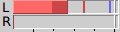
Abbildung 3: Die Aussteuerungsanzeige sollten Sie immer im Blick haben.
Auf der richtigen Spur
Die soeben gestartete Aufnahme läuft nun solange, bis Sie den gelben Stopp-Knopf drücken. Um die Schneidearbeit zu minimieren, können Sie den Mitschnitt auch unterbrechen – beispielsweise für den Seitenwechsel von Schallplatten oder aber für längere Pausen in einer Liveaufnahme. Dazu dient naheliegenderweise die blaue Pause-Taste. Um die Aufnahme wieder fortzusetzen, klicken Sie erneut darauf. Haben Sie versehentlich doch auf Stopp geklickt, gibt es noch einen Trick: Drücken Sie gleichzeitig die Umschalt- und die rote Aufnahme-Taste, denn auch das setzt den Mitschnitt fort.
Doch warum ist die Umschalttaste überhaupt erforderlich? Das liegt in einem weiteren Feature von Audacity begründet, nämlich der Möglichkeit, mit mehreren Spuren zu arbeiten. Probieren Sie es einmal aus: Nehmen Sie einen Text auf, klicken Sie auf Stopp, und drücken danach erneut die Aufnahmetaste – diesmal jedoch ohne [Umschalt]. Diese zweite Aufnahme wird nicht etwa zum vorherigen Bereich hinzugefügt, sondern als zweite Spur angelegt.
Der Clou dabei: Während die neue Aufnahme läuft, spielt Audacity die bestehenden Spuren ab. Was zunächst verwirrend klingen mag, hat einen handfesten Nutzen: Wer beispielsweise schon immer mal sein Interpretationstalent à la Bobby McFerrin (“Don’t worry, be happy”) unter Beweis stellen wollte, wer Aufnahmen mit einer Kommentarspur versehen will, oder wer Hörspiele und Dialoge mit verschiedenen Sprechern aufnimmt, der weiß die Mehrspurfunktionalität zu schätzen.
Was früher teurer Luxus gehobener Rekorder war, ist jetzt direkt am heimischen PC möglich: Jede Spur wird separat eingesprochen und am Schluss als eine Datei exportiert. Diese Wiedergabefunktion lässt sich übrigens im Transport-Menü deaktivieren. Dort finden Sie auch weitere Aufnahmemöglichkeiten, beispielsweise einen zeitgesteuerter Mitschnitt oder die Möglichkeit, automatisch bei Erreichen eines bestimmten Lautstärkepegels aufzunehmen.
Überhaupt erweisen sich die Spuren als sehr mächtiges Werkzeug. Audacity zeigt jede separat an, markiert die aktuell ausgewählte mit einem gelben Rahmen, und gibt dem Tonmeister auf der linken Seite zahlreiche Kontrollelemente an die Hand. Ein Klick auf den Pfeil neben Tonspur öffnet ein Kontextmenü mit zahlreichen Optionen. Darin geben Sie jeder Spur bei Bedarf einen eigenen Namen – in unserem Beispiel (Abbildung 4) die der Sprecher Erwin und Fred – verschieben sie nach oben oder unten, und wählen die Art der Tondarstellung. Zusätzlich bietet Audacity auch die Möglichkeit, das Sampleformat und die Samplerate anzupassen und verschiedene Spuren, beispielsweise von zwei Mikrofonen, zu einer Stereospur zusammenzufassen und wieder zu trennen.
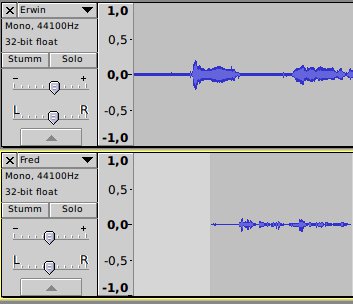
Abbildung 4: Spuren sind das zentrale Element jeder Audiobearbeitung.
Zur besseren Kontrolle schalten Sie einzelne Aufnahmen über die gleichnamige Schaltfläche Stumm oder reduzieren die Wiedergabe mittels Solo auf eine ganz bestimmte Tonspur. Diese Technik hilft beispielsweise bei Liveaufnahmen dabei, den Applaus des Publikums auszublenden oder einzelne Instrumente gesondert zu hören. Zusätzlich stellen Sie über die entsprechenden Regler sowohl die Balance als auch die Lautstärke jeder einzelnen Spur für die Wiedergabe separat ein. Arbeiten Sie mit mehreren Spuren, dann klappen Sie gerade nicht benötigte Mitschnitte einfach über den unteren Pfeil ein. Misslungene Aufnahmen befördert ein Klick auf das X gleich ganz ins Nirwana.
Tapferes Schneiderlein
Sind die verschiedenen Spuren im Programm, dann geht es ans Eingemachte, das eigentliche Bearbeiten der Aufnahme, wofür Audacity komfortable Editierwerkzeuge zur Verfügung stellt. Einfachste Übung: Der Schnitt des Materials, mit dem Sie zu lange Pausen, unnütze Stille am Anfang oder auch missglückte Passagen einfach entfernen.
In der Aufnahme navigieren Sie mit einem sogenannten Marker, einer grauen, vertikalen Linie, welche die aktuelle Position in der Datei verrät. Mit ihr legen Sie auch die Zielposition für den Einfügen-Befehl fest. Um den Marker zu setzen, klicken Sie an die gewünschte Stelle in der Spur. Bei einem Klick auf das Play-Symbol oder einem Druck auf die Leertaste spielt Audacity nun nicht mehr von Anfang an, sondern jeweils von der gerade gewählten Position aus. Da der Marker nicht automatisch mitwandert, startet auch ein erneuter Klick auf die Play-Taste die Aufnahme wieder von der gewünschten Position – ideal, um bestimmte Stellen mehrfach probezuhören.
Markieren Sie einen Bereich mittels gedrückter linker Maustaste, hinterlegt der Editor ihn dunkelblau und markiert ihn somit. Alle Aktionen – wie Ausschneiden, Kopieren oder das Zuweisen von Effekten – beziehen sich dann nur noch auf diese Auswahl und nicht mehr auf die gesamte Datei. Das gilt auch für die Wiedergabe, die bei einer Markierung nur den jeweiligen Bereich abspielt. Zur genauen Kontrolle nutzen Sie den sogenannten Loop-Modus, also das Abspielen in einer Dauerschleife. Dazu klicken Sie mit gedrückter Umschalttaste auf das Play-Symbol, und Audacity spielt den gewählten Bereich solange, bis Sie die Wiedergabe abbrechen.
Die gesamte Spur markieren Sie bei Bedarf durch einen Klick ins Kontrollelement auf der linken Seite, mehrere Spuren durch Halten der Umschalttaste und einen Klick ins jeweilige Kontrollelement. Praktisch ist auch die Schnellvorschau: Drücken Sie auf der Tastatur [1], dann spielt Audacity ab Marker beziehungsweise Mausposition eine Sekunde des aktuellen Projekts ab.
Je länger die Aufnahme, desto ungenauer ist die Darstellung selbst bei hoher Auflösung, da der Editor standardmäßig die komplette Spur anzeigt. Um genauer zu arbeiten, nutzen Sie die Zoom-Werkzeuge (Abbildung 5), um den angezeigten Bereich anzupassen. Neben einer Funktion zum Vergrößern und Verkleinern passen Sie auch die gesamte Datei ins Fenster ein, alternativ stellen Sie nur die aktuelle Auswahl in voller Breite dar.

Abbildung 5: Die Zoomwerkzeuge erleichtern die Navigation in der Aufnahme.
So gerüstet, geht es nun ans eigentliche Schneiden. Markieren Sie den gewünschten Bereich und klicken Sie das entsprechende Werkzeug an (Abbildung 6). Ausschneiden, Kopieren und Einfügen sind selbsterklärend und funktionieren wie in jeder Textverarbeitung. Mit Stille setzen Sie die Lautstärke des gewählten Bereichs auf Null. Über die praktische Funktion Zuschneiden entfernen Sie alle Bereiche außer dem aktuell gewählten – ideal, um aus einem längeren Radio-Mitschnitt genau ein Lied zu sichern.

Abbildung 6: Was Nadel und Faden für den Schneider, das sind diese Funktionen für den Tonmeister.
Um Daten aus der aktuellen Spur in eine neue zu überführen, gibt es ebenfalls zwei Funktionen: Mit Bearbeiten | In neue Tonspur kopieren kopieren Sie die aktuelle Auswahl in eine zusätzliche Spur, um daran beispielsweise Effekte zu testen. Ähnlich arbeitet Bearbeiten | In neue Tonspur verschieben, das den ausgewählten Bereich jedoch nicht dupliziert, sondern verschiebt. Wer einen Blick ins Bearbeiten-Menü wagt, der sieht schnell, dass dort noch weitere Funktionen zur Verfügung stehen. Das deutschsprachige Audacity-Handbuch [4], wenn auch schon etwas in die Jahre gekommen, verrät dazu noch mehr Kniffe sowie eine Technik, wie Sie mit mehreren Spuren effizient schneiden.
Effekthascherei
Haben Sie die Aufnahme nach Ihren Wünschen zugeschnitten, verleihen Sie ihr mit einem der zahlreichen Effekte den nötigen Feinschliff. Das Angebot reicht dabei von einfachen Standards über Restaurationswerkzeuge bis hin zu komplexen Spezialfiltern. Einen guten Einstieg bietet das sogenannte Ein- und Ausblenden, das den vorher vorgenommenen Schnitt perfekt ergänzt. Mit dieser Funktion sorgen Sie dafür, dass Ihre Aufnahme am Anfang langsam an Lautstärke gewinnt und am Schluss die Lautstärke sanft zurückgefahren wird.
Dazu markieren Sie etwa ein bis zwei Sekunden (Abbildung 7) am Anfang der Aufnahme, wodurch Audacity diesen Bereich blau hinterlegt. Anschließend wählen Sie im Menü Effekte die Funktion Einblenden, woraufhin kurze Zeit später die Lautstärkeänderung in der Spur sichtbar wird (Abbildung 8). Analog markieren Sie ein bis zwei Sekunden am Ende der Aufnahme und wählen Effekte | Ausblenden.

Abbildung 7: Im Editorfenster zeigt Audacity die jeweilige Dauer der Aufnahme an.
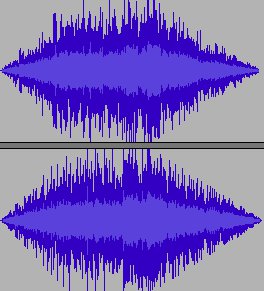
Abbildung 8: So sieht eine ein- und ausgeblendete Aufnahme im Editor aus.
Das Menü Effekte bildet den Dreh- und Angelpunkt zum Aufpeppen Ihrer Aufnahme. Im Test präsentierte Audacity hier über 30 Einträge (Abbildung 9). Neben Klassikern wie Bassverstärkung, Echo, Phaser und Wahwah-Effekt bietet der digitale Werkzeugkasten auch wichtige Hilfsmittel wie etwa eine Rauschentfernung, die alte Schallplattenaufnahmen in ein besseres Licht rückt. Auch die Geschwindigkeit der Aufnahme sowie deren Tonhöhe passen Sie mit ein paar Klicks an, und zu guter Letzt sorgen Sie mit der Normalisieren-Funktion für ein einheitliches Lautstärkeverhalten. Der einzige Nachteil besteht darin, dass Sie Effekte nicht “live” zuschalten können, da deren Berechnung einiges an Zeit in Anspruch nimmt. Allerdings bieten die meisten Optionen eine Kurzvorschau, mit der der gewünschte Effekt auf die aktuelle Passage vorgeschaut wird.
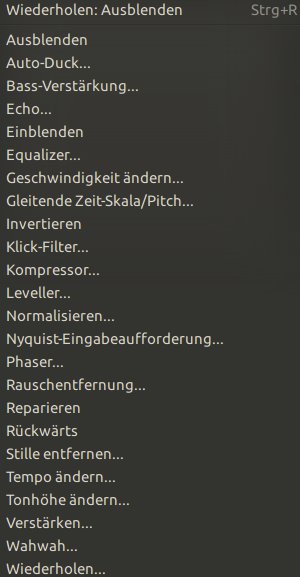
Abbildung 9: Audacity bringt schon von Haus aus zahlreiche Filter und Effekte mit.
Eine Frage des Formats
Ist die Aufnahme perfekt, geht es ans Speichern. Im Gegensatz zu anderen Programmen verändert Audacity die Originaldatei auf der Festplatte nicht. Die Funktion Projekt speichern im Datei-Menü erzeugt vielmehr ein File mit der Endung .aup – ein Audacity-eigenes Format samt separatem Datenverzeichnis mit der Endung _data. In der Standardkonfiguration enthält es alle relevanten Einstellungen sowie die einzelnen Spuren. Audacity nutzt es zur weiteren Bearbeitung, es kann aber von so gut wie keinem anderen Programm abgespielt werden.
Das Pendant dazu ist der Export in eines der unterstützten Audioformate wie MP3 oder Ogg Vorbis, den Sie über Datei | Exportieren… aufrufen. Das funktioniert prinzipiell ähnlich wie bei Grafikprogrammen, wo die exportierten Bilder nur die Grafikdaten enthalten, während das programmeigene Format verschiedene Ebenen, Bearbeitungsschritte und mehr unterstützt.
Ähnlich verhält es sich mit Audacity: Beim Export beispielsweise ins MP3-Format fasst es sämtliche Spuren zu einer zusammen und entfernt die Spurnamen – für das Weiterbearbeiten denkbar ungeeignet. Als Faustregel gilt daher: Eine Kopie für die weitere Bearbeitung im AUP-Format aufbewahren, zur Weitergabe am besten nach Ogg Vorbis exportieren. Praktisch ist die Funktion, eine markierten Auswahl zu exportieren, die Sie ebenfalls im Datei-Menü finden. Mit ihr sichern Sie beispielsweise jedes Lied eines Live-Konzerts in eine separate Datei. Noch komfortabler funktioniert das Ganze mit sogenannten Schnittpunkten, die das Audacity-Wiki dokumentiert [5].
Vor dem Speichern bietet es sich an, zur besseren Inventarisierung die sogenannten Metadaten zu bearbeiten, die Sie unter Datei | Metadaten-Editor… finden. Dort hinterlegen Sie Titel, Interpret, Album und weitere Informationen, die Audacity dann beispielsweise auch in den ID3-Tag von MP3-Dateien übernimmt.
Fazit
Dieser Artikel kann nur einen erster Überblick der Möglichkeiten geben, die Audacity bietet. Trotz der Funktionsvielfalt lässt sich das Programm erstaunlich einfach bedienen, sodass auch Neulinge schnell zu brauchbaren Ergebnissen kommen. Studiomusiker, die teure proprietäre Software gewohnt sind, vermissen sicher einige Funktionen, aber für Amateure und semiprofessionelle Anwender reicht Audacity völlig aus. Zudem gibt es zahlreiche zusätzliche Funktionen in Form von Plugins, die sich in der Regel durch einfaches Kopieren installieren lassen [6]. Vor dem Einstieg in Audacity sollten Sie die umfangreiche Dokumentation studieren, die viele Tipps und Tricks bereithält und erklärt, wie Sie mit Audacity auch an großen Projekten effektiv arbeiten.
Infos
[1] Audacity: http://audacity.sourceforge.net
[2] Deutschsprachige Hilfe: http://wiki.audacityteam.org/wiki/German_Information
[3] Multimediaformate: Florian Effenberger, “Wald der Formate”, LU 08/2011, S. 78, https://www.linux-community.de/22953
[4] Deutschsprachiges Handbuch: http://www.audacity-forum.de/download/Audacity-Handbuch-deutsch-23-Jan-2005.pdf
[5] Aufteilen großer Dateien mit Schnittpunkten: http://audacity.sourceforge.net/de/docs/schneiden/
[6] Informationen zu Plugins: http://audacity.sourceforge.net/download/plugins
[7] Portable Version erzeugen: http://wiki.audacityteam.org/wiki/Portable_Audacity





