


Geht es um Videokonferenzen übers Internet, denken viele zuerst an Skype. Wir suchen nach freien Alternativen.
Telekommunikation war vor nicht allzu langer Zeit noch ein teures Gut. Selbst kurze Auslandsgespräche kosteten mitunter ein Vermögen, die Tonqualität war oft mäßig und Konferenzen mit mehreren Teilnehmern ein schwieriges Unterfangen. Durch das Aufkommen IP-basierter Telefonie hat sich dieses Bild gewandelt. Zahlreiche Voice-over-IP-Anbieter sprießen aus dem Boden, Flatrates für Gespräche nach ganz Europa sind an der Tagesordnung, und moderne Videokonferenzsysteme lassen die Menschen über Kontinente hinweg näher zusammenrücken.
Um mehrere Leute zu einer Konferenz zusammenzuschalten, haben Sie die Qual der Wahl aus verschiedenen Systemen. Der Klassiker schlechthin ist die Dreierkonferenz, bei der Sie drei Teilnehmer per herkömmlicher Telefonverbindung zusammenschalten. Der Vorteil: Sie benötigen keine zusätzliche Hard- oder Software und die Kosten bleiben – zumindest im Inland – überschaubar. Derartige Konferenzen bieten sowohl die meisten Festnetzanbieter und Mobilfunkbetreiber als auch zahlreiche VoIP-Anbieter an.
Komplizierter wird das Ganze, wenn mehr als drei Parteien gleichzeitig telefonieren möchten, denn dazu benötigen Sie einen separaten Anbieter. Preise und Leistungen unterscheiden sich hier sehr stark, eine Recherche im Internet fördert aber auch einige kostenfreie Lösungen zutage [1]. Doch nicht immer ist das Telefon der Mittel der Wahl, denn möchten Sie während des Gesprächs Links oder gar Dokumente austauschen, kommen Sie ohne zusätzliche technische Hilfsmittel nicht aus. Der neueste Schrei sind Videokonferenzen, bei denen Sie per Webcam Ihren Gesprächspartner sogar sehen können.
Im Folgenden stellen wir Ihnen einige interessante Ansätze zur Videokonferenz vor. Als Testsystem dient uns dabei Ubuntu 11.04, wobei unser Augenmerk jedoch auf Plattformunabhängigkeit liegt – schließlich möchten Sie auch mit Anwendern reden, die Mac OS X oder Windows benutzen.
Der Klassiker: Skype
Denkt man an Konferenzsoftware, kommt man an Skype [2] nicht vorbei. Binnen weniger Jahre hat das Programm einen hohen Verbreitungsgrad erreicht. Skype läuft nicht nur auf Linux, Mac OS X und Windows, sondern auch auf mobilen Geräten mit Symbian, Android oder iOS. Zudem genießt Skype den Ruf, hinter nahezu jeder Firewall zu funktionieren. Das Programm unterstützt viele Sprachen und beherrscht neben Audiokonferenzen auch Videogespräche und Textchat.
Doch auch wenn weltweit mehrere Millionen Anwender auf die Dienste von Skype zurückgreifen, hat es einen Nachteil: Weder beim dem Programm noch dem zugrunde liegenden Protokoll handelt es sich um freie Software, weswegen Sie auf den offiziellen Client des Herstellers oder zertifizierte Endgeräte wie Skype-Telefone angewiesen sind. Zudem arbeitet Skype nach dem Peer-to-Peer-Prinzip, sodass auch Ihr System als Vermittlungsstelle für Anrufe von Dritten dient, was Bandbreite benötigt.
Zudem betrachtet Skype Linux offensichtlich als Stiefkind: Neue Features fließen in den Linux-Client meist erst später ein als in die Windows-Version. Obendrein sorgte Skype in der Vergangenheit immer wieder für Unmut: So blendet der Windows-Clients seit einiger Zeit Werbebanner ein, Gruppen-Videokonferenzen bleiben mittlerweile zahlenden Kunden vorbehalten. Auch die Frage, wie abhörsicher Skype-Telefonate sind, lässt sich aufgrund es proprietären Protokolls nicht nachprüfen. Dafür bietet Skype andererseits eine unübertroffen einfache Bedienung sowie attraktive (aber kostenpflichtige) Zusatzdienste wie Anrufweiterschaltung, SMS-Versand, echte Telefonnummern, Anrufe ins Festnetz, Voicemail und vieles mehr.
Der Client selbst ist schnell installiert. Unter Ubuntu aktivieren Sie über System | Systemverwaltung | Aktualisierungsverwaltung | Einstellungen | Andere Software das Canonical-Partner-Repository. Danach richten Sie das Skype-Paket beispielsweise mittels sudo apt-get install skype ein. Es nistet sich im Gnome-Menü unter Anwendungen | Internet ein. Im Test klappte die Verbindung zwischen Linux- und Mac-Client zwar problemlos, aber nur bei geöffneter Firewall. Mit unserer ursprünglichen – zugegebenermaßen sehr restriktiven – Netzwerk-Policy kam Skype nicht zurecht und konnte nur Textnachrichten austauschen, Video- und Audio-Verbindungen schlugen fehl.
Wenn aber die Verbindung einmal steht, dann macht das “Skypen” wirklich Spaß (Abbildung 1). Video, Sprache, Text-Chat und Dateiversand zur gleichen Zeit klappten problemlos und bieten im Vergleich zum klassischen Telefon einen echten Mehrwert. Mehrere Gesprächspartner fügen Sie einfach der Konferenz hinzu, Skype verbindet sie dann sowohl per Sprache als auch per Textchat miteinander. Die Audio- und Video-Qualität hängt naturgemäß stark von der Bandbreite ab, war im Test aber immer akzeptabel und ohne allzu große Latenzen. Die Tatsache, dass weltweit mehrere Millionen Menschen Skype nutzen, erhöht die Wahrscheinlichkeit, dass sich auch der Gesprächspartner auf diesem Weg erreichen lässt.
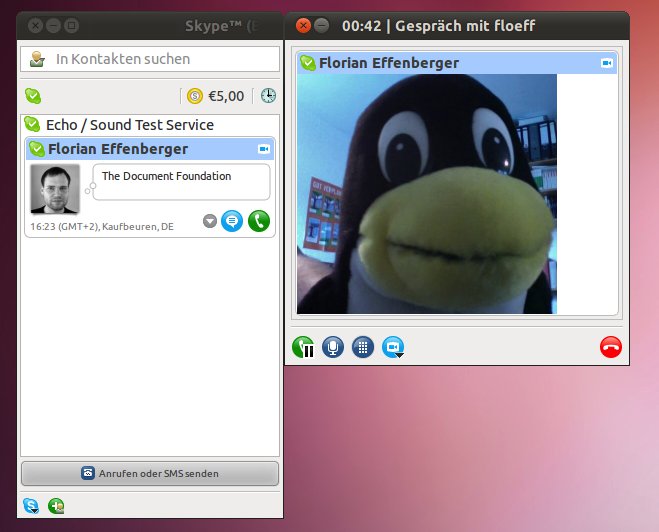
Abbildung 1: Der Skype-Client ist einfach zu bedienen und strotzt vor Funktionen.
Freie Alternative: Ekiga
Mit Ekiga [3] steht quasi ein freies Pendant zu Skype zur Verfügung, das mit SIP und H.323 offene Standards unterstützt. Interessant ist vor allem das erstgenannte, mit dem Sie Ekiga als Client für herkömmliche VoIP-Provider nutzen. Unter Ubuntu installieren Sie das Programm beispielsweise mittels sudo apt-get install ekiga und starten es anschließend im Gnome-Menü unter Anwendungen | Internet | Ekiga-Softphon. Auf unserem Testsystem klappte die Installation erst im zweiten Anlauf: Beim ersten Versuch meldete das Paket zwar keinen Fehler, legte aber weder ein Icon noch ein startbares Programm an.
Zum Testen erstellten wir ein kostenfreies SIP-Konto beim programmeigenen Dienst Ekiga.net (Abbildung 2), das wir im komfortablen Einrichtungsassistenten konfigurierten. Zudem richteten wir ein herkömmliches SIP-Konto eines deutschen VoIP-Anbieters ein. Während bei Letzterem ein- und ausgehende Telefonate problemlos funktionierten, weigerte sich der Ekiga.net-Dienst standhaft, Audiodaten zu übertragen – sowohl unter Windows als auch unter Linux. Interessanterweise funktionierte Ekiga.net in Verbindung mit anderen SIP-Clients problemlos, und auch die Video-Übertragung im so genannten Echotest verlief problemlos. Möglicherweise handelte es sich um ein temporäres Problem, vielleicht kam Ekiga mit unserer Firewallkonfiguration auch einfach nicht zurecht. So konnten wir den Ekiga.net-Konferenzservice nicht testen – mit ihm richten Sie laut Anbieter kostenfrei einen Sprachkonferenzraum ein, den Sie zudem mit einer PIN schützen.
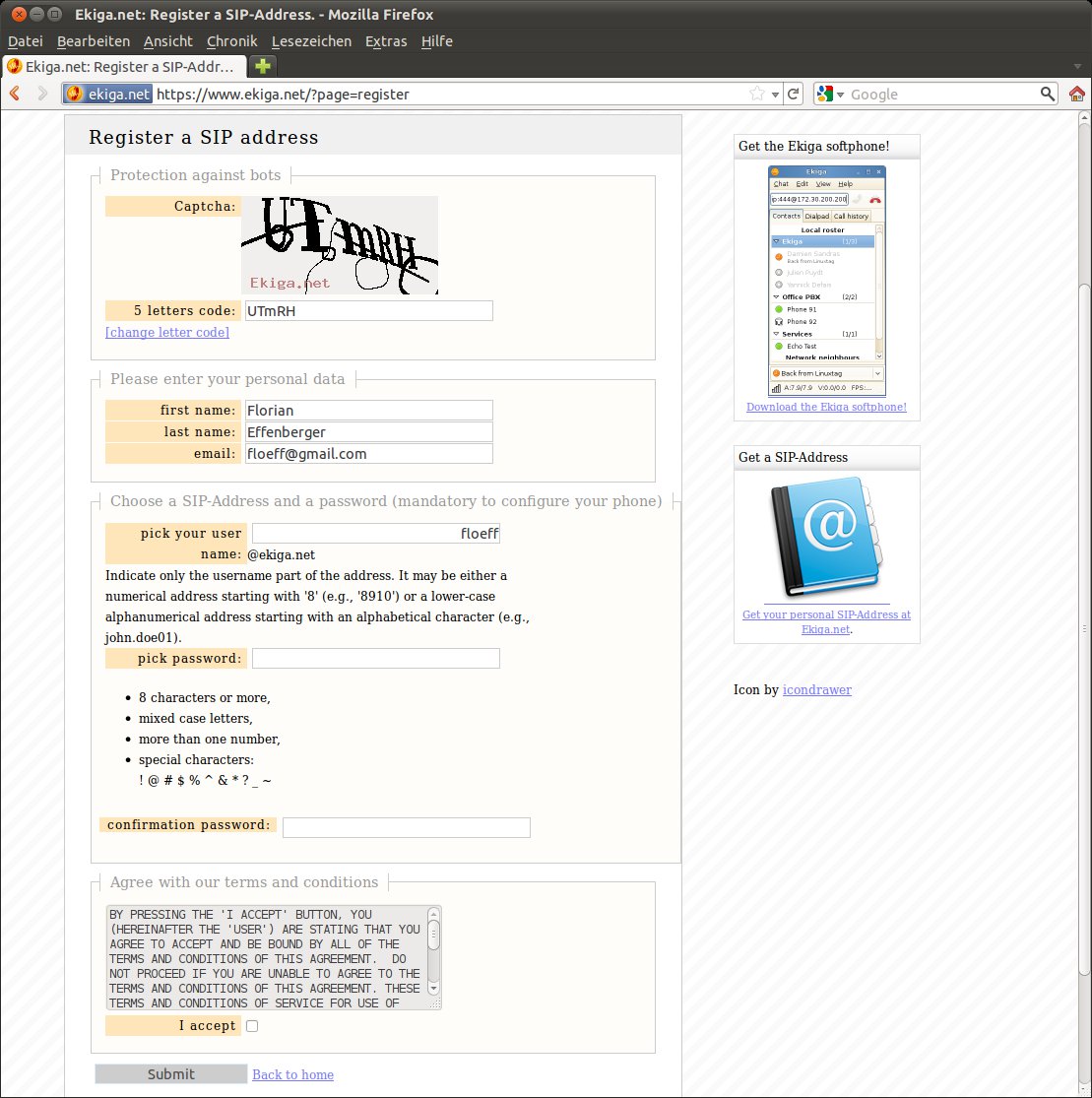
Abbildung 2: Ekiga kommt mitsamt einem kostenfreiem SIP-Konto.
Abgesehen von diesen Unzulänglichkeiten macht Ekiga einen guten Eindruck. Das Programm gibt sich schlank und übersichtlich (Abbildung 3) und unterstützt eine Vielzahl von Audio-Codecs. Lediglich die erstmalige Installation fällt mitunter etwas aufwändig aus, da Sie beispielsweise etwaige STUN-Server erst mühsam per Kommandozeile eintragen müssen [4]. Problematisch erscheint auch, dass Ekiga nur einen SIP-Proxy für alle Anbieter gleichzeitig unterstützt – andere Programme erlauben die Konfiguration pro Konto.
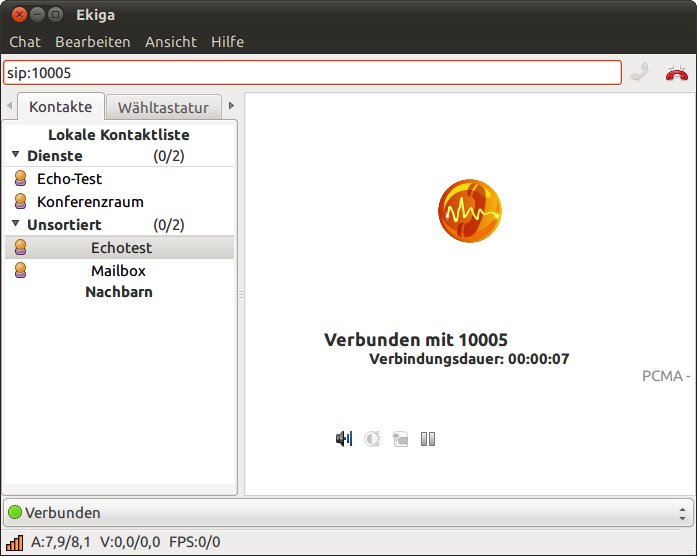
Abbildung 3: Der Ekiga-Client gefällt durch seinen übersichtlichen Aufbau.
Den Client erhalten Sie in verschiedenen Sprachen für Windows und Linux, zu entsprechenden Mac-OS-X-Programmen ist Ekiga kompatibel. Neben Audio und Video unterstützt Ekiga zudem Textchat, lediglich ein Dateitransfer fehlt. Gegen zusätzliche Gebühr rufen Sie mit Ekiga gewöhnliche Festnetztelefone an; eingehende Rufnummern kaufen Sie bei einem Ekiga-Partner oder bei einem SIP-Anbieter Ihrer Wahl.
Die SIP-Problematik
Das geschlossene Protokoll von Skype hat einen Vorteil: Als Anwender müssen Sie sich keine Gedanken darüber machen, wie die Verbindung zustande kommt. Der offene SIP-Standard ist da weitaus komplizierter. Bauen Sie eine Verbindung hinter einem NAT-Router auf, wie man ihn in fast allen Privathaushalten und den meisten Firmen antrifft, spielen zahlreiche Faktoren eine Rolle. Grundlegende Verbindungsprobleme, nur einseitige Audio-Übertragung oder Gesprächsabbrüche deuten darauf hin, dass die Firewall Probleme macht [5].
Den heimischen Router können sie noch selbst konfigurieren, doch auf den Zugang im Hotel, auf der Konferenz oder in der Bahn haben Sie keinen Einfluss. Zwar implementieren die Programme immer ausgefeiltere Mechanismen, um SIP per NAT anzubinden, doch funktioniert das proprietäre Skype in solchen Umgebungen meistens besser. Und nicht zu vergessen: Nicht nur Ihre Firewall, sondern auch die Ihres Gesprächspartners muss mitspielen. Ein weiterer Nachteil: Die meisten Clients beherrschen nur unverschlüsselte SIP-Verbindungen, und nicht jeder Provider unterstützt zwangsläufig auch jede Funktion.
Diese Realität holte uns schnell ein, als wir eine Reihe anderer SIP-Clients testen wollten, wie Twinkle [6] oder Linphone [7]. Während Ekiga noch einigermaßen gute Testergebnisse lieferte, hatten wir bei SIP-Verbindungen mit QuteCom [8] und Jitsi [9] überhaupt kein Glück. Verbindungen kamen nur teilweise oder auch gar nicht zustande – und das trotz geöffneter Firewall. Mit Ekiga klappte die Verbindung zwar problemlos, aber der Proxy unseres VoIP-Anbieters schien keine Video-Übertragung zu unterstützen. All das zeigt die nach wie vor bestehenden Unzulänglichkeiten, kurzum: So macht es keinen Spaß. Während wir bei Skype einfach den Client installierten und loslegen konnten, fiel das Ergebnis bei den getesteten SIP-Clients selbst nach längerer Fehlersuche unbefriedigend aus.
Ab in den Browser
Auf der Suche nach einer möglichst einfachen Lösung, die plattformübergreifend funktioniert, sollten Sie sich daher besser nach einer Alternative umsehen. Gute Erfahrungen machten wir mit dem Google Voice und Video Chat, der sich nahtlos in die Weboberfläche von Google Mail integriert und somit in jedem aktuellen Browser zur Verfügung steht. Neben Audio und Video unterstützt Googles Dienst auch Textchat, beispielsweise zum Versenden von Links.
Die Teilnehmer müssen lediglich ein Google-Konto besitzen und das für Linux, Mac OS X und Windows verfügbare Browser-Plugin [10] installieren. Es steht für Linux im DEB- und RPM-Format sowohl als 32- als auch als 64-Bit-Variante zur Verfügung. Unter Ubuntu öffnen Sie einfach die heruntergeladene Datei im Software-Center, klicken auf installieren und starten den Browser neu. Ab dann geht alles ganz einfach: Den Kontakt hinzufügen, anrufen, auf Videochat klicken und voilà – Sie sind verbunden (Abbildung 4).
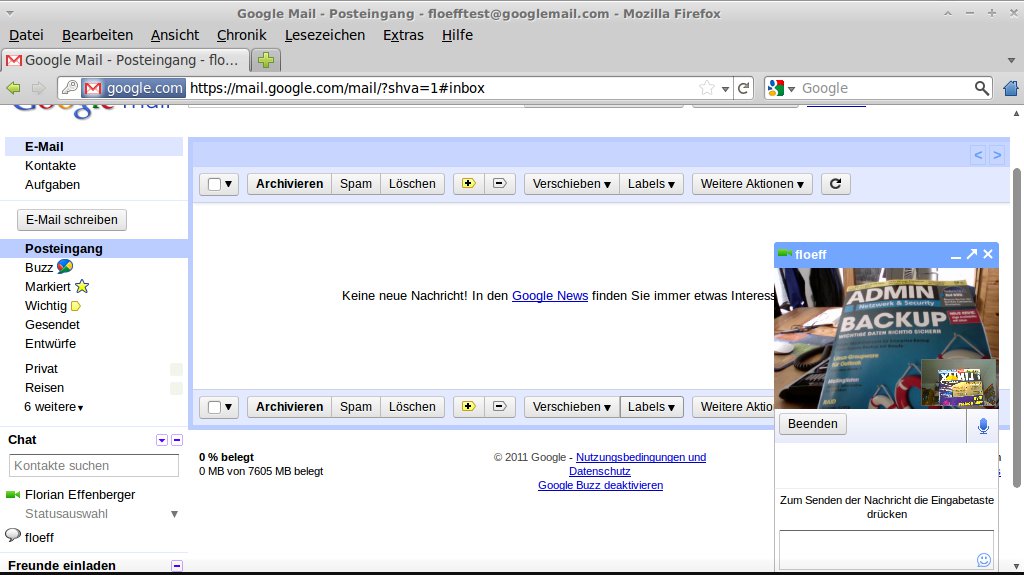
Abbildung 4: Videokonferenz direkt im Browser – ganz einfach mit Google.
Im Test funktionierte das perfekt von einem Mac zu einem Linux-Client, ohne spezielle Firewall-Einstellungen oder aufwändige Konfiguration. Das Video war von guter Qualität; der Ton klang zwar leicht verzerrt und kam etwas verzögert, erschien insgesamt aber sehr brauchbar. Selbst auf einem betagten Netbook konnten wir die Video-Funktion nutzen.
Der Textchat erfolgt über das offene Jabber/XMPP-Protokoll. Für die Audio- und Video-Funktionen greift Google auf eigene, offengelegte Erweiterungen zurück, die jedoch noch nicht von jeder Client unterstützt. Empathy, in Ubuntu mittlerweile Standard-Chat-Client, beherrscht zwar theoretisch den Google-Videochat, funktionierte auf unseren Testsystemen aber alles andere als zuverlässig. Die Browser-basierte Variante hingegen bereitete keinerlei Probleme.
Eigener Dienst mit OpenMeetings
Sowohl Skype als auch der Google Voice und Video Chat lassen sich zwar einfach zu benutzen, haben aber den Nachteil, dass Sie dadurch auf die Dienste eines Anbieters angewiesen sind. Gerade für vertrauliche Konferenzen erscheint es deshalb wünschenswert, ein eigenes System aufzusetzen. OpenMeetings bietet genau diese Möglichkeit an. Dabei handelt es sich, wie der Name schon suggeriert, um freie Software für Online-Meetings.
Neben Text-, Audio- und Video-Chat nutzen Sie damit auch geteilte Desktops, ein sogenanntes Zeichenbrett und viele weitere Funktionen, die weit über eine normale Telefonkonferenz hinausgehen. Dabei laufen alle Aktionen direkt im Browser ab, zusätzliche Software müssen Sie am Client nicht installieren – lediglich Flash sollte zur Verfügung stehen. Aufgrund des Umfangs ist die Software etwas aufwändiger zu bedienen als andere Clients, bleibt aber dennoch intuitiv.
Der integrierte Audio- und Video-Chat, den wir in der für jedermann frei zugänglichen öffentlichen Testinstallation [11] unter die Lupe nahmen, hinterließ einen guten Eindruck (Abbildung 5). Sowohl unter Mac OS X als auch unter Linux erkannte das Programm die Hardware anstandslos, die Verbindung funktionierte ohne Umkonfigurieren der Firewall. Die Bildqualität erschien jedoch schlechter als bei Google.
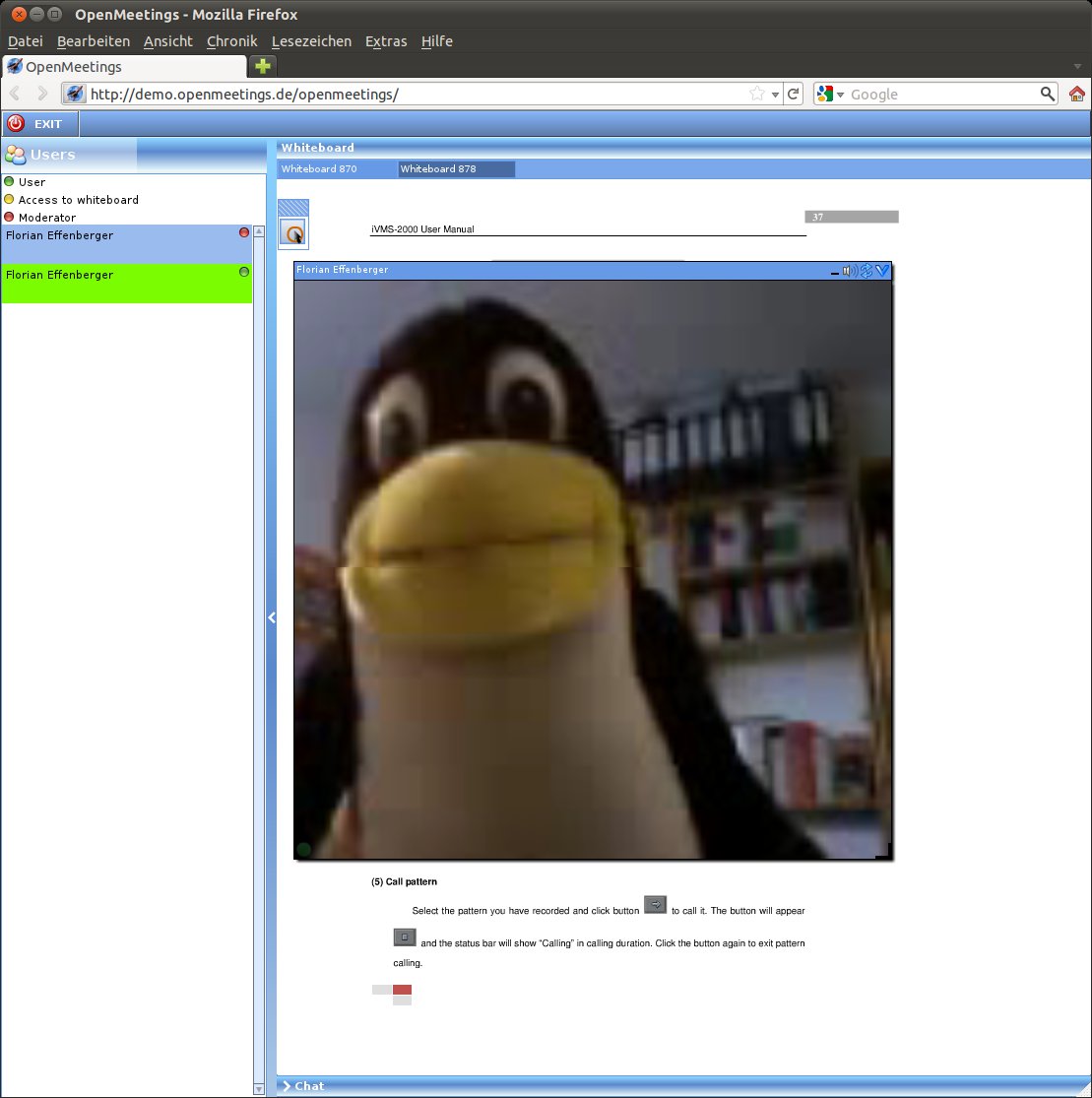
Abbildung 5: Konferenzen selbst hosten? Kein Problem mit OpenMeetings.
Artenvielfalt
Am Markt gibt es noch zahlreiche weitere Anbieter und Produkte, die einfache Videokonferenzen versprechen. Spreed Meetings [12] ist ein Beispiel für ein kommerzielles Angebot, das ebenfalls in mehreren Sprachen und auf vielen Plattformen zur Verfügung steht. Ähnlich wie OpenMeetings greift auch dieser Dienst auf Flash zurück, um Webcam und Mikrofon zu nutzen.
Spreed bietet zudem ein kostenfreies Meeting-Paket (“Free”) für bis zu drei Teilnehmer an, das im Test problemlos funktionierte. Sowohl die Administration der Konferenz als auch die Nutzung von Mikrofon und Kamera bereiteten keinerlei Probleme, die Verbindungsqualität war durchweg gut. Sehr nützlich erscheint die Möglichkeit, Teilnehmer einzuladen, die kein Konto beim Dienst haben: Diese klicken einfach auf einen Link und erhalten somit Zutritt zum Konferenzraum.
Fazit
Videokonferenzen – das klingt zunächst einmal fortschrittlich und spannend, doch beim näheren Hinsehen stellen sich zahlreiche Probleme ein: Eine Vielzahl verschiedener Anbieter, Standards und Protokolle stehen zur Verfügung, und nicht immer funktionieren die freien Lösungen am einfachsten.
Proprietäre Angebote wie Skype oder der Google-Chat bieten den schnellsten Einstieg, lassen sich unkompliziert auch hinter Firewalls betreiben und haben eine breite Nutzerbasis. Wer etwas Installationsaufwand nicht scheut, der sollte einen Blick auf OpenMeetings wagen.
Letzten Endes ist ohnehin entscheidend, was der Gesprächspartner anzubieten hat – verfügt er nur über eine schmalbandige Internet-Anbindung oder alte Hardware, bleibt meist ohnehin nur der Weg über das gute alte Telefon.
Glossar
-
SIP
-
Session Initiation Protocol (RFC 3261). Netzwerkprotokoll für Aufbau, Steuerung und Abbau von Kommunikationssitzungen, Quasi-Standard bei der IP-Telefonie.
-
H.323
-
Kommunikationsstandard der Internationalen Fernmelde-Union (ITU) für Audio/Video-Kommunikation über paketbasierte Netzwerke.
-
STUN
-
Session Traversal Utilities for NAT (RFC5389). Spezifiziert Methoden und ein Netzwerkprotokoll, mit denen Anwendungen die Präsenz eines NAT feststellen und die zur Kommunikation notwendigen Informationen wie IP-Adresse und Port-Nummer der UDP-Verbindung ermitteln können. STUN setzt die Unterstützung durch einen STUN-Server im öffentlichen Netzwerk voraus.
Infos
[1] Teltarif.de-Ratgeber zu Telefonkonferenzen: http://www.teltarif.de/i/konferenz.html
[2] Skype: http://www.skype.com
[3] Ekiga: http://ekiga.org
[4] Ekiga bei Ubuntuusers.de: http://wiki.ubuntuusers.de/Ekiga
[5] Das SIP-NAT-Problem: http://www.das-asterisk-buch.de/2.1/sip.html#sip-nat-problem
[6] Twinkle: http://mfnboer.home.xs4all.nl/twinkle/
[7] Linphone: http://www.linphone.org
[8] Qutecom: http://trac.qutecom.org/wiki/QuteCom
[9] Jitsi: http://www.jitsi.org
[10] Google Voice und Video Chat: http://www.google.com/chat/video
[11] OpenMeetings-Testinstallation: http://demo.openmeetings.de
[12] Spreed: http://www.spreed.com





