



Digitale Musiksammlungen wachsen mit der Zeit zum schwer organisierbaren Chaos heran. Musicguru bringt wieder System ins Archiv.
Musik gelangt auf vielen Wegen auf die Festplatte: Anfangs galt es, Audio-CDs mühsam ins MP3-Format zu konvertieren, heute kaufen Sie die Dateien komfortabel übers Internet, komplett mit allen wichtigen ID3-Tags und normalisierten Dateinamen. Das erleichtert das Einlesen in einen Player und das Wiederfinden im Dateisystem. Die alten Schätzchen aus dem MP3-Antiquariat, die Sie schon seit den Anfangszeiten der gerippten Musik mitschleifen, haben es dagegen schwer, sich einen Platz in den Playlists zu erkämpfen. Lückenhafte Meta-Informationen und kuriose Dateibenennungen erschweren die Integration ins Musikarchiv.
Musicguru hilft Ihnen, Dateinamen zu optimieren und große Musiksammlungen zu strukturieren, umzubenennen oder auf DVDs zu archivieren, ohne ständig Dateien hin und her zu schieben. Außerdem haben Sie die Möglichkeit, große Mengen von Musikdateien auf Basis der Metadaten umzubenennen, um konsistente Dateinamen zu erhalten, und die Audiodateien in eine entsprechende Verzeichnisstruktur zu sortieren (siehe Kasten “Vorarbeiten”).
Vorarbeiten
Zunächst einmal sollten Sie sich die Frage stellen, welche Qualität Ihnen ausreicht. Während Genießer auf nichts verzichten wollen bereits bei einer Bitrate von 192 Kbit/s die unterste Grenze des Erträglichen sehen, reicht ebendieser Wert dem Durchschnittshörer bei Weitem aus. Sofern Ihr Archiv dutzende GByte an Datenspeicher in Anspruch nimmt, sollten Sie daher prüfen, ob Sie Songs mit schlechter Qualität separat verwalten oder besser gleich löschen.
Neben Pop- und Rockmusik haben sich vielleicht auch einige klassische Stücke, Hörbücher und Kinderlieder unter die Dateien gemischt. Bei klassischen Stücken zum Beispiel kommt es Hörern, die noch zwischen E- und U-Musik unterscheiden, darauf an, welcher Dirigent die Mozart-Aufnahme leitet. Hier ist also nicht nur der Künstler, sondern auch der Orchesterleiter entscheidend.
Bei Hörbüchern schwankt die Dateigröße je nach Anbieter mitunter sehr. Gegebenenfalls hat ein Verlag sogar ein Buch in eine einzige Audiodatei gepresst. Außerdem spielt es eine Rolle, wer das jeweilige Buch eines Autoren vorliest. Daher würde sich bei Hörbüchern wie auch bei klassischen Stücken eine späteres Umbenennen nach dem Schema Komponist_Album_Interpret_Nummer_Titel.mp3 beziehungsweise Autor_Album_Leser_Nummer_Titel.mp3 anbieten.
Unter den gegebenen Umstände böte sich die folgende Verzeichnisstruktur, in der sie Ihre Audioschätze vorsortieren, bevor Sie diese mit Ihren Tools weiter bearbeiten:
/musikfür U-Musik/klassikfür E-Musik/buchfür Hörbücher/trashfür Stücke schlechter Qualität
Musicguru können Sie zum Beispiel so einrichten, dass es immer nur einzelne Ordner bearbeitet.
Mithilfe der Software benennen Sie die Dateinamen nach einem Schema um, das der Player Ihrer Wahl leicht ausliest, zum Beispiel Interpret_Album_Nummer_Titel.mp3. In einem zusätzlichen Arbeitsschritt, der sich im Alltag als hilfreich erwiesen hat, empfiehlt es sich, die Audiodateien in einer festgelegten Verzeichnisstruktur abzulegen.
Befinden sich die Metadaten des Musikarchivs in einem brauchbaren Zustand, bearbeitet Musicguru die Dateien soweit möglich. Dateien, bei denen das Umbenennen und Einsortieren nicht gelingt, landen in diesem Schritt in einem Ordner namens not renamed. Sie haben die Möglichkeit, in einem weiteren Durchgang diese Dateien mit Metadaten zu ergänzen, bevor Sie die verbliebenen Dateien wieder mit Musicguru bearbeiten.
Installation
Musicguru liegt als DEB-Paket auf den Seiten des Entwicklers bereit, allerdings leistet der Entwickler nur für Ubuntu Support. Die Installation der Software setzt voraus, dass Sie Python ab Version 3.1 installiert haben. Überprüfen Sie mithilfe der Paketverwaltung, welche Python-Version auf dem Rechner vorliegt, und ziehen Sie gegebenenfalls das passende Paket nach. Suchen Sie im Paketmanager dazu einfach nach “python”.
Im Netz [1] finden Sie DEBs für 32-Bit- und 64-Bit-Systeme. Laden Sie das entsprechende Paket herunter und installieren Sie es einfach per Doppelklick über das Ubuntu-Software-Center. Ubuntu fragt nun nach Ihrem Passwort. Der Rest läuft von selbst, sodass Sie Musicguru über Ihr Programmmenü starten können. Allerdings versteckt Musicguru unter Zubehör und nicht wie zu erwarten unter Multimedia.
Einrichtung
Beim Start begrüßt Sie zunächst ein Dialog, der darauf hinweist, dass es sich bei Musicguru um so genannte Fairware handelt. Dabei handelt sich sich um ein Modell, mit dem der Entwickler der Software ein wenig Geld für seine Arbeit verdienen möchte. Dabei zeigt der Dialog auch an, wie viele Stunden Sie Musicguru bereits verwendet haben, ohne zu bezahlen. Wenn Sie also dem Entwickler etwas Gutes tun wollen, folgen Sie den Anweisung des Dialoges. Andernfalls aktivieren Sie das Kontrollkästchen I don’t want to contribute … und schließen Sie den Dialog über den Button Continue.
Neben dem Hauptfenster öffnet Musicguru noch die beiden kleinen Fenster Locations und Details. Um nun Ihr Archiv in Musicguru einzulesen, klicken Sie im Fenster Locations auf den Button Add. Wählen Sie im folgenden Dialog das Verzeichnis aus, das Audiodateien enthält. Das Programm unterstützt dabei die Formate MP3, WMA, AAC (iTunes), OGG, verlustfreies AAC und FLAC. Vor der Verzeichnisauswahl gilt es zu überlegen, was Sie mit den enthaltenen Dateien anstellen möchten. Arbeiten Sie zum Beispiel mit einer Dateistruktur, wie im Kasten “Vorarbeiten” beschrieben, fügen Sie jedes der Verzeichnisse als eigene Location hinzu.
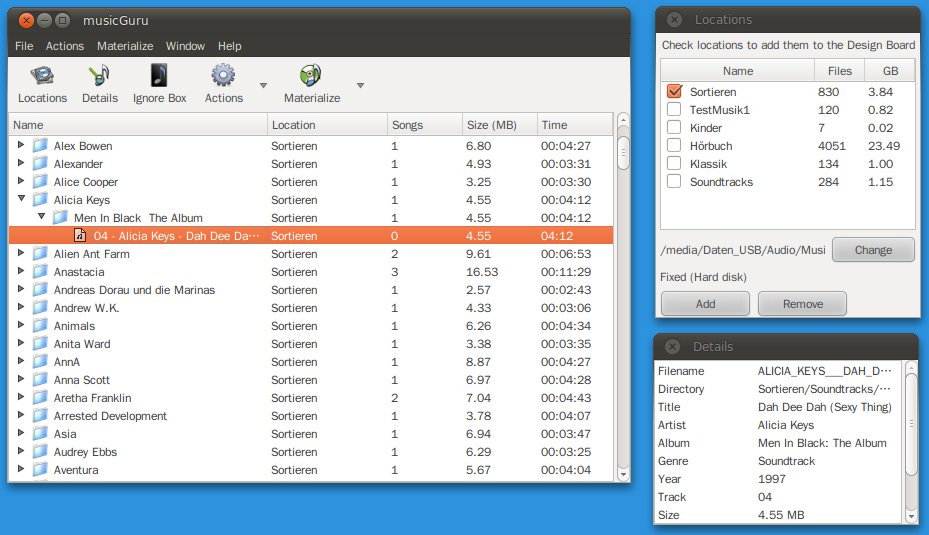
Nachdem Sie den Dialog bestätigt haben, liest Musicguru das Verzeichnis ein. Je nach Dateimenge nimmt der Import einige Minuten in Anspruch. Sobald die Software das Einlesen abgeschlossen hat, finden Sie im Dialog Locations einen entsprechenden Eintrag mit deaktiviertem Kontrollkästchen. Aktivieren Sie dieses Kontrollkästchen, zeigt Musicguru die Dateien dieses Verzeichnisses im Programmfenster an, dem sogenannten Design Board (Abbildung 1).
Design Board, bevor die Software sie auf einem Datenträger vollzieht.” width=”300″ height=”173″ />
Abbildung 1: Alle Änderungen erscheinen zunächst virtuell im Hauptfenster, demDesign Board, bevor die Software sie auf einem Datenträger vollzieht.Sofern Sie bereits mehrere Verzeichnisse hinzugefügt haben, können Sie einzelne Verzeichnisse ein- beziehungsweise ausblenden. In der vorliegenden Version offenbarte sich im Test ein kleiner Fehler: Trotz aktivierter Location zeigt das Programm deren Inhalt derzeit nicht automatisch an, sofern die Location keine Unterordner hat. Starten Sie aber beispielsweise die Funktion Mass Rename, listet Musicguru alle Dateien korrekt auf.
Alles virtuell
Haben Sie die Location ausgewählt, die Sie bearbeiten wollen, arbeiten Sie nun im Hauptfenster weiter. Alle Änderungen, die sie hier vornehmen, geschehen zuerst rein virtuell. Sind Sie mit der Arbeit zufrieden, setzen Sie diese in die Tat um, indem Sie sie “materialisieren”, wie es in Musicguru heißt. Bis dahin bleibt das Archiv unverändert. Haben Sie mehrere Locations aktiviert, fasst das Design Board die Inhalte in einer Ansicht zusammen.
Sie haben nun die Möglichkeiten, Dateien zu verschieben, neue Ordner anzulegen und einzelne Dateien umzubenennen. Viel Zeit sparen Sie über die besagte Funktion Mass Rename, mit deren Hilfe Sie die Dateien automatisch vorsortieren. Neue Ordner legen Sie über den Menüeintrag Actions | New Folder an. Das Verschieben von Dateien erfolgt wie gewohnt per Drag & Drop. Klicken Sie doppelt auf eine Datei, öffnet sich ein Dialog mit einem Textfeld zum Umbenennen der jeweiligen Datei.
Klicken Sie auf Actions | Mass Rename, um die aktivierten Locations automatisch zu sortieren und umzubenennen. Musicguru öffnet hierzu den entsprechenden Dialog (Abbildung 2), in dem Sie zwei wesentliche Einstellungen vornehmen.
Zuerst wählen Sie ein Namensschema aus, nach dem Sie die Dateien organisieren und umbenennen wollen. Musicguru bietet hier bereits einige Vorschläge an, wie zum Beispiel Artist/Album/Track – Artist – Title. Sofern Sie sich für diese Option entscheiden, sortiert Musicguru die Datei nach Künstler und Album ein. Die Dateien benennt es dann nach dem Schema Titelnummer–Künstler–Songtitel um, zum Beispiel 4-Wir sind Helden-Flucht in Ketten.mp3.
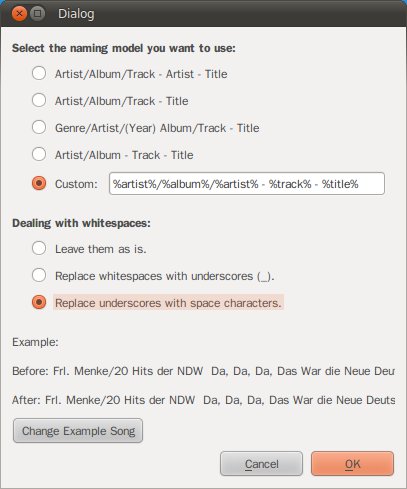
Abbildung 2: Alle Dateien der ausgewählten Verzeichnisse (Locations) benennt Musicguru nach dem hier ausgewählten Muster um und sortiert sie entsprechend ein.
Alternativ haben Sie die Möglichkeit, ein eigenes Muster zu entwerfen. Dazu nehmen Sie im Feld Custom einen entsprechenden Eintrag vor. Ein Muster besteht aus einzelnen Platzhaltern für die Metadaten eines Liedes. So gibt es zum Beispiel Platzhalter für Künstler (%artist%) oder Songtitel (%title%). Gemeinsam ist ihnen, dass die Platzhalter zwischen Prozentsymbolen stehen (siehe Tabelle “Platzhalter”).
Platzhalter
| Variable | Bedeutung |
|---|---|
%artist% |
Name des Künstlers |
%album% |
Album des Titels |
%year% |
Erscheinungsjahr |
%genre% |
Genre |
%title% |
Songtitel |
%track% |
Liednummer eines Albums |
Um eine Ordnerstruktur aufzubauen, trennen Sie die entsprechenden Platzhalter durch einen Schrägstrich. Für eine Ordnerstruktur Künstler/Album benötigen Sie das Schema %artist%/%album%. Für ein Dateinamensschema Künstler–Titelnummer–Titel funktioniert das Schema %artist% - %track% - %title%. Insgesamt müssten Sie dann %artist%/%album%/%artist% - %track% - %title% in das Feld Custom eintragen. Die Datei-Endung brauchen Sie nicht zu berücksichtigen, weil Musicguru Ihnen das bereits abnimmt und diese automatisch vom ursprünglichen Dateinamen übernimmt.
Außerdem legen Sie fest, wie das Tool mit Leerzeichen oder Unterstrichen verfährt. So bietet das Programm die Möglichkeit, Leerzeichen durch Unterstriche zu ersetzen oder umgekehrt. Sind Sie mit der Auswahl zufrieden, klicken Sie auf OK, und Musicguru passt die Dateinamen im Design Board entsprechend an. Diese Modifikation findet dort zunächst nur virtuell statt.
Finden Sie noch Dateien im Design Board, die Sie löschen möchten, müssen Sie das entweder über einen externen Dateimanager erledigen und die Sammlung über File | Update Locations aktualisieren oder die entsprechenden Dateien und Ordner in die Ignore Box verschieben. Der Vorteil der letztgenannten Variante liegt darin, dass Sie solche Dateien später wieder ins Design Board zu holen, ohne sie noch einmal einzulesen.
Musicguru erkennt zudem Dateikonflikte: Landen zum Beispiel zwei oder mehr Dateien mit demselben Namen im gleichen virtuellen Verzeichnis auf dem Design Board, stellt die Software einer der beiden Dateien eine Zahl im Dateinamen voran. Das entsprechende Verzeichnis erhält als Marker zudem ein Ausrufezeichen, sodass Sie diesen Konflikt sofort erkennen und bei Bedarf auflösen (Abbildung 3).
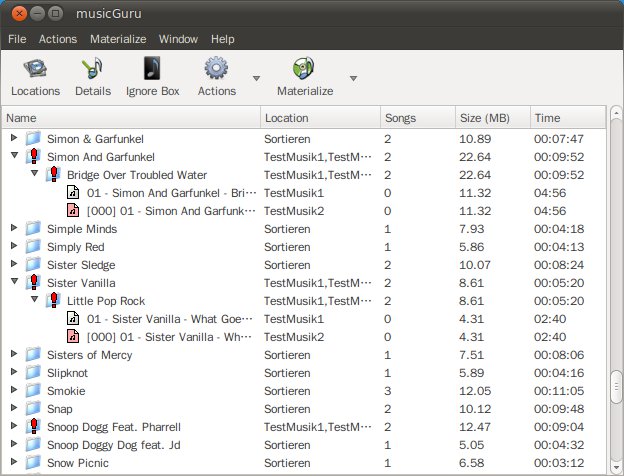
Abbildung 3: Musicguru erkennt in Konflikt stehende Dateien und markiert diese entsprechend. So haben Sie die Möglichkeit, diese direkt zu beseitigen.
Materialisieren
Sind Sie mit dem Design zufrieden, folgt der letzte Schritt, das Materialisieren des virtuellen Designs auf der Festplatte. Hierbei wählen Sie aus drei Ausprägungen im Menü Materialize. Sie starten das Umbenennen über den Menü-Eintrag Materialize | Rename to Respective Location im Ordner der jeweiligen Location. Allerdings ist diese Funktion nur sinnvoll, wenn Sie nur eine Location bearbeitet haben.
Bei mehreren Locations arbeiten Sie stattdessen mit den Funktionen Materialize | Copy to Other Location und Materialize | Move to Other Location. Wenn Sie sich hinsichtlich des Designs sicher sind, verschieben Sie die Dateien mit Move to… und benennen sie um. Möchten Sie lieber noch eine Rückfallebene haben, verwenden Sie die Funktion Copy to….
DVD-Backup
Musicguru bringt eine kleine, aber sehr brauchbare Funktion zum Aufteilen der sortierten Musiksammlung in DVD-gerechte Portionen mit. Laden Sie dazu das komplette Archiv als Location ein, was beim Einlesen gegebenenfalls einige Minuten in Anspruch nimmt. Klicken Sie dann auf Actions | Split into CD/DVD, um den Dialog mit den Einstellungen zum Aufteilen zu öffnen (Abbildung 4). Hier legen Sie fest, wie Sie die einzelnen Ordner benennen möchten.
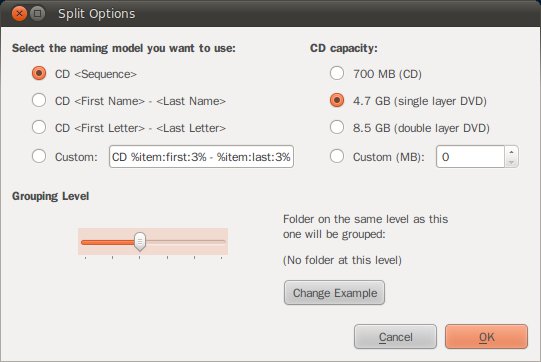
Abbildung 4: Mit wenigen Klicks teilen Sie ein Musikarchiv in DVD-gerechte Datenpakete auf.
Musicguru sortiert das Archiv zum Beispiel in die Ordner CD1, CD2, CD3, … (CD<Sequence>) oder in CD A-C, CD D-F, CD G-I, … (CD <First Letter> – <Last Letter>). Außerdem definieren Sie an dieser Stelle einen Datenträger beziehungsweise eine Datenträgergröße.
Haben Sie alle Einstellungen vorgenommen, bestätigen Sie die Parameter über OK. Nachdem Musicguru die Sammlung aufgeteilt hat, begutachten Sie die Aufteilung auf dem Design Board. Wie bei den anderen Funktionen erfolgen diese Modifikationen zunächst rein virtuell, Sie müssen das Ergebnis anschließend materialisieren. Verwenden Sie dazu die Funktion Materialize | Copy to other location, um die Sammlung an einen anderen Ort zu kopieren. Von dort brennen Sie Ordner mit einem Brennprogramm auf die Datenträger.
Fazit
Beim Reorganisieren eines Musikarchivs erweist sich Musicguru als wertvolle Hilfe. Als Ergänzung empfiehlt sich noch ein Werkzeug, um die Metadaten der Musik mit Inhalt zu befüllen. Am besten verwenden Sie dazu ein Programm, das auf Musikdatenbanken aus dem Internet zurückgreift, wie zum Beispiel Musicbrainz [2]. So haben Sie bald alle Dateien bearbeitet und können sie anschließend mit Musicguru umbenennen.





