



Einschalten, umschalten, abschalten – so einfach, wie ein Uralt-Radio funktioniert Radio Tray, das Applet für Internet-Radio.
Für die Wiedergabe von Internet-Radiostreams brauchen Sie kein übermächtiges Abspielprogramm, wie zum Beispiel Amarok. Diese beanspruchen durchaus einiges an Ressourcen für sich und drücken so auf langsamen Rechnern die Performance. Für ein wenig Musik und Information aus dem Web nebenbei zum E-Mail schreiben oder Surfen genügt das schlanke und sinnvoll reduzierte Programm Radio Tray [1].
Die Software nistet sich nach Setup (siehe Kasten “Installation”) und Start im Systemtray der Desktopumgebung ein. Sie bedienen sie lediglich über das Kontextmenü. Die Einstellungsmöglichkeiten fallen allerdings ebenso übersichtlich aus wie die Funktionen – schließlich tut Radio Tray nichts anderes, als Webradios abzuspielen. Dazu greift es auf die Bibliotheken des Gstreamer-Frameworks [2] zurück und unterstützt so die die Formate PLS, M3U, ASX, WAX und WVX.
Installation
Unter Ubuntu ab Version 10.10 (“Maverick Meerkat”) steht Radio Tray über das Software-Center bereit – allerdings mitunter nur in Version 0.6.2. Für andere Debian-basierte Distributionen und für die aktuelle Version finden Sie im Netz [3] ein DEB-Paket der Version 0.6.3, das Sie bei Bedarf einfach herunterladen und per Doppelklick installieren. Nach der Installation starten Sie Radio Tray über einen Eintrag im Startmenü unter Multimedia. Falls Ihnen die Kommandozeile mehr liegt, laden Sie Radio Tray alternativ über das Kommando radiotray.
Schneller Start
Einmal eingenistet, bietet Radio Tray nun die Möglichkeit, direkt einen der voreinstellten Sender zu starten oder weitere Sender hinzuzufügen. Als Hauptwerkzeug dazu dient die Maus. Zu Abspielen eines Radiostreams klicken Sie lediglich mit der linken Maustaste auf das entsprechende Symbol im Systemtray, um das Radio-Tray-Menü zu öffnen. Dort finden Sie alle eingestellten Internet-Sender (Abbildung 1).
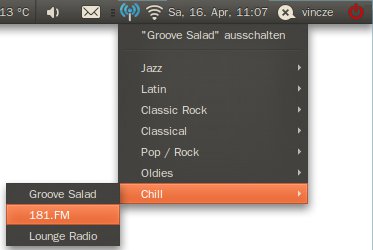
Abbildung 1: Radio Tray steht nach dem Start über ein Icon im Systemtray bereit. Per Mausklick wählen Sie aus einer Vorauswahl den gewünschten Sender aus.
Sie wählen einen Sender aus, indem Sie darauf klicken. Die Software lädt das gewählte Programm und spielt es ab, das Icon ändert sich dementsprechend. Wollen Sie das Abspielen beenden, klicken Sie einfach erneut mit der linken Maustaste, um das Menü zu öffnen, und wählen diesmal Sender ausschalten.
Da die Anzahl der voreingestellten Radiosender nach der ersten Installation recht überschaubar ausfällt und die Auswahl keine deutschen Sender beinhaltet, hilft hier nur Eigeninitiative weiter: Klicken Sie mit der rechten Maustaste auf das Radio-Tray-Icon und dann auf den Eintrag Sender einstellen. Daraufhin öffnet sich der Dialog Configure Radios, in dem Sie alle erforderlichen Einstellungen vornehmen.
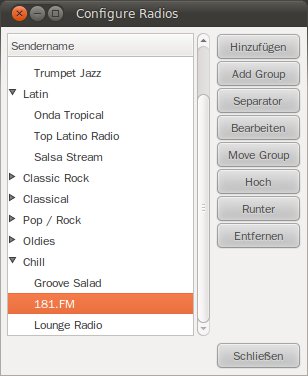
Abbildung 2: Über diesen Dialog fügen Sie mit wenigen Mausklicks neue Sender hinzu – vorausgesetzt, Sie kennen die erforderlichen URLs.
Einen neuen Sender fügen Sie über den Schalter Hinzufügen oben rechts hinzu. Der sich öffnende Dialog radiotray wartet auf Ihre Eingaben. Doch wo bekommt man die richtigen Adressen für gute Internet-Radiostationen? Im Internet gibt es diesbezüglich viele Quellen, so zum Beispiel allerhand Linksammlungen, bei denen Sie aber immer damit rechnen sollten, dass der eine oder andere Link nicht funktioniert.
Eine gute Auswahl finden Sie zum Beispiel bei Linupedia [4] oder Ubuntuusers [5]. Hören Sie gerne öffentlich-rechtlichen Rundfunk, besorgen Sie sich die entsprechenden Adressen über die jeweilige Sender-Webseite, zum Beispiel über die Webradio-Übersichtsseite des WDR [6].
Kopieren Sie die URL der Wahl ins gleichnamige Eingabefeld URL und vergeben Sie zusätzlich einen geeigneten Namen im Feld Radio name. Klicken Sie nun auf OK, um den Sender zu speichern. Anschließend geben Sie noch weitere Senderdaten ein oder schließen den Dialog Configure Radios. Außerdem haben Sie an dieser Stelle die Möglichkeit, die Reihenfolge der Sender über die Schalter Hoch und Runter zu verändern oder über Separator eine Trennlinie einzufügen.
Die Software bietet die Möglichkeit, mehrere Sender über Gruppen zu organisieren. Mit dem Button Add Group legen Sie eine neue Gruppe an. Im Dialog Neue Gruppe hinzufügen geben Sie einen Gruppennamen ein und legen fest, ob Sie Gruppen verschachteln wollen.
Anschließend haben Sie die Möglichkeit, Sender in diese Gruppe zu verschieben, indem Sie die entsprechenden Einträge markieren und auf den Button Move Group klicken, der wiederum einen Dialog öffnet. Dort wählen Sie die gewünschte Gruppe einfach über die Auswahlliste New group aus. Sie können Sender beim Hinzufügen zudem direkt einer Gruppe zuweisen.
Editierende Abhilfe
Sofern Sie bereits eifrig Internet-Radio hören und Sie nicht jeden Sender einzeln eingeben wollen, editieren Sie die entsprechende Konfigurationsdatei einfach von Hand. Die Senderliste liegt in einem XML-Format vor, das Sie bei Bedarf mit einem Texteditor anpassen. Die Datei heißt bookmarks.xml und liegt im versteckten Ordner /.local/share/radiotray/ in Ihrem Benutzerordner.
Bevor Sie die Datei im Texteditor öffnen, sollten Sie Radio Tray zunächst beenden, damit es zu keinen Konflikten kommt und die Software die Modifikationen nicht etwa überschreibt. Außerdem sollten Sie eine Kopie dieser Datei unter einem anderen Dateinamen speichern, sofern Sie bereits manuell Sender hinzugefügt haben.
Die Struktur der Sendereinträge ergibt sich relativ leicht (Listing 1). Jeder Eintrag besteht aus einem Element <bookmark> mit den Attributen <name> und <url>. Um einen neuen Eintrag vorzunehmen, fügen Sie einen neuen Knoten im Element <bookmarks> ein, mit folgendem Text: <bookmark name="" url="" />. In die Attribute schreiben Sie nun nur noch den Sendernamen und die entsprechende URL. Wollen Sie bestimmte Sender gruppieren, müssen Sie diese so anordnen, dass Sie zusammen stehen. Dann klammern Sie jede Gruppe mit einem Element group ein (Listing 1).
Listing 1
<bookmarks>
 <group name="root">
  <group name="Vorgegebene Sender">
   <bookmark name="Radio Paradise" url="http://www.radioparadise.com/musiclinks/rp_128.m3u"/>
   <bookmark name="80s Sky.FM" url="http://yp.shoutcast.com/sbin/tunein-station.pls?id=7022"/>
   <bookmark name="Groove Salad" url="http://yp.shoutcast.com/sbin/tunein-station.pls?id=6687"/>
   <bookmark name="Smooth Jazz" url="http://yp.shoutcast.com/sbin/tunein-station.pls?id=948"/>
  </group>
  <group name="Deutschland">
   <bookmark name="1live Plan B" url="http://www.wdr.de/wdrlive/media/1live_planbmit.m3u"/>
   <bookmark name="Bayern 3" url="http://streams.br-online.de/bayern3_2.m3u"/>
   <bookmark name="NDR Info" url="http://ndrstream.ic.llnwd.net/stream/ndrstream_ndrinfo_hi_mp3"/>
   <bookmark name="NDR Info Spezial" url="http://ndrstream.ic.llnwd.net/stream/ndrstream_ndrinfo_spezial_hi_mp3"/>
  </group>
 </group>
</bookmarks>
Passt alles, speichern Sie die Datei und schließen sie. Starten Sie nun die Applikation erneut. Startet sie wider Erwarten nicht, hat sich möglicherweise ein Fehler in die XML-Struktur eingeschlichen: Eventuell fehlt eine spitze Klammer, ein Anführungszeichen oder der Schrägstrich bei einem schließenden Element. Jedes Element verfügt über ein schließendes Element mit einem vorangestellten Schrägstrich, in den Bookmark-Elementen steht er vor der schließenden spitzen Klammer. Eine weitere mögliche Fehlerquelle verbirgt sich in der Gruppierung der Sender. Haben Sie hier Elemente falsch verschachtelt, weigert sich das Programm ebenfalls zu starten.
Das manuelle Anpassen stellt keinen besonders komfortablen Weg der Senderkonfiguration dar, aber sofern Sie bereits Erfahrung mit dem Schreiben von XML-basierten Konfigurationsdateien besitzen, geht diese Vorgehensweise schneller von der Hand als die dialogbasierte Methode.
Fazit
Viele Kommentare im Radio-Tray-Blog zeugen von der Begeisterung der Anwender. Vor allem der spartanische Funktionsumfang übt hier ganz klar seinen Reiz aus. Allerdings bleibt festzuhalten, dass die eine oder andere Funktion den Alltag schon erleichtern würde. Die Tatsache, dass Sie neue Sender manuell nachtragen müssen, stört ein wenig. Außerdem wäre es ein weiterer Meilenstein, wenn Radio Tray eine Funktion zum Mitschneiden der gehörten Stücke böte. Trotz dieser Kritik handelt es sich bei Radio Tray um eines feines Stück Open Source, das sich gut auf dem Linux-Rechner macht.
Infos
[1] Radio Tray: http://radiotray.sourceforge.net
[2] Gstreamer-Framework: http://gstreamer.freedesktop.org
[3] Radio Tray herunterladen: http://sourceforge.net/projects/radiotray/files/releases/
[4] Linupedia (Radiosender): http://www.linupedia.org/opensuse/Radiosender
[5] Ubuntuusers, Internet-Radio/Stationen: http://wiki.ubuntuusers.de/Internetradio/Stationen
[6] Streaming-Übersicht des WDR: http://www.wdr.de/radio/home/webradio/streaming_uebersicht/streaming_uebersicht.phtml






Das wird ja garantiert dafür sorgen, dass es nicht mit dem WLAN- oder Bluetooth-Icon verwechselt wird *seufz*…
“einfach…”?
Nee, Radiotray startet nach Installation ‘einfach’ nicht!
Ubuntu 11.10, Gnome, Softwarecenter
Radiotray 0.7.3
User: Anwender (Neuling)
Bewertung:”runter von der Platte”