



Mit vielen pfiffigen Extras läuft das schlanke und schnelle 4Pane den Dateimanagern der großen Desktop-Umgebungen den Rang ab.
Dateimanager gehören zum Handwerkszeug fast jedes Benutzers. Wer nicht auf der Kommandozeile mit cp, mv und Konsorten werkeln möchte, weicht auf Dolphin, Nautilus oder einen der vielen anderen Filemanager aus. Wie immer in der Open-Source-Welt gilt: Es gibt mehr als einen Weg, um etwas zu tun. 4Pane gibt dafür ein gutes Beispiel: Der Dateimanager basiert auf wxGtk, einer Abwandlung der Gnome-Grafikbibliothek, und ist damit flotter unterwegs als die Konkurrenz. 4pane zielt darauf ab, besonders flexibel zu sein und dem Benutzer komplizierte Aufgaben zu erleichtern.
4Pane gehört nicht zum Lieferumfang der gängigen Distributionen, dennoch müssen Sie es nicht aus den Quellen selbst übersetzen. Die Autoren des Werkzeugs bieten Pakete [1] für die üblichen Verdächtigen an, darunter OpenSuse, Fedora, Debian und Ubuntu. Nach der Installation starten Sie 4Pane über das Desktop-Menü oder per [Alt]+[F2] und 4pane.
Beim ersten Programmstart öffnet sich ein Wizard zur Programmkonfiguration. Dieser Assistent versucht anhand des Systems die besten Einstellungen zu erkunden. Hat er seine Arbeit beendet, landen Sie im Hauptfenster (Abbildung 1), das zunächst etwas spartanisch wirkt: Sie sehen lediglich vier Teilfenster (daher auch der Programmname), in denen jeweils der Inhalt Ihres Home-Verzeichnisses erscheint. Bislang spricht 4Pane ausschließlich Englisch, eine deutsche Lokalisierung war bei Redaktionsschluss noch nicht verfügbar.
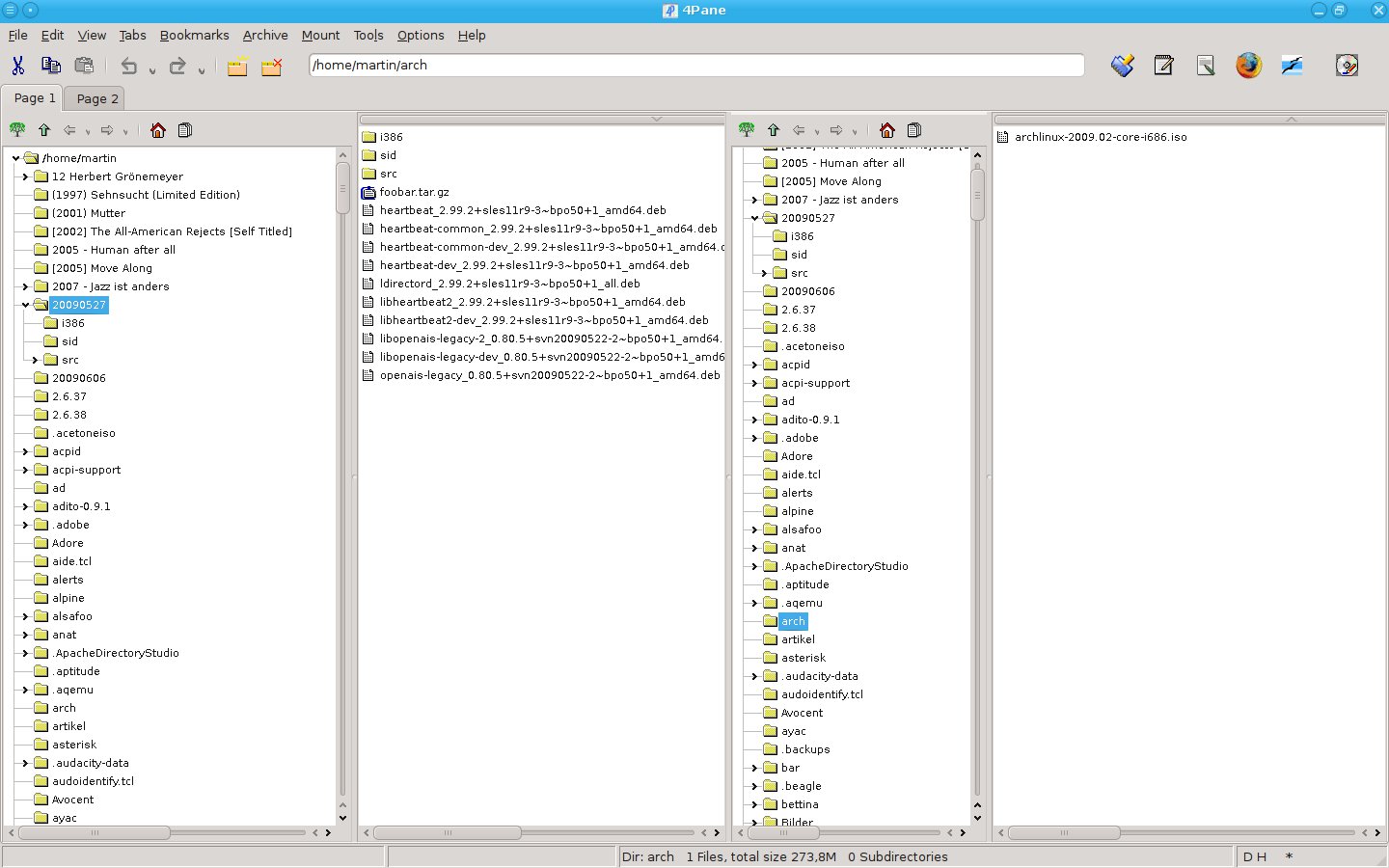
Abbildung 1: Das Hauptwindows von 4Pane zeigt in der Standardkonfiguration vier Bereiche an, aus denen Sie auswählen können.
Die vier Teilbereiche genügen, um die wichtigsten Aufgaben eines Dateimanagers anzubieten. Zwischen den Teilfenstern kopieren und verschieben Sie Dateien nach Bedarf mittels Drag & Drop. Wie erwartet führt ein doppelter Klick auf einen Ordner dazu, dass sich dessen Inhalt im gerade verwendeten Teilbereich öffnet. Die Navigationsleisten am oberen Fensterrand bieten ebenfalls Hausmannskost: Hier navigieren Sie vor und zurück, springen eine Verzeichnisebene höher oder geben den gewünschten Pfad im Dateisystem direkt ein. Neben der Adresszeile finden sich einige Icons, die schnellen Zugriff auf verschiedene Werkzeuge wie Firefox, OpenOffice oder einen Texteditor bieten. Indem Sie eine Datei oder einen Ordner auf eines dieser Icons ziehen, öffnen Sie es im jeweiligen Programm.
4Pane kann mehr
4Pane unterstützt die Verwendung von Reitern und blendet im Unterschied zu anderen Dateimanagern 4Pane in einem Tab nicht nur die eigentliche Dateiansicht ein, sondern auch den kompletten Verzeichnisbaum. Indem Sie ein Register per Klick auf Tabs | New Tabs öffnen, schaffen Sie quasi ein zweites Fenster im 4Pane-Hauptfenster, das mit dem ersten Fenster identisch ist. Des besseren Überblicks halber dürfen Sie den Tabs auch Namen geben. Dazu genügt ein Doppelklick auf den jeweiligen Registerreiter.
Interessant ist auch 4Panes Bookmark-Funktion. Befinden Sie sich an einem oft benutzen Ort im Datesystem, klicken Sie auf Bookmarks | Add to Bookmarks und geben dem Lesezeichen einen aussagekräftigen Namen. Nach dem Bestätigen der Eingabe erreichen Sie den jeweiligen Pfad im Menü schnell über das Menü Bookmarks.
Über den Menüpunkt Archive bietet Ihnen 4Pane schnellen Zugriff auf die wichtigsten Archivierungsfunktionen (Abbildung 2). Wenn Sie in einem der Panes einen oder mehrere Ordner oder Dateien ausgewählt haben, klicken Sie in der Menüleiste auf Archive | Create a new Archive. Geben Sie den Namen des Archivs an und legen Sie fest, ob 4Pane es mit Gzip oder Bzip2 komprimieren soll. Klicken Sie dann auf OK. Sie sehen den Fortschritt der Archivierung dann in einem einzelnen Fenster. Um lediglich eine einzelne Datei zu komprimieren, wählen Sie diese in einem Pane aus und klicken auf Archive | Compress Files – schon geht’s los.
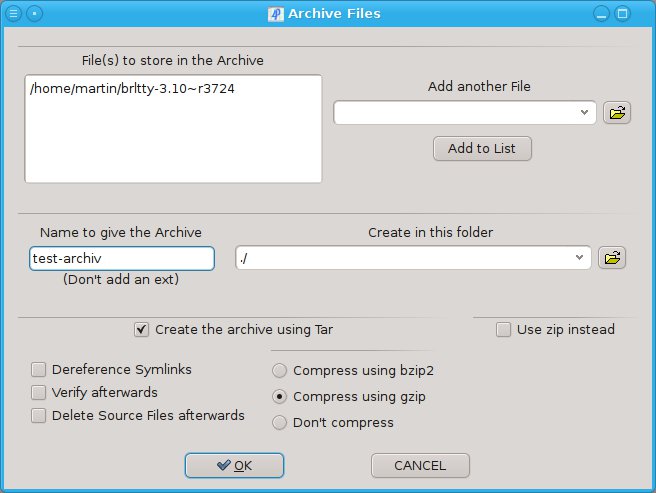
Abbildung 2: 4Pane legt von vorhandenen Ordnern bei Bedarf TAR-Archive an und komprimiert diese auch gleich.
Für das Einhängen von Datenträgern oder ISO-Images bietet 4Pane im Menüpunkt Mount verschiedene Möglichkeiten. Mittels Mount a partition hängen Sie ein lokales Laufwerk ein. Das kann sowohl eine bisher ungenutzte Partition auf der Festplatte sein wie auch ein eben angesteckter USB-Stick. Auch auf den Umgang mit dem Netz versteht sich 4Pane: NFS– sowie Windows-Shares (Samba) erreichen Sie ebenfalls über die entsprechenden Einträge im Mount-Menü. Sie müssen nur die Adresse des Servers sowie den Pfad kennen, unter dem er ein Verzeichnis freigibt. Benötigt 4Pane die Rechte des Administrators root für eine Aktion, fragt es nach dem entsprechenden Passwort. Zum Einhängen einer ISO-Datei wählen Sie diese aus und klicken dann im Menü Mount auf Mount an ISO-Image. Legen Sie den Mountpoint fest und bestätigen Sie die Eingabe.
Programmkonfiguration
4Pane lässt sich in vielen Aspekten sehr ausführlich konfigurieren. So passen Sie etwa die äußere Erscheinung des Programms Ihren Wünschen an. Indem Sie bei View auf Split Panes oder Unsplit Planes klicken, vergrößern oder verkleinern Sie die Menge der angezeigten Spalten. In der Standardansicht sehen Sie nach dem Unsplit bloß noch zwei Spalten. Möchten Sie diese Einstellung speichern, klicken Sie auf Options | Save Pane Settings.
Über Options | Configure 4Pane erreichen Sie den Konfigurationseditor (Abbildung 3). Er wirkt auf den ersten Blick etwas spartanisch, gibt sich aber vielseitig. So legen Sie über The Display viele Optionen zur Darstellung fest. Gefällt Ihnen die die Schriftart nicht? Tree Font hilft Ihnen aus der Patsche. Auch die anderen Konfigurationseinstellungen lohnen einen genaueren Blick. Stöbern Sie einfach ein bisschen in den Optionen und richten Sie 4Pane ganz nach Gusto ein.
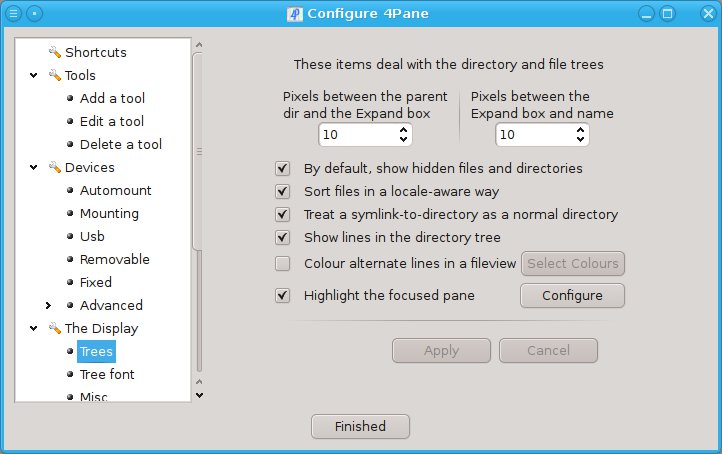
Abbildung 3: Der Konfigurationsdialog von 4pane lässt Sie viele Eigenschaften des Programms direkt bestimmen.
Fazit
4Pane ist ein flinker Dateieditor mit vielen Einstellungsmöglichkeiten. Wenn Sie oft mit Dateien und Ordnern jonglieren und diese verschieben, umbenennen oder löschen müssen, kommt ihnen die puristische Herangehensweise des Werkzeugs zugute. Optisch hebt es sich von seinen Mitstreitern ab – in einen Gnome-Desktop passt es sich wegen der Nähe zu GTK aber besser ein als in eine KDE-Oberfläche.
Infos
[1] 4Pane herunterladen: http://www.4pane.co.uk/Download.htm
[2] Paketverwaltung mit Apt: Martin Loschwitz, “apt-get it on”, LU 06/2001, S. 90, https://www.linux-community.de/1196





