


LibreOffice bietet einen integrierten PDF-Export. Damit konvertieren Sie nicht nur unkompliziert Dokumente, sondern geben auch Präsentationen und Formularen den richtigen Pepp.
Die vektorbasierte Seitenbeschreibungssprache PDF lehnt sich eng an PostScript an. Alle Elemente – Texte, Zeichnungen, Bilder und Formulare – werden exakt platziert und im Dokument eingebunden. Ein kaputtes Layout aufgrund falscher Seitenränder und fehlender Schriften gehört damit der Vergangenheit an. Mittlerweile beherrscht das Format sogar interaktive Inhalte und unterstützt Scripting.
Für Office-Dokumente eignen sich zwei Formate, um Daten auszutauschen: Bearbeitbare Dateien speichern Sie im Open Document Format ODF, das neben LibreOffice auch zahlreiche andere Anwendungen unterstützen. PDF dagegen lässt sich nur sehr eingeschränkt bearbeiten [1]. Soll der Empfänger das Dokument jedoch nur betrachten oder ausdrucken, ist PDF die erste Wahl, da die Anzeige plattformunabhängig funktioniert.
LibreOffice 3.3.2
Wir haben die PDF-Fähigkeiten von LibreOffice anhand der zum Testzeitpunkt aktuellen Version 3.3.2 RC 2 unter Ubuntu 10.10 “Maverick Meerkat” untersucht. Zur Drucklegung lag dann bereits das finale LibreOffice 3.3.2 vor. Passende 32- und 64-Bit-Pakete für DEB- und RPM-basierte Distributionen finden Sie auf der Heft-DVD. Sie erhalten sie daneben auch direkt von der Document Foundation [2], über ein entsprechendes PPA [3] oder ab Veröffentlichung von Ubuntu 11.04 ganz regulär in dessen Repositories.
Zwei Wege zum Ziel
LibreOffice bringt bereits alles mit, was man zum Erstellen von PDFs braucht. Für einen ersten Test füllen Sie eine Seite mit Blindtext: Tippen Sie die Buchstaben bt ein und drücken Sie dann [F3], um einen Dummy-Text zu erhalten. Den PDF-Export selbst öffnen Sie auf zwei Wegen: Zum einen über das entsprechende Symbol (Abbildung 1), zum anderen über Datei | Exportieren als PDF….
Abbildung 1: PDF mit einem Klick.
Ersteres legt automatisch die aktuellen Einstellungen zugrunde und fragt direkt nach dem Dateinamen, während der Menüpunkt umfangreiche Konfigurationsmöglichkeiten bietet und Gegenstand der folgenden Ausführungen ist. Der dazugehörige Dialog teilt die verfügbaren Einstellungen auf fünf Registerkarten auf: Allgemein, Anfangsdarstellung, Benutzeroberfläche, Verknüpfungen und Sicherheit (Abbildung 2). Jeder Reiter beherbergt spezifische Optionen für die Konvertierung.
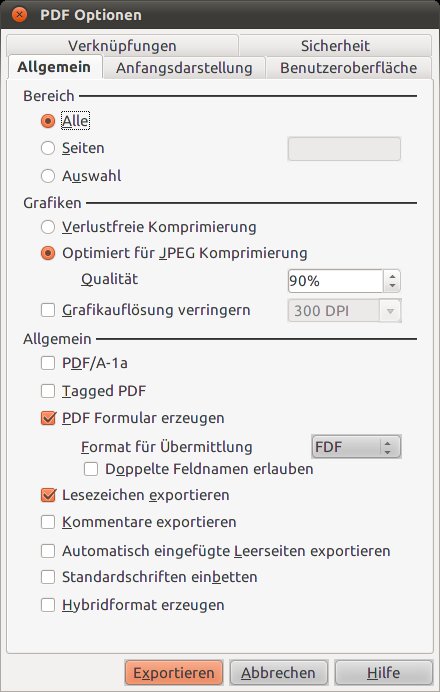
Abbildung 2: LibreOffice bietet zahlreiche Exporteinstellungen.
Der Anfang entscheidet
Die Registerkarte Allgemein bietet dabei die wichtigsten Optionen. Zunächst geben Sie an, welche Seiten des Dokuments es zu konvertieren gilt. Hier akzeptiert LibreOffice auch Angaben wie 1,2,5-9,11,12 (konvertiert die Seiten 1, 2, 5 mit 9, 11 und 12). Die Option Auswahl exportiert hingegen nur markierte Teile. Enthält Ihr Dokument viele Grafiken, erweist es sich oft als sinnvoll, beim Export einzustellen, ob LibreOffice deren Auflösung verringern und die Kompression verstärken soll. Die optimalen Einstellungen hängen sowohl von der Quelle als auch vom Verwendungszweck ab – 150 dpi bei 70 bis 80 Prozent genügen für die Bildschirmdarstellung vollends, für den professionellen Druck müssen Sie deutlich höhere Werte ansetzen.
Im dritten Abschnitt legen Sie die Funktionen der PDF-Datei fest. Der Export als PDF/A-1a erzeugt ein Dokument, das für die Archivierung optimiert ist. Dann stellt LibreOffice auch nur grundlegende Funktionen bereit, die alle PDF-Reader unterstützen, sodass beispielsweise Transparenzen oder bestimmte Sicherheitsfunktionen entfallen. PDF/A-1a impliziert zudem auch die Nutzung der Tagged-PDF-Funktion. Damit bekommt das Dokument zusätzliche Meta-Informationen mit auf den Weg, beispielsweise zu Überschriften und einzelnen Elementen. Das erhöht einerseits die Lesbarkeit auf Tablets und Smartphones und hilft andererseits insbesondere sehbehinderten Menschen, Braillezeilen und Screenreader zu benutzen. Sowohl PDF/A-1a als auch Tagged PDFs erhöhen also die Kompatibilität, vergrößern aber gleichzeitig die Datei.
Mit LibreOffice speichern Sie auch bestehende Formulare als PDF-Datei, die der Empfänger am PC ausfüllt (Abbildung 3) und anschließend ausdruckt oder per Internet übermittelt. Aktivieren Sie dazu die entsprechende Option und wählen Sie gegebenenfalls das auf Ihrem Server eingesetzte Datenformat.
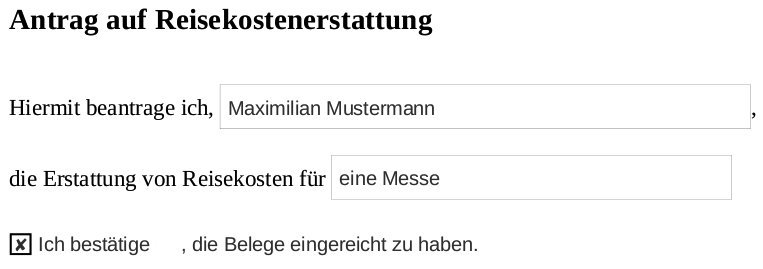
Abbildung 3: PDF-Formulare sind komfortabel.
Formulare speichern
Das Speichern ausgefüllter PDF-Formulare unterstützt nicht jeder Reader. Die in Ubuntu integrierte Variante beherrscht es, der Adobe Reader hingegen nur, Sofern der kostenpflichtige Acrobat zur Erstellung genutzt wurde.
Alles einpacken, bitte!
Weiterhin wählen Sie aus, welche Objekte LibreOffice ins PDF überträgt. Das Exportieren von Lesezeichen erleichtert die Navigation im Dokument: Sofern Sie konsequent mit Formatvorlagen arbeiten, bildet der Export jede Überschrift (beziehungsweise bei Präsentationen die einzelnen Folien) als Lesezeichen ab (Abbildung 4).
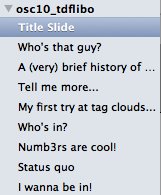
Abbildung 4: Eine mit Lesezeichen exportierte Präsentation.
Auch Kommentare exportieren Sie bei Bedarf, doch ist hier Vorsicht geboten: Oft befinden sich in der Rohfassung eines Dokuments noch Anmerkungen, die nicht für die Öffentlichkeit gedacht sind. Zur Sicherheit aktivieren Sie die Exportwarnung unter Extras | Optionen… | Sicherheit | Optionen…. Auch den Export automatisch eingefügter Leerseiten können Sie beeinflussen. In der Vorgabe entfernt LibreOffice leere Seiten, die beispielsweise durch Seitenumbrüche entstehen. Manchmal sollen diese jedoch gerade erhalten bleiben, etwa im im Duplexdruck einen korrekten Seitenlauf zu garantieren. Damit das auch so bleibt, erzwingen Sie bei Bedarf den Leerseiten-Export.
Zu guter Letzt konfigurieren Sie noch das Einbetten von Schriften. Von sich aus bettet LibreOffice die verwendeten Zeichen aller im Dokument benutzten Schriften ein, damit der Empfänger sie auch darstellen kann, falls er den fraglichen Zeichensatz nicht installiert hat. Dieses Verhalten lässt sich auch nicht beeinflussen (siehe dazu auch Kasten “Rechtslage bei Schriftarten”). Allerdings gibt es bestimmte sogenannte Standardschriftarten, die jeder Reader beherrscht, wie beispielsweise Courier. Kommen diese in Ihrem Dokument vor, haben Sie die Wahl, diese – und nur diese – nicht einzubetten.
Rechtslage bei Schriftarten
Bei Fonts lauert ein juristischer Stolperstein, denn auch unter Linux sind nicht alle installierten Schriftarten frei. Manche lassen sich für alle Zwecke frei verwenden, andere nur für den privaten Gebrauch, und wiederum andere nur nach dem Erwerb einer Lizenz. Falls Sie unfreie Schriften einbetten und dadurch weitergeben, stellt das unter Umständen eine Urheberrechtsverletzung dar. Verwenden Sie im Zweifelsfall daher immer freie Fonts, um auf der sicheren Seite zu bleiben.
Mit dem Hybridformat, das Sie ebenfalls über die Registerkarte Allgemein auswählen, erstellen Sie ein PDF, das zusätzlich die Originaldatei im Open-Document-Format enthält. Sie erzeugen dadurch eine Datei mit der gewohnten Endung PDF, die sich in jedem beliebigen PDF-Reader öffnen lässt. Öffnen Sie die Datei dagegen mit LibreOffice oder OpenOffice samt installiertem PDF-Import [4], dann erhalten Sie die bearbeitbare Version im OpenDocument-Format.
Wie schaut’s aus?
Auf den folgenden Registerkarten stellen Sie die Feinheiten für das PDF ein, wobei Standard jeweils die Standardeinstellungen des jeweiligen PDF-Readers heranzieht. Unter Anfangsdarstellung legen Sie mittels Bereiche fest, wie das Dokument dargestellt wird.
Zur Auswahl stehen die bloße Seite, die Anzeige der Lesezeichen (Abbildung 5) oder die Vorschau mit sogenannten Thumbnails (Abbildung 6). Ebenso konfigurieren Sie, welche Seite der Reader später mit welcher Vergrößerung öffnet und ob er die Seiten einzeln, fortlaufend oder als Doppelseiten anzeigt. Geben Sie beispielsweise eine Diplomarbeit weiter, konfigurieren Sie das PDF so, dass der Reader es beim Empfänger direkt auf dem Inhaltsverzeichnis ab Seite 4 mit fortlaufenden Seiten angezeigt. Beachten Sie aber, dass nicht jeder PDF-Reader alle fraglichen Funktionen beherrscht.
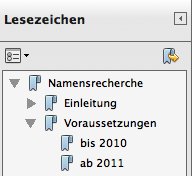
Abbildung 5: Lesezeichen oder vielleicht doch …
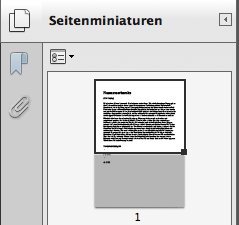
Abbildung 6: … lieber Thumbnails, das ist hier die Frage.
Auch die nächste Registerkarte namens Benutzeroberfläche beeinflusst das Aussehen des PDF-Readers, sofern dieser das unterstützt. So lässt sich dessen Programmfenster zentriert darstellen oder in seiner Größe an die erste Seite anpassen, wobei auch die im vorherigen Reiter festgelegten Darstellungsoptionen berücksichtigt werden. Haben Sie unter Datei | Eigenschaften… | Beschreibung einen Titel vergeben, blenden Sie ihn mit der entsprechenden Option auch in der Titelzeile des PDF-Readers ein (Abbildung 7).

Abbildung 7: Der Dokumentname in der Titelzeile sorgt für Klarheit.
Als ideal für Präsentationen oder Kataloge erweist sich der sogenannte Kiosk-Modus, den Sie über Im Vollbildmodus öffnen aktivieren. Dabei zeigt der Reader das Dokument direkt im Vollbild ohne störendes Programmfenster. Möchten Sie hingegen nur bestimmte Bedienelemente entfernen, ohne gleich ins Vollbild zu schalten, sorgen die Benutzeroberflächenoptionen für den gewünschten Effekt. Damit blenden Sie wahlweise die Menüleiste, die Symbolleisten und andere Elemente aus. Handelt es sich bei der Quelldatei um eine LibO/OOo-Impress-Präsentation, exportieren Sie auch Übergangseffekte mit der entsprechenden Option.
Praktisch ist auch die Funktion, die Anzeige der Lesezeichenebenen zu beschränken. Insbesondere bei umfangreichen Dokumenten mit zahlreichen Gliederungsebenen (Abbildung 8) wird es schnell unübersichtlich, weswegen Sie mit LibreOffice die Zahl der angezeigten Ebenen limitieren (Abbildung 9). Das Programm exportiert dabei übrigens trotzdem alle Ebenen, die Option beeinflusst nur die Standardanzeige im Reader.
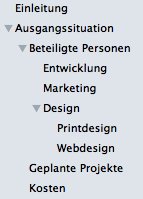
Abbildung 8: Alle Gliederungsebenen auf einmal sind unübersichtlich…
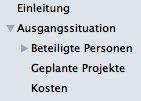
Abbildung 9: …drei hingegen lassen sich noch bequem überschauen.
Den Knoten platzen lassen
Arbeiten Sie mit Verknüpfungen, stellen Sie deren Verhalten auf der gleichnamigen Registerkarte ein. Um enthaltene Lesezeichen direkt per Browser anzuspringen, wählen Sie Lesezeichen als benannte Ziele exportieren. Das Lesezeichen Zeitschriften referenzieren Sie dann einfach als http://www.site.tld/katalog.pdf#Zeitschriften und der Browser springt automatisch dorthin. Allerdings unterstützt auch das nicht jeder PDF-Reader. Arbeiten Sie mit untereinander verlinkten Dokumenten, erweist sich die nächste Option namens Dokumentreferenzen in PDF-Ziele umwandeln als hilfreich: Sie ersetzt in den Verweisen alle Open-Document-Dateinamensendungen durch .pdf. Ein Link zu katalog.odt wird beim Export also automatisch zu katalog.pdf.
Enthalten Ihre Dokumente Verweise auf andere Verzeichnisse, exportiert LibreOffice standardmäßig den absoluten Pfadnamen, was auf fremden Systemen unweigerlich zu Problemen führt. Mittels URLs relativ zum Dateisystem speichern exportiert LibreOffice dagegen nur den relative Bezugspunkt, sodass auch Verknüpfungen zu Dokumenten in Unterverzeichnissen wie katalog/2011/verbraucher.odt funktionieren. Schließlich legen Sie noch fest, wo verknüpfte Dokumente geladen werden.
Vertrauensfrage
Schlussendlich beherrscht LibreOffice beim Export auch diverse Sicherheitsfunktionen, die Sie auf der entsprechenden Registerkarte finden. Zum einen können Sie das Dokument vor unbefugtem Zugriff mit dem Öffnen-Passwort absichern. Ähnlich wie auch bei Open-Document-Dateien erfordert das Anzeigen dann eine Authentifizierung.
TIPP
LibreOffice unterstützt zwar das Signieren von Open-Document-Dateien, nicht aber von PDF-Dokumenten. Die Open-Source-Lösung PortableSigner [5] erledigt diese Aufgabe bei Bedarf jedoch bestens.
Mit dem Rechte-Passwort hingegen sperren Sie alternativ oder zusätzlich bestimmte Funktionen. So lässt sich die Druckfunktion ganz verbieten oder auf eine niedrige Qualitätsstufe limitieren. Ebenso sperren Sie bestimmte Editierfunktionen, die heutige PDF-Reader oftmals bereitstellen – beispielsweise das Einfügen von Kommentaren oder das Drehen von Seiten. Um das Kopieren von Text in die Zwischenablage zu unterbinden, deaktivieren Sie zusätzlich Inhalt kopieren erlauben. Durch Unterstützung der Zugänglichkeit erweitern Sie die Kompatibilität zu Screenreadern und Braillezeilen – deaktivieren Sie die Funktion daher mit Bedacht.
Die gebotene Sicherheit erweist sich allerdings als trügerisch – zwar stellt das Öffnen-Passwort eine gewisse Hürde da, die einzelnen Restriktionen lassen sich aber, auch völlig ohne Kenntnis des Rechte-Passworts mit gängigen PDF-Readern häufig umgehen. Zudem erschweren Sie damit Suchmaschinen das Indizieren der Dokumente. Im Zweifel gilt: Halten Sie es mit dem Open-Source-Gedanken und lassen Sie das Dokument offen.
Glossar
-
PDF/A-1a
-
Bestandteil der Norm ISO 19005-1:2005 (PDF/A-1) zur Verwendung von PDF für die Langzeitarchivierung elektronischer Dokumente. Die Konformitätsebene Level A (PDF/A-1a) setzt sowohl eindeutige visuelle Reproduzierbarkeit als auch Abbildbarkeit von Text nach Unicode und inhaltliche Strukturierung des Dokuments voraus.
Infos
[1] PDFs bearbeiten mit OpenOffice: Florian Effenberger, “Umgepackt”, LU 05/2009, S. 56, https://www.linux-community.de/18024
[2] LibreOffice-Download: http://de.libreoffice.org/download/
[3] LibreOffice-PPA: https://launchpad.net/~libreoffice/+archive/ppa
[4] PDF-Import für OpenOffice.org: http://extensions.services.openoffice.org/de/project/pdfimport
[5] PortableSigner: http://portablesigner.sourceforge.net





