


Das Layoutprogramm Scribus gilt gemeinhin als Open-Source-Antwort auf professionelle Layoutprogramme und als eines der Kronjuwelen freier Software. Bei genauem Hinsehen erweist sich der Diamant als teilweise noch ungeschliffen.
Die heimische LUG veranstaltet einen Info-Tag, man lädt Bekannte und Verwandte zum runden Geburtstag oder die Nachbarn zur Gartenparty: Es gibt zahlreiche Anlässe, für die man gerne etwas drucken möchte, das nicht bereits auf den ersten Blick wie ein schlechtes Word-Dokument aussieht. Unter Linux eignet sich dafür das Desktop-Publishing-Programm Scribus [1].
Scribus findet sich in den Repositories aller gängigen Distributionen, sodass Sie das Programm in der Regel direkt über den jeweiligen Paketmanager installieren können. Aktuell ist momentan noch die Version 1.3.3, das schon seit geraumer Zeit in Entwicklung befindliche Scribus 1.4 steht aber kurz vor der Veröffentlichung (aktuell Version 1.4.0.rc2). Dieser Artikel beschreibt die Entwicklerversion 1.4.0.rc1, wie Sie das aktuelle OpenSuse 11.4 mitbringt (siehe auch Tabelle “Scribus-Versionen”). Bei Erscheinen des Hefts könnte aber bereits die finale Version 1.4 zum Download bereitstehen. Die meisten Arbeitsschritte funktionieren unter der Version 1.3.3 genau gleich, sodass sich die folgenden Ausführungen auch damit nachvollziehen lassen.
Scribus-Versionen
| Distribution | Version |
|---|---|
| Debian 6 “Squeeze” | 1.3.3.13 |
| Fedora 14 | 1.3.9 |
| Mandriva 2010.2 | 1.3.6 |
| OpenSuse 11.4 | 1.4.0.rc1 |
| Ubuntu 10.10 | 1.3.3.13 |
| Stand: 31.03.2011 | |
Neues Dokument
Beim ersten Start öffnet Scribus einen Dialog mit sehr vielen Einstellungsmöglichkeiten. Möchten Sie Ihr Dokument komplett von Hand erstellen oder nur ein wenig mit Scribus experimentieren, klicken Sie hier einfach auf OK, um ein einseitiges Dokument im A4-Format anzulegen. Haben Sie bereits eine Vorstellung, was Sie mit Scribus erstellen möchten, wählen Sie das gewünschte Dokumentenlayout aus (Abbildung 1) und stellen die Größe, Ausrichtung und Ränder ein. Über die Optionen richten Sie zudem die Anzahl der Seiten und die gewünschten Textrahmen ein. Für eine klassisches Spaltenlayout markieren Sie dazu die Checkbox Automatische Textrahmen und wählen anschließend die gewünschte Anzahl Spalten aus. Den voreingestellten Abstand von 11 Punkt können Sie später noch ändern.

Abbildung 1: Beim Start von Scribus geben Sie an, welche Art von Dokument Sie erstellen möchten.
Über den Reiter Neu von Vorlage bietet Scribus vier Dokumententypen als Vorlagen an. Die mitgelieferten Templates erweisen sich aber als ziemlich veraltet. Aktuellere und in vielen Bereichen besser aussehende Vorlagen sowie freie Schriften finden Sie auf Scribusstuff.org [2]. Arbeiten Sie häufiger mit Scribus, werden Sie vermutlich den Reiter Dokument aus dem Verlauf öffnen schätzen lernen: Hier listet das DTP-Programm die Dokumente auf, die Sie bereits verwendet haben. Über die Checkbox in der unteren linken Ecke schalten Sie den Dialog für weitere Scribus-Starts aus. Um ihn nachträglich wieder einzuschalten, wählen Sie Datei | Allgemeine Einstellungen und markieren unter Allgemein | Benutzeroberfläche die Checkbox Start-Dialog zu Beginn anzeigen. (Bei älteren Scribus-Versionen befindet sich die Checkbox unter Verschiedenes.)
Arbeiten mit Rahmen
Einer der größten Unterschiede in der Handhabung von Scribus gegenüber einer Textverarbeitung ist, dass Scribus jedes Element in einem separaten Rahmen platziert. Haben Sie im Startdialog ein leeres A4-Dokument ausgewählt, dann können Sie nicht einfach fröhlich drauflos tippen, sondern müssen zunächst einen Textrahmen anlegen. Dazu wählen Sie Einfügen | Textrahmen einfügen oder drücken [T]. Der Mauszeiger verändert sich dann in ein Pluszeichen und zeigt ein kleines Dokument mit einer Initiale an. Nun halten Sie die linke Maustaste gedrückt und ziehen einen neuen Rahmen auf, dessen Größe Sie auch nachträglich jederzeit verändern. In diesem Rahmen schreiben sie nach einem Doppelklick den gewünschten Text (Abbildung 2).

Abbildung 2: Scribus behandelt jedes Objekt als Rahmen, auch einfachen Text.
Passt der Text nicht in den Rahmen, zeigt Scribus in der unteren rechten Ecke eine kleine Box mit einem roten X an. Sie ziehen dann wahlweise den Rahmen einfach größer ziehen oder lassen den Text in einen zweiten Rahmen überlaufen. Dazu öffnen Sie mit [T] einen neuen Textrahmen, markieren Sie per Mausklick den überfüllten Textrahmen und wählen aus der Werkzeugleiste das Symbol Textrahmen verketten (Abbildung 2, rot markiert). Nun klicken Sie auf den neu erstellten Rahmen, in den jetzt der Übersatz aus dem ersten einläuft.
Statt einen langen Text direkt in Scribus zu schreiben, verfassen Sie diesen besser in einem Texteditor und importieren ihn danach in Scribus. Dazu klicken Sie nach dem Aufziehen der Textbox mit der rechten Maustaste darauf und wählen Text laden. Über den Importer wählen Sie anschließend im neuen Dialog das Textformat aus. Scribus unterstützt neben unformatierten Textdateien unter anderen auch das OpenOffice- (SXW) und Open-Document-Textformat (ODT) und importiert dabei auf Wunsch auch die Stilvorlagen aus Open/LibreOffice.
In der Grundeinstellung trennt Scribus Wörter nicht. Das führt vor allem bei Blocksatz zu unschönen Lücken zwischen den einzelnen Wörtern. Um die Silbentrennung zu aktivieren, markieren Sie den kompletten Text mit [Strg]+[A] und wählen Extras | Silbentrennung anwenden. Scribus bricht dann den Text neu um. Fügen Sie hingegen weiteren Text hinzu oder kürzen/längen den Text, müssen Sie den Menüpunkt erneut aufrufen.
Alternativ schalten Sie die automatische Silbentrennung ein. Sie finden diese Option unter Datei | Allgemeine Einstellungen | Silbentrennung. In unseren Tests erzielten wir gute Werte mit dem kürzesten Wort auf drei Buchstaben (Scribus trennt dann keine zweibuchstabigen Silben ab) und maximal drei aufeinanderfolgenden Trennungen.
Eigenschaften
Eine der wichtigsten Taste bei der Bedienung von Scribus ist [F2]: Egal, welche Art von Rahmen Sie nutzen, über [F2] gelangen Sie stets zu den Einstellungen (Abbildung 3). Der Einstellungsdialog besteht aus sieben Reitern, von denen je nach markiertem Element nicht immer alle aktiv sind.
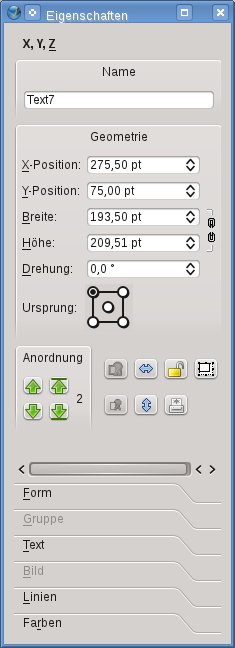
Abbildung 3: Über den “Eigenschaften”-Dialog legen Sie Farbe, Form und Anordnung der einzelnen Rahmen fest.
Über X,Y,Z legen Sie die Koordinaten des Rahmens fest. Statt eine Box mit der Maus an den gewünschten Platz zu ziehen, legen Sie hier die Position auf der X- und Y-Achse fest. Scribus gibt jedem Element automatisch einen Namen, den Sie hier bei Bedarf anpassen. Alle Rahmen lassen sich auch drehen. Dazu wählen Sie zunächst unter Ursprung das Zentrum für die Rotation aus und stellen danach die gewünschte Drehung ein. Ebenfalls im X,Y,Z-Dialog finden sich die Ebenen. Scribus legt für jedes Objekt eine neue Ebene an. Die Zahl bei Anordnung zeigt, auf welcher Ebene sich das Objekt befindet. Die Zahl 0 bedeutet, dass das Objekt ganz im Vordergrund liegt. Je größer die Zahl, desto weiter hinten ordnet das Programm das Objekt an. Über die grünen Pfeile verschieben Sie zum Beispiel einen Textrahmen weiter nach hinten oder vorne.
Unter Form legen Sie neben dem äußeren Rahmen auch fest, wie sich das Objekt gegenüber anderen Objekten (in erster Linie gegenüber Text) verhält. Von den verschiedenen Möglichkeiten unter Text umfließt Rahmen benötigen Sie in der Regel nur Deaktiviert und Bounding Box benutzen. Möchten Sie bei einem Freisteller den Text möglich nahe an das Bild heranfließen lassen, müssen Sie von Hand eine Konturlinie anlegen. Dazu klicken Sie hinter Form auf Bearbeiten und markieren im neuen Dialog Pfade die Checkbox Konturlinie bearbeiten.
Wie nah der Text an ein Objekt herankommt, legen Sie in der neuen Scribus-Version immer über die Eigenschaften der Textbox fest. Während frühere Scribus-Versionen auch bei Bildern die Möglichkeit boten, die Abstände zum Text festzulegen, gibt es im aktuellen Release Candidate diese Einstellungen nur noch für Textboxen. Sie finden die entsprechenden Parameter unter Text | Spalten und Textabstände (Abbildung 4). Möchten Sie zum Beispiel mitten in einem Text ein Bild platzieren, müssen Sie nicht, wie vielleicht aus anderen Programmen gewohnt, beim Bild die passenden Ränder einstellen, sondern in der Textbox. Alternativ ziehen Sie den Rahmen des Bildes etwas größer als das eigentliche Bild, so entstehen auch passende Abstände.
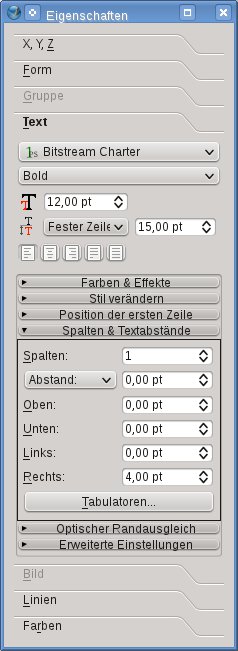
Text in den Einstellungen.” width=”110″ height=”300″ />
Abbildung 4: Für den nötigen Abstand zwischen Text und anderen Elementen sorgt der ReiterText in den Einstellungen.Stilverwaltung
Mit dem bisher gesammelten Wissen können Sie bereits beliebige Textboxen erstellen. Jetzt möchten Sie den Text vermutlich auch formatieren. Dazu verwenden Sie entweder den integrierten Editor von Scribus oder arbeiten mit Stilvorlagen. Im Falle eines Falles lassen sich beide Varianten auch kombinieren.
Verfassen Sie kurze, typischerweise einseitige Dokumente, dann bietet sich der Story Editor von Scribus an (Abbildung 5). Um ihn zu verwenden, klicken Sie mit der rechten Maustaste auf einen Textrahmen und wählen aus dem Kontextmenü den Eintrag Text bearbeiten aus ([Strg]+[Y]). Im neuen Fenster schreiben Sie nun den gewünschten Text und formatieren diesen ähnlich wie in einer Textverarbeitung. Der Story Editor benötigt allerdings ein wenig Umgewöhnung: Zwar akzeptiert er diverse Formatierungen, zeigt diese aber nicht direkt an. Erst nach einem Klick auf Textrahmen auffrischen oder Änderungen übernehmen stellt Scribus die Änderungen im Textrahmen dar.
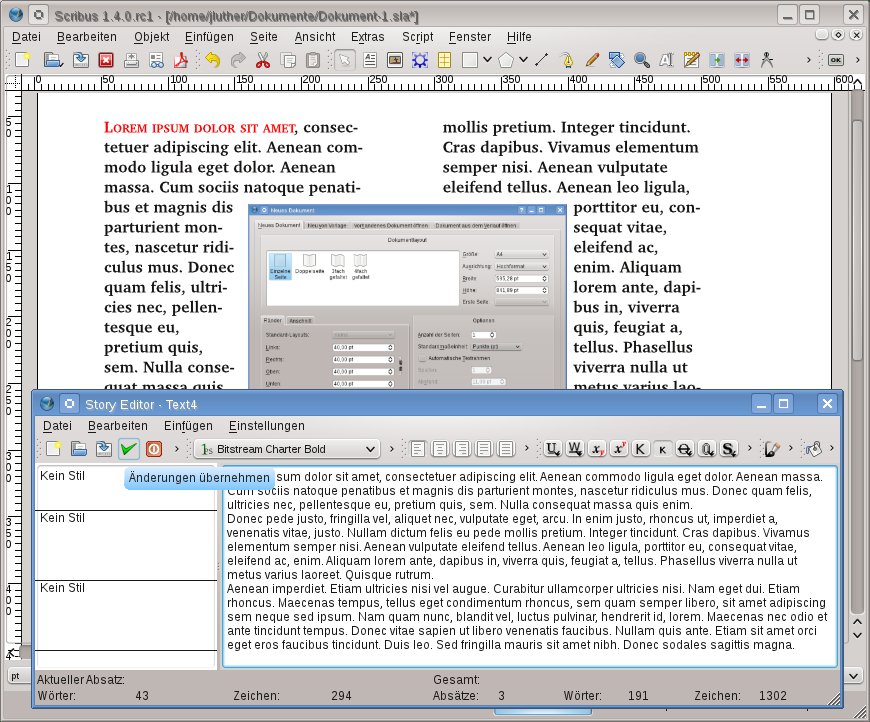
Abbildung 5: Im Story Editor (unten) verfassen und formatieren Sie den Text. Die Änderungen sehen Sie jedoch nur im Scribus-Dokument (oben).
Arbeiten Sie dagegen mit längeren Dokumenten, nutzen Sie am besten die Stilvorlagen von Scribus. Den passenden Dialog öffnen Sie über [F3]. Das Desktop Publishing unterscheidet traditionellerweise zwischen Absatzstilvorlagen und Zeichenstilvorlagen. Während der Absatzstil immer vom ersten bis zum letzten Satz eines Absatzes gilt, nutzt man Zeichenstile, um einzelne Wörter oder Buchstaben auszuzeichnen. Scribus kennt als dritte Variante noch Stilvorlagen für Linien.
Um eine neue Absatzstilvorlage zu erstellen, öffnen Sie mit [F3] die Stilverwaltung und wählen dort Neu | Absatzstil. Weisen Sie der Stilvorlage im neuen Dialog (Abbildung 6) einen aussagekräftigen Namen zu und wählen Sie auf dem Reiter Eigenschaften den Zeilenabstand und die Absatzausrichtung aus (linksbündig, zentriert, rechtsbündig oder Blocksatz). Beim Zeilenabstand können Sie entweder den Wert in Punkt angeben (Voreinstellung: 15 Punkt), einen automatischen Abstand wählen oder die Zeilen am Grundraster ausrichten lassen (empfohlen).
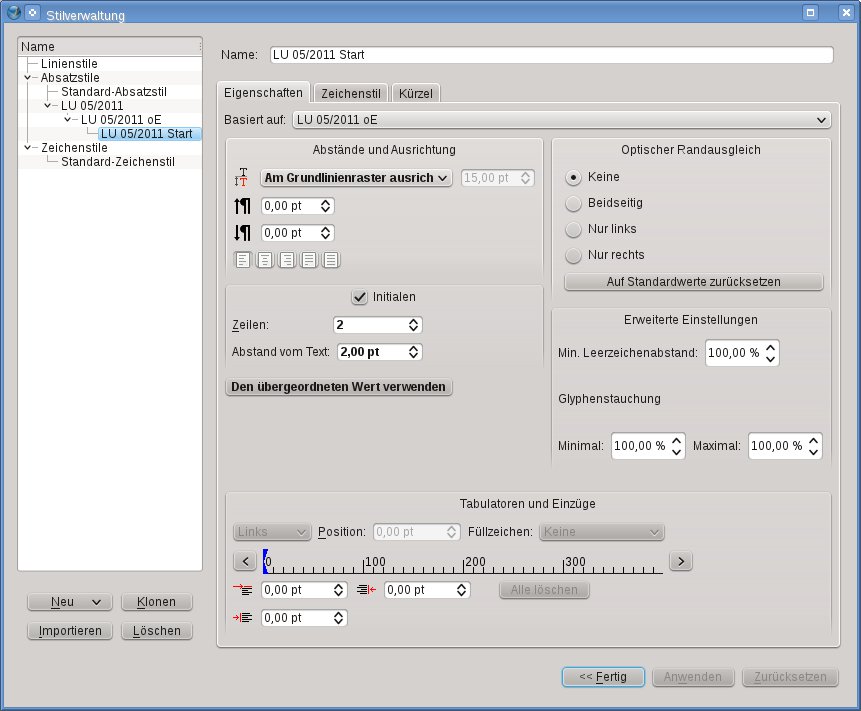
Abbildung 6: Über Zeichen- und Absatzvorlagen verschaffen Sie Ihren Dokumenten ein einheitliches Aussehen.
TIPP
Das Grundlinienraster schalten Sie über Ansicht | Grundlinienraster anzeigen ein, Änderungen am Raster nehmen Sie über Datei | Dokument einrichten | Hilfslinien vor.
Wechseln Sie auf den Reiter Zeichenstil und richten Sie die gewünschte Schrift und den zugehörigen Schnitt ein. Für ein gut lesbares Dokument empfehlen sich bei längeren Textzeilen eine Serifenschrift (zum Beispiel DejaVu Serif) und ein dünner Schnitt (Book oder Condensed). Haben Sie bereits einen Zeichenstil (keinen Absatzstil) erstellt, können Sie diesen aus dem Menü Basiert auf auswählen, ohne sämtliche Angaben noch einmal machen zu müssen.
Ebenfalls auf dem Reiter Zeichenstil stellen Sie die Schriftgröße, die Laufweite (den Abstand zwischen den einzelnen Buchstaben) und den Wortabstand ein. Da Scribus bei 100 Prozent noch relativ große Lücken zwischen den einzelnen Wörtern lässt, empfiehlt sich hier ein Wert um 90 Prozent. An Textstilen bietet Scribus neben gängigen Dingen wie Kapitälchen oder Großbuchstaben auch andersfarbige Außenlinien und harte Schlagschatten.
Damit Sie zum Ändern des Absatzstils nicht jedes Mal den Stilverwaltungsdialog öffnen müssen, können Sie auf dem Reiter Kürzel eine Tastenkombination für die Stilvorlage festlegen. Wählen Sie Anwenden, um die Einstellungen zu testen, oder Fertig >>, um den Dialog zu schließen. In beiden Fällen merkt sich Scribus die neuen Werte. Zeichenstile legen Sie auf die gleiche Art an, hier deckt sich der Reiter Einstellungen mit dem Reiter Zeichenstil der Absatzvorlagen.
Schriftliches
Die von Scribus exportierten, reprofähigen PDFs unterstützen Farbmanagement über ICC-Profile, die Scribus als eines von nur wenigen Linux-Programmen in Form von LittleCMS [5] integriert. Damit die erzeugten PDFs absolut standardkonform ausfallen, stellt Scribus hohe Ansprüche an die verwendeten Schriften. Fehlerhafte Schriften, wie man sie im Überfluss auf zahllosen Free-Font-Webseiten findet, mag das DTP-Programm überhaupt nicht. Die Scribus-Website erläutert ausführlich [6], woran Sie Schriften erkennen, die keine Probleme machen. Unter Script | Scripte für Scribus findet sich außerdem das Python-Script FontSample, mit dem Sie bereits installierte Fonts prüfen. Scribus unterstützt neben Truetype- auch Opentype-Fonts.
Weitere Boxen
Neben Textrahmen kennt Scribus noch drei weitere Rahmentypen: Bilder, Render-Rahmen und Tabellen. Daneben stellt die DTP-Software diverse Rahmen für geometrische Formen bereit.
Bilder fügen Sie über Einfügen | Bildrahmen einfügen oder [I] ein. Den leeren Rahmen klicken Sie mit der rechten Maustaste an und wählen Bild laden. Um zu erreichen, dass Scribus das Bild auf die Rahmengröße skaliert, klicken Sie mit der rechten Maustaste darauf und wählen Bild an Rahmen anpassen. Wollen Sie nur einen Bildausschnitt anzeigen, klicken Sie doppelt in das Bild, sodass sich der Mauszeiger in eine weiße Hand ändert. Sie können dann das Bild innerhalb des Rahmens bewegen, um den gewünschten Ausschnitt zu wählen. Alternativ öffnen Sie über [F2] den Eigenschaften-Dialog und markieren unter Bild die Checkbox Freie Skalierung. Scribus kann mit Bildern im CMYK-Format umgehen und lädt neben den gängigen Formaten auch TIFFs und sogar Dateien im Photoshop-PSD-Format. Die Bilder dürfen Ebenen, eigene ICC-Profile und Beschneidungspfade mitbringen. Per Import verarbeitet Scribus auch SVG-Vektorgrafiken oder EPS/Postscript-Dateien.
Bei dem mit einem Zahnrad markierten Symbol in der Werkzeugleiste handelt es sich um eine spezielle Textbox zum Beispiel für mathematische Formeln. Scribus nutzt dazu das Satzsystem LaTeX – auf Ihrem Rechner müssen deshalb die LaTeX- beziehungsweise TeTeX-Pakete installiert sein. Unter OpenSuse finden Sie PDFLaTeX im Paket texlive-latex, bei Ubuntu heißt das passende Paket texlive-latex-extra. Um einen solchen Render-Rahmen einzufügen, wählen Sie Einfügen | Renderrahmen einfügen oder drücken [D]. Der Rahmen zeigt nach dem Aufziehen einen gerenderten Beispieltext an, sofern alles funktioniert.
Als dritte Art von Boxen bietet Scribus Tabellen an. Dabei handelt es sich eigentlich um vorgefertigte gruppierte Textrahmen, die Handhabung unterscheidet sich deshalb etwas von den Tabellen in OpenOffice Writer oder anderen Textverarbeitungsprogrammen. Haben Sie über Einfügen | Tabelle einfügen oder [A] einen Tabellenrahmen aufgezogen und die Anzahl der Spalten und Zeilen festgelegt, ist die neue Tabelle zunächst für Eingaben gesperrt. Sie müssen über einen Rechtsklick auf die Tabelle und Gruppe auflösen die einzelnen Zellen freigeben. Jetzt können Sie per Doppelklick eine Zelle auswählen und darin schreiben (Abbildung 7).

Abbildung 7: Die Arbeit mit Tabellen ist in Scribus immer noch eine Geduldsprobe.
Sind Sie mit der Bearbeitung fertig, fassen Sie die Textboxen über das Rechtsklickmenü wieder zu einer Gruppe zusammen. Tabellen gehören aber weiterhin zu den Schwachpunkten von Scribus. So müssen Sie zum Beispiel, um eine Spalte zu vergrößern oder zu verkleinern, zunächst sämtliche Textboxen der Spalte mit gedrückter Umschalttaste markieren. Danach können Sie zwar die einzelne Spalte verkleinern, die übrigen Spalten wachsen aber nicht mit, und Sie müssen diese ebenfalls manuell an die neue Breite anpassen.
Werkzeugkasten
Im Werkzeugarsenal von Scribus finden sich außer den diversen Rahmen auch Linien, Bezier- und Freihandkurven sowie Polygone und einige vordefinierte Formen. Mit dem Polygonwerkzeug erzeugen Sie nicht nur Vielecke, sondern auch Sterne (einzustellen über den Eigenschaftsdialog im Ausklappmenü). Per Kontextmenü und Umwandeln in konvertieren Sie Objektklassen in andere. Sie verlieren dadurch meist dauerhaft gewisse Möglichkeiten (beispielsweise die Bearbeitbarkeit von Text), gewinnen aber dafür in der Regel andere hinzu (etwa das Füllen mit Bildern und Verläufen oder das individuelle Bearbeiten von Schriftpfaden).
Jede Objektform, egal ob Polygon oder Objektrahmen, können Sie zudem mit einem soliden oder einem Verlaufshintergrund und einer eigenen Außenlinie verzieren. Im Linien-Menü des Einstellfensters finden sich einige gepunktete und gestrichelte Außenlinien zur Auswahl. Wer mehr will, muss zuerst einen eigenen Stil über Bearbeiten | Linienstile definieren.
Scribus bietet guten Support für Transparenzen, auch mittels Alpha-Kanal. Für den PDF-Export müssen Sie dann allerdings eine PDF-Version ab v1.4 verwenden, die dies unterstützt. Bei der Definition eines Verlaufs stellen Sie mit Deckkraft die Transparenz des Farbverlaufspunkts genauso ein wie seine Farbe, und Scribus interpoliert auch genauso zu den nächstliegenden Verlaufspunkten.
Auch das Ausrichten von Text entlang von Pfaden beherrscht Scribus: Hierzu markieren Sie einen Textrahmen mit dem entsprechenden Text als Inhalt sowie einen normalen Pfad (Formen und Polygone müssen Sie zuvor in einen solchen umwandeln) und wählen im Menü Objekt den Punkt Text an Pfad ausrichten. Parameter für den Pfadtext stellen Sie über das Eigenschaften-Menü im Abschnitt Form ein. Gewisse Buchstabenkombinationen sehen auf Pfaden eher unglücklich aus und weisen zu große Abstände auf – bessern Sie in einem solchen Fall mit dem Abstandsregler bei den Schrifteinstellungen händisch nach.
Scribus integriert eine Skriptschnittstelle, die Python versteht. Damit lassen sich viele Dinge automatisieren beziehungsweise automatisch erstellen. Einige Skripts, etwa zum Erzeugen von Kalendervorlagen, gehören bereits zum Lieferumfang. Sie rufen sie über das Menü Scripts auf. Weitere, als Exempel für Python-Programmierer gedachte Skripts finden sich unter /usr/share/scribus/scripts, wo auch die vorinstallierten Skripts zu Hause sind.
Fazit
Als mächtiges Werkzeug bedarf Scribus einiger Einarbeitungszeit. Die Lernkurve fällt aber erfreulich flach aus, auch wenn die auf der Webseite verlinkten Tutorials und die Online-Dokumentation [3] nur einige der zahlreichen Fragen von Scribus-Neueinsteigern beantworten. Immerhin liefert das Scribus-Wiki [4] etliche zusätzliche Informationen und Tutorials, sogar in Deutsch. In Sachen Bedienung gibt sich Scribus stellenweise äußerst umständlich, die Oberfläche erschwert durch das Fehlen logischer Strukturen eine effiziente Bedienung. Als offene Baustellen fällt vor allem der rudimentäre Tabellensatz auf.
Trotz dieser Kritikpunkte ist Scribus äußerst vielseitig und unterstützt unter Linux ansonsten eher exotische Dinge wie Farbmanagement, den CMYK-Farbraum, TIFFs mit Freistellpfaden oder PDF-Formulare. Damit zählt das Programm definitiv zur Oberliga des Open-Source-Softwarepools. Nach der Einarbeitung lassen sich mit Scribus komplexe, optisch ansprechende Layouts erstellen, die sich hinter denen aus viele hundert Euro teuren Programmen nicht verstecken müssen. Allerdings benötigt der Anwender für das Layout unter Scribus deutlich mehr Zeit als für den Seitenbau mit gängigen kommerziellen Pendants.
Glossar
-
Freisteller
-
Eine Grafik, die nicht rechteckig ist, sondern beliebige Konturen hat. Sie heißt Freisteller, weil sie oft aus einem normalen Foto entsteht, dessen Motiv man durch Entfernen des Hintergrunds freistellt. DTP-Programme machen es möglich, Freisteller so zu umfließen, dass sich die Textzeilen an die Konturen quasi anschmiegen.
-
ICC-Profile
-
Genormter Datensatz, der den Farbraum eines Geräts (Monitor, Drucker) beschreibt. Das soll ermöglichen, dass Vorlagen an beliebigen Ausgabegeräten möglichst farbtreu wiedergegeben werden. Das Kürzel ICC steht für das Normungsgremium International Color Consortium.
-
CMYK
-
Cyan, Magenta, Yellow, Key. Subtraktives Farbmodell, das beim modernen Vierfarbdruck zum Einsatz kommt. Key steht (nach der Bezeichnung der entsprechenden Druckplatte im Englischen) für Schwarz. Eigentlich müsste es YCMK heißen, da der Druck mit der hellsten Farbe beginnt.
Infos
[1] Projektseite: http://www.scribus.net
[2] Vorlagensammlung und Schriften: http://www.scribusstuff.org/
[3] Scribus-Online-Dokumentation: http://docs.scribus.net
[4] Scribus-Wiki: http://wiki.scribus.net/index.php/Hauptseite
[5] LittleCMS: http://www.littlecms.com
[6] Font-Qualität: http://docs.scribus.net/index.php?lang=en&page=fonts2






Hi …
Checkt ihr auch mal Eure Links? *g
Die Verlinkung unter [2] führt auf Malware. Eigentlich schade.
Gruß
Stefan
Hallo Stefan,
wir checken die Links – allerdings beim Schreiben beziehungsweise der Veröffentlichung des Artikels. Nach der Veröffentlichung im Heft belassen wir alle Artikel aus mehreren Gründen in ihrem Originalzustand. Dazu gehört auch, dass wir die Links nicht mehr prüfen und nachträglich abändern.
Dieser Artikel hier stammt aus dem Jahr 2011, ist jetzt also über elf Jahre alt. Nach so langer Zeit kann es durchaus passieren, dass einige Links nicht mehr funktionieren. ;-)
Beste Grüße,
Tim Schürmann