


Das pfiffige kleine Skript Efax bietet im Prinzip alles, was man zum Faxen braucht. Das grafische Frontend Efax-gtk ergänzt das Ganze zu einer komfortablen Fax-Lösung, die kaum noch Wünsche offen lässt.
Trotz E-Mail und PDF sind Faxe für viele Anwender immer noch ein unverzichtbares Kommunikationsmittel, auch wenn sich die Technologie erkennbar dem Ende ihrer Lebensdauer nähert. Viele Vertragspartner halten Fernkopien im Vergleich zu E-Mails für sicherer und akzeptieren sie daher lieber. So verwundert es nicht, dass man auch heute noch gelegentlich in die Verlegenheit kommt, ein Fax versenden oder annehmen zu müssen.
Auf der Suche nach einer dafür geeigneten Lösung stößt man unter Linux schnell auf das kleine Paket Efax [1] von Ed Casas, das dieser bereits seit 1999 entwickelt. Efax besteht im Wesentlichen aus drei Teilen: Es umfasst ein Programm zum Aufbereiten und Senden von Faxen (efax), eines zum Empfangen und Umwandeln empfangener Daten in Bilddateien (efix) und ein Skript (fax), das als Anwenderschnittstelle dient und die beiden erstgenannten Befehle nutzt.
Als Schnittstelle zur Telefonleitung verwendet das Programm aufgrund seines quasi biblischen Alters ein ganz normales analoges Faxmodem der Klassen 1, 2 oder 2.0.
Efax konfigurieren
Die Konfiguration von Efax wirft keine großen Probleme auf. Die meisten Einstellungen hängen ohnehin nur von den Wünschen des Anwenders ab. Alle Einstellungen nehmen Sie in einer der Konfigurationsdateien vor, typischerweise /etc/efax.rc für systemweite und ~/.efaxrc für private Einstellungen. Die Bedeutung der dort eingetragenen Konfigurationsvariablen erläutert die Tabelle “Wichtige Konfigurationsvariablen”.
Lediglich das Ermitteln der Schnittstellen für das Faxmodem kann eine gewisse Hürde darstellen – insbesondere bei Laptops, die ja normalerweise über keine seriellen Schnittstellen verfügen. In allen Fällen hilft das zum Paket wvdial gehörende Werkzeug wvdialconf, die richtige Gerätedatei für das Modem zu ermitteln: Das Programm testet systematisch die vorhandenen Schnittstellen durch, bis es das Modem findet.
Speziell für Laptops gibt es für wenig Geld einfache USB-Adapter, die eine serielle Schnittstelle bereitstellen, sodass Sie auch hier passende Modems noch nutzen können.
Wichtige Konfigurationsvariablen
| Variable | Funktion |
|---|---|
DEV=Gerätedatei |
stellt das Modem-Device ein |
FROM="Nummer" |
setzt die Absendernummer im Fax-Header |
NAME="Absender" |
Absendername in Fax-Header |
PAGE=Format |
Format für Fax-Ausdrucke |
PRTYPE=Typ |
Typ des Druckers, pcl oder ps |
PRCMD="Druckbefehl" |
lpr, lp oder ein anderer |
VIEWCMD="Viewer" |
Anzeigeprogramm, liest von Standardeingabe |
GS=gs |
Ghostscript-Programm |
LOCK='-x /var/lock/LCK..$DEV' |
Lock-Datei |
TSTAMP='date +%m%d%H%M%S' |
Datumsbefehl für Namen empfangener Faxe |
LOOKUP='Code' |
Befehlszeile zum Bereinigen von Telefonnummern |
DIRFILES="${HOME:-.}/.faxdir" |
Suchpfad für Telefonbücher |
TELCVT='Code' |
Befehlszeile zur Umwandlung langer Telefonnummern |
RES=204x196 |
voreingestellte, feine Auflösung (196 lpi) |
PRINT='Code' |
Befehlszeile zur Druckaufbereitung |
VIEW='Code' |
Befehlszeile zur Bildschirmdarstellung |
DATECMD='date "+%Y/%m/%d %H:%M"' |
Befehlszeile zum Erstellen der Datums im Fax-Header |
HDR='Code' |
Befehlszeile zum Erzeugen des Fax-Headers |
BUSYRETRIES="Sekunden" |
Pausen bei besetzt in Sekunden |
FAILRETRIES="Sekunden" |
Wiederholungen in Sekunden |
NICE="Code" |
Befehlszeile für nice |
RM="Code" |
Code zum Löschen von Dateien in Warteschlangen |
LS="Code" |
Code zum Listen von Dateien in Warteschlangen |
CONSOLE=/dev/console |
Konsolengerät |
FaxDIR=/var/spool/fax |
beschreibbares Verzeichnis für eingehende Faxe |
LOGDIR=/var/log/efax |
beschreibbares Verzeichnis für Fax-Protokolle |
ANSFNAME="Code" |
Code für den Namen empfangener Faxe |
SENDMAIL=Code |
Befehl zum Senden von E-Mails |
NOTIFY='Code' |
Code zum E-Mail-Versand empfangener Faxe |
ANSRINGS=Anzahl |
Klingelzeichen bis zum Anheben des Fax-Geräts |
DATAOPT="Code" |
Code für “adaptive answers” |
DCMD="Code" |
Getty-Code |
FONE=Code |
Programm als Anrufbeantworter |
VCMD="Code" |
Code zum Starten des Anrufbeantworters |
OWNER=Eigentümer |
Eigentümer für Fax-answers-Faxe |
MODE=dezimaler Modus |
Modus für für Fax-answers-Faxe |
NOLOG='[Codes]' |
Codes für nicht protokollierte Ereignisse |
Efax im Einsatz
Sobald es um das Versenden oder Empfangen von Faxen geht, haben Sie es üblicherweise hauptsächlich mit dem Skript fax zu tun. Sie rufen es auf der Kommandozeile meist in einer der beiden Formen fax s NummerDatei zum Senden oder als fax r beziehungsweise fax answer zum Empfangen auf.
Das Skript kann aber noch mehr: So lassen sich damit schnell neue (Text-)Faxe erstellen (fax new) oder empfangene Faxe anzeigen (fax view), ausdrucken (fax print) und löschen (fax rm). Eventuell notwendige Einstellungen geben Sie fax in Form temporärer Shell-Variablen mit. So setzt beispielsweise fax s NAME='Karsten' ... den Namenseintrag im Fax-Header entsprechend, ohne die Konfigurationsdateien zu verändern. Viele weitere Einstellungen – etwa die Fax-Auflösung – steuern Sie bei Bedarf über Optionen in der Befehlszeile (siehe Tabelle “Optionen des Fax-Skripts”).
Optionen des Fax-Skripts
| Befehl | Kurzform | Funktion |
|---|---|---|
fax help |
– | Kurzhilfe |
fax make Datei |
m |
TIFF-G3-Zwischengrafiken erzeugen |
fax send {-m|Nummer} Datei... |
s |
senden |
fax receive [Prefix] |
r |
Fax entgegennehmen |
fax {print|view|rm} Datei... |
– | Fax drucken, anzeigen, löschen |
fax {queue|status|start|stop } |
– | Fax-Queue verwalten |
fax answer |
– | auf Faxe warten und empfangen, Automatikmodus |
... -l ... |
– | “low resolution” für Faxe |
... -v ... |
– | “verbose” für umfangreichere Fehlermeldungen |
Eine Einschränkung gilt es bei der Nutzung zu beachten: efax akzeptiert als Eingabe nur reine Textdateien oder Postscript-Files. Letztere dürfen dann auch beliebige Bilder enthalten. Gibt es beim Versand einmal Probleme, lassen sich mittels fax m Datei die für den Faxversand normalerweise automatisch erzeugten TIFF-G3-Zwischengrafiken manuell anlegen und anschließend inspizieren.
Freilich lässt sich die Beschränkung auf Postscript-Eingabedateien leicht umgehen: Zum einen bieten viele Textverarbeitungen und Editoren den Ausdruck in eine Postscript-Datei an, zum anderen gibt es ja auch noch die genialen ImageMagick-Suite. Mit deren Hilfe lässt sich so ziemlich Alles in Jedes konvertieren, basierend auf dem Befehl convert. Eine grafische Variante dieses Konverters gibt in Form von Converseen [2].
Auch Ghostscript akzeptiert bereits eine Anzahl von Eingabeformaten, einschließlich mehrseitige TIF-Bilder (“multipage TIFFs”), die das Programm dann nach Postscript umwandelt oder besser gesagt entsprechend “verpackt”.
Das fax-Skript ist wirklich vorbildlich dokumentiert und sehr ordentlich aufgebaut. Allein schon deshalb empfiehlt es sich, unbedingt einmal einen Blick darauf zu werfen – man kann einiges lernen. Die zum Programm gehörenden Man-Pages sind sehr informativ und enthüllen viele spannende Details.
Ein Problem tritt bei einigen Programmversionen auf: Dort liefert der Versuch, Postscript-Files zu senden, eine Fehlermeldung ähnlich wie in Listing 1 zu sehen. Als Workaround reicht es aber aus, Ghostscript mit der zusätzlichen Option -dMaxStripSize=0 aufzurufen, um das Problem zu beheben.
Listing 1
efax: 38:50 Error: can't read multi-strip TIFF files
efax: 38:50 Error: missing offset to TIFF data
efax: 38:50 done, returning 2 (unrecoverable error)
Efax-gtk
Man kann mit Efax und dem fax-Skript schon recht glücklich werden, da die beiden alle für Gelegenheitsanwender erforderlichen Features bieten. Dennoch entwickelt Chris Vine ab 2001 eine grafische, auf GTK basierende Oberfläche (Abbildung 1) mit dem Namen Efax-gtk [3], die auch noch zusätzlichen Komfort bietet.
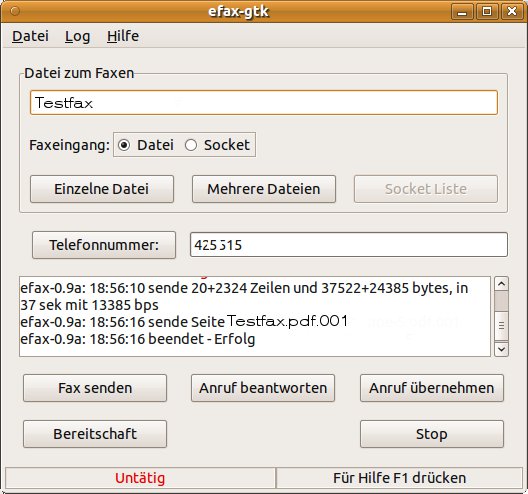
Abbildung 1: Efax-gtk ist ein kleines, übersichtliches Efax-Frontend mit netten Zusatzmöglichkeiten.
Efax-gtk basiert auf einer erweiterten Variante von Efax 0.9a-001114. Diese integriert es bereits im Quelltext, sodass Sie Efax nicht mehr separat installieren müssen. Die Repositories der meisten Distributionen enthalten Efax-gtk ohnehin bereits in binärer Version, sodass sie es kaum jemals manuell übersetzen müssen. Unter Ubuntu genügt beispielsweise der Befehl sudo apt-get install efax-gtk zur Installation des Pakets.
Obwohl es sich bei Efax-gtk um ein grafisches Frontend handelt, versteht es doch zwei interessante Befehlszeilenoptionen: efax-gtk -r startet das Programm in Empfangsmodus, bei Aufruf per efax-gtk -s versteckt es sich im System-Tray, ohne das Hauptfenster zu öffnen.
Efax-gtk lässt sich ebenso fein einstellen wie Efax. Der Menüpunkt Einstellungen öffnet einen entsprechenden Dialog (Abbildung 2) mit insgesamt zehn Reitern. Fast alle Einstellungen fallen selbsterklärend aus und sind ganz einfach zu verstehen; ein Mausklick auf das Fragezeichen-Symbol zeigt gegebenenfalls jeweils eine Kurzhilfe.
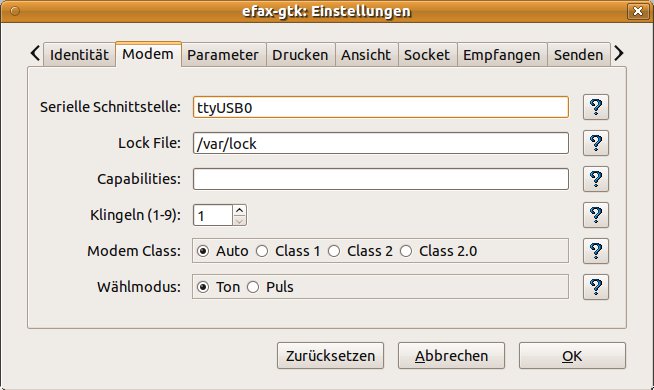
Abbildung 2: Einstellungen lassen sich bei Efax-gtk bequem in zehn Dialogen vornehmen.
Das Programm sucht seine Konfigurationsdateien zunächst unter /etc/efax-gtkrc beziehungsweise $sysconfdir/efax-gtkrc und anschließend unter ~/.efax-gtkrc. Einstellungen in der persönlichen Konfigurationsdatei übersteuern daher die systemweiten Einstellungen. Der Aufbau der Dateien ähnelt weitgehend jenem der Konfigurationsdateien von Efax – oft heißen die Variablen gleich oder ähnlich. Zudem hat der Entwickler alle Einstellungen gut dokumentiert.
Efax-gtk im Einsatz
Neben allen Eigenschaften von Efax etabliert Efax-gtk eine zusätzliche Socket-Schnittstelle, die Sie als virtuellen Drucker zum Versenden von Faxen aus beliebigen Applikationen heraus einsetzen können. Die entsprechenden Einstellungen treffen Sie über den Reiter Socket in den Efax-Gtk-Einstellungen (Abbildung 2). Ebenso angenehm ist auch die Tatsache, dass das Programm auch eine Möglichkeit bietet, Dateien direkt im PDF-Format zu versenden.
Telefonnummern verwaltet Efax-gtk in einem speziellen Adressbuch, das Sie mit einem Klick auf den Knopf Telefonnummer öffnen. Die Auswahl erfolgt einfach durch Anklicken der gewünschten Adresse. An der selben Stelle lassen sich auch neue Telefonnummern direkt eingeben – der Button mit dem Stift macht’s möglich. Efax-gtk legt das Telefonbuch unter ~/.efax-gtk_addressbook als einfache Textdatei ab.
Erfolgreich versendete Faxe speichert Efax-gtk im Verzeichnis ~/faxsent/, von wo sie sich über Datei | Liste der gesendeten Faxe bei Bedarf anzeigen lassen. In dem sich öffnenden Dialogfenster (Abbildung 3) platziert Efax-gtk am oberen Rand eine Reihe von Schaltern für die wichtigsten Aufgaben: das Seitenlayout einstellen, ausgewählte Faxe drucken oder anzeigen, eine Beschreibung anhängen, ausgewählte Faxe löschen, den Papierkorb leeren, ein neues Verzeichnis anlegen oder ein bestehendes entfernen. Da Efax empfangene Faxe nur nach dem Eingangszeitpunkt benennt, empfiehlt sich insbesondere das Anlegen einer Beschreibung. Hier können Sie beispielsweise den Absender ergänzen.
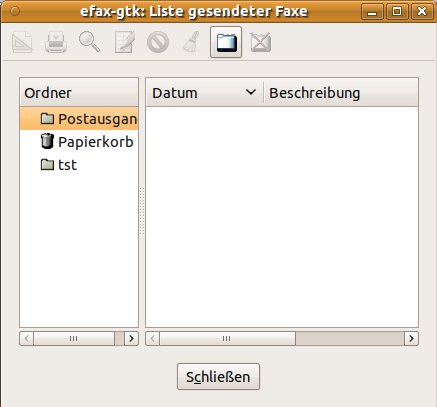
Abbildung 3: Die Listenfenster von Efax-gtk zeigen empfangene beziehungsweise versandte Faxe. Am oberen Rand des Fensters gibt es Schalter für die wichtigsten Funktionen.
Faxe nimmt Efax-gtk auf drei verschiedene Arten entgegen: Nach einem Klick auf Anruf beantworten meldet es sich beim ersten Klingelzeichen als Fax-Gerät und empfängt das Dokument. Falls Sie schon das Telefon abgenommen haben und erst dann bemerken, dass kein Gespräch eingeht, sondern ein Fax, stellt Anruf übernehmen die richtige Wahl dar. In der dritten Variante (“Server-Modus”) schalten sie die Fax-Funktion über Bereitschaft scharf. Efax-gtk wartet nun auf eingehende Anrufe und Faxe, übernimmt aber erst nach der in der Konfigurationsdatei vorgegebenen Anzahl von Klingelzeichen. Stop beendet diesen Modus.
Empfangene Faxe speichert das Programm voreingestellt im Verzeichnis ~/faxin/ und benennt sie nach der gleichen Nomenklatur aus Jahr, Monat, Tag und Uhrzeit, wie sie auch Efax verwenden kann; diese Angaben dienen auch als Fax-ID. Die eingegangenen Faxe lassen sich ähnlich wie die versendeten anzeigen und ausdrucken: Der Punkt Liste der Empfangenen Faxe im Datei-Menü listet alle im ~/faxin/-Order lagernden Dateien auf, die Sie nun einsehen oder ausdrucken können.
Efax-gtk bietet mehrere Möglichkeiten an, Sie über den Eingang automatisch empfangener Faxe zu informieren. So kann es jeweils ein Popup-Fenster öffnen oder ein bestimmtes Programm ausführen, etwa einen Sound abspielen. Beides legen Sie in den Einstellungen von Efax-gtk unter Empfangen fest. Daneben bringt Efax-gtk zwei Skripte mit, die eingehende Faxe per Mail weitersenden (mail_fax) beziehungsweise direkt ausdrucken (print_fax). Um diese zu nutzen, müssen Sie beide mittels chmod a+x ausführbar machen und dann in ein im Pfad befindliches Verzeichnis kopieren (üblicherweise /usr/local/bin/).
Beim Drucken von Faxen beherrscht Efax-gtk eine raffinierte Funktion: Der Parameter PRINT_SHRINK legt fest, wie weit das Programm das empfangene Fax herunterskalieren soll, um es ohne Randverluste auf dem Drucker auszugeben. Die Voreinstellung von 98 Prozent liefert in den meisten Fällen ein gutes Ergebnis, lässt sich aber bei Bedarf in der Konfiguration den Wünschen entsprechend ändern.
Fazit
Efax erweist sich als pfiffiges kleines Skript, das im Prinzip alles leistet, was man zum Faxen benötigt. Efax-gtk setzt darauf auf und ergänzt das Ganze zu einer komfortablen Lösung für Gelegenheitsfaxer, die kaum noch Wünsche offen lässt – mit Ausnahme einer Vorschau-Funktion für zu versendende Faxe. Es wäre schön, wenn alle Software so gut funktioniert wie diese Programme.
Glossar
-
Fax-Auflösung
-
Faxe lassen sich in zwei unterschiedlichen Qualitäten erstellen. Die niedriger auflösende Variante scannt und sendet 98 lpi, die (voreingestellte) höher auflösende 196 lpi. Die meisten Faxmodem unterstützen beide Auflösungen.
Infos
[1] Efax: http://www.cce.com/efax/
[2] Converseen: Karsten Günther, “In einem Rutsch”, LU 07/2010, S. 52, https://www.linux-community.de/21114
[3] Efax-gtk: http://efax-gtk.sourceforge.net






Ich wusste nichts über Efax. Aber wenn es etwas änlich wie http://www.popfax.com ist dann finde ich es sehr gut. Die Fax Online Lösung finde ich am besten, wenn man kein Faxgerät in der Nehe ist.