


Wer sich einen Drucker zulegen will, muss genau hinsehen: Gerade neue Geräte unterstützt Linux oft noch nicht. Abhilfe schafft hier Turboprint, das neben ausgezeichneten Treibern auch mit professionellen Features glänzt.
Der Einsatz eines Druckers unter Linux stellt bei den meisten eingeführten Modellen kein Problem dar. Grafische Assistenten führen durch die Installation, und nach wenigen Mausklicks ist der Drucker startklar. In den meisten Fällen benötigen Sie dazu – dank des freien Gutenprint-Projektes – noch nicht einmal eine Treiber-CD-ROM, da Gutenprint in Verbindung mit CUPS, Foomatic und Co. über 700 unterschiedliche Druckermodelle unterstützt.
Entscheiden Sie sich jedoch für ein brandneues Gerät, für das es noch keine Linux-Treiber gibt, ist guter Rat zunächst teuer. Bei Laserdruckern helfen dann zwar oft Standardtreiber weiter, die mit der der Druckersprache PCL5 oder PCL6 arbeiten; neue Multifunktionsgeräte bleiben jedoch in aller Regel außen vor. Abhilfe schafft in vielen Fällen das kommerzielle Paket Turboprint [1], das für Allrounder der Hersteller Brother, Canon, Epson und HP eigene Treiber mitbringt und daher auch neu am Markt befindliche Modelle unterstützt [2].
Turboprint im Überblick
| Produkt | Turboprint 2.17-2 (29.11.2010) |
| Hersteller | Zedonet GmbH, 87660 Irsee |
| URL | http://www.turboprint.de |
| Funktionen | |
|---|---|
| Druckertreiber | 490 für Drucker von Brother (17 Modelle/Modellreihen), Canon (180), Epson (183), HP (110) |
| weitere | Farbmanagement, Statusmonitor, Drucker-Applet, Druckvorschau, manueller Duplex-Druck |
| Voraussetzungen | x86- oder x86_64-Architektur, 256 MByte RAM |
| Versionen / Preise(1) | |
| Turboprint 2 Pro(2) | 29,95 Euro (Einzelplatz, 2 Drucker) / 49,95 Euro (Familienlizenz für 3 Rechner, 5 Drucker) |
| Turboprint 2 Studio(2) | 59,95 Euro (Einzelplatz, 2 Drucker) / 139,95 Euro (je 3 Rechner/Drucker) / 219,95 Euro (je 5 Rechner/Drucker) |
| Optionen | |
| Media-Pack | 15 Euro (CD, gedrucktes Handbuch) |
| 2 Jahre Updates(2) | 6,95 Euro (Pro) / 10 Euro (Pro Familienlizenz) / 15 Euro (Studio) |
| Farbprofileinmessung | bei Erwerb 12,50 Euro, später 14,95 Euro |
| Update 1.x auf 2.x(2) | ab 17,95 Euro |
| Studio XL | 79 Euro (Druckformat ab DIN A2) |
| (1) elektronischer Vertrieb (Download); (2) 6 Monate Updates im Kaufpreis enthalten | |
Turboprint und Multifunktionsdrucker
Turboprint enthält auch Treiber für viele Multifunktionsdrucker, also Geräte, die einen Scanner und ein Fax integrieren. Dabei steuert Turboprint jedoch nur die Druckerkomponente an. Für den Betrieb des integrierten Scanners oder Faxgeräts gilt es separate Software einzusetzen, wie etwa jene des freien Sane-Projekts.
Auf die Platte
Turboprint erhalten Sie in einer funktionsfähigen Demo-Version mit 30 Tagen Laufzeit [3] kostenlos, die Software steht sowohl in einer 32- als auch einer 64-Bit-Variante bereit. Der Hersteller Zedonet bietet dabei vorkompilierte Pakete im DEB- und RPM-Format sowie ein TGZ-Archiv. Nach dem Download installieren Sie unter RPM- und DEB-basierten Distributionen das entsprechende Paket bequem per Mausklick. Verwenden Sie eine andere Distribution, entpacken Sie das TGZ-Archiv nach dem Herunterladen im Terminal mit dem Befehl
$ tar -xzf turboprint-Version.tgz
und wechseln anschließend ins neu entstandene Archivverzeichnis. Dort starten Sie die Einrichtung mit dem Befehl ./setup. Der Installer legt im weiteren Verlauf zwei Starter mit den Bezeichnungen TurboPrint Control und TurboPrint Monitor auf dem Desktop an. Zwei gleichnamige Einträge finden Sie unter Gnome außerdem im Menü System | Systemverwaltung.
Schlüsselübergabe
Nach Abschluss der Einrichtung gilt es einen Druckertreiber zu installieren. Nach Ende der Testphase beziehungsweise zum Freischalten des erworbenen Produkts müssen Sie zudem einen Lizenzschlüssel erwerben und eingeben, da die Software ansonsten die Ausdrucke mit Wasserzeichen markiert. Diese Aufgaben bewältigen Sie mithilfe von TurboPrint Control, das die zentrale Verwaltungsschnittstelle des Programms darstellt.
Beim ersten Aufruf der Software wählen Sie die verwendete Sprache und geben den Lizenzschlüssel ein, den Sie von Zedonet beim Erwerb per E-Mail erhalten haben. Die Schlüsseldatei sollten Sie zuvor auf Ihre Festplatte an einen sicheren Ort kopieren, um so eventuelle spätere Freischaltungen nach einer Neuinstallation der Software zu ermöglichen. Beachten Sie bitte, dass ältere Schlüsseldateien der 1.x-Versionen nicht mit den aktuellen 2.1x-Varianten von Turboprint kooperieren. Besitzen Sie bereits eine 1.x-Version des Programms, können Sie diese via Update-Lizenz kostengünstig auf den aktuellsten Stand bringen (siehe Tabelle “Turboprint im Überblick”).
Sobald Sie die Schlüsseldatei ins Programm integriert haben, zeigt Ihnen das Kontrollzentrum Ihre Lizenzbedingungen an (Abbildung 1). Negativ stechen hier die restriktiven Konditionen für die 30 Euro teuere Variante “Pro” ins Auge: Das Programm verwaltet lediglich zwei Drucker und bietet für Farbtintenstrahlgeräte nicht die Option, eigene Farbprofile anzulegen und einzubinden. Für viele Anwender dürfte dieser leicht reduzierte Funktionsumfang ausreichen. Wollen Sie jedoch beispielsweise einen dedizierten Fotodrucker neben einem Laser- und einem Tintenstrahlgerät betreiben, sollten Sie jedoch die “Studio”-Lizenz für 60 Euro erwerben. Sie ermöglicht optional auch Ausdrucke in Formaten jenseits von DIN A3.
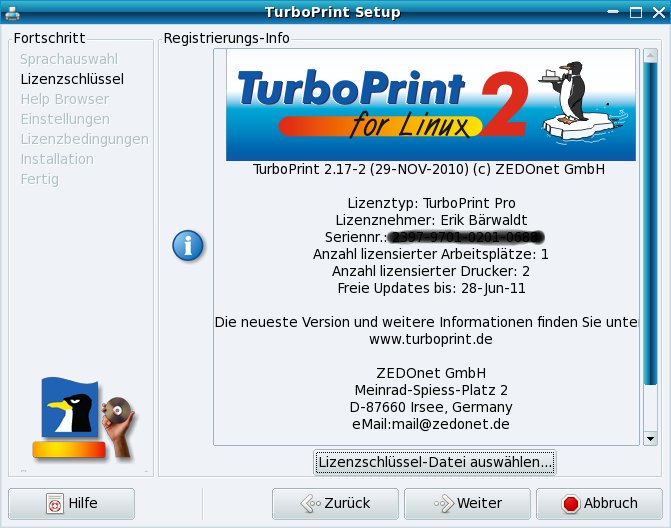
Abbildung 1: Mit einem per E-Mail übermittelten Lizenzschlüssel schalten Sie Turboprint frei.
Zum Einrichten eines Druckertreibers klicken Sie im Kontrollzentrum auf die Schaltfläche Neu. Nach Eingabe des administrativen Passworts sucht Turboprint zunächst automatisch einen an den Rechner angeschlossenen Drucker. Im Test funktionierte das für Geräte an der USB-Schnittstelle perfekt, Drucker am Parallelport machten jedoch Probleme. Die Software öffnet dann jedoch ein Fenster, in dem Sie die nötigen Grundeinstellungen mit wenigen Mausklicks manuell vornehmen (Abbildung 2).
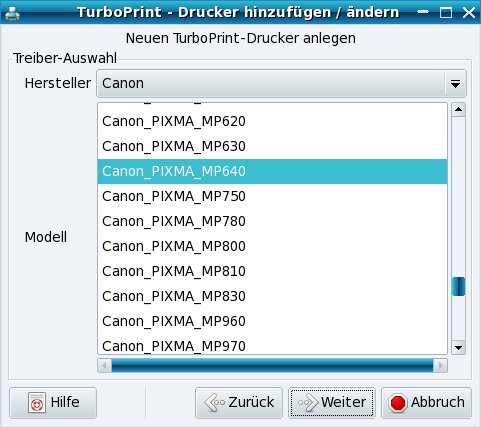
Abbildung 2: Wenn es automatisch nicht klappt, stellen Sie Ihren Drucker manuell ein.
Turboprint und CUPS
Da die meisten Linux-Distributionen bei der Installation automatisch den CUPS-Daemon [4] für die Druckeransteuerung mit auf die Platte packen, kümmern sich nach dem Einrichten von Turboprint gleich zwei Dienste um den Ausdruck. CUPS und Turboprint kooperieren jedoch friedlich: Neben eventuell bereits vorhandenen Druckern taucht im Menü Systemverwaltung | Drucken ein neues Modell tp0 auf, ein weiterer via Turboprint definierter Drucker erscheint als tp1 und so fort.
Ein Mausklick auf den Eigenschaftsdialog des jeweiligen Geräts zeigt dann das genaue Druckermodell mit dem Verweis auf Turboprint. Die Turboprint-Drucker lassen sich dabei genauso konfigurieren wie die von CUPS direkt angesteuerten Modelle. Erweiterte Einstellmöglichkeiten jedoch stehen nur unter Turboprint in dessen Kontrollzentrum zur Verfügung. Die grundlegende Verwaltung aller im System befindlichen Drucker dagegen nehmen Sie wie bisher über das Webinterface von CUPS wahr (Abbildung 3).
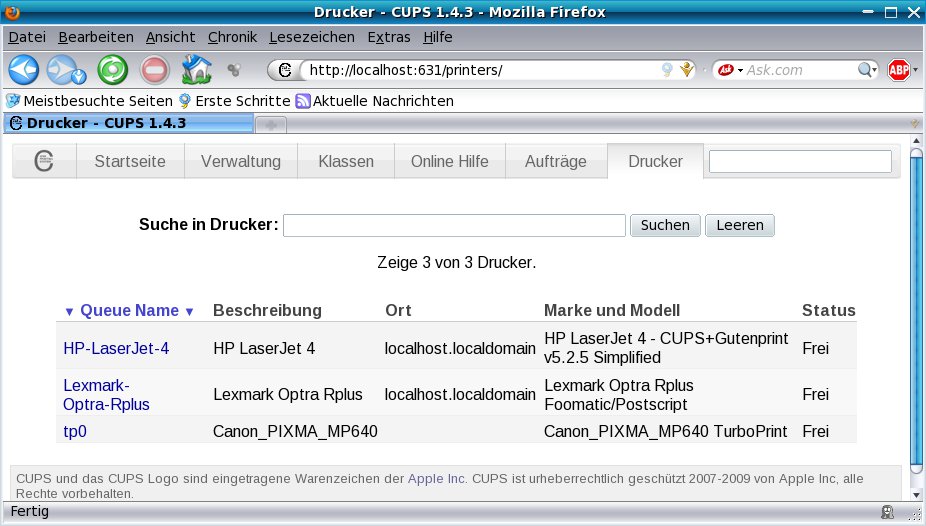
Abbildung 3: Die Turboprint-Treiber kooperieren auch hervorragend mit CUPS.
Alles unter Kontrolle
Turboprint bietet vor allem bei Tintenstrahldruckern außerordentlich umfangreiche Kontroll- und Konfigurationsmöglichkeiten, die das TurboPrint Kontroll-Zentrum sehr übersichtlich zusammenfasst. In dessen Fenster finden Sie mittig die eingestellten Druckermodelle, während oben und unten Schaltflächenleisten die Konfiguration und Wartung der Geräte ermöglichen. In der oberen Leiste installieren (Neu), modifizieren (Ändern) oder löschen (Löschen) Sie Druckertreiber. Hinter der Schaltfläche Konfigurieren verbirgt sich eine Sammlung von Werkzeugen, die ihresgleichen sucht: Viele Drucker bekommen selbst von ihren Herstellern nicht solch detailreiche Konfigurationsmöglichkeiten mit auf den Weg (Abbildung 4).
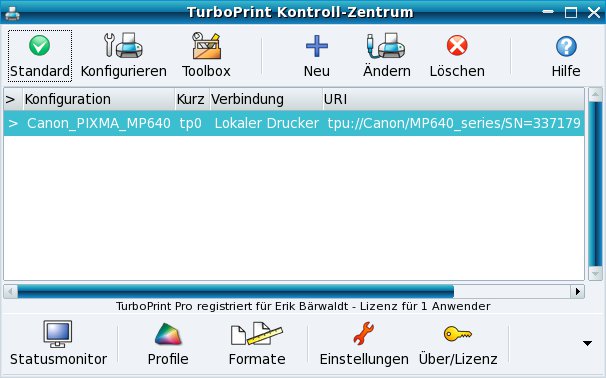
Abbildung 4: Das Kontrollzentrum dient als zentrale Verwaltungsschnittstelle.
Die Möglichkeiten reichen hier von Einstellungen zum verwendeten Papier und der Auflösung über das Anpassen des Deckungsgrades der diversen Tinten bis hin zur Höhenjustierung des Druckkopfs. Individuell veränderbare Sättigungsgrenzen des Tintenauftrags beim Ausdruck verhindern zudem zu starke Kontraste und reduzieren gleichzeitig den Tintenverbrauch (Abbildung 5). Gerade bei Foto-Ausdrucken erweisen sich die umfangreichen Einstellmöglichkeiten als extrem nützlich. Die Software bietet hier zudem die Option, Farbräume auszuwählen sowie Sättigung und Farbbalance in Abhängigkeit von einem Referenzlicht einzustellen.
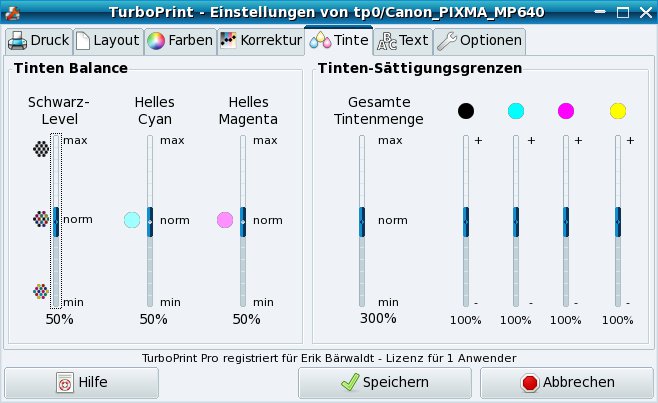
Abbildung 5: Im Kontrollzentrum nehmen Sie direkt Einfluss auf die Treibereinstellungen.
Alltägliche Wartungsaufgaben wie den Ausdruck einer Testseite, die Druckkopfjustage und einen Düsentest erledigen Sie dagegen mithilfe eines Mausklicks auf die Schaltfläche Toolbox im Turboprint-Kontrollzentrum: Es öffnet sich das Fensters Werkzeuge, in dem Sie nötigenfalls auch eine Druckkopfreinigung veranlassen. Außerdem sehen Sie hier per Mausklick die Füllstände der Patronen ein, so dass Sie etwa vor umfangreichen Ausdrucken rechtzeitig eine Tintenpatrone auswechseln können.
Überwachung
Neben dem Kontrollzentrum bringt Turboprint als zweites eigenständiges Programm den TurboPrint Drucker-Monitor mit, der die am System angeschlossenen Drucker komfortabel in Echtzeit überwacht. Er visualisiert dabei nicht nur den Inhalt des Druckerspoolers, sondern zeigt auch Statusmeldungen zum Drucker an und gibt Auskunft über die laufend abgearbeiteten Druckjobs. Sie starten die Monitoring-Software entweder von Fall zu Fall bei Druckaufträgen manuell oder aber durch Setzen eines Häkchens vor dem Eintrag Monitor bei Druckauftrag öffnen im Einstellungsdialog. Diesen sehr einfach gehaltenen Dialog erreichen Sie, indem Sie im Hauptfenster des Turboprint-Druckermonitors oben rechts auf das Schraubenschlüssel-Symbol klicken (Abbildung 6).
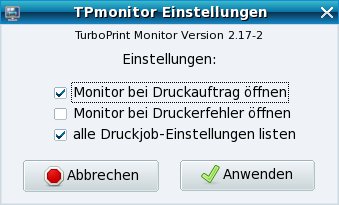
Abbildung 6: Erfreulich einfacher gibt sich der Konfigurationsdialog des Monitors.
Bei automatischer Aktivierung öffnet sich der Druckermonitor bei jedem abgesetzten Druckauftrag im System-Tray des Desktops und lässt sich genau wie die herkömmliche Spooleranzeige per Mausklick auf die Arbeitsoberfläche holen (Abbildung 7). Im Auswahlfeld Drucker: stellen Sie gegebenenfalls das aktive Modell ein und sehen sofort den derzeitigen Status des Gerätes und der Druckaufträge. Der Monitor bezieht dabei auch jene Drucker mit ein, die Sie über CUPS eingerichtet haben. Bei solchen Geräten zeigt er allerdings gelegentlich einefalsche Seitenanzahl für die Druckaufträge an, was der grundlegenden Funktionalität aber keinen Abbruch tut.
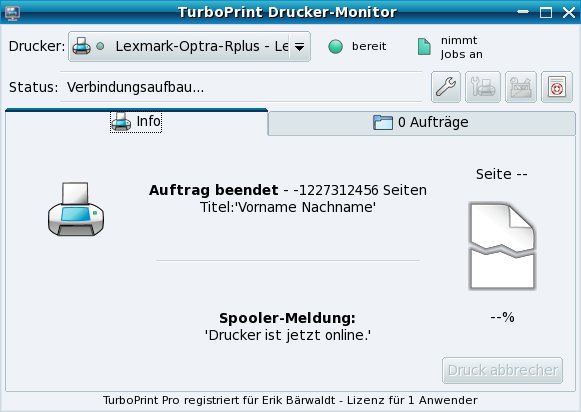
Abbildung 7: Alles sofort im Blick: Der Druckermonitor von Turboprint.
Treten bei der Ansteuerung des Druckers Fehler auf, etwa durch ein versehentlich noch nicht eingeschaltetes Gerät, so weist der Druckermonitor durch ein blinkendes Kabel am Gerätesymbol und ein Ausrufezeichen auf Probleme hin. So erkennen Sie auf einen Blick erkennen, wo es hakt.
In der Praxis
Wir testeten Turboprint mit einem Multifunktionsgerät vom Typ Canon MP640. Zwar stellt Canon auf seiner Webseite Treiber für diese Baureihe zur Verfügung, die sich allerdings als äußerst kapriziös erweisen: Unter Mandriva Spring 2010.1 beispielsweise war der Drucker mit den Canon-Treibern nicht zur Mitarbeit zu bewegen. Turboprint hingegen erkannte das Gerät bei der Installation sofort und richtete das Kontrollzentrum entsprechend den Fähigkeiten des Druckers ein. Auch auf einem Testsystem mit dem älteren Ubuntu 8.04.1 gab es an Turboprint nichts zu bemängeln.
Neben Text- und Farbdrucken auf herkömmlichem Papier prüften wir die Treiber zusätzlich mit großformatigen Fotoausdrucken. Dabei kam sowohl spezielles Glossy- als auch herkömmliches Normalpapier zum Einsatz. Den jeweils genutzten Papiertyp passten wir im Konfigurationsmenü des Turboprint-Kontrollzentrums unter dem Reiter Druck entsprechend an. Die Ausdrucke erfüllten dabei unsere Erwartungen voll und ganz. Ein gleichmäßiger Tintenauftrag sowie eine naturgetreue Farbwiedergabe erbrachten insbesondere bei den Fotoausdrucken Ergebnisse, wie man sie sonst nur von speziell für diesen Zweck konstruierten Thermosublimationsdruckern her kennt.
Da das Canon-Testgerät Treiber für andere Betriebssysteme mitbringt, nahmen wir uns des Fotoausdrucks auch unter MS-Windows mit den Originaltreibern an. Hier zeigte sich bei Einstellung der gleichen Testparameter ein sichtbarer Qualitätsverlust gegenüber den Turboprint-Ausdrucken. Der Tintenauftrag beim Fotodruck erfolgte deutlich zu stark, sodass es einige Zeit dauerte, bis die Ausdrucke auf dem Glossy-Papier getrocknet waren. Auch die Konturenschärfe ließ zu wünschen übrig. Turboprint kann somit zumindest bei diesem Gerätetyp eindeutig die besseren Treiber vorweisen.
Fazit
Mit Turboprint macht der Einsatz aktueller Drucker unter Linux richtig Spaß. Die Software glänzt schon äußerlich durch ihre aufgeräumten Oberflächen und ansprechend gestaltete Fenster. Ganz besonders die inneren Werte können sich aber sehen lassen: Das Kontrollzentrum und der Druckermonitor lassen bei der Konfiguration und Überwachung von Farbtintenstrahldruckern keine Wünsche offen. Selbst herstellereigene Druckertreiber unter anderen Betriebssystemen bieten oft weder die Druckqualität noch den Funktionsumfang von Turboprint.
Die unterschiedlichen Funktionen vor allem zum Farbmanagement in der “Pro”-Version kommen Anwendern sehr entgegen, die gern Fotos naturgetreu reproduzieren. Auch für die professionelle Druckvorstufe und für Media-Agenturen hat Hersteller Zedonet ein Eisen im Feuer: Die “Studio”-Variante von Turboprint bietet ein noch höheren Funktionsumfang.
Ärgerlich an der “Pro”-Version ist allerdings die Beschränkung auf einen Einzelplatz und maximal zwei Drucker. Dieses Manko lässt sich jedoch angesichts der gebotenen hervorragenden Gesamtleistung für die meisten Nutzer verschmerzen.
Infos
[1] Turboprint: http://www.turboprint.de
[2] Unterstützte Drucker: http://www.turboprint.de/printers.html
[3] 30-Tage-Testversion: http://www.turboprint.de/download.html
[4] CUPS-Grundlagen: Florian Effenberger, “Knopf-Druck”, LU 03/2011, S. 32, https://www.linux-community.de/22933





