



Ding kombiniert als leistungsstarkes Frontend die Wörterbuch-Suche, einen Thesaurus und das Übersetzen vom Deutschen ins Englische und umgekehrt.
Kaum zu glauben, dass es das gibt: Ein kleines Nachschlagewerk, das immer – also unabhängig von einer Netzwerkverbindung – schnell und zuverlässig funktioniert. Und dabei benötigt Ding [1] nicht einmal besondere Bibliotheken oder Zusatzprogramme, sondern kommt mit Bordmitteln aus. Für die grafische Oberfläche (Abbildung 1) benötigt das Programm allerdings Tk ab Version 8.3.
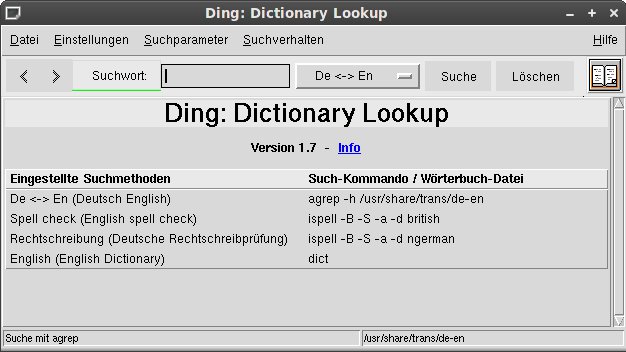
Abbildung 1: Ding startet ohne eine Anfrage. In diesem Modus zeigt das Programm eine Reihe der wichtigsten Parameter an.
Der Name Ding leitet sich von den verwendeten Tools (“Dictionary Nice Grep”) ab und erklärt damit auch schon die Funktionsweise: Eine Grep-Variante durchsucht ein zeilenweise aufgebautes Wörterbuch (“dictionary”) und gibt die Trefferzeilen aus. Steht das Agrep (“approximate grep”) bereit, erfolgt die Suche auf Wunsch fehlertolerant. Um möglichst schnell Ergebnisse zu erhalten, lohnt die Installation des ursprünglichen Agrep [2]. Es ist deutlich schneller als die TRE-Variante, die viele Repositories enthalten.
Einstieg in Ding
Nicht alle Distributionen haben die aktuelle Version von Ding im Repository. Für RPM-basierte Distributionen wie Red Hat, OpenSuse oder Fedora stellt Ding-Entwickler Frank Richter selbst Pakete bereit [3]. Mittels Alien [4] wandeln Sie diese schnell in Pakete für andere Distributionen um. Ein Debian/Ubuntu-Archiv erzeugen Sie zum Beispiel mit dem folgenden Befehl:
$ alien -d -v -c /tmp/ding-1.7-1.noarch.rpm
Es gibt zwei Möglichkeiten, Ding zu starten: Aus dem Desktop-Menü heraus startet das Programm ohne ein Suchwort. Auf der Befehlszeile übergeben Sie höchstwahrscheinlich der Software einen Suchbegriff als Parameter. Das führt dann direkt zu Ergebnissen (Abbildung 2). Der Suchbegriff darf bis zu 30 Zeichen umfassen und – sofern er von Hochkommata eingeschlossen ist – Leerzeichen enthalten.
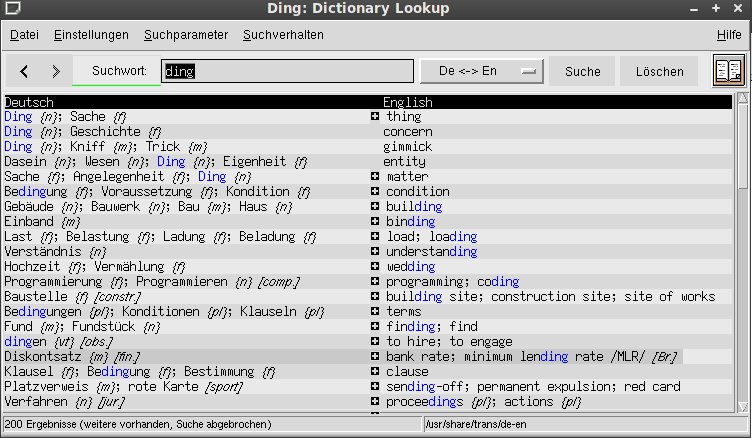
Abbildung 2: Mit einem Suchwort gestartet, zeigt Ding sofort den ersten Teil der Ergebnisse.
Normalerweise liefert Ding sehr viele Ergebnisse, da die Grep-Varianten aufgrund der zeilenweisen Suche sowohl in den deutschen als auch in den englischen Texten Treffer erzielen. Ding bereitet die Ergebnisse aber gut und übersichtlich auf (Abbildung 3). Die von Ding angezeigten Ergebnisse eignen sich als Eingabe für eine neue Suche – ein Doppelklick auf ein angezeigtes Wort setzt dies sofort ins Eingabefeld und startet eine solche.
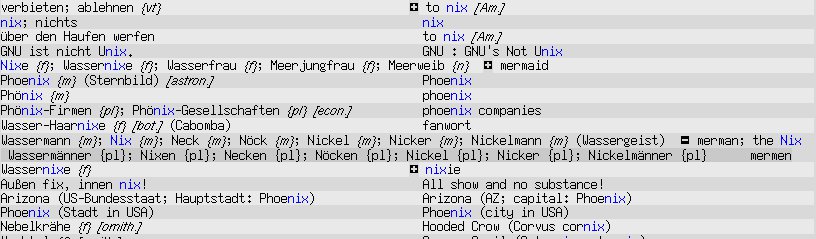
Abbildung 3: Umfangreiche Ergebnisse gibt die Software in einer strukturierten Form wieder. Nach dem Anklicken des Pluszeichen vor einem Begriff zeigt sie weitere Varianten an.
Ding kommuniziert mit anderen Programmen. Schon in der Standard-Konfiguration ist es in der Lage, jedes in einem beliebigen Fenster markierte Wort als Suchbegriff zu verwenden, sofern Sie nach dem Auswählen die mittlere Maustaste über dem Ergebnisfenster des Programms betätigen. Das geht schnell und simpel. Noch einfacher gestaltet es sich mit den im Menü Suchverhalten bereitstehenden Funktionen Suche sobald Maus über dem Fenster oder Suche sofort bei neuer Textauswahl.
In der Praxis kommt vermutlich häufig ein einzelnes Suchwort zum Einsatz. Ding unterstützt jedoch die Eingabe von mehreren Wörtern (etwa von Phrasen) mit Leerzeichen. Das voreingestellte Wörterbuch [5] enthält zahlreiche Beispiele dafür. Alternativ dazu übergeben Sie verknüpfte Suchen an das Programm: Ein Komma verbindet zwei Suchwörter mit einen logischen Oder, ein Pluszeichen mit einem logischen Und. Das funktioniert sogar, wenn die beiden Wörter nicht in der selben Kategorie stehen – also nicht beide aus dem Deutschen oder dem Englischen stammen.
Manchmal gibt es Probleme bei der Eingabe deutscher Sonderzeichen. Dafür kennt Ding eine Ersatzsyntax, wie sie zum Beispiel bei LaTeX zum Einsatz kommt: Die Umlaute “ä”, beziehungsweise “Ä” schreiben Sie als "a beziehungsweise "A. Analog verfahren Sie mit “ö” und “ü” sowie deren groß geschriebenen Varianten. Das scharfe S geben Sie als "s ein. Für diese Eingaben gibt es auch Schaltflächen in der Werkzeugleiste, die Sie über Einstellungen | Umlautknöpfe anzeigen aktivieren.
Wie, nix gefunden?
Ding bringt in der Grundversion ein umfangreiches Deutsch-Englisch-Wörterbuch (de-en.txt) mit. Einige Distributionen – etwa Ubuntu – machen das anders: Dort installieren Sie das Wörterbuch separat. In der derzeit aktuellen Version umfasst es mehr als 160?000 Zeilen, das entspricht etwa 270?000 Einträgen. Falls Sie Dict, Ispell oder Aspell installiert haben, stehen deren einsprachige Wortlisten ebenfalls bereit.
Angesichts dieser Fülle erscheint es seltsam, wenn Ding zu einem bestimmten Wort gar kein Ergebnis liefert. Normalerweise deutet das auf (mindestens) einen Schreibfehler hin. Das ist glücklicherweise kein Problem, da die Software unter Suchparameter die Möglichkeiten bietet, bis zu vier Fehler zu tolerieren. Die Option bis Treffer liefert immer mindestens ein Ergebnis, allerdings oft nicht das richtige. Da Ding die Ergebnisse nach der Fehlerzahl sortiert, eignet sich die Einstellung 1 Fehler oft am besten.
Voreingestellt sucht Ding Teilwörter, vergleicht also die eingegeben Zeichenkette mit der Wörterbuchdatei. Wenn das zu viele Treffer liefert, weil die Zeichenkette zu kurz ausfällt oder einfach zu oft auftaucht, hilft der Menüpunkt ganze Wörter. Entsprechendes gilt für Groß-/klein egal versus Groß-/klein exakt.
Unter Einstellung finden Sie die Möglichkeit, diese Optionen durch Suchparameter anzeigen als Schalter in die Werkzeugleiste zu hieven. Sehr interessant ist die Möglichkeit, neben Zeichenketten nach Mustern – ausgedrückt durch reguläre Ausdrücke – zu suchen. Im Web finden sich mehrere Anleitungen, die diesen Einsatz gut beschreiben ([6],[7],[8]).
Falls Sie versuchen, eine Suche mit falschen Einstellungen vorzunehmen, moniert Ding das im Ergebnisfenster, siehe Listing 1. Die erste Zeile bezeichnet die verwendete Suchmethode, unter Vorschläge erscheint die Ausgabe des fehlerhaften Programms. Im Beispiel macht der Wechsel von Ispell zu Aspell die Angabe eines neuen Wörterbuchs erforderlich: Ersetzen Sie in diesem Fall ngerman durch DE_de.
Listing 1
Deutsche Rechtschreibprüfung
Vorschläge:
    The file "/usr/lib/aspell/ngerman" can not be opened for reading.
Aus anderen Quellen
In der Regel genügt das mit Ding gelieferte Wörterbuch den Ansprüchen des Alltags. Durch die Form der Wörterbuchdatei lässt es sich in gewissem Maß als Thesaurus (Synonymwörterbuch) verwenden. Noch besser geht das aber mit einer speziellen Thesaurus-Datei – etwa der von OpenThesaurus ([9],[10]), die ebenfalls in OpenOffice und KWord zum Einsatz kommen.
Unter Ubuntu heißt diese Datei /usr/share/openthesaurus-de/thesaurus.txt. Sie lässt sich bei Ding vorab einstellen: Einstellungen | Suchmethoden… öffnet das Fenster aus Abbildung 4. Als Trennzeichen verwenden Sie hier das Semikolon. Unter De < — > En stehen die detaillierten Einstellungen mit Ändern zum Anpassen bereit. Dort definiert der Eintrag Wörterbuchdatei den Pfad zum eingesetzten Wörterbuch. Ding ist zudem in der Lage, Dict zu nutzen und damit auf Dict-Server [11] zuzugreifen (und damit wieder Online zu sein).
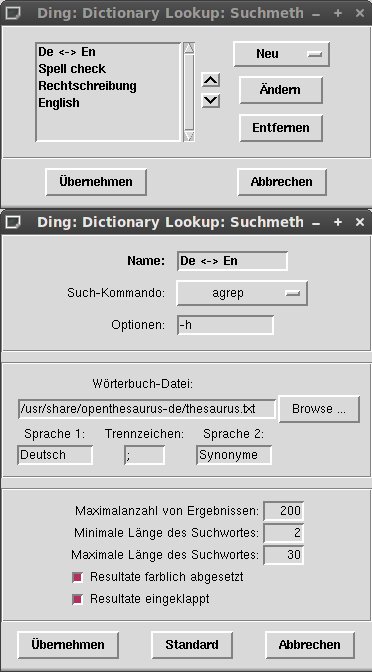
Abbildung 4: Ding verwendet bei Bedarf alternative Wörterbücher. Im Fenster oben legen Sie fest, in welcher Reihenfolge Ding sucht. Die kleinen Pfeilspitzen rechts neben der Liste erlauben, diese neu zu sortieren.
Und sonst?
Das Programm verfügt über eine Reihen von praktischen Funktionen: Bereits verwendete Suchwörter speichert das Programm in einer History, auf die Sie über die nach links und rechts weisenden Pfeilspitzen neben dem Suchfeld zugreifen. Auf der anderen Seite schaltet der Knopf (voreingestellt mit De < — > En) die Suchfunktion um. Für viele Funktionen gibt es Tastenkürzel, deren gängigste die Tabelle “Wichtige Tastenkürzel für Ding” zusammenfasst.
Wichtige Tastenkürzel für Ding
| Kürzel | Wirkung |
|---|---|
| Im Suchfeld | |
| [Esc]/[Umschalt]+[Zurück] | Suchwort löschen |
| [Strg]+[A] | ans Ende des Suchfelds |
| [Strg]+[E] | an den Anfang des Suchfelds |
| [Strg]+[K] | Löschen ab aktueller Position |
| Suchmethode ändern | |
| [Strg]+[1]/[2]/… | Suche mit Methode 1, 2,… |
| Im Ergebnisfenster | |
| [Pos1] | an den Anfang der Liste |
| [Ende] | ans Ende der Liste |
| [Umschalt]+[Pfeil links]/[Pfeil rechts] | Ausschnitt nach links (rechts) verschieben (bei langen Zeilen) |
| [Strg]+[Bild oben]/[Bild unten] | Ausschnitt nach oben (unten) verschieben |
| [Strg]+Mausrad | frühere Suchergebnisse anzeigen |
| Menü-Funktionen | |
| [Strg]+[Q] | Programm beenden |
| [Strg]+[N] | Neues Fenster öffnen |
| [Strg]+[S] | Aktuelles Ergebnis speichern |
| [Strg]+[L] | Alle Ergebnisse speichern |
| [Strg]+[M] | E-Mail an den Autor senden (nur Unix) |
| [Strg]+[O] | Notiz in .dingnotice.txt schreiben |
| Sonstiges | |
| [F1] | Hilfe |
| [Strg]+[+] | Schrift vergrößern |
| [Strg]+[-] | Schrift verkleinern |
| [Strg]+[0] | Standard-Schriftgröße |
| [Strg]+[Linksklick] | Ergebnisse ein- oder ausklappen |
| [Esc] | Suchwort löschen, eventuell Suche stoppen, Oberfläche rücksetzen |
| [Umschalt]+[Esc] | Voreinstellungen wiederherstellen |
Fazit
Ding präsentiert sich als ein einfaches, aber leistungsfähiges Werkzeug. Es lohnt sich unbedingt, es auf dem System zu installieren, wenn Sie oft mit englischen Texten zu tun haben. Zwar liefert Ding keine fertigen Übersetzungen, durch das gute Wörterbuch aber (meistens) mehr als nur übersetzte Wörter. Die vielen möglichen Konfigurationen erlauben es, weitere Tools unter der Oberfläche zu verwenden.
Es fehlt noch die Möglichkeit, mittels Ding erzeugte Ausgaben direkt auf der Befehlszeile weiterzuverarbeiten. Da ist es dann sinnvoll, auch weiterhin die Wörterbücher direkt mit Grep oder Agrep zu durchsuchen.
Infos
[1] Ding-Homepage: http://www.tu-chemnitz.de/~fri/ding/
[2] Schnelles Agrep: http://ftp.tu-chemnitz.de/pub/Local/urz/ding/contrib/
[3] Download: http://ftp.tu-chemnitz.de/pub/Local/urz/ding/
[4] Alien: http://kitenet.net/~joey/code/alien/
[5] Wörterbuch: http://ftp.tu-chemnitz.de/pub/Local/urz/ding/de-en/
[6] Reguläre Ausdrücke: http://www.danielfett.de/internet-und-opensource,artikel,regulaere-ausdruecke
[7] Buch zu regulären Ausdrücken: Tony Stubblebine, “Reguläre Ausdrücke – kurz & gut”, O’Reilly 2004, ISBN 978-3-89721-264-0, http://www.oreilly.de/catalog/regexpprger/
[8] Reguläre Ausdrücke (Wikipedia): http://de.wikipedia.org/wiki/Regul%C3%A4rer_Ausdruck
[9] OpenThesaurus (Homepage): http://www.openthesaurus.de
[10] OpenThesaurus (Wikipedia): http://de.wikipedia.org/wiki/OpenThesaurus
[11] Dict-Server: Erik Bärwaldt, “Babylonische Sprachentwirrung”, LU 07/2007, S. 79, https://www.linux-community.de/13085






Ein anderer offline Übersetzer ist qtrans