


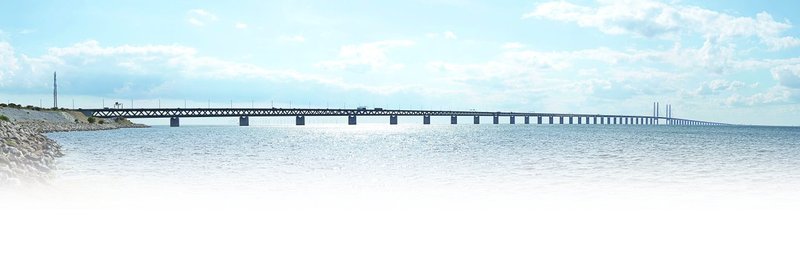
Gute Panoramaaufnahmen vermitteln beinahe dramatisch die Atmosphäre einer Landschaft. Mit Hugin und dem richtigen Ausgangsmaterial erstellen Sie diese auch ohne Weitwinkelobjektiv.
Zum Ablichten großer Landschaftspanoramen benötigen Sie im Normalfall ein starkes Weitwinkelobjektiv. Ein solches ist aber nicht nur teuer, sondern bringt systembedingt einige Nachteile mit sich. Unter anderem verzerrt es das Bild zum Rand hin und dunkelt diesen häufig ab (“Vignettierung”). Eine kostengünstige Alternative dazu bieten so genannte Stitching-Programme, die obendrein häufig auch noch bessere Ergebnisse liefern. Mithilfe einer solchen Anwendung fügen Sie beinahe beliebig viele Aufnahmen nahtlos zusammen und eröffnen damit eine ganze Fülle von Möglichkeiten. Beispiele dafür finden Sie auf der Seite Gigapan [1]; einige der dort verfügbaren Panoramaaufnahmen bestehen aus über 5000 zusammengesetzten Einzelbildern.
Grundlagen
Das wohl populärste Stiching-Programm für Linux ist Hugin [2], das in erster Linie die Panorama-Tools [3] in einer grafischen Oberfläche zusammenfasst. Dieser Artikel beschreibt Version 2010.0 von Hugin – vor allem ältere Versionen weichen im Funktionsumfang erheblich von dieser ab. Hier die wichtigsten Programme und die korrespondierenden Funktionen von Hugin im Überblick:
- Autopano, Autopano-Sift, Autopano-Sift-C oder Panomatic erstellen Tabellen mit den Referenzpunkten aus den geladenen Bildern.
- Celeste findet Wolken und entfernt dort gesetzte Referenzpunkte, da diese die Qualität oft verschlechtern.
- Nona rechnet anhand der Referenzpunkte die Einzelbilder so um, dass sie übereinander passen.
- Enfuse macht die Übergänge zwischen den Einzelbildern durch Anpassen der unterschiedlichen Belichtungen weich.
- Enblend kombiniert die Einzelbilder basierend auf mathematischen Kurven (Splines) nahtlos durch entsprechendes Verzerren.
Über diese Funktionen hinaus erlaubt Hugin das Erstellen von LDR/HDR-Bildern mit niedrigem oder hohem Dynamikumfang. Optional passen Sie den Weißabgleich (auch zwischen den Einzelbildern) sowie die Randabschattung (Vignettierung) an. Bei Bedarf beseitigen Sie zudem auch Objektivfehler wie chromatische Aberrationen (Farbsäume). Jeder Bearbeitungsschritt erlaubt das manuelle Steuern. Dank des integrierten Batch-Modus verarbeitet Hugin auch große Bildmengen in einem Rutsch.
Vorbereitungen
Über den Reiter Bilder erreichen Sie Hugins Importwerkzeug. Zwar erlaubt Einzelne Bilder hinzufügen… das Einfügen er Aufnahmen; einfacher geht es aber mit einem Dateimanager wie Konqueror, da dieser Vorschaubilder anzeigt und damit die Auswahl erleichtert. Um die Aufnahmen in Hugin aufzunehmen, genügt es, sie von dort aus mittels Drag & Drop auf dessen Oberfläche zu ziehen.
Eine interessante Alternative bietet die Funktion In Folge aufgenommene Bilder hinzufügen …. Hier reicht es aus, das erste Bild einer Serie anzuwählen. Hugin untersucht anhand der Exif-Daten, welche der folgenden Bilder zur Serie gehören, und übernimmt sie automatisch.
Nach dem Bildimport legt Hugin die Ankerbilder für Belichtung und Ausrichtung auf das erste Bild der Serie fest und markiert sie mit einem A (geometrische Ausrichtung) sowie einem C (Belichtungsreferenz) in der Spalte Anker der Tabelle (Abbildung 1). Diese Bilder dienen dem Programm anschließend als Referenz zum Bestimmen von Ausrichtung und Belichtung. Um die Zuordnung zu ändern, klicken Sie zunächst auf das gewünschte Bild und danach auf einen der Knöpfe Positionsanker festlegen oder Belichtungsanker festlegen.
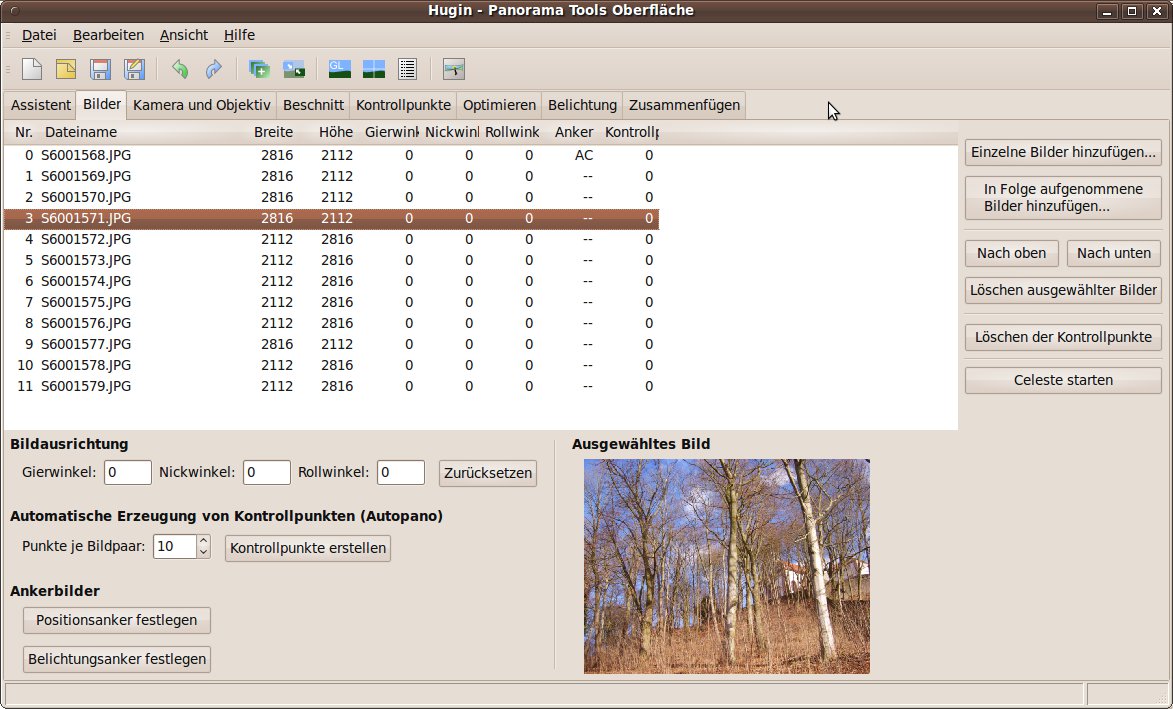
Abbildung 1: Für die Ausrichtungs- und Belichtungskorrektur des Panoramas orientiert sich Hugin an sogenannten Ankerbildern.
Kontrollpunkte
Nach einem Klick auf Kontrollpunkte erstellen sucht das Programm Referenzpunkte und richtet die Bilder entsprechend zueinander aus. Hugin zeigt den aktuellen Status der (manchmal etwas länger andauernden) Bearbeitung in einem neuen Fenster an. Die darin aufgeführten Lizenzbedingungen weisen darauf hin, dass die Uni von British Columbia ein Patent auf den Sift-Algorithmus für die Referenzpunktsuche besitzt, die Arbeit in Hugin ist damit jedoch gestattet (Abbildung 2).
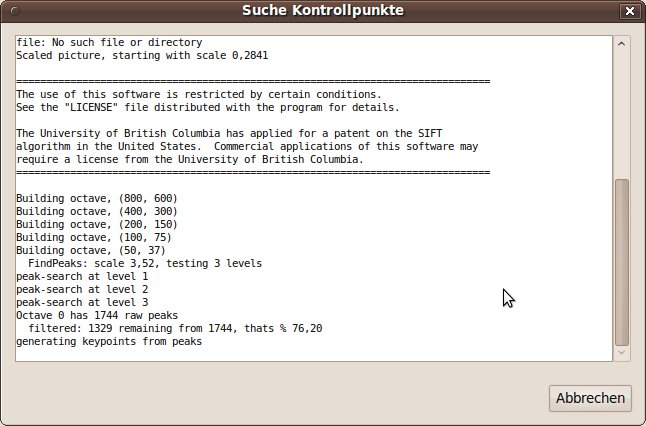
Abbildung 2: Bei der Suche nach Kontrollpunkten in Bildern erscheint ein neues Fenster, das neben einer Lizenzvereinbarung die gefundenen Kontrollpunkte anzeigt.
Erscheint stattdessen eine Fehlermeldung mit dem Code 255, dann gilt es zu prüfen, ob auf dem Rechner Autopano-sift-C installiert ist, das Hugin in der Grundeinstellung zur Suche nach den Kontrollpunkten verwendet. Gegebenenfalls installieren Sie das Tool über den Paketmanager Ihrer Distribution nach.
Das Ergebnis des Ausrichtens fasst Hugin in der Rubrik Assistent zusammen. Es bewertet dabei, wie gut der Algorithmus passende Referenzpunkte gefunden hat und ob es besondere Schwierigkeiten dabei gab. Hinweise wie Die Bilder passen schlecht. deuten auf Parallaxenfehler bei der Aufnahme hin. #
Große Fehler bei den Referenzpunkten sind ein Indiz dafür, dass Hugin den einen oder anderen Punkt an der falschen Stelle platziert und so unnötige Verzerrungen in das Panorama einrechnet hat. Ein Klick auf den Button Kontrollpunktetabelle zeigt alle ermittelten Referenzpunkte zusammen mit deren Abstand zueinander an. Wählen Sie Auswahl nach Abstand, so erscheint eine Abfrage nach der Höhe der maximal erlaubten Differenz. Danach zeigt das Fenster alle Kontrollpunkte an, deren Distanz über dieser Schwelle liegt. Über Löschen entfernen Sie diese aus der Liste. Alternativ klicken Sie auf einen der Kontrollpunkte, worauf Hugin ihn in der Rubrik Kontrollpunkte anzeigt. Hier passen Sie ihn gegebenenfalls manuell an. Dieser Abschnitt erlaubt auch das Hinzufügen neuer Kontrollpunkte (Abbildung 3).
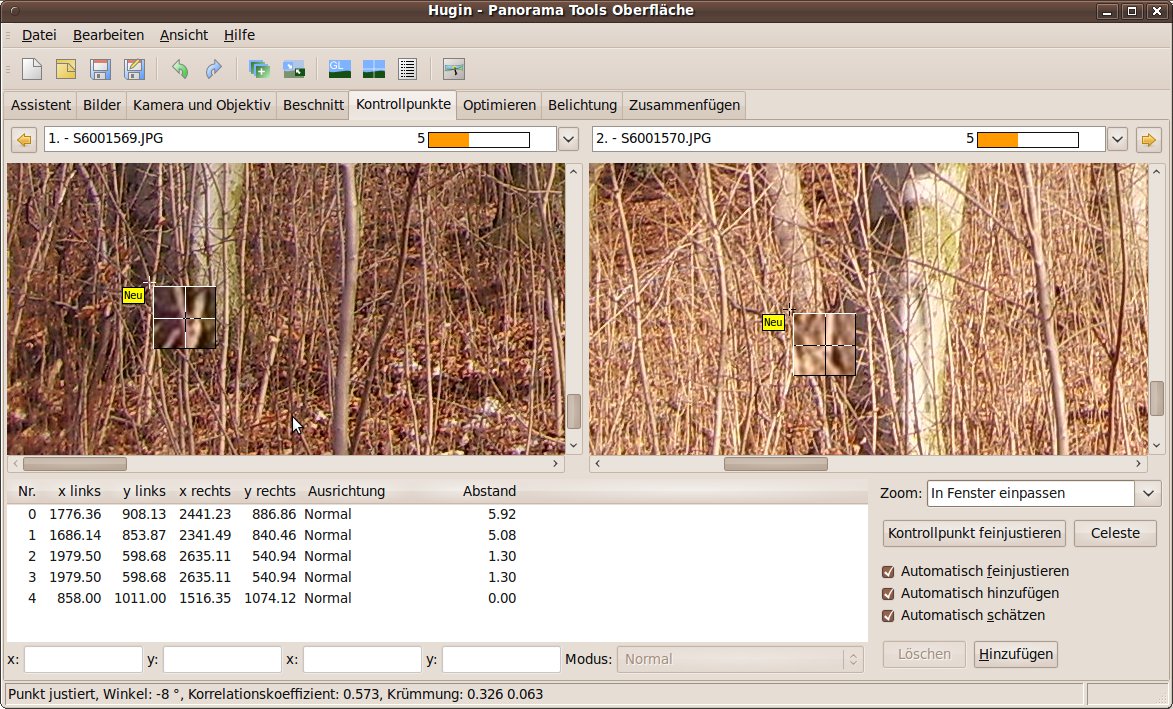
Abbildung 3: Bei Bedarf ergänzen Sie Kontrollpunkte im Bild durch eigene, anhand derer Hugin die Ausrichtung korrigiert.
Ein Klick auf eines der Bilder vergrößert es auf 100 Prozent. Suchen Sie jetzt in beiden Bildern einen markanten Punkt und markieren Sie ihn. Meistens genügt es, mit der Maus in die Nähe des Punktes zu klicken, damit Hugin ihn richtig setzt. Übernimmt Hugin den Kontrollpunkt wegen zu großer Unterschiede nicht automatisch, erzwingen Sie durch einen Klick auf Hinzufügen die Übernahme.
Allerdings weist das Scheitern des automatischen Hinzufügens meist auf eine Parallaxenverschiebung hin. Solche Fehler entstehen durch eine (oft nur geringfügige) Veränderung des Aufnahmepunkts und führen dazu, dass perspektivisch angeordnete Objekte nicht mehr zur Deckung kommen (Abbildung 4). In diesem Fall hilft es nur, die wichtigen Bildteile mit Referenzpunkten zu manifestieren und in unwichtigen Bereichen die Punkte zu entfernen.
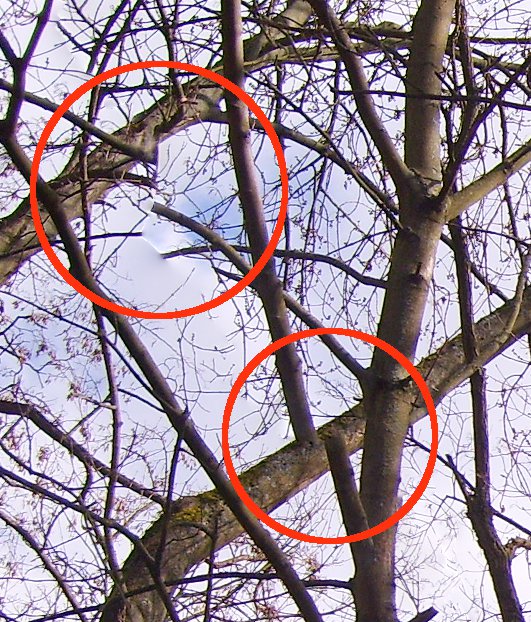
Abbildung 4: Kommt es zu Parallaxenverschiebungen zwischen den Aufnahmen, bildet Hugin oft nahe Objekte nicht mehr deckungsgleich ab.
Am besten vermeiden Sie Parallaxenfehler bereits bei der Aufnahme,indem Sie zum Beispiel darauf achten, dass keine in der Nähe stehenden Objekte ins Bild ragen, die in den Bildern überlappen. Zwar hilft bereits das Verwenden eines Stativs, solche Fehler zu verringern, doch erst ein so genannter Kreuz- beziehungsweise Panoramaschlitten eliminiert sie komplett. Er ermöglicht es nämlich, den Nodalpunkt der Kamera auf die Drehachse des Stativs zu verschieben, was die Parallaxenverschiebung verhindert. Für aus freier Hand geschossene Bilder gilt: Drehen Sie nicht den Oberkörper, sondern die Kamera bei unveränderter Haltung in der Hand.
Panoramavorschau
Ein Klick auf den Button Vorschaufenster öffnet die Panoramavorschau und zeigt dort das (vorläufige) Ergebnis (Abbildung 5). Die darin gezeigte Vorschau berücksichtigt alle eingebundenen Bilder – Hugin führt sie unter Bilder auf. Um die Auswirkungen auf das Gesamtergebnis zu kontrollieren, lassen sich dort auch einzelne Aufnahmen deaktivieren.
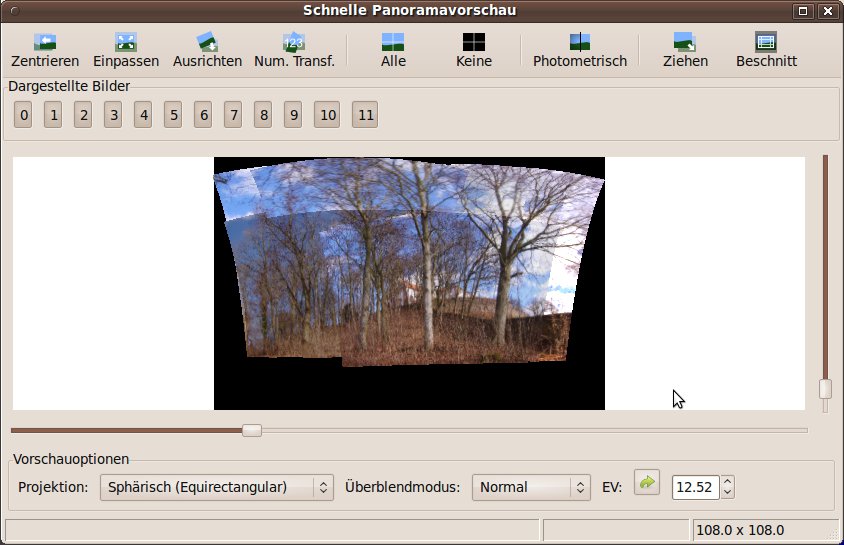
Abbildung 5: Im Vorschaumodus zeigt Hugin das vorläufige Ergebnis an und erlaubt die Auswahl einer Projektion.
Die meisten der Schalter erklären ihre Funktion über Tooltips. Ausrichten und Einpassen optimieren die Vorschauansicht, auch das Aktivieren der Checkbox Photometrisch verbessert die Vorschau. Klicken Sie in der Rubrik Beschnitt auf Automatischer Beschnitt, erzeugt Hugin einen Rahmen im Panorama, dessen Inhalt später im fertigen Bild erscheint. Meistens empfiehlt es sich jedoch, den Ausschnitt später mit Gimp zu wählen.
Mit den beiden Schiebereglern unter und rechts neben dem Bild ändern Sie den horizontalen beziehungsweise vertikalen Bildausschnitt. Ein Mausklick ins Bild zentriert es an der Stelle. Über das Dropdownmenü neben Projektion: steuern Sie, mit welchem mathematischen Verfahren Hugin die Bilder zu einem Panorama zusammensetzt. Da die sich die Ergebnisse stark unterscheiden, sollten Sie alle Möglichkeiten einmal durchprobieren. Achten Sie dabei besonders auf die geraden oder symmetrischen Elemente im Bild: Dem Betrachter fällt sofort auf, wenn die Winkel nicht stimmen.
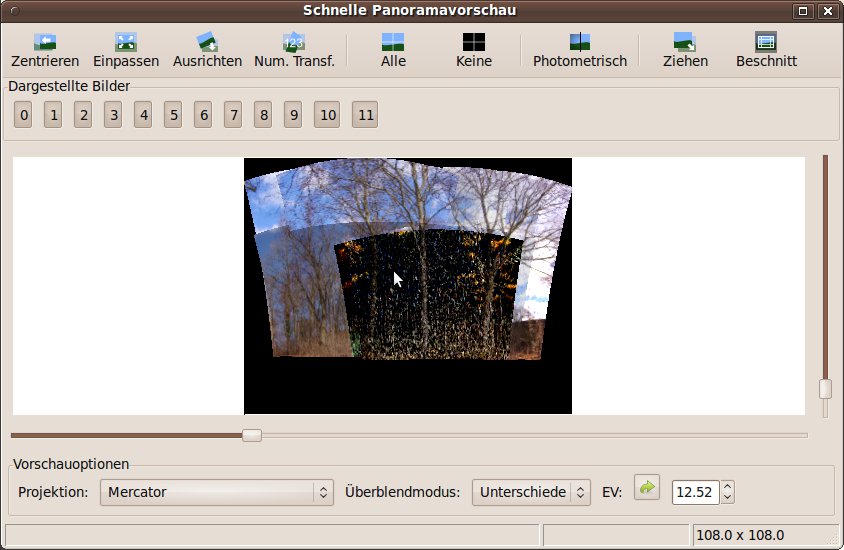
Und welches ist die beste Projektion? Darauf gibt es keine allgemeingültige Antwort. Wesentlich bestimmen die Einzelbilder, in welchem Modus Hugin das Panorama am besten zusammenfügt. Dabei spielen die Ränder, der nutzbare Bereich und die oben angesprochenen Verläufe von Linien eine große Rolle. Wechseln Sie den Überblendmodus von Normal auf Unterschiede, zeigt Hugin an, worin sich zwei überlappende Bilder unterscheiden (Abbildung 6).
Unterschiede.” width=”300″ height=”195″ />
Abbildung 6: Details und Unterschiede zwischen den Bildern zeigt der ÜberblendmodusUnterschiede.Optimieren und Belichten
Im Reiter Optimieren des Hauptfensters verwaltet Hugin verschiedene Funktionen, mit denen es die Ausrichtung, Verzeichnungen und den Blickwinkel der Einzelbilder feinjustiert. Im Dropdownmenü Optimieren wählen Sie, was Hugin verbessern soll; nicht immer stellt Alles hier die richtige Wahl dar. Prüfen Sie zunächst, ob es nicht bereits ausreicht, die Ausrichtung und den Blickwinkel zu optimieren, dann gegebenenfalls die Verzeichnungen. Oft lohnen sich einige Versuche mit den Optionen Ausrichtung und Blickwinkel (y,p,r,v) sowie Ausrichtung und Verzeichnung (y,p,r,b) und ein anschließender Vergleich der Ergebnisse in Gimp.
Generell sollten Sie die Option Nur in der Vorschau gewählte Bilder berücksichtigen aktivieren. Sie erlaubt es, unkompliziert einzelne Bilder von der Bearbeitung auszuschließen, die nicht zu den anderen passen. Aktivieren Sie die Checkbox Skript vor der Optimierung bearbeiten, so erscheinen nach dem Klick auf Optimieren zunächst die gewählten Parameter im Texteditor, wo sie Sie gegebenenfalls manuell anpassen.
Eine andere Möglichkeit, das Ergebnis zu verbessern, bieten die Funktionen im Reiter Beschnitt: Dort legen Sie beispielsweise für jedes Bild einen Rahmen an, der die zu berücksichtigenden Bereiche eingrenzt. Viele Probleme – etwa mit teilweiser Unschärfe – reduzieren Sie damit.
Beim Optimieren geht es ausschließlich um die geometrischen Aspekte der Bilder, unterschiedliche Belichtungen korrigieren Sie in der Kategorie Belichtung. Die Optimierungseinstellungen darin erfordern nur die wesentliche Entscheidung, ob Sie ein klassisches LDR- oder ein modernes HDR-Bild erzeugen möchten.
Bei LDR optimiert Hugin ausgehend vom Belichtungsankerbild die Vignettierung und Belichtung für alle anderen Bilder. LDR, variabler Weißabgleich führt zusätzlich einen automatischen Weißabgleich bei allen Aufnahmen außer dem Ankerbild durch. In schwierigen Belichtungssituationen verschlechtert das zwar eventuell die Qualität der Bilder, in der Regel verbessert es sie aber.
Für HDR, feste Belichtung und HDR, feste Belichtung, variabler Weißabgleich gilt das gleiche, nur dass Hugin dann HDR-Bilder erzeugt. Die Benutzerdefinierten Parameter ermöglichen für jedes Bild spezielle Einstellungen. Die Vorgaben entsprechen jenen aus den EXIF-Tags ermittelten Werten.
Zusammenfügen
Die Funktionen zum Zusammensetzen der Bilder finden Sie im Reiter Zusammenfügen (Abbildung 7). Die Projektion übernimmt Hugin normalerweise aus der Vorschau, sie lässt sich aber an dieser Stelle ändern. Bildwinkel, Optimale Größe und Automatischer Beschnitt passen Sie mit einem Klick auf den jeweiligen Schalter automatisch an.
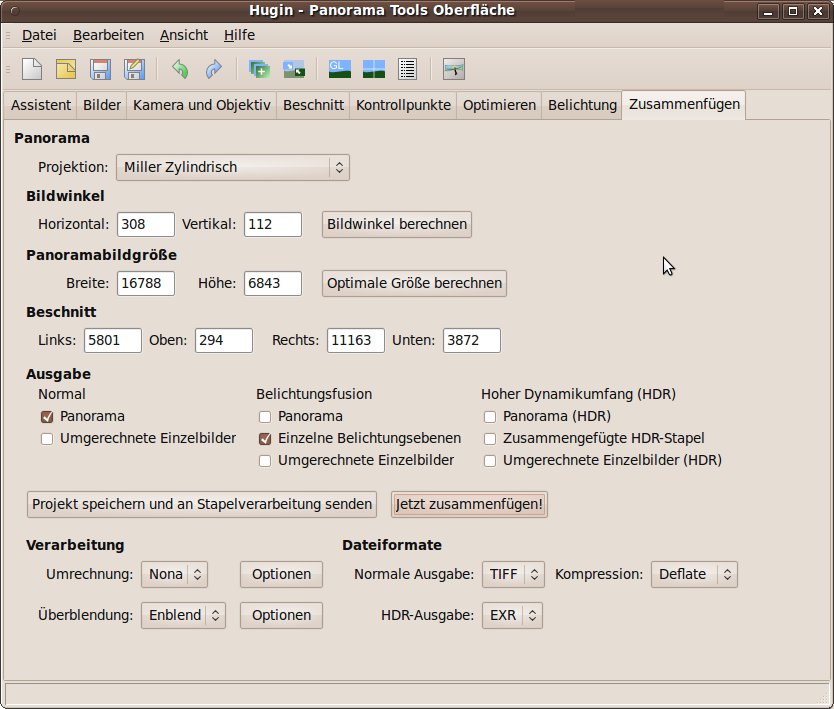
Abbildung 7: Der letzte Schritt fügt die Einzelbilder zu einem Panorama zusammen. Optional speichert das Programm die angepassten und umgerechneten Einzelbilder zum manuellen Bearbeiten.
Bei der Ausgabe erweist es sich unter Umständen als sinnvoll, die für das Panorama verwendeten, umgeformten Einzelbilder aufzubewahren. Das ermöglicht Umgerechnete Einzelbilder in der Kategorie Ausgabe. Als Ausgabeformat kommen eigentlich nur TIFF oder PNG in Frage, da nur sie über einen ausreichend großen Dynamikumfang verfügen.
Glossar
-
Nodalpunkt
-
Beschreibt den Punkt in der Kamera oder dem Objektiv, an dem sich der Strahlengang bricht beziehungsweise sich das aufgenommene Bild durch die Optik umdreht. Je nach Kamera und Objektiv liegt dieser Punkt etwa 2 bis 10 Zentimeter vor der Belichtungsebene, also dem Sensor.
Infos
[1] Gigapan: http://gigapan.org
[2] Hugin: http://hugin.sourceforge.net
[3] Panorama-Tools: http://panotools.sourceforge.net





