


Wer seinen Urlaub jenseits der ausgetreten Touristenpfade verbringt, verliert später leicht den Überblick, wo er eigentlich genau war. GPS-Tracker speichern die Informationen.
Letztes Jahr in Kreta – ja, es war eine schöne Zeit. Nur: Wann wir wo genau waren, das weiß ich heute nicht mehr so genau. Dank sogenannter GPS-Tracker stellt es aber kein Problem mehr, die Touren sekunden- und metergenau festzuhalten und später auf dem PC auszugeben oder nachzubearbeiten. Waren dafür bis vor Kurzem noch eigene Geräte, sogenannte GPS-Tracker (siehe Kasten “GPS-Tracker”) nötig, ermöglicht das heute jedes bessere Smartphone mit GPS-Unterstützung.
Möglich machen das eine ganze Menge Apps, die sowohl für das iPhone als auch Android-Smartphones kostenlos zur Installation bereitstehen. Stellvertretend für diese beschreibt der Artikel das Android-App MyTracks [1], das in seinem Funktionsumfang kaum Wünsche offen lässt.
Das Aufzeichnen von Tracks erwies sich im Test allerdings als wahrer Energiefresser. Vergessen Sie deshalb nicht, die Funktion auszuschalten, sobald Sie sie nicht mehr benötigen, da sonst der Handyakku binnen weniger Stunden leerläuft. Falls Sie MyTracks auch im Ausland nutzen, vergessen Sie nicht, vorher das Data-Roaming des Telefons zu deaktivieren. Andernfalls lädt das App bei jeder Anzeige das Kartenmaterial des aktuellen Standorts via UMTS/GPRS nach – je nach Land ein potenziell teures Unterfangen.
GPS-Tracker
Als GPS-Tracker bezeichnet man Geräte, welche die aktuelle Position protokollieren und – je nach Ausführung – oft auch auf einem Display anzeigen. Sie kosten zwischen 50 und 300 Euro. Die robusten Tracker bestimmen die Position genauer als umfunktionierte Smartphones und halten im Dauerbetrieb mit bis zu 25 Stunden doppelt so lange durch.
Vorsicht: Manche GPS-Tracker erlauben den Export aufgezeichneter Routen nur mit proprietärer Software, die es zudem in der Regel nur für Windows gibt. Prüfen Sie also vor dem Kauf als erstes die Kompatibilität zu Linux. Hoch im Kurs stehen bei den Anwendern des freien Betriebssystems Geräte des Herstellers Garmin.
Tracks aufzeichnen
Um ein Android-Smartphone zum GPS-Tracker umzufunktionieren, installieren Sie über den Android-Market das App MyTracks. Nach dem Aktivieren der GPS-Unterstützung öffnen Sie die Anwendung. Sie zeigt zunächst Ihren Standort als Kreis auf einer Google-Maps-Karte, die Sie wahlweise in die Satelliten-Ansicht umschalten. Nach dem Betätigen von Track aufzeichnen beginnt die Software damit, den zurückgelegten Weg zu speichern.
Einen wichtigen Anhaltspunkt für die späteren Auswertungen bieten Ortsmarken. Sie erleichtern das Identifizieren der aufgesuchten Plätze. MyTracks bietet dafür verschiedene Möglichkeiten an: Im Automatik-Modus fügt es die Marken selbständig in die Route ein. Möchten Sie dagegen wichtige Punkte selbst markieren, so klicken Sie im Menü zunächst auf Wegpunkt und danach auf den Knopf Wegpunkt hinzufügen. Nach der Eingabe des Namens und der Beschreibung des jeweiligen Orts schließen Sie den Bearbeitungsmodus mit einem Druck auf Sichern ab. Die entsprechende Markierung erscheint danach auf der Route.
Um den Aufnahmemodus zu beenden, wählen Sie aus dem Menü den Punkt Aufzeichnung anhalten (Abbildung 1). Danach erscheint eine Abfrage, unter welchem Namen Sie den Track speichern möchten. Optional geben Sie an dieser Stelle Zusatzinformationen zur Route ein.
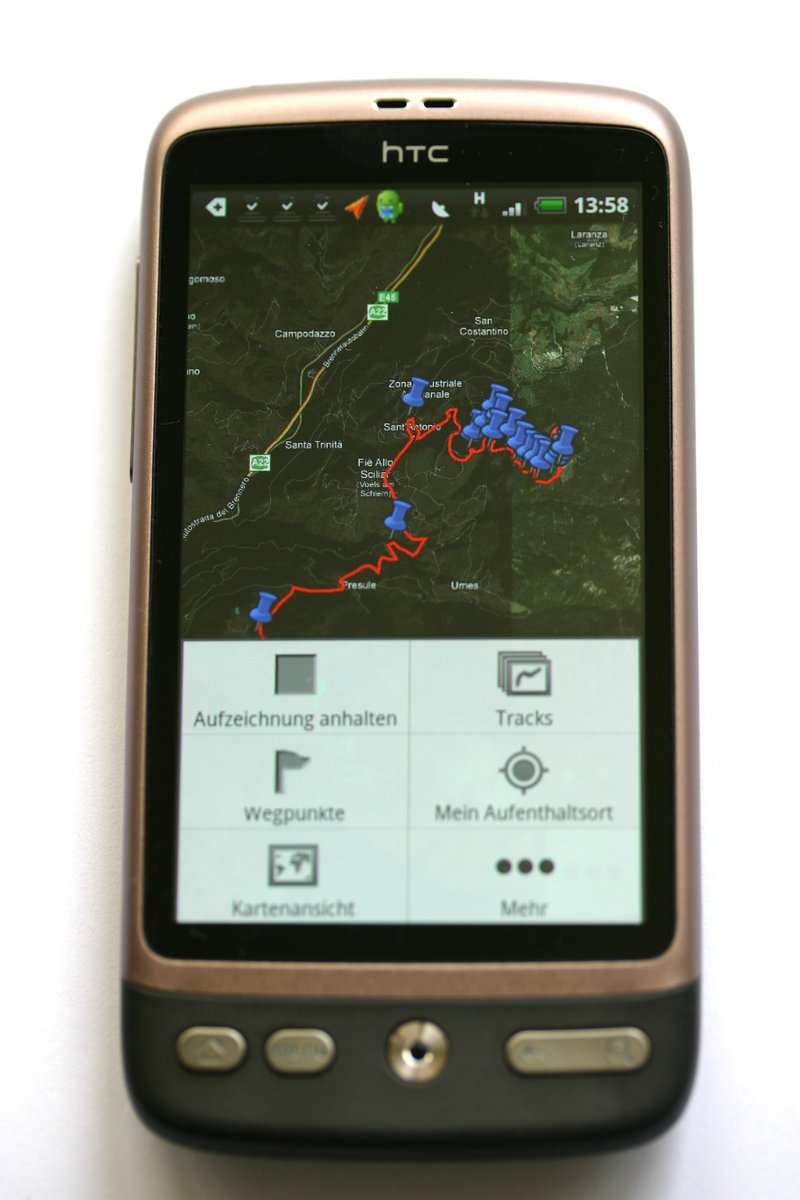
Abbildung 1: Das Android-App MyTracks (hier auf einem HTC Desire) bietet zum Aufzeichnen und Speichern von Routen vielfältige Möglichkeiten.
Um die Aufnahme zum weiteren Verarbeiten auf dem PC vorzubereiten, tippen Sie auf das Symbol mit den drei Punkten (Mehr) unten links im Display. Aus dem Auswahldialog wählen Sie Auf SD-Karte speichern… und danach GPX-Datei exportieren. Nun schreibt MyTracks die Routeninformationen im GPX-Format in das Verzeichnis gpx auf der SD-Karte oder im internen Telefonspeicher.
Um die Daten auf den Rechner zu kopieren, verbinden Sie das Smartphone am einfachsten per USB-Kabel mit dem Rechner und aktivieren bei der Abfrage Verbindungstyp wählen den Typ Festplatte. Danach hängt der Rechner das Telefon automatisch als Datenspeicher ins Dateisystem ein. Kopieren Sie jetzt zum Weiterverarbeiten den gewünschten GPX-Track aus dem Verzeichnis gpx auf die lokale Festplatte.
Tracks in Google Maps
Die einfachste Methode, den Track anzusehen und zu bearbeiten, bietet der Online-Service Google Maps [2]. Um diese Funktionen zu nutzen, benötigen Sie einen Google-Account. Haben Sie sich bei Google Maps angemeldet, erscheint in der Rubrik Meine Karten der Link Neue Karte erstellen. Ein Mausklick darauf öffnet ein Fenster, in dem Sie den Namen und die Beschreibung des Tracks eingeben.
Ein weiterer Klick auf Importieren über den Eingabefeldern öffnet den Dateibrowser, in dem Sie zu dem lokal gespeicherten Track navigieren und ihn anwählen. Nach einem letzten Klick auf den Button Von Datei hochladen erscheint kurz darauf die Route auf den Karten von Google Maps mitsamt der Ortsmarken.
Der Modus Bearbeiten (Abbildung 2) teilt die Strecke beim Berühren mit dem Mauspfeil in kleine Quadrate auf. Diese symbolisieren die Aufzeichnungspunkte des Tracks, welche Sie per Drag & Drop nach Belieben verschieben. Über das Kontextmenü stehen Ihnen weitere Optionen zum Bearbeiten der Knoten zur Verfügung. Möchten Sie Ihren Track erweitern, klicken Sie auf den Schalter mit der gezackten Linie oberhalb des Kartenfensters. Danach zeichnen Sie mit der Maus die Route weiter. Ein Doppelklick auf den Endpunkt schließt das Bearbeiten ab.
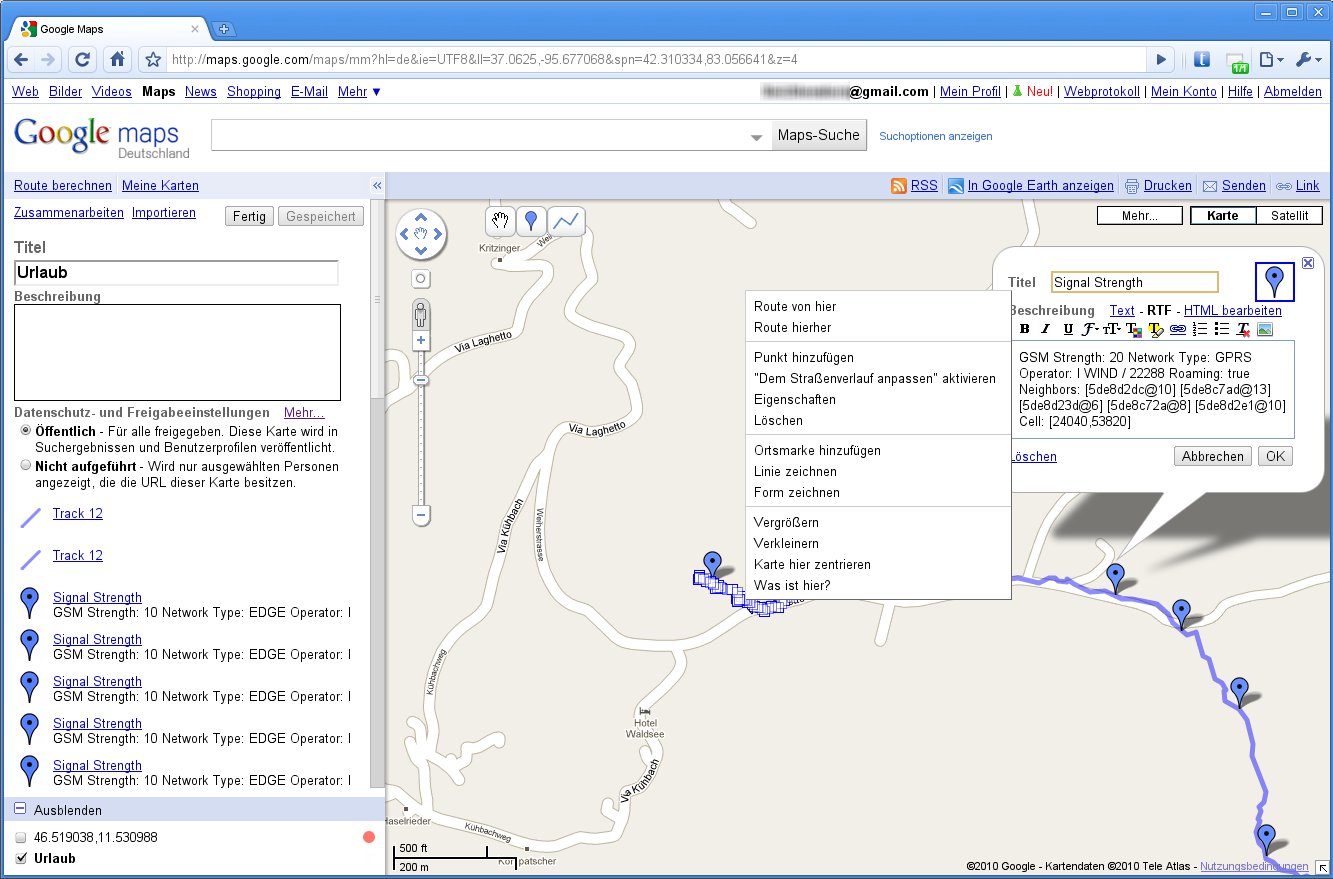
Abbildung 2: Im Bearbeitungsmodus erlaubt Google Maps das Anpassen der Route sowie das Entfernen oder Setzen von Wegmarken. Werkzeug zum Aufteilen des Tracks fehlt jedoch.
Google Maps besitzt von Haus aus keinerlei Exportfunktionen, die es erlauben würden, damit verwaltete Routen außerhalb der Google-Anwendungen zu nutzen. Hier hilft ein kleiner Trick dabei, an die bearbeiteten Daten zu kommen: Klicken Sie in Google Maps rechts oben über der Karte auf Link und kopieren Sie die generierte URL in die Adressleiste des Browsers. Danach erweitern Sie diese um das Anhängsel &output=kml und bestätigen mit [Eingabe]. Daraufhin öffnet sich der Download-Manager, mit dem Sie den Track im Google-eigenen KML-Format am gewünschten Ort speichern. Allerdings gehen dabei die Zeitstempel verloren, welche die GPX-Dateien ursprünglich enthielten. Daher eignet sich der exportierte Track weder zur Geschwindigkeitsbestimmung noch zum nachträglichen automatischen Lokalisieren von Bildern.
Freie Alternative
Eine Alternative bietet die Software QLandkarte GT [3] (Abbildung 3). Über Datei | Geodaten laden importieren Sie den gewünschten Track im GPX- oder KML-Format. Um in den Bearbeitungsmodus zu gelangen, klicken Sie danach auf den Reiter Tracks, den drei hintereinander liegende Punkte symbolisieren. In der Auswahlliste klicken Sie mit der rechten Maustaste auf den gewünschten Track und wählen aus dem Kontextmenü Bearbeiten…. Nun öffnet sich sich unter dem Kartenfenster eine Liste mit den Knoten des Tracks. Ein nachträgliches Anpassen der Route wie mit Google Maps erlaubt die Software zwar nicht, dafür aber das Editieren der Wegpunkte sowie das Splitten der Aufzeichnung. Letzteres ermöglicht es Ihnen beispielsweise, irrelevante Wegstrecken zu entfernen. Als Exportformat bietet die Software lediglich GPX an, was in den meisten Fällen aber ausreicht.
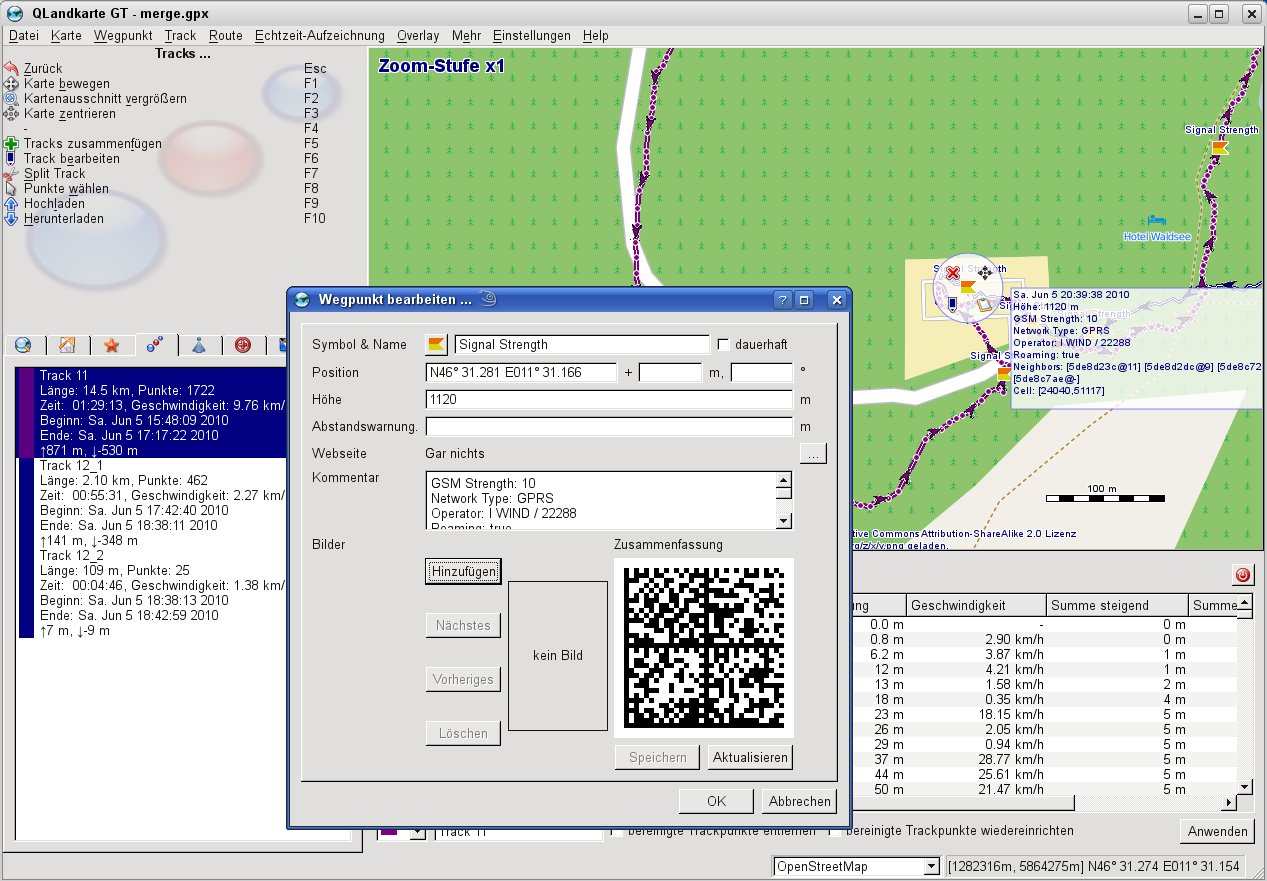
Abbildung 3: Das multifunktionale Programm QLandkarte GT zeigt Ihnen die aufgezeichnete Route auf Kartenmaterial von Openstreetmap an und erlaubt das Bearbeiten der Strecke und Wegpunkte.
Tracks in Google Earth
Auch der digitale Globus Google Earth [4] bietet theoretisch eine Importfunktion für GPS-Tracks. Im Test zeigte die Software jedoch nur einen einzelnen Wegpunkt an, nicht jedoch die Route. Darüber hinaus lag die Verortung um knapp 70 Kilometer neben dem tatsächlichen Ziel (Abbildung 4). Derzeit ist noch unklar, ob es sich um einen systembedingten oder generellen Fehler der Software handelt. Erste Tests deuten jedoch darauf hin, dass Google Earth Probleme mit dem Ausgabeformat von MyTracks hat. Das verwundert insofern, da die Android-App ebenfalls von Google stammt.
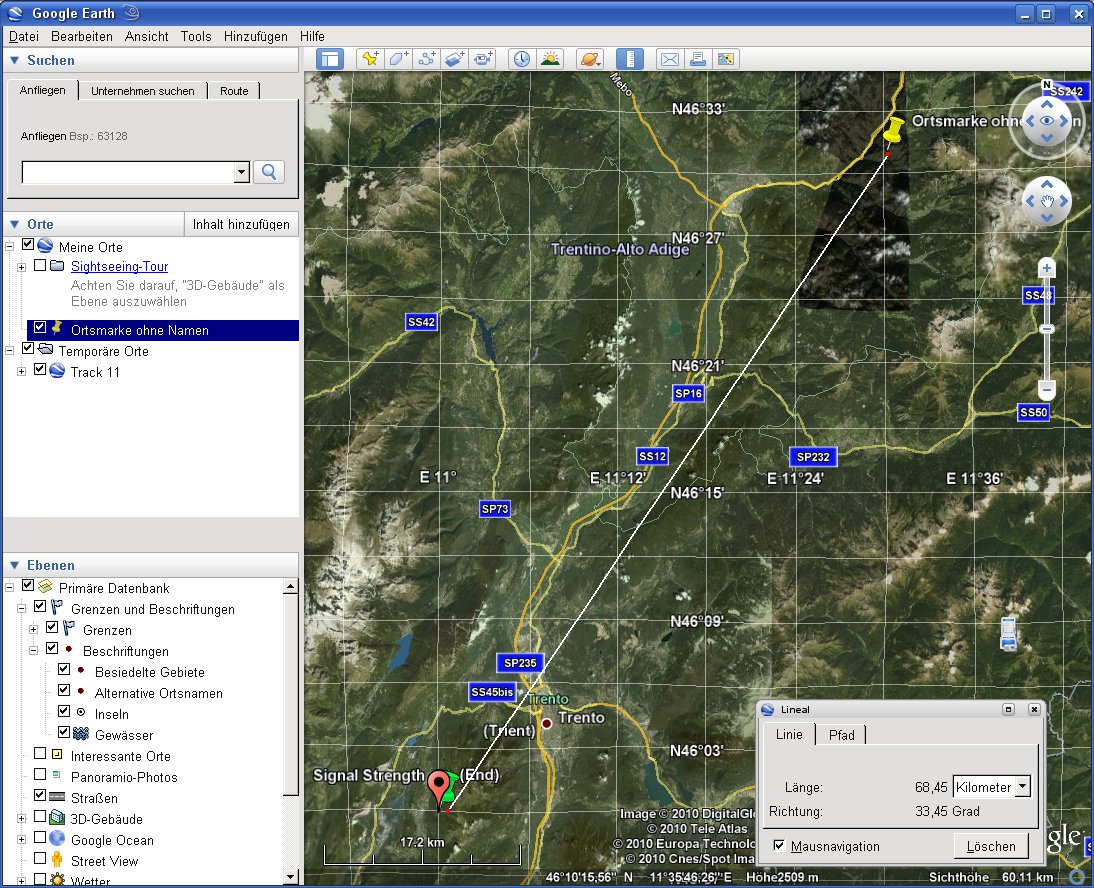
Abbildung 4: In der Darstellung des Track lag die im Test verwendete Version 5.1 von Google Maps knapp 70 Kilometer neben dem tatsächlichen Ziel. Darüber hinaus zeigte die Software lediglich den Zielpunkt, nicht jedoch die Route selbst an.
Verwandlungskünstler
Um die Aufzeichnungen für Geräte zu verwenden, die den offenen GPX-Standard nicht unterstützen, gilt es sie ins richtige Format zu konvertieren. Ganze Arbeit leistet hier das Programm GPSBabel [5]. Allerdings steht für die Linux-Version keine funktionierende grafische Oberfläche zur Verfügung; das Bedienen über die Konsole erweist sich als etwas mühsam. Einfacher geht es mithilfe des Online-Diensts GPSies [6]. Dessen Konverter (Abbildung 5) erlaubt die Konvertierung zwischen den meisten gängigen Tracking-Formaten, darunter jenen von Garmin, Navigon und Tomtom.
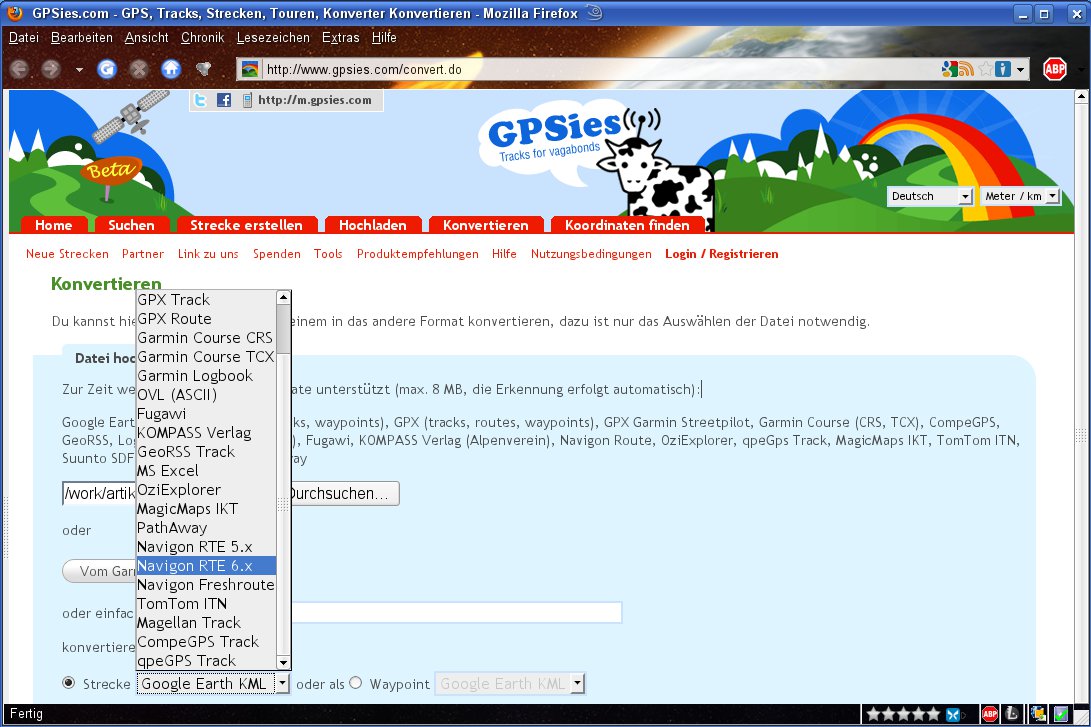
Abbildung 5: Der Online-Service GPSies erlaubt nicht nur das Konvertieren verschiedener Tracking-Formate in andere, sondern auch das Bearbeiten und Veröffentlichen.
Darüber hinaus ermöglicht es die Seite auch, Tracks zu bearbeiten. Der Aufbau und die Möglichkeiten verrät jedoch, dass sich GPSies der Google-Maps-API bedient. Allerdings bietet es neben dieser auch Karten von Microsoft, Yahoo und Openstreetmap als Overlay an.
Eine weitere Möglichkeit, Tracks in andere Formate umzuwandeln, bietet die Seite GPS Visualizer [7]. Anders als GPSies konvertiert es die Daten aber hauptsächlich in allgemeinkompatible Formate, wie Klartext, PNG und SVG sowie Googles KML und KMZ.
Fazit
Die Auswahl an Software zum Bearbeiten von GPS-Tracks auf dem lokalen Computer hält sich gerade für Linux in engen Grenzen. Abhilfe schaffen diverse Webprojekte, wie etwa Google Maps oder GPSies, die das ohne größere Probleme bewerkstelligen.
Glossar
-
GPS
-
Das Global Positioning System empfängt von Satelliten ausgestrahlte Signale und bestimmt daraus die Position des Empfängers. Für das genaue Lokalisieren benötigt der GPS-Receiver mindestens vier Signale unterschiedlicher Satelliten, aus den unterschiedlichen Signallaufzeiten es den aktuellen Standort ermittelt. Vor allem Smartphones nutzen darüber hinaus A-GPS, das zunächst über das Mobilfunknetz den groben Standort und danach via Satellit den genauen ermittelt.
-
GPX
-
Das offene und lizenzfreie GPS Exchange Format basiert auf XML und speichert neben der Zeit und den Koordinaten auch die Höhe des Aufenthaltsorts.
Infos
[1] MyTracks: http://mytracks.appspot.com
[2] Google Maps: http://maps.google.de
[3] QLandkarte: http://www.qlandkarte.org
[4] Google Earth: http://earth.google.com/intl/de/
[5] GPSBabel: http://www.gpsbabel.org
[6] GPSies: http://www.gpsies.com
[7] GPS Visualizer: http://www.gpsvisualizer.com





