


Mit einem klaren Interface und einer Vielzahl an unterstützten Formaten eignet sich Konvertible zum schnellen und einfachen Umwandeln von Audiodaten aller Art.
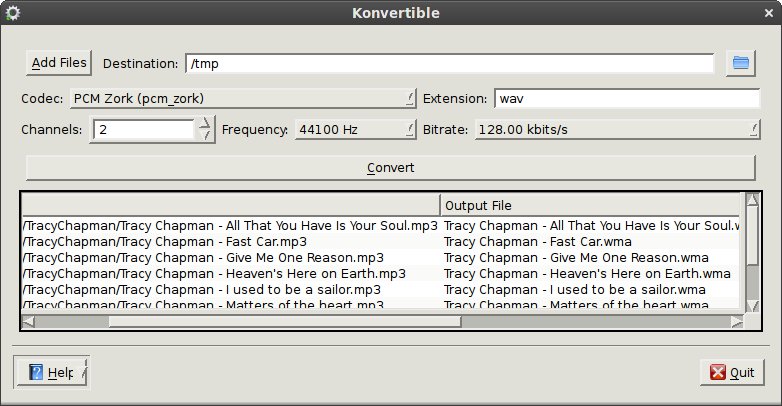
So einfach wie die Aufgabe, Audiodateien von einem in ein anderes Format umzuwandeln, so schlicht erscheint Konvertible [1]: Über Add Files öffnen Sie ein Auswahlfenster für die Quelldateien, ausgewählte Files zeigt das Programm nach dem Laden im großen Statusfenster unter Sourcefile an (Abbildung 1).
Output ein Kontextmenü für die einzelnen Einträge.” width=”300″ height=”156″ />
Abbildung 1: Im großen Statusfenster sehen Sie unterOutput ein Kontextmenü für die einzelnen Einträge.Mit Destination benennen Sie das Verzeichnis, in dem Konvertible die neuen, umgewandelten Dateien speichert. Dies geben Sie entweder manuell ein oder wählen es über den Schalter rechts vom Eingabefeld aus. Fehlt diese Angabe, erinnert die Software später vor dem Konvertieren daran und fordert Sie auf, ein Ausgabeverzeichnis anzugeben.
Mit Codec legen Sie fest, in welchem Format die Ausgabe erfolgt. Derzeit stehen über 40 Formate und Varianten bereit. Das Extension-Feld füllt Konvertible automatisch aus und hilft Ihnen so zu sehen, ob Sie das richtige Format gewählt haben. Unglücklicherweise unterstützen bis heute aus lizenzrechtlichen Gründen nicht alle Distributionen (beziehungsweise die installierten Ffmpeg-Libraries) auch MP3, sodass hier etwas Eigeninitiative und eine Webrecherche gefragt sind.
Drei Schalter definieren die genauen Eigenschaften der Ausgabedateien: Channels stellt die Anzahl der Kanälen ein, Frequency und Bitrate steuern (ebenso wie Codec) die Qualität und damit indirekt die Dateigröße. Bei den beiden letzten erlaubt es der Eintrag Other, von den Vorgaben abweichende Frequenzen und Bitraten einzustellen.
Für einzelne Ausgabedateien gibt es noch spezielle Einstellungen. Dazu dient im Statusfenster das Kontextmenü (rechte Maustaste) in der entsprechenden Zeile im Output-Feld. Dort stellt Konvertible die zusätzlichen Optionen bereit. Mit Rename ermöglicht das Programm die Angabe gänzlich neuer Namen für Ausgabedateien. Die Option Conform Name to FAT macht die Dateibezeichner FAT-kompatibel, was beim Speichern auf vielen externen Geräten wie MP3-Playern, USB-Sticks Sinn ergibt.
Über Edit Track Details passen Sie die Metatags der Dateien an und fügen bei Bedarf Kommentare hinzu. Allerdings stürzt Konvertible dabei des öfteren ab. Über Convert starten Sie schließlich das Umwandeln, das in der Regel schnell und reibungslos verläuft.
Fazit
Viel bleibt abschließend nicht zu Konvertible zu sagen: Das Programm funktioniert im Wesentlichen reibungslos und bietet mit seinem klar definierten Funktionsumfang einen einfachen Weg, um Audiodateien von einem Format in ein anderes zu wandeln – wenig aufregend, aber ziemlich nützlich.
Installation
Bisher befindet sich Konvertible nur bei wenigen Distributionen im Repository. Fertige Pakete finden sich beispielsweise für Ubuntu im Netz [2]. Ansonsten fällt auch das Übersetzen aus den Quellen nicht allzu anspruchsvoll aus. Sie benötigen dazu neben der Ffmpeg-Library, die sich in den Repositories befindet, Entwicklerpakete für KDE 4 und Qt 4 sowie die Taglib und ein aktuelles Cmake-Paket.
Das Quelltextarchiv findet sich auf der Projektseite [1]. Nach dem Entpacken finden Sie das Verzeichnis konvertible-1.0.1, in das Sie hineinwechseln. Dort generiert
cmake . -DCMAKE_INSTALL_PREFIX=/usr/local/
ein Makefile. Anschließend übersetzen Sie mit make den Quelltext und installieren mittels make install (mit Root-Rechten) das Ergebnis unter /usr/local/.
Infos
[1] Projektseite: http://sourceforge.net/projects/konvertible/
[2] Ubuntu/Debian-Pakete: http://ppa.launchpad.net/samrog131/ppa/ubuntu/pool/main/k/konvertible/
[3] Wikipedia zur Ffmpeg-Library: http://en.wikipedia.org/wiki/Ffmpeg
[4] Infos zur Ffmpeg-Library: http://ffmpeg.org





