



Mit dem freien Vodafone Mobile Connect Card Driver for Linux greifen Sie über UMTS auch unterwegs jederzeit auf Ihre Daten zu. Anders als der Name vermuten lässt, unterstützt das Programm die SIM-Karten aller Mobilfunkanbieter.
Will man unterwegs aufs Internet zugreifen oder mal eben ein Dokument austauschen, ist die Suche nach einem Hotspot nicht nur lästig, meist greifen die WLAN-Anbieter auch tief in die Tasche des Kunden. Wesentlich unkomplizierter und ortsunabhängiger klappt der mobile Netzzugriff über das Mobilfunknetz, dank UMTS oft sogar in Quasi-DSL-Geschwindigkeit.
Um diese Art des Datenfunks nutzen, benötigen Sie neben der passenden Hardware auch ein entsprechenden Zugriffsprogramm. Als Multitalent erweist sich hier der freie Vodafone Mobile Connect Card Driver for Linux [1] (im Folgenden kurz: Vodafone Mobile Connect), der ein breites Hardware-Spektrum unterstützt. Anders als der Name vermuten lässt, unterstützt das Programm dabei SIM-Karten aller Mobilfunkanbieter.
Voraussetzungen
Vodafone Mobile Connect arbeitet mit Linux-Kerneln ab der Version 2.6.17 zusammen – alle halbwegs aktuellen Distributionen haben diesen Stand zumindest erreicht oder meist bereits hinter sich gelassen. Im Zweifelsfall finden Sie die Kernel-Version der eingesetzten Distribution heraus, indem Sie auf der Konsole den Befehl uname -sr eingeben.
Bei dem in Python geschriebenen Vodafone Mobile Connect handelt es sich um freie Software, die der GPL unterliegt. Das Programm regelt nicht nur den Datenverkehr, sondern verwaltet über eine auf GTK basierende grafische Oberfläche auch SIM-Karten-Telefonbücher. Daneben eignet es sich auch zum Senden und Empfangen von SMS. Vodafone Mobile Connect unterstützt zwar eine ganze Reihe gängiger UMTS-Sticks, aber bei weitem nicht alle. Die unterstützten Modelle entnehmen Sie der Tabelle “Unterstützte Hardware”.
Unterstützte Hardware
| Hersteller | USB | CardBus/ExpressCard |
|---|---|---|
| Huawei | E172, E220, E272, E660 | E870 ExpressCard |
| Option | – | Globetrotter Express HSUPA 7.2 ETNA (GE0301), Colt 129 |
| Novatel | Wireless Ovation MC950D USB Modem | – |
Programm einrichten
Vodafone Mobile Connect Card Driver for Linux finden Sie auf der Website von Betavine Forge [2] zum Download. Die Site stellt Quell- und Binärpakete für eine ganze Reihe gängiger Distributionen zur Verfügung (siehe Tabelle “Distributionen”). Hier empfiehlt es sich, jeweils die neueste Version für die Distribution verfügbare Version herunterzuladen. Diese finden Sie jeweils am Ende der Dateiliste für die entsprechende Distribution. Die folgenden Beispiele erläutern die Installation unter Debian, Ubuntu und deren Derivaten.
Distributionen
| Distribution | Versionen |
|---|---|
| Moblin | 2.1 |
| Mandriva | Free 2010 |
| OpenSuse | 11.0, 11.1, 11.2 |
| Fedora | 10 |
| Debian | 5.0 “Lenny” |
| ohne Versionsangabe | |
| Ubuntu | |
| Ubuntu Netbook Remix | |
| Linux Mint | |
| Dell Mini Netbook Remix | |
Bevor Sie mit der Installation von Vodafone Mobile Connect beginnen, gilt es zu noch zu prüfen, ob auf Ihrem System die beiden Pakete fuse-utils und libfuse2 installiert sind. Das erledigen Sie unter Debian und Ubuntu beispielsweise über den Befehl dpkg -l | grep fuse in einem Terminal. Die Ausgabe sollte der in Listing 1 gleichen. Gegebenenfalls müssen Sie die beiden Pakete nachinstallieren. Das erledigen Sie entweder über den grafischen Paketmanager der eingesetzten oder unter Debian/Ubuntu beispielsweise mit dem Befehl:
# aptitude install fuse-utils libfuse2
Listing 1
$ <B>dpkg -l | grep fuse<B>
ii  fuse-utils  2.7.4-1.1+lenny1  Filesystem in USErspace (utilities)
ii  libfuse2    2.7.4-1.1+lenny1  Filesystem in USErspace library
...
Um Vodafone Mobile Connect einzurichten, wechseln Sie in das Verzeichnis, in dem Sie die DEB-Pakete gespeichert haben, und installieren das Paket mithilfe von Dpkg (Listing 2, Zeile 1). Erscheint dabei keine Fehlermeldung, hat die Installation höchstwahrscheinlich geklappt. Das prüfen Sie wiederum mittels Dpkg (Zeile 3). Nach den beiden Meldungen in den Zeilen 4 und 5 folgen noch einige weitere, die hier jedoch nichts zur Sache tun. Wichtig ist, dass Dpkg als Status: ein install ok installed ausgibt.
Listing 2
# dpkg -i vodafone-mobile-connect_svn20090615_all.deb
[...]
# dpkg -s vodafone-mobile-connect
Package: vodafone-mobile-connect
Status: install ok installed
[...]
Bei Debian und darauf basierenden Distributionen wie Ubuntu müssen Sie noch dafür sorgen, dass ihr Benutzerkonto Mitglied der Gruppe dip ist – anderenfalls lässt sich später keine Internet-Verbindung herstellen. Zu welchen Gruppen das Benutzerkonto gehört, bringen Sie mittels des Befehls groups in Erfahrung, den Sie auf der Konsole eingeben. Zählt der Account noch nicht zur Gruppe dip, fügen Sie ihn als Root mit dem Befehl addgroup Benutzer dip hinzu.
Durchstarten
Bevor Sie nun Vodafone Mobile Connect zum ersten Mal starten, verbinden Sie den UMTS-Stick mit Ihrem Rechner. Anschließend rufen Sie Vodafone Mobile Connect, indem Sie über [Alt]+[F2] ein Schnellstartfenster aufrufen, dort den Befehl vodafone-mobile-connect-card-driver-for-linux eingeben dann [Eingabe] drücken. Daraufhin erscheint der Startbildschirm aus Abbildung 1. Nach einer kurzen Prüfungsphase wechselt das Programm zum Dialog Geräteauswahl (Abbildung 2), in dem Vodafone Mobile Connect signalisiert, ob es die von Ihnen verwendete Hardware erkannt hat.
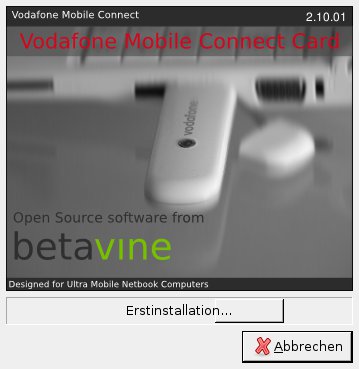
Abbildung 1: Der Startbildschirm von Vodafone Mobile Connect.
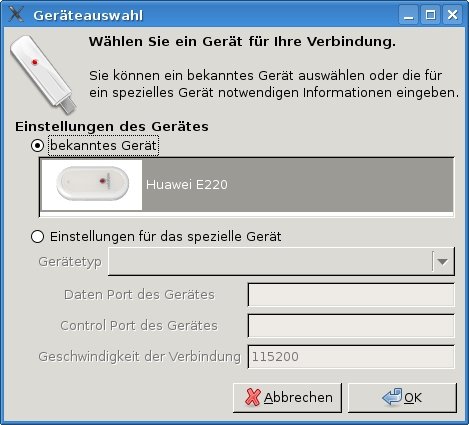
Abbildung 2: Sofern das Programm die verwendete Hardware unterstützt, zeigt es sie automatisch an.
Konfiguration
Nach dem Bestätigen der Geräteauswahl erscheint beim ersten Start von Vodafone Mobile Connect automatisch der Konfigurationsdialog Neues Profil (Abbildung 3), in den Sie die Verbindungsdaten eintragen. Die diversen UMTS-Anbieter nutzen sämtliche eines der vier Netze von T-Mobile, Vodafone, E-plus oder O2. Für den Zugriff verwenden Sie jeweils die in der Tabelle “Zugangsdaten” aufgeführten Authentifizierungsdaten.
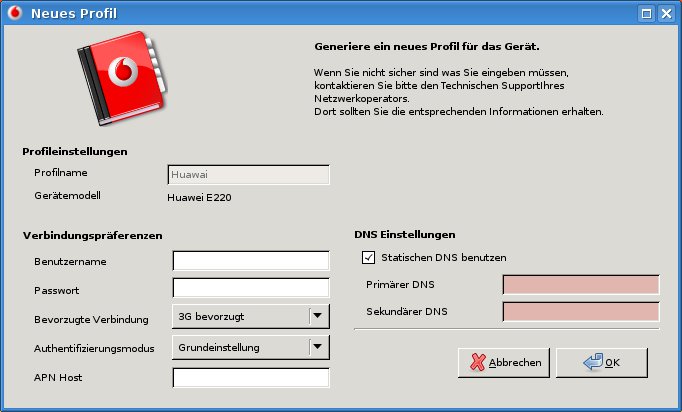
Abbildung 3: Bevor Sie sich mit dem Internet verbinden können, müssen Sie Ihren Zugang hier konfigurieren.
Tragen Sie also in den Profildaten gemäß der Tabelle den Benutzername, das Passwort und den APN-Host Ihres Providers ein. Haken Sie das Feld bei Statischen DNS benutzen an und tragen Sie – wiederum gemäß der Tabelle “Zugangsdaten” – die entsprechende IP-Adresse für Primärer DNS ein. Zum Abschluss speichern Sie die Konfiguration über OK.
Zugangsdaten
| Anbieter | Netz | Benutzername | Passwort | APN-Host | DNS-Server |
|---|---|---|---|---|---|
| 1&1 | Vodafone | automatisch | automatisch | web.vodafone.de/mail.partner.de |
automatisch |
| Alice | O2 | nicht benötigt | nicht benötigt | internet.partner |
automatisch |
| BigSIM Data | T-Mobile | tm | tm |
internet.t-mobile |
193.254.160.001 |
| Disksurf | T-Mobile | tm | tm |
internet.t-mobile |
193.254.160.001 |
| E-plus | E-plus | eplus | eplus |
internet.eplus.de |
000.000.000.000 |
| Klarmobil | E-plus | eplus | eplus |
eplus.de |
000.000.000.000 |
| Maxxim | T-Mobile | tm | tm |
internet.t-mobile |
193.254.160.001 |
| MCSim | Vodafone | automatisch | automatisch | web.vodafone.de |
139.007.030.125 |
| Simply | T-Mobile | tm | tm |
internet.t-mobile |
193.254.160.001 |
| Surfpink | T-Mobile | tm | tm |
internet.t-mobile |
193.254.160.001 |
| Surfred | Vodafone | automatisch | automatisch | web.vodafone.de |
automatisch |
| Surfroyal | O2 | nicht benötigt | nicht benötigt | surf.telco.de |
automatisch |
Bevor Sie nun ins Internet starten, müssen Sie im Hauptfenster von Vodafone Mobile Connect (Abbildung 4) über das Menü Werkzeuge einen Haken beim Punkt PIN-Abfrage setzen: Anderenfalls fragt Vodafone Mobile Connect die PIN Ihrer SIM-Karte nicht ab, der Internet-Zugang fällt dann flach. Nachdem Sie auch diese letzte Hürde genommen haben, steht der Verbindungsaufnahme ins weltweite Netz nichts mehr im Weg: Ein beherzter Klick auf das Icon Verbinde in der Werkzeugleiste stellt den Zugang her.
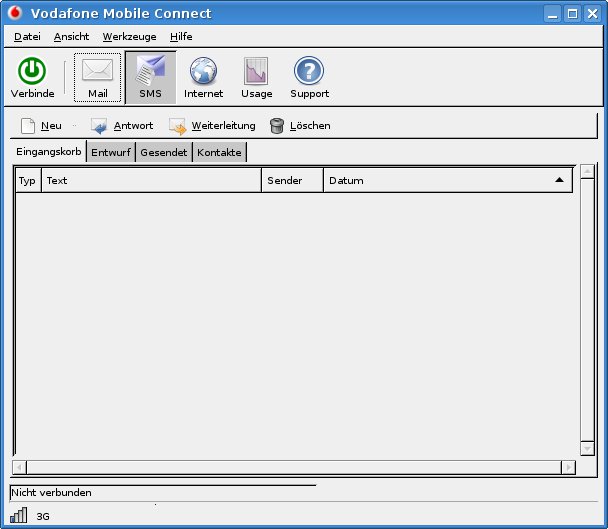
Verbinde.” width=”300″ height=”261″ />
Abbildung 4: Um eine Verbindung zum Internet herzustellen, klicken Sie auf das IconVerbinde.Funktionen
Die Arbeitsfläche von Vodafone Mobile Connect bietet Ihnen aber nicht nur die Möglichkeit, ins Internet zu gehen. Darüber hinaus können Sie auch SMS (Abbildung 5) und E-Mails versenden und empfangen sowie das Telefonbuch auf der SIM-Karte verwalten. Als Webbrowser und E-Mail-Client nutzt Vodafone Mobile Connect das auf Ihrem System als jeweiliger Standard voreingestellte Programm.
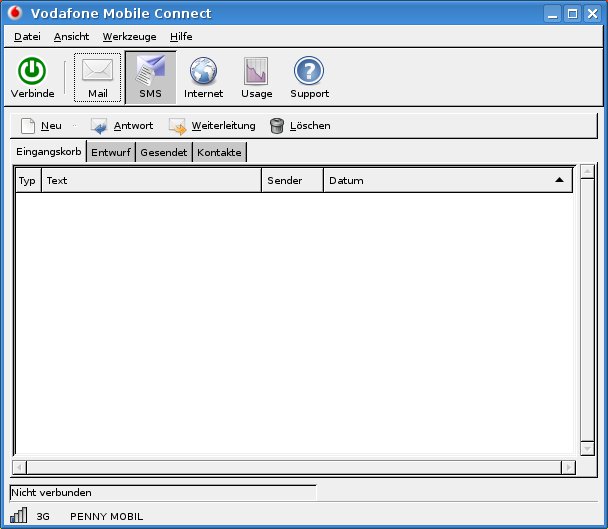
Abbildung 5: Das SMS-Fenster erinnert an die Darstellung auf einem Handy.
Hinter dem Icon Usage in der Werkzeugleiste verbirgt sich eine Funktion, um die Datenmenge zu messen, die Sie im aktuellen Monat bereits übertragen haben. Damit kontrollieren Sie unkompliziert selbst per Mausklick, ob bereits die Drosselung auf GPRS-Tempo droht oder Sie noch Datenvolumen frei haben.
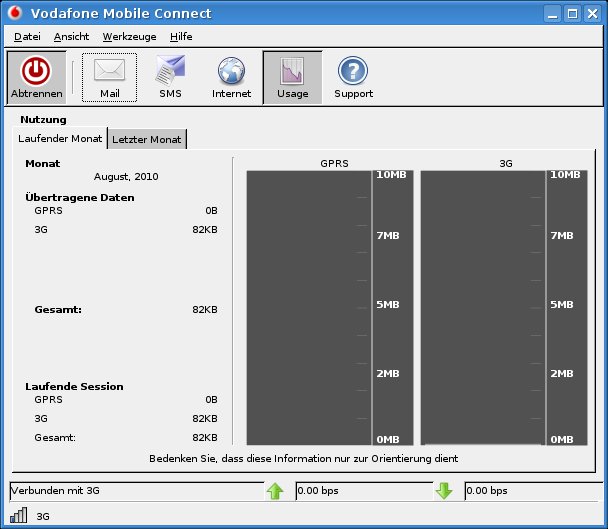
Usage sehen Sie nach, wie hoch das Transfervolumen im aktuellen Monat bereits ausfällt.” width=”300″ height=”261″ />
Abbildung 6: ÜberUsage sehen Sie nach, wie hoch das Transfervolumen im aktuellen Monat bereits ausfällt.Geschwindigkeiten
Der Netzbetreiber stellt Ihnen zunächst die schnellste lokal angebotene Datenverbindung (HSDPA, zwischen 3,6 beziehungsweise 7,2 und 14,4 Mbit/s) zur Verfügung – “zunächst” deswegen, weil die meisten Netzbetreiber ihre Flatrates auf ein Datenvolumen von 5 GByte/Monat (oder manchmal sogar weniger) im schnellen Modus beschränken. Nach dem Überschreiten dieser Grenze tröpfeln die Daten nur noch mit GPRS-Geschwindigkeit, also mit maximal 53,6 kbit/s – wie über ein V.90-Modem.
Beherrscht die lokale Funkzelle kein HSDPA, wird versucht, eine UMTS-Verbindung (384 kbit/s) zu etablieren. Klappt auch das nicht, kommt stattdessen EDGE (150 bis 200 kbit/s) zum Einsatz. Haben Sie ganz großes Pech und steht nicht einmal EDGE zur Verfügung (oder Ihr Datenvolumen ist aufgebraucht), kommt lediglich eine Verbindung in GPRS-Geschwindigkeit (53,6 kbit/s) zustande.
Neben HSDPA kommt als derzeit schnellstes Übertragungsprotokoll punktuell auch bereits HSDPA+ (28,8 Mbit/s) zum Einsatz. Allerdings unterstützt Vodafone Mobile Connect HSDPA+ bislang noch nicht. Das stellt aber momentan keine besonders ärgerliche Einschränkung das, denn das HSDPA+-Netz befindet sich erst im Aufbau. Dem schnellen Upload von Daten dient die UMTS-Erweiterung HSUPA.
Ausblick: LTE
Als Nachfolger von UMTS gilt LTE – das Kürzel steht für “Long Term Evolution”. Der neue Mobilfunkstandard unterstützt downstream Geschwindigkeiten von maximal 300 Mbit/s und bringt es upstream immerhin noch auf bis zu 75 Mbit/s. Ein entsprechendes Netz befindet sich in Deutschland gerade im Aufbau: In einer Versteigerung der entsprechenden Frequenzen Ende Mai 2010 investierten die deutschen Netzbetreiber 4,4 Milliarden Euro in Lizenzen, Ende August 2010 stellte die deutsche Telekom versuchsweise den ersten LTE-Sendemast auf.
Vodafone hat als erster Anbieter in Deutschland konkrete LTE-Tarife vorgestellt [3]. Die Anschlüsse soll es ab Dezember 2010 in drei verschiedenen Versionen geben, allerdings nur in rund 1000 Gemeinden. Bis Ende 2011 soll dann ein “flächendeckendes” Netz entstehen. Erste Netbooks mit LTE-fähigen Modems plant Samsung ebenfalls Ende 2010 auf den Markt zu bringen [4]. Insgesamt steckt LTE also noch in den Kinderschuhen und wird ungeachtet der vollmundigen Ankündigungen der Anbieter vermutlich noch einige Jahre brauchen, um eine wirklich gute Flächendeckung zu erzielen.
Glossar
-
UMTS
-
Universal Mobile Telecommunications System. Mobilfunkstandard der dritten Generation (3G) mit einer Transferrate von bis zu 384 kbit/s.
-
HSDPA
-
High Speed Download Packet Access. Bietet eine Transferrate von maximal 14,4 Mbit/s.
-
EDGE
-
Enhanced Data Rates for GSM Evolution, oft auch als Enhanced GSM bezeichnet, bietet Transferraten zwischen 150 und 200 kbit/s.
-
GPRS
-
General Packet Radio Service. Paketorientierter GSM-Datendienst mit einer Transferrate bis zu 53,6 kbit/s.
-
HSDPA+
-
Eine Erweiterung von HSDPA für Transferraten bis maximal 28,8 Mbit/s.
-
HSUPA
-
High Speed Uplink Packet Access. Bietet eine Uplink-Transferrate von maximal 5,8 Mbit/s.
Infos
[1] Vodafone Mobile Connect Card Driver for Linux: https://forge.betavine.net/projects/vodafonemobilec/
[2] Vodafone Mobile Connect herunterladen: https://forge.betavine.net/frs/?group_id=12
[3] Erste LTE-Tarife von Vodafone: http://tinyurl.com/lu1010-vodafone
[4] Samsung-Netbooks mit LTE: http://www.golem.de/1009/77676.html






Der “Vodafone Mobile Connect Card Driver for Linux” mag ja funktionieren, doch entweder ist er unnötig, weil die internen Mechanismen ohnehin funktionieren (z.B. der Network-Manager unter Ubuntu bzw. NetDrake unter Mandriva) oder auf der GUI sich durch UMTSMON ersetzen lassen. Letzteres funktioniert inzwischen auch bei 64bittigen Distris. wvdial hat aber noch einen unschätzbaren Vorteil, es funktioniert auch auf der Kommandozeile, so daß sich auch unterwegs Probleme mit lösen lassen, wenn die GUI gar nicht mehr läuft und man z.b. auf Kommandozeilenversionen der Paketinstaller zurückgreifen muß und der gute alte vim die Konfigurationsdateien bearbeitet.. Die passenden Webbrowser (Links, lynx und w3m)… Mehr »