


Wer viele Daten einholen möchte, braucht viel Zeit, Personal und Papier – das geht schnell ins Geld. Das Online-Umfragetool Limesurvey zeigt, dass es auch anders geht.
Unsere Gesellschaft wandelt sich zur Informationsgesellschaft. Teams arbeiten zusammen, es gilt Entscheidungen zu fällen, Informationen und Meinungen einzuholen. Die Informationen auf traditionellem Weg zu sammeln, erfordert Zeit, Wege, Material und damit oft auch viel Geld. Über das anschließende Digitalisieren und Auswerten der Daten gehen danach noch einmal viele Tage oder gar Wochen ins Land.
Hier springen Online-Umfragen in die Bresche, bei denen viele Individuen an vielen verschiedenen Orten ihre Meinung loswerden können. Die gewünschten Daten liegen sofort in digitaler Form zur Auswertung vor. Zu diesem Zweck gibt es mehrere Open-Source-Lösungen – eine besonders komfortable ist Limesurvey [1].
Das unter der GPL stehende Werkzeug zeigt sich für die meisten Umfragen bestens gerüstet. Einmal installiert, lassen sich beliebig viele Umfragen mit beliebig vielen Teilnehmern anstoßen, dank der reichhaltigen Feature-Liste bleiben dabei kaum Wünsche offen. Limesurvey verfügt über einen integrierten WYSIWYG-HTML-Editor zum Gestalten der Umfragen sowie eine recht granulare Nutzer- und Rechteverwaltung. Es erlaubt auf früheren Antworten basierende Fragen und Umfragen für geschlossene Benutzerkreise.
Limesurvey ermöglicht, Einladungen, Erinnerungen und Zugangsschlüssel zu versenden, Start- und Enddaten für Umfragen festzulegen und die Ergebnisse zu exportieren – beispielsweise als CSV-Dateien für OpenOffice.org oder die Statistikprogramme SPSS und R. Derart gewappnet, setzen Sie Limesurvey für eine Vielzahl von Szenarien ein, begonnen bei kleinen Ja/Nein-Antwortspielchen bis hin zu komplexen wissenschaftlichen oder wirtschaftlichen Erhebungen.
Voraussetzungen und Installation
Limesurvey gibt sich anspruchslos, was die Systemvoraussetzungen angeht: Auf dem Zielrechner müssen lediglich ein Webserver wie etwa Apache sowie PHP 5.x und ein Datenbankmanagementsystem (MySQL, Postgres) installiert sein. Finden sich auf der Maschine auch noch die GD-Bibliothek, LDAP, Php_zip und Zlib, erweitert das die Fähigkeiten von Limesurvey um Captchas, LDAP und eine Komfort-Updatefunktion.
Die eigentliche Installation gestaltet sich angenehm unspektakulär. Zunächst laden Sie das passende Programmarchiv ([2], auch auf Heft-DVD) herunter und entpacken es. Dabei entsteht ein neues Verzeichnis namens limesurvey. Nun passen Sie in der Datei limesurvey/config.php die Parameter für die Datenbank an. Neben Art und Ort der Datenbank müssen Sie hier auch deren Name und Nutzer samt Passwort ändern.
Den $dbprefix dagegen dürfen Sie getrost übernehmen: Falls es nur eine Datenbank gibt, kennzeichnet das Prefix (in der Vorgabe lime_) die zu Limesurvey gehörigen Tabellen. Für unsere Beispielinstallation haben wir auf dem Zielrechner eine neue MySQL-Datenbank samt Nutzer mit allen Rechten angelegt (siehe Listing 1), um die Limesurvey-Daten komplett von anderen Datenbanken abzugrenzen.
Sind alle Vorbereitungen abgeschlossen, schieben Sie Limesurvey auf den Zielrechner und schließen die Installation im Browser unter http://Server/limesurvey/admin/install ab. Lief alles problemlos, löschen Sie anschließend das Install-Verzeichnis im Limesurvey-Pfad.
Weitere Details zur Installation und Konfiguration finden Sie im sehr guten deutschsprachigen Handbuch zu Limesurvey [3].
Listing 1
$ mysql -uroot -p
mysql> CREATE DATABASE limesurvey;
mysql> GRANT ALL PRIVILEGES ON limesurvey.* TO limesurvey@localhost IDENTIFIED BY 'limesurvey';
mysql> exit;
Start und Einstellungen
Haben Sie Limesurvey wie im Kasten “Voraussetzungen und Installation” beschrieben auf einem Webserver eingerichtet, können Sie gleich damit beginnen, das Umfragewerkzeug zu konfigurieren und die erste Umfrage zu erstellen.
Sie erreichen Limesurvey unter der URL http://Server/limesurvey/admin/admin.php. Sofern Sie Standardbenutzer und -passwort in der config.php unverändert gelassen haben, melden Sie sich als admin mit dem Passwort password an. Limesurvey präsentiert eine übersichtliche Oberfläche mit aussagekräftigen Symbolen. Als erstes sollten Sie nun aus Sicherheitsgründen das Passwort ändern, wozu Sie auf das Schlüssel-Icon klicken (Abbildung 1).
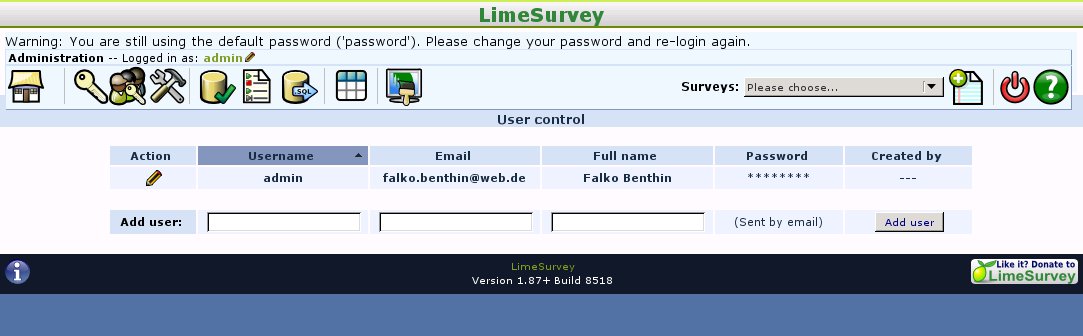
Abbildung 1: Nach dem ersten Login sollten Sie unverzüglich das Administratorpasswort ändern.
Anschließend passen Sie die globalen Einstellungen an. Dazu zählt, wie oft Limesurvey automatisch nach Updates schaut, welche Standardsprache das Tool verwenden soll und ob Sie einen PDF-Export wünschen. Daneben legen Sie hier fest, welches Template für Umfragen zum Einsatz kommt und ob Limesurvey den integrierten HTML-Editor aktivieren soll. Auch Einstellungen zu Zeitzonen, E-Mail und Sicherheit treffen Sie an dieser Stelle.
Haben Sie alles wunschgemäß angepasst, steht der ersten eigenen Umfrage nichts mehr im Wege. Für diesen Workshop soll eine nerdige Grillparty organisiert werden. Das heißt: geschlossener Benutzerkreis, Fragen, die auf vorigen Antworten basieren und Tokens, um alles persönlicher zu gestalten (dazu später mehr).
Bevor Sie aber in die Tasten hauen, sollten Sie kurz überlegen, was Sie alles abfragen wollen, denn ein überlegtes Vorgehen spart Zeit und Frust. Limesurvey unterstützt eine Vielzahl von Fragearten, die Tabelle “Fragearten” zeigt die wichtigsten.
Fragearten
| Art | Beschreibung |
|---|---|
| Arrays | Listen mit Radiobuttons. Teilnehmer können sich für Gut oder Schlecht sowie Zwischenwerte entscheiden. Bei einigen Fragetypen sind die Werte vorgegeben, bei anderen wählen Sie selbst welche. |
| Datum | fragt ein Datum ab |
| Numerisch | Integer- oder Gleitkommazahlen, etwa um eine Menge anzugeben |
| Ja/Nein | binäre Angaben |
| Rankings | Reihenfolgen, in denen der Befragte Antworten favorisieren darf |
| Multiple Choice | eine oder mehrere Antworten, bei Bedarf mit Kommentarmöglichkeit |
| Text | Freitextfelder zum Ausfüllen |
Umfragen erstellen
Steht der Fahrplan fest, beginnen Sie das Erstellen der neuen Umfrage durch einen Klick auf das entsprechende Icon im rechten Bereich der Limesurvey-Menüleiste (es zeigt ein Blatt Papier mit einem Pluszeichen).
Als erstes geben Sie dem Fragebogen einen Titel. Die optionale Beschreibung der Umfrage sowie je eine Willkommens- und Endnachricht helfen, auch später die Übersicht zu bewahren und Umfrageteilnehmer freundlich anzusprechen (Abbildung 2). Unter dem Punkt Presentation & Navigation legen Sie fest, welches Template die Umfrage schmücken soll, ob Limesurvey die Fragen alle auf einmal, einzeln oder in Gruppen präsentiert und ob es die Umfragestatistik öffentlich zugänglich macht.
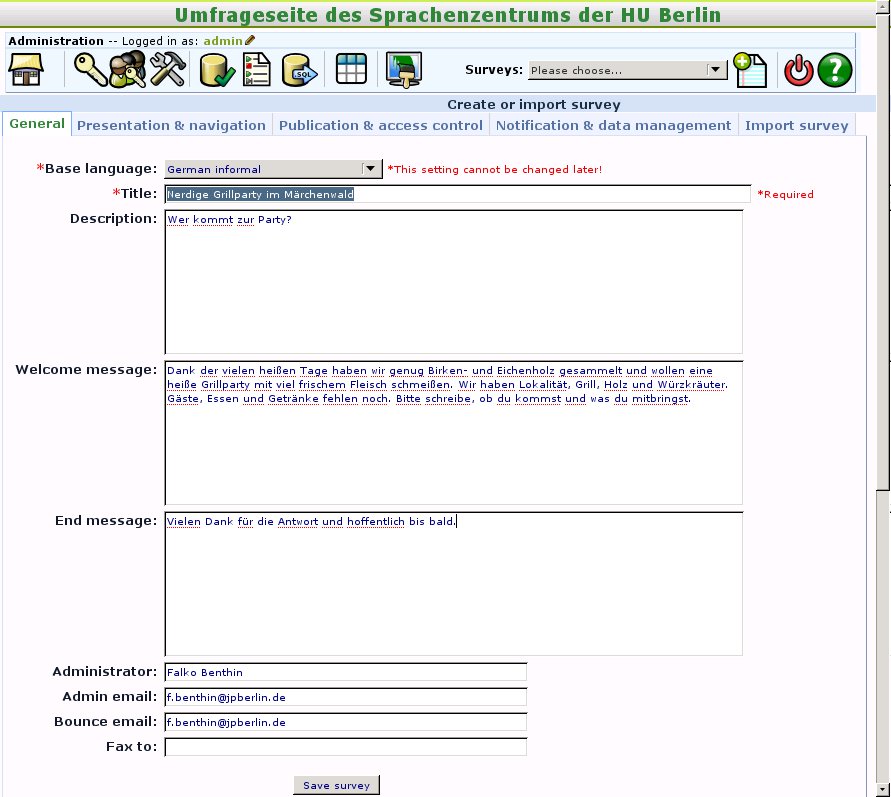
Abbildung 2: Beschreibungen sorgen bei vielen Umfragen für Übersicht.
Weil man zu Grillparties in der Regel selten wildfremde Menschen einlädt und die Gastgeber wissen wollen, wer kommt und wer was mitbringt, deaktivieren Sie unter Notification & data management anonyme Antworten und aktivieren stattdessen Token-basierte Antworten. Das versetzt Sie in die komfortable Lage, Einladungen und Erinnerungen zu verschicken, persönliche Ansprachen zu nutzen, die Antworten später Personen zuzuordnen und mehrfache Antworten eines einzelnen Teilnehmers zu verhindern. Nach dem Eingeben und Speichern aller Informationen erstellt Limesurvey eine eindeutige Umfrage-ID und eine Übersicht (Abbildung 3).
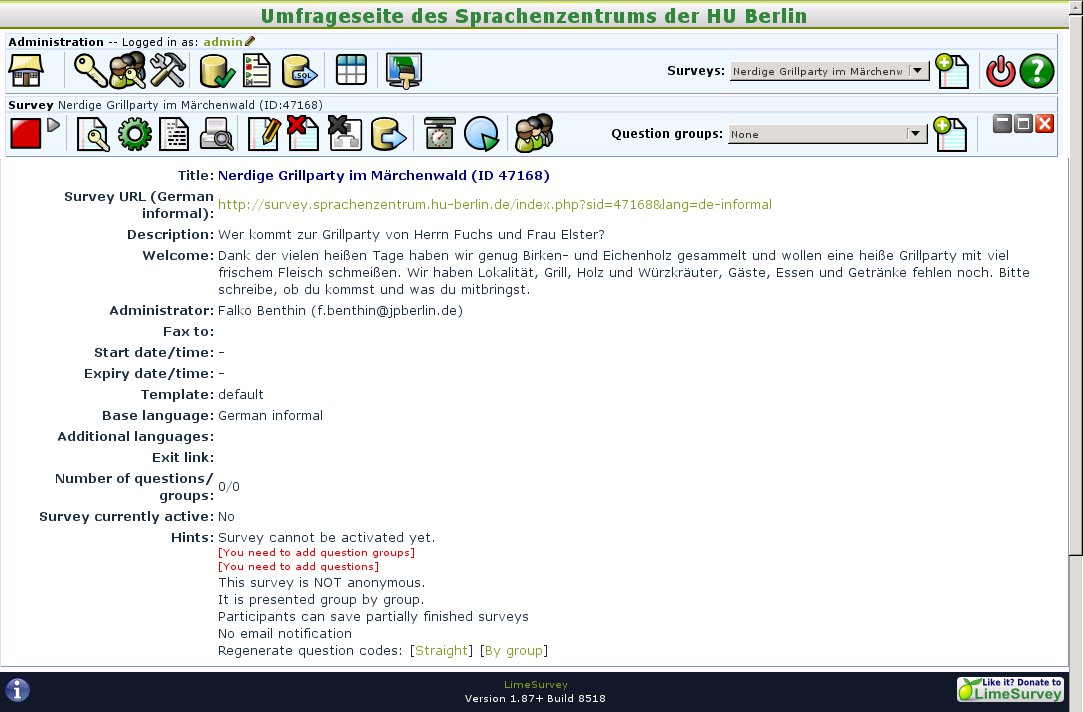
Abbildung 3: Limesurvey vergibt für jede Umfrage eine eindeutige ID.
Als nächstes müssen Sie mindestens eine Fragegruppe erstellen. Jede solche Gruppe beherbergt später mindestens eine Frage und die zugehörigen Antworten. Je komplexer die Umfrage, desto mehr Gruppen sollte es geben, um später den Überblick zu wahren. Für unsere kleine Grillparty genügen zwei Gruppen völlig. Sie legen sie per Mausklick auf das entsprechende Icon (das Blatt mit Pluszeichen) im rechten Bereich der unteren Iconleiste an. Die sich öffnenden Eingabemasken bestehen aus jeweils zwei Textfeldern, von denen Sie nur den Titel ausfüllen müssen. Die erzeugten Fragegruppen lassen sich anschließend in einer Dropdown-Liste anzeigen, auswählen und mit Fragen füllen.
Die Fragen legen Sie ebenfalls über das inzwischen schon gut bekannte Icon an. An dieser Stelle fällt die Maske etwas komplexer aus: Neben der eigentlichen Frage müssen Sie auch einen eindeutigen Code angeben, über den Limesurvey später die Antworten zuordnet. Außerdem gilt es die Frageart (siehe Tabelle “Fragearten”) festzulegen und zu entscheiden, ob die Teilnehmer zwingend antworten müssen. Optional lassen sich die Antworten mithilfe regulärer Ausdrücken validieren, um Fehleingaben abzufangen.
Für den Code sollten Sie unbedingt ein aussagekräftiges, eindeutiges Kürzel wählen. Zwar kann Limesurvey in jedem Fall die Frage später über einen sogenannten SGQA-Identifizierer eindeutig zuordnen; der Code ist aber leserlicher und macht später das Auswerten leichter. Für manche Fragetypen, wie etwa ein Ranking oder Multiple Choice, müssen Sie noch Antworten vorgeben. In diesem Fall gibt Limesurvey eine entsprechende Warnung aus und zeigt bei der jeweiligen Frage ein Icon für diesen Zweck an. Sie geben die Antworten bequem und intuitiv über Masken ein.
Im Anschluss an das Komplettieren einer Frage haben Sie die Möglichkeit, nach einem Klick auf das Icon mit dem Entscheidungsbaum Bedingungen anzugeben, die erfüllt sein müssen, um die Frage anzuzeigen. So kann die Frage etwa auf von einer früheren Antwort abhängen, an ein Token (etwa einen bestimmten Namen) gebunden sein oder einem regulären Ausdruck genügen. Limesurvey erlaubt hier beliebig viele Bedingungen und darüber hinaus auch noch verschiedenste Szenarien – die Möglichkeiten scheinen fast unbegrenzt. In den allermeisten Fällen genügt es aber völlig, Voraussetzungen und Vergleichsoperatoren kurzentschlossen per Maus zusammenzuklicken (Abbildung 4).
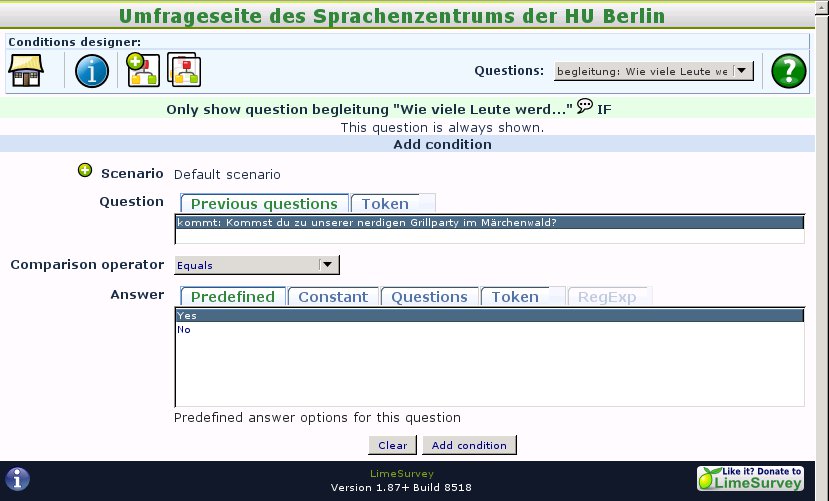
Abbildung 4: Mit Bedingungen leiten Sie die Umfrageteilnehmer durch den Fragebogen. Dadurch vermeiden Sie beispielsweise das Stellen überflüssiger Fragen.
TIPP
Sie müssen Umfragen nicht in einem Rutsch fertigstellen: Der Prozess lässt sich jederzeit unterbrechen und der aktuelle Arbeitsstand abspeichern. Über die rechts oben im Fenster platzierte Dropdown-Liste, die alle bereits in Limesurvey enthaltenen Umfragen aufführt, rufen Sie jederzeit beliebige Fragebogen zum weiteren Bearbeiten wieder auf.
Umfragen aktivieren
Nach dem Erledigen der Vorarbeiten findet sich im ganz links im Administrationsmenü der Umfrage ein Icon, um den Fragebogen zu aktivieren, also “scharf” zu schalten.
Bevor Sie darauf klicken, sollten Sie sicher sein, dass Sie alles bedacht haben: Nach dem Aktivieren dürfen Sie keine Fragen, Gruppen oder Antwortoptionen mehr entfernen oder hinzufügen, sondern nur noch bereits eingegebene Texte und Namen bearbeiten. Im Notfall lässt sich die Umfrage zwar jederzeit deaktivieren, was dann wieder Änderungen ermöglicht – alle vorher eingegangenen Antworten müssen Sie dann jedoch anschließend manuell re-importieren.
Sobald Sie den Start der Umfrage bestätigen, hält Limesurvey noch einmal Rücksprache, ob eventuell nur ein geschlossener Nutzerkreis teilnehmen soll. Innerhalb jeder Umfrage, die Tokens (siehe Tabelle “Wichtige Tokens”) erlaubt, können Sie diese nach einem Klick auf das Icon mit den Männchen eingegeben oder importieren. Standardmäßig fragt Limesurvey nach Namen und E-Mail-Adressen – wer es spezieller braucht, darf mehr Felder anlegen.
Wichtige Tokens
| Token | Beschreibung |
|---|---|
| Innerhalb der Umfrage: | |
{TOKEN:FIRSTNAME} |
Vorname |
{TOKEN:LASTNAME} |
Nachname |
| In E-Mails: | |
{FIRSTNAME} |
Vorname |
{LASTNAME} |
Nachname |
{SURVEYURL} |
URL der Umfrage |
{TOKEN} |
Zugangstoken |
{ADMINNAME} |
Name des für die Umfrage Verantwortlichen |
{SURVEYNAME} |
Titel der Umfrage |
{SURVEYDESCRIPTION} |
Beschreibung der Umfrage |
Die Tokens speichert und verwaltet das Umfragewerkzeug in einer sogenannten Tokens-Tabelle. Die eindeutig identifizierbaren Tokens geben Sie manuell ein oder generieren sie mit einem Klick auf das Zahnrad automatisch (Abbildung 5).
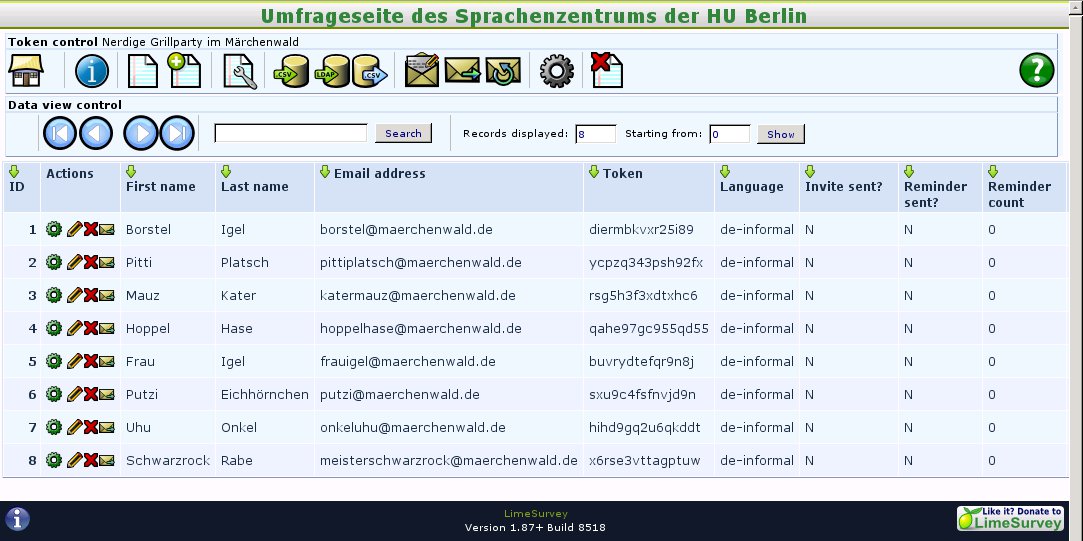
Abbildung 5: Eine illustere Runde soll sich zur Grillparty im Märchenwald versammeln. Die Tabelle zeigt alle Tokens samt der zugehörigen Informationen.
Die Tokens-Tabelle informiert auch darüber, ob bereits Einladungen und Erinnerungen versendet wurden. Die Texte für Einladung, Erinnerung und Bestätigungsschreiben bearbeiten Sie individuell (Abbildung 6), die Tokens im Text füllt Limesurvey während des Versands mit Werten.
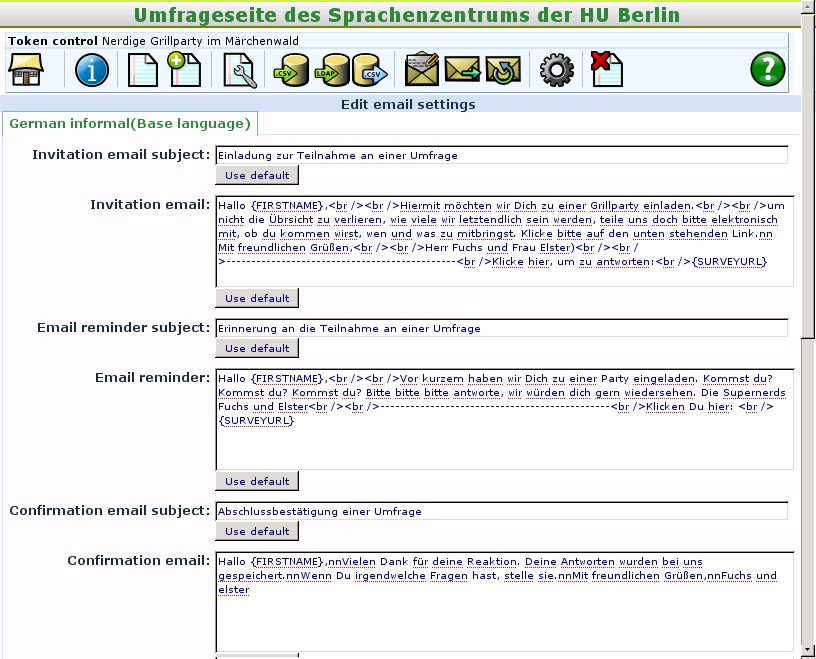
Abbildung 6: Die Einladungen für die Umfrageteilnehmer gestalten Sie individuell.
Einladungen verschicken
Haben Sie die Umfrage aktiviert und Tokens fertiggestellt, verschicken Sie als nächstes die Einladungen. Auch dafür bringt Limesurvey ein Icon mit (das mit dem Briefumschlag), sodass die Einladungen nach wenigen Klicks in den Briefkästen der Empfänger landen (Abbildung 7).

Abbildung 7: Je nach Aufwand fallen die Einladungen mehr oder weniger schön aus.
Vergessen Sie nicht, die E-Mails komplett mit Links und Tokens auszuliefern, sodass die Empfänger die Fragebögen auch ausfüllen können (Abbildung 8). Je nach Voreinstellung erscheinen alle Fragen auf einmal, die einzelnen Fragegruppen oder Frage für Frage nacheinander. Ein Fortschrittsbalken informiert die Antwortenden, wie viele Fragen sie noch vor sich haben (Abbildung 9).
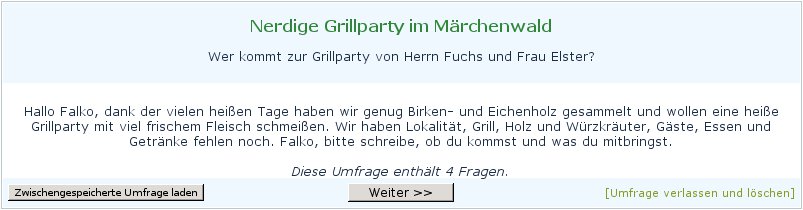
Abbildung 8: So sieht für den Umfrageteilnehmer der Einstieg aus, sobald er auf den Link in der Einladung klickt.
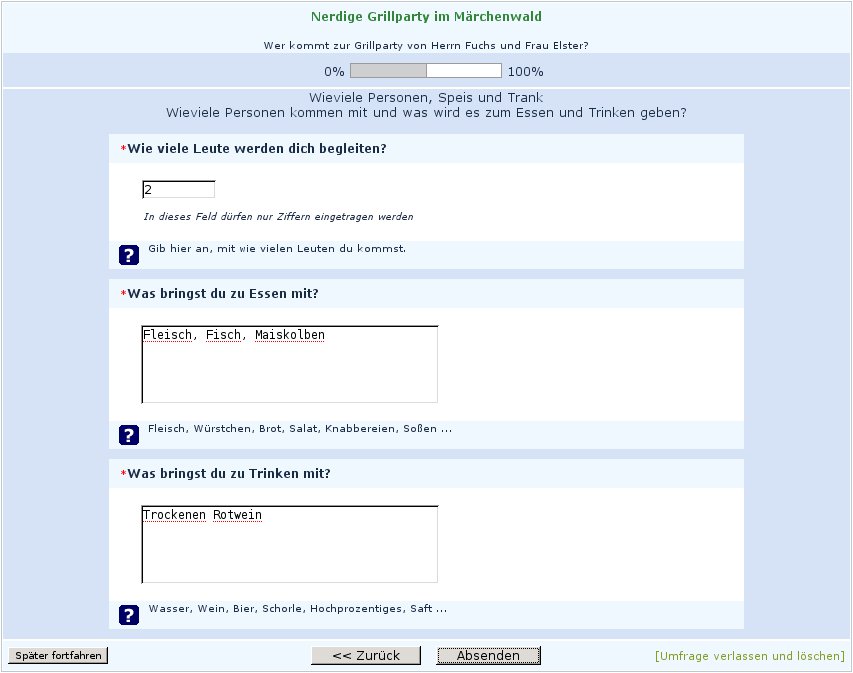
Abbildung 9: Der Fortschrittsbalken zeigt den Teilnehmern, wie viele Fragen sie noch vor sich haben.
Bei umfangreichen Fragebögen haben die Teilnehmer die Möglichkeit, ihren aktuellen Fortschritt zu speichern, eine Pause einzulegen und die Umfrage später zu komplettieren. Hat ein Teilnehmer mit Token die Umfrage einmal bis zum Ende ausgefüllt, verfällt der Token. Ein erneuter Aufruf der Umfrage klappt dann für ihn nicht mehr ohne Weiteres (Abbildung 10).
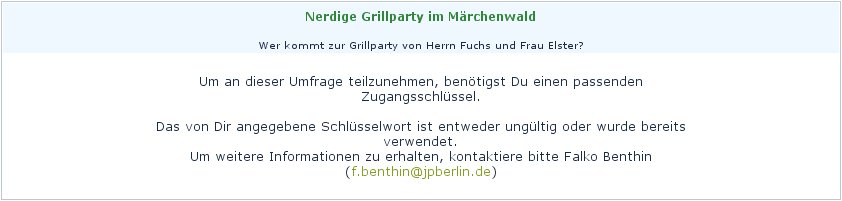
Abbildung 10: Hat ein Teilnehmer seinen Token “verbraucht”, kann er die Umfrage nicht mehr starten.
Antworten auswerten
Läuft die Umfrage erst einmal und trudeln die ersten Antworten ein, dann nehmen Sie diese mit einem Klick auf Browse responses for this survey unter die Lupe. Der erste Bildschirm informiert, wie viele Antworten bereits vorliegen, Display Responses listet diese tabellarisch auf (Abbildung 11). Limesurvey zeigt in dieser Aufstellung nur die Tokens der Umfrageteilnehmer, die sich aber bei Bedarf den dahinter stehenden Personen zuordnen lassen.
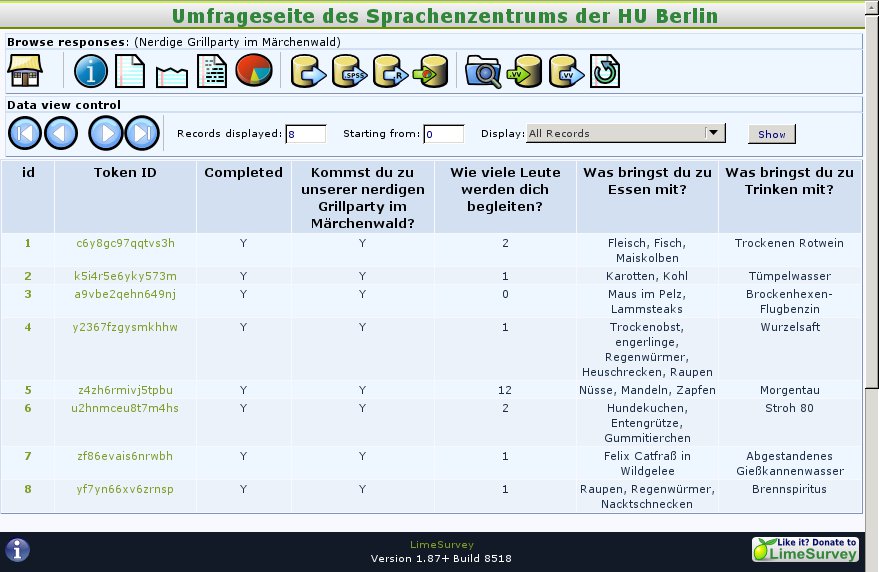
Abbildung 11: Limesurvey listet die Ergebnisse der Umfrage tabellarisch auf.
Hinter dem Torten-Symbol in der Icon-Leiste verbirgt sich eine Statistik (Abbildung 12), welche die Ergebnisse auf Wunsch auch grafisch aufbereitet. Zum weiteren Verarbeiten der erhobenen Daten exportieren Sie diese gegebenenfalls, wobei Limesurvey die Ausgabe in eine kommaseparierte Textdatei (CSV) unterstützt. Für Windows-Anwender gibt es auch die Möglichkeit zum Export nach DOC und XLS. Eine Ausgabe in die ISO-standardisierten ODF-Dokumentenformate dagegen fehlt Limesurvey bislang.
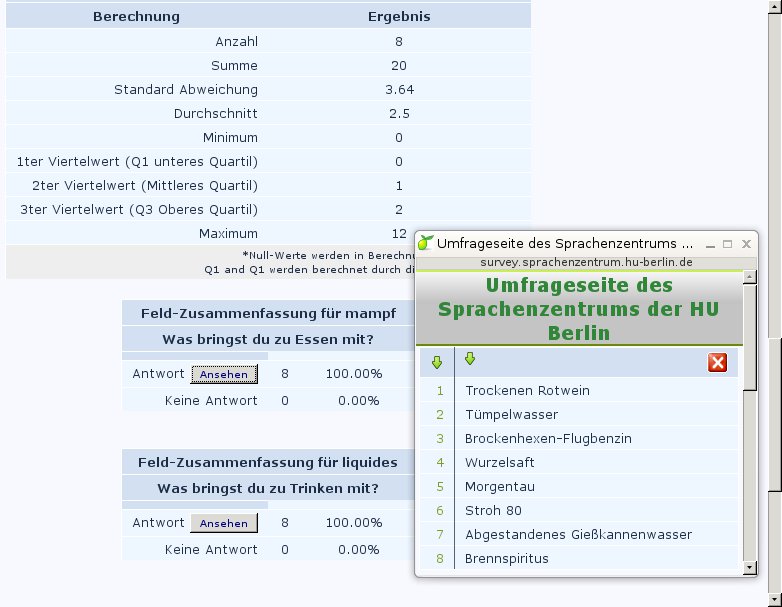
Abbildung 12: Statistiken sorgen für einen schnellen Überblick.
Nach dem Ende des Umfragezeitraums – in unserem Beispiel am Tag der Grillparty – deaktivieren Sie sinnigerweise den Fragebogen, damit die Umfrage keine weiteren, dann sinnlosen Daten aggregiert. Das erledigen Sie manuell per Mausklick. Vergessliche Anwender können das Verfallsdatum aber auch bereits beim Erstellen der Umfrage unter Publication & access control setzen.
Fazit
Limesurvey ist ein komplexes Werkzeug für Umfragen und andere Erhebungen, das viel Zeit, Wege und Material spart und sich für eine Vielzahl von Szenarien im privaten, wissenschaftlichen und wirtschaftlichen Bereich einsetzen lässt. Selbst Fragebögen in Papierform generiert und druckt das clevere Werkzeug, falls Sie solche aus irgend einem Grund einmal brauchen.
Die erhobenen Daten packt Limesurvey in übersichtliche Auswertungen und übergibt sie bei Bedarf per Export auch an externe Anwendungen. Das Programm ermöglicht personalisierte Umfragen ebenso wie völlig anonyme Erhebungen und die Beschränkung auf einen ausgewählten Nutzerkreis. Fertige Umfragen kann man exportieren und später wiederverwenden, eine Rechte- und Nutzerverwaltung macht Limesurvey teamfähig.
Die Software stellt nur moderate Systemanforderungen, lässt sich leicht bedienen und dank der GPL problemlos an eigene Bedürfnisse anpassen. Damit lohnt sich der Einsatz von Limesurvey für alle, die viel erfahren wollen, aber wenig Zeit, einen schmalen Geldbeutel oder eine schwer erreichbare Klientel haben.
Glossar
-
SGQA-Identifizierer
-
Survey/Group/Question/Answer. Ermöglicht es, schnell Antworten einer Umfrage anzusteuern. Der SGQA setzt sich aus der Survey-ID, der Group-ID, der Frage-ID und der Antwort zusammen, jeweils getrennt durch ein großes X. Sie können den SGQA verwenden, um eine Antwort via Link mit einem Wert zu belegen oder um Antworten und Bedingungen auszuwerten. Der SGQA für den ersten Punkt unserer Beispielumfrage wäre
47168X9X15, innerhalb der Umfrage ließe er sich mit dem Token{INSERTANS:1X2X3}aufrufen.
Infos
[1] Limesurvey: http://www.limesurvey.org
[2] Limesurvey herunterladen: http://sourceforge.net/projects/limesurvey/files/
[3] Dokumentation zu Limesurvey: http://docs.limesurvey.org





