


Sehnen Sie sich nach einem digitalen CD-Regal, in dem Sie Ihre Lieblingslieder schnell und unkompliziert wiederfinden? Dann werfen Sie ein Blick auf aTunes.
Jeder fängt einmal klein, sagt eine Volksweisheit – und die gilt auch für den Übergang aus dem CD-Zeitalter in die Ära der MP3-Player: Kaum einer wagt gleich den kompletten Bruch, viele verzichten erst nach und nach auf die alten Silberlinge. Neben einem Abspielprogramm für Audiodateien gehörte also ein separater CD-Player zum Umfang der großen Linux-Desktops KDE und Gnome. Mittlerweile sind alle CDs gerippt und die ersten Online-Musikshops angezapft.
Lange Zeit gehörte XMMS [1] zu jeder Linux-Installation – schließlich ähnelte das Tool dem damaligen Platzhirsch aus der Windows-Welt, Winamp. Heute haben Amarok und Rhythmbox den Oldtimer abgelöst. Mit aTunes steht ein weiterer Player mit Archiv für Audiodateien bereit. Er gibt die meisten gängigen Formate problemlos wieder, darunter zum Beispiel MP3, OGG Vorbis, WMA, MP4 und WAV. Wer sich gerne über das Internet mit Musik versorgt, den freut die Möglichkeit, auf Internetradios zuzugreifen und Podcasts zu abonnieren. Die Entwickler schrieben das Programm in Java, und daher läuft es unter Linux und unter Windows [2].
Installation
Für den stabilen Betrieb von aTunes kommen Sie um Java 6 von Sun nicht herum. Viele Distributionen setzen stattdessen standardmäßig auf OpenJDK, eine Open-Source-Alternative. Kontrollieren Sie daher über die Eingabe von java -version auf einer Konsole, welches Java auf Ihrem Rechner läuft. Deutet die Ausgabe auf OpenJDK hin, müssen Sie Suns Java Runtime Environment nachinstallieren beziehungsweise aktivieren, sofern Sie es bereits installiert haben.
Das System nutzt immer nur eine der Varianten. Um Suns Java als Standard zu definieren, geben Sie in einer Konsole mit Root-Rechten den Befehl update-alternatives --config java ein. Als Ausgabe erhalten Sie eine Auswahl der installierten Java-Umgebungen [3]. Über die Eingabe einer entsprechenden Auswahlnummer stellen Sie dann einfach um.
aTunes liegt im Web [4] in Versionen für Linux, Mac und Windows bereit. Für den Betrieb benötigen Sie neben Java noch einige andere Pakete, die die Website unter der Überschrift System Requirements auflistet. Für Debian und Ubuntu steht ein passendes Paket bereit, das Sie einfach per Doppelklick installieren. Abhängigkeiten löst der Paketmanager automatisch auf.
Für andere Distributionen steht ein so genanntes Multi-Plattform-Paket bereit, dass Sie nach dem Herunterladen zunächst entpacken. Im Anschluss öffnen Sie eine Konsole und wechseln mit dem Kommando cd ins Verzeichnis aTunes. Sie brauchen nichts zu installieren; es reicht aus, die Datei aTunes.sh mit dem Executable-Bit zu versehen und auszuführen. Geben Sie also den Befehl chmod +x aTunes.sh ein und starten Sie das Skript anschließend. An Fehlermeldungen in der Konsole erkennen Sie, ob Pakete fehlen. Diese installieren Sie über den Paketmanager Ihrer Distribution nach.
Erste Schritte
Beim ersten Start kommt aTunes gleich zur Sache: Es erwartet die Angabe des Ordners, in dem Sie Musikdateien abgelegt haben. Sobald Sie diesen über Musikbibliothek einrichten auswählen, indiziert aTunes die Daten und legt eine interne Datenbank an. Das dauert je nach Umfang der Sammlung durchaus schon einmal ein paar Minuten.
Haben Sie die Bibliothek eingerichtet, lohnt es sich, sich mit dem Interface (Abbildung 1) etwas auseinanderzusetzen, am besten bei maximiertem Programmfenster. Was auf dem ersten Blick ein wenig chaotisch erscheint, erweist sich aber im Alltag als logisch aufgebaute Struktur: Links tummeln sich verschiedene Reiter für den Zugriff auf die Musikquellen, die Sie bereits eingelesen haben, angefangen bei der Musikbibliothek bis hin zu den Favoriten.
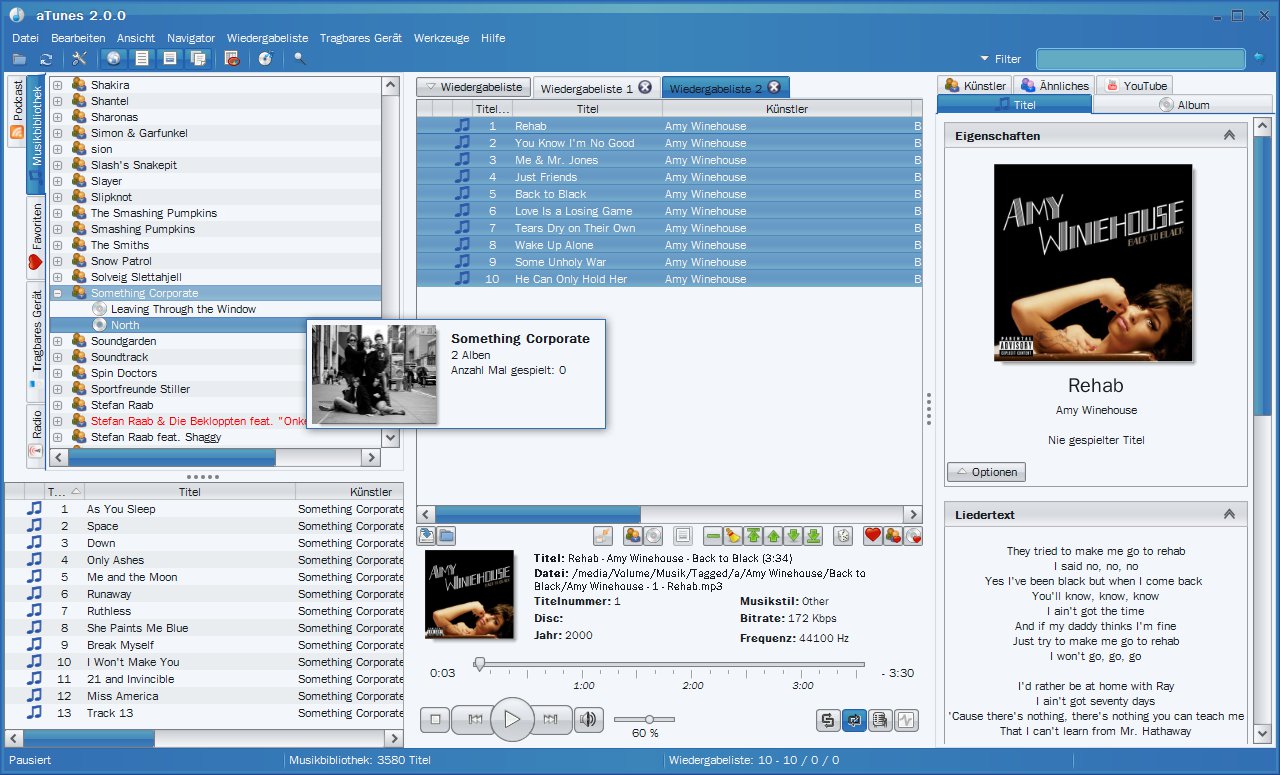
Abbildung 1: In seiner aufgeräumten Oberfläche zeigt aTunes zu abgespielten Liedern auf der rechten Seite automatisch Zusatzinformationen aus dem Internet.
Lieblingslieder fügen Sie einfach per Mausklick den Favoriten hinzu, sodass diese Titel über den entsprechenden Reiter im direkten Zugriff liegen. Ein weiterer Reiter erlaubt den Zugriff auf ein tragbares Abspielgerät, falls Sie dieses ins Dateisystem eingebunden haben.
Wiedergabelisten stellen Sie wie von anderen Abspielprogrammen gewohnt per Drag & Drop zusammen. Dabei legt aTunes, sofern Sie nichts weiter angeben, Listen mit der Zeichenkette Wiedergabeliste und aufsteigender Nummer an. Über die entsprechende Schaltfläche legen Sie bei Bedarf weitere Abspiellisten an. Umfangreiche Funktionen für das Bearbeiten der Playlists finden Sie über den Eintrag in der Menüleiste.
Listen auswerten
Sind Sie sicher, dass Sie Ihren Musikgeschmack tatsächlich kennen? Verwenden Sie aTunes einige Zeit, dann erhalten Sie über Werkzeuge | Statistiken aussagekräftige Daten zur Abspielhäufigkeit von Titeln, Alben und Künstlern (Abbildung 2). Diese zieht das Programm auch für die Funktion Wiedergabeliste | Warteschlange heran, um die am meisten gespielten Titel, Alben oder Künstler automatisch der jeweiligen Wiedergabeliste hinzuzufügen.
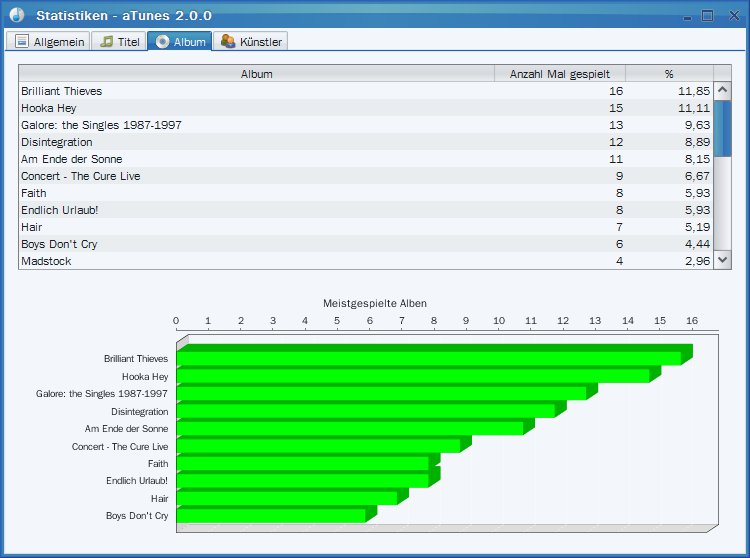
Abbildung 2: Jetzt wissen Sie es ganz genau: Ob Rocker oder Romantiker, das verrät die eingebaute Statistikfunktion, auf deren Datenbasis automatische Wiedergabelisten entstehen.
Neben den in den Musikdateien gespeicherten Informationen zeigt aTunes auf der rechten Fensterseite diverse Zusatzinformationen zum Lied, dem Künstler und dem entsprechenden Album an. Das setzt voraus, dass der Rechner eine aktive Verbindung ins Internet hat. Wählen Sie zum Beispiel den Reiter Album aus, so zeigt die Software alle Albumtitel der bei Last.fm verfügbaren Titel, unabhängig vom Bestand in der Musikbibliothek (Abbildung 3). Ein Doppelklick auf einen Titel öffnet einen Webbrowser mit der passenden Webseite von Last.fm.
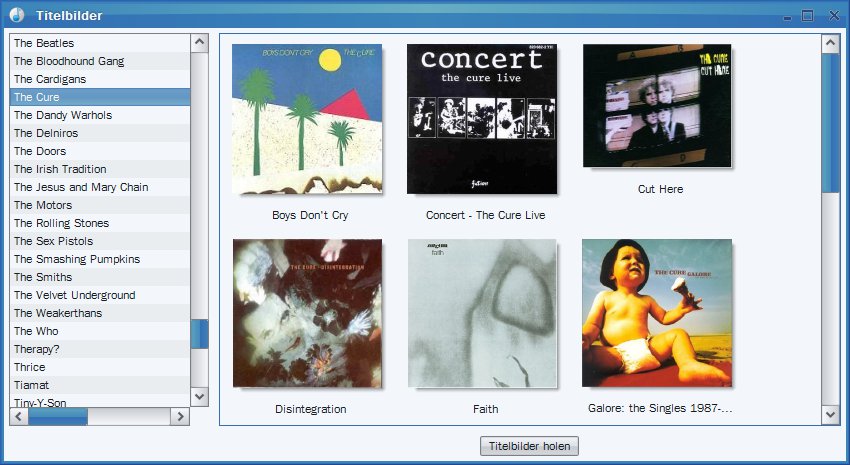
Abbildung 3: Eine kleine Cover-Verwaltung speichert die Frontseiten der jeweiligen CD zur Anzeige ab.
Analog dazu zeigt der Reiter Künstler alle Alben des jeweiligen Künstlers an (Abbildung 4). Ebenso haben die aTunes-Entwickler auch YouTube in die Oberfläche integriert, sodass die Software auf Wunsch Videos zu dem jeweiligen Titel per Mausklick anzeigt. Für die Wiedergabe startet aber der Webbrowser.
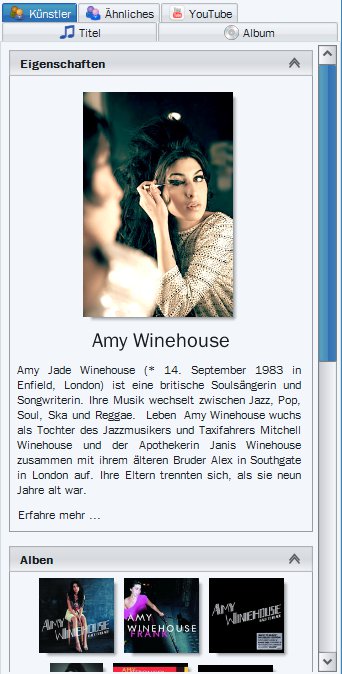
Abbildung 4: Benötigen Sie keine Zusatzinformationen, deaktivieren Sie diese Funktion in den Einstellungen.
So schön der schnelle Zugriff auf Zusatzinformationen aus dem Internet auf den ersten Blick erscheint – die Software fragt vorher nicht nach, ob Sie das auch möchten. Stehen Sie der Sache skeptisch gegenüber, unterbinden Sie die Kommunikation, indem Sie die Programmeinstellungen entsprechend anpassen: Öffnen Sie diese über Bearbeiten | Einstellungen und wechseln Sie auf die Seite Kontextinformationen. Entfernen Sie dort das Häkchen bei Kontextinformationen aktivieren.
Die Qualität einer Musikbibliothek zeichnet sich nicht nur durch eine große Auswahl an Titeln aus, sondern auch durch gepflegte Metadaten, die so genannten Tags. Eine Übersicht über die Funktionen zum Bearbeiten der Tags finden Sie unter Werkzeuge | Tags. Zum Anzeigen der Metadaten eines Titels reicht es aus, diesen zu markieren und [Einfg] zu drücken. Im darauffolgenden Dialog bearbeiten Sie dann die Metadaten. Sofern Sie mehrere Titel eines Albums ändern wollen, markieren Sie vor dem Tastendruck die entsprechenden Titel.
Listen to the Radio
Sie finden einige Radiostationen aus dem Internet voreingestellt. Obwohl das Programm eine Vorauswahl an Sendern aus aller Herren Ländern bietet, darunter aus Norwegen, Frankreich oder sogar Tschechien, suchen Sie Germany vergeblich in der Übersicht auf dem Reiter Radio. Das Angebot unter Werkzeuge | Radio-Browser bietet das selbe Portfolio an. Daher müssen Sie selbst Hand anlegen und manuell Adressen deutscher Sender hinzufügen.
An diese kommen Sie über die Suchmaschine Ihres Vertrauens, indem Sie dort nach Ihrem Lieblingssender suchen. Alternativ durchstöbern Sie die Internetseiten eines Senders und picken dabei die passenden Adressen zum Radio- oder Live-Stream heraus, zum Beispiel beim Norddeutschen Rundfunk [5]. Als weitere Fundgrube bieten sich Internetradio-Verzeichnisse an. Stoßen Sie auf einen spannenden Sender, nehmen Sie die Stream-Adresse über Werkzeuge | Radioadresse hinzufügen in die Senderliste auf.
Bei einem vollwertigen Audioplayer darf die Podcast-Funktion natürlich nicht fehlen. Wer allerdings einen vollwertigen Podcatcher erwartet, den stellt aTunes eventuell nicht zufrieden, denn das Programm liefert nur die grundlegenden Funktionen für das Abonnieren und Herunterladen von Podcasts.
Podcasts fügen Sie über Werkzeuge | Podcasts abonnieren hinzu. Im darauf folgenden Dialog geben Sie den Link zum Feed an und bestätigen die Angaben. Die Applikation liest den Namen des Podcasts in der Regel automatisch aus. Im Anschluss finden Sie das Abonnement in der Ansicht Podcast wieder. Die einzelnen Folgen müssen Sie manuell herunterladen. Das Programm legt die Daten standardmäßig direkt im Benutzerverzeichnis ab.
Obwohl Sie aTunes wahrscheinlich kaum unter der Dusche nutzen, leistet die eingebaute Karaoke-Funktion doch gute Dienste, um sich vorher schon mal in Stimmung zu bringen. Der Mikrofon-Button unterhalb der Wiedergabeliste schaltet diese Funktion an oder ab. Der Mitsing-Modus aktiviert sich aber nicht im laufenden Track, sondern erst beim nächsten Lied.
aTunes versucht in dieser Betriebsart, einen gewöhnlichen Song mit dem integrierten Equalizer in ein Instrumentalstück zu verwandeln. Damit passt es die Ausgabe so an, dass sich bei vielen Stücken tatsächlich ein annehmbarer Karaoke-Effekt einstellt. Jedoch passiert es auch häufig, dass sich ein brillantes Lied plötzlich blechern und farblos anhört.
Abspielgeräte einbinden
Um Ihre Musik unterwegs zu genießen, müssen Sie Ihren MP3-Player (oder ein anderes geeignetes Abspielgerät, das sich ins Linux-Dateisystem einbinden lässt) mit aTunes verbinden. Stellen Sie dazu sicher, dass das jeweilige Gerät im Dateisystem eingebunden ist, und klicken Sie im Menü auf Tragbares Gerät | Verbinden. Wählen Sie nun das Verzeichnis aus, unter dem sich das Gerät findet, und bestätigen Sie Ihre Auswahl. Nun zeigt die Applikation unter Ansicht | Tragbares Gerät alle Musikdateien an, die sie auf dem Abspielgerät findet.
Standardmäßig zeigt aTunes die Musikstücke nach Interpreten sortiert an (Abbildung 5). Das lässt aber keine Rückschlüsse auf den tatsächlichen Speicherort zu. Dementsprechend sollten Sie die Anzeige der Inhalte in der Ansicht Tragbares Gerät anpassen, um ein wenig mehr Übersicht zu erhalten. Klicken Sie dazu auf Navigator | Ordner anzeigen, um alle Ordner anzuzeigen, in denen Sie Musikdateien gespeichert haben. Alle anderen Ordner blendet das Programm aus. Jetzt ziehen Sie zum Beispiel einzelne Musikstücke aus Ihrer Wiedergabeliste mit der Maus in den jeweiligen Ordner.
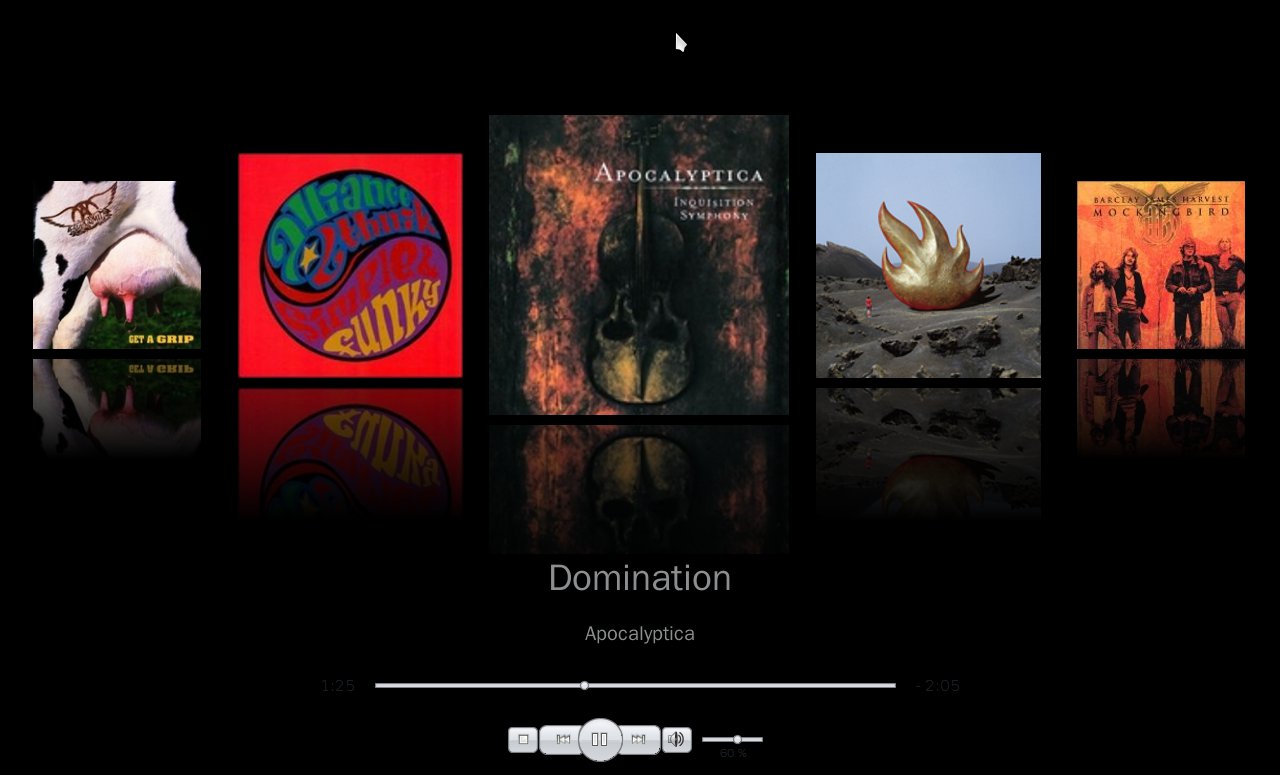
F11 schalten Sie aTunes in den Vollbildmodus, in dem der Player den ganzen Bildschirm ausfüllt.” width=”300″ height=”182″ />
Abbildung 5: ÜberF11 schalten Sie aTunes in den Vollbildmodus, in dem der Player den ganzen Bildschirm ausfüllt.Fazit
Das Programm kommt als sehr benutzerfreundlicher Audioplayer daher, der alle notwendigen Funktionen besitzt, die Sie im Alltag brauchen. Besonders Betriebssystem-Pendler, die ab und zu auch unter Windows arbeiten, haben so die Möglichkeit, in beiden Welten auf die gleiche Software und die selben Funktionen zurückgreifen. Wer mit Amarok oder Rhythmbox unzufrieden ist, dem sei ein Blick auf aTunes nahegelegt.
Mit der aktuellen Version besitzt aTunes die Möglichkeit, Erweiterungen (Plugins) einzubinden. Allerdings stehen derzeit noch nicht sehr viele Erweiterungsmöglichkeiten bereit [6]. Es lohnt sich aber, eine Auge auf die Helfer zu haben, denn vielleicht findet sich in Zukunft die eine oder andere Zusatzfunktion, auf die Sie nicht verzichten möchten.
Infos
[1] XMMS: http://de.wikipedia.org/wiki/X_Multimedia_System
[2] Homepage: http://www.atunes.org/
[3] Java-Version einstellen: http://wiki.ubuntuusers.de/Java/Tipps
[4] Download: http://www.atunes.org/?page_id=6
[5] NDR-Radioprogramme: http://www.ndr.de/radio/
[6] Plugins: http://www.atunes.org/wiki/index.php?title=Plugins





