



Emount erleichtert mit seiner intuitiven grafischen Benutzeroberfläche das Erstellen und Verwalten auch verschlüsselter Partitionen und Images.
Wer eher selten mit verschlüsselten Partitionen arbeitet, tun sich oft mit den teils kryptischen Befehlen auf der Kommandozeile schwer. Abhilfe schaffen hier kleine grafische Helferlein wie das Systemwerkzeug Emount [1], das die Arbeit mit verschlüsselten Partitionen enorm erleichtert.
Das in C++ entwickelte Tool gibt Ihnen ein grafisches Werkzeug an die Hand, mit dessen Hilfe Sie komfortabel verschlüsselte Partitionen auf ihrer Festplatte oder externen Datenträger erstellen und verwalten. Die erste öffentliche Version 0.7.0 des Programms erschien Anfang März dieses Jahres, seitdem inkrementiert der italienische Entwickler Raimondo Del Gaudio den Zähler alle paar Wochen; derzeit ist Version 0.10.0 aktuell. Die umfangreiche Liste der Funktionen lässt bereits jetzt kaum noch Wünsche offen.
Emount erlaubt unter anderem das Erstellen virtueller Partitionen, sogenannter Disk-Images. Als Dateisysteme unterstützt das Programm derzeit Ext2/3/4, FAT16/32, HFS(+), NTFS, ReiserFS und XFS. Der Support von Cryptsetup LUKS [2] ermöglicht, Partitionen mit wenigen Klicks zu verschlüsseln. Darüber hinaus erlaubt Emount das Ändern der Größe vorhandener Ext2/3-, ReiserFS- sowie XFS-Disk-Images und das Klonen von Datenträgern und Abbildern.
Emount installieren
Als Systemanforderungen setzt Emount einen Kernel 2.6.23 mit aktivierter Verschlüsselungsunterstützung (device mapper, dm-setup), wxGTK 2.8 und Cryptsetup [2] voraus. Um das Programm via Mausklick als Normalnutzer mit Root-Rechten zu starten, benötigen Sie ferner ein Su(do)-Frontend, etwa Gksu, Sux oder Kdesu.
Für DEB- oder RPM-basierte Distributionen bietet das Projekt auf seiner Webseite die passenden Binaries [3] an, die Sie mit dem jeweiligen Paketmanager einrichten. Bei Debian und dessen Ablegern, wie etwa Ubuntu, geben Sie nach dem Download des Programms den Befehl sudo dpkg -i emount_0.10.1-1_i386.deb ein. Im Fall von Fedora & Co verwenden Sie sudo rpm -ivh emount-0.10.1-1.i386.rpm. Anwender anderer Distributionen übersetzten den Quelltext mit dem klassischen Dreisatz configure, make und sudo make install.
Nach der Installation finden Sie Emount unter Ubuntu im Startmenü unter Systemwerkzeuge. Alternativ starten Sie die Anwendung via Konsole mit dem Aufruf sudo emount. Die Einstellungen speichert Emount in der Datei ~/.emount.cnf.
Emount im Alltag
Nach dem Start erscheint ein Fenster, an dessen oberen Rand Sie die Menüpunkte File, Modules, View und Help finden. Mit File | Mount oder [Strg]+[M] binden Sie vorhandene Datenträger-Partitionen und Abbilder ins Dateisystem ein (Abbildung 1).
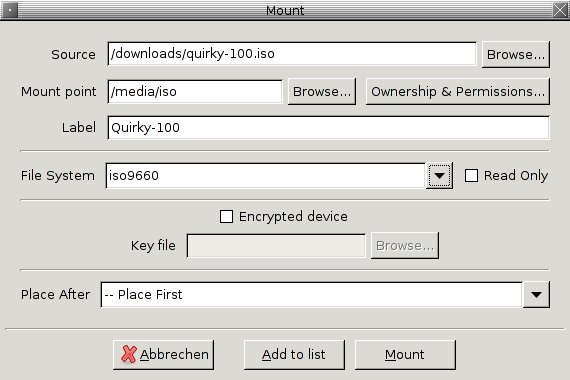
Abbildung 1: Zum Einbinden einer virtuellen Partition gilt es neben dem Dateinamen auch dem Dateisystemtyp und Mountpoint anzugeben.
Ein neues Disk-Image erstellen Sie entweder über den Menüeintrag File | New Disk Image… oder die Tastenkombination [Strg]+[N]. In einem Dialog fragt Emount alle wichtigen Punkte wie Dateiname, Label, Größe, Dateisystem und eine eventuelle Verschlüsselung des Dateisystemabbilds ab (Abbildung 2).
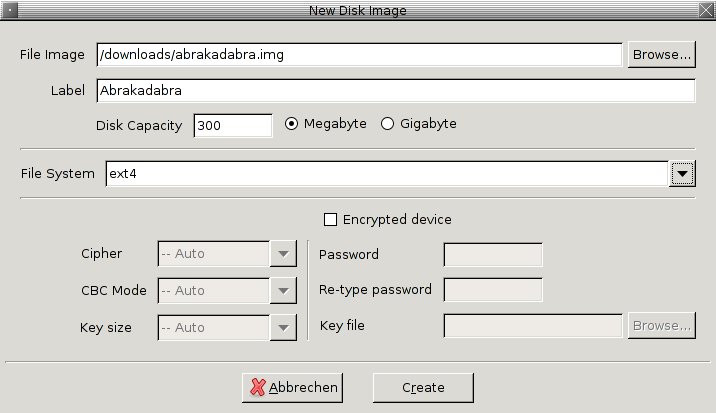
Abbildung 2: Emount bietet ein übersichtliches Eingabefenster zum Erstellen neuer virtuelle Partitionen.
Das Anlegen des Images fordert den Prozessor stark. Auf dem Testgerät mit einem 1600 MHz getakteten Pentium-M lag die Auslastung zeitweise bei über 90 Prozent. Um ein 300 MByte großes Image mit Ext4-Dateisystem zu erstellen, brauchte das System rund zwei Minuten. Der Grund dafür liegt darin, dass der Kernel zufällige Bytefolgen generiert und in das neue Image schreibt, bis es die gewünschte Größe erreicht. Interessanterweise erlaubt Emount, Ext4-Images auch dann zu erstellen, wenn dem System eigentlich die dafür nötigen Voraussetzungen fehlen. Hier kommt es erst beim Einbinden des entsprechenden Images zu Problemen.
Ähnlich einfach gestaltet Emount das Verschlüsseln einer Partition (File | New Encrypted Volume…). Nach dem Wählen des Geräts, Dateisystems und der nötigen Optionen wie Verschlüsselungsmethode, Schlüssellänge und Passwort legt Emount auf Knopfdruck eine mit Cryptsetup-LUKS verschlüsselte Partition an. Optional weisen Sie Emount an, anstelle eines Passworts einen Schlüssel in einer Datei zu speichern.
Mit den zwei Menüpunkten unter Modules laden Sie die nötigen Kernelmodule für Dateisysteme, Verschlüsselung und Digest-Algorithmen. Unter View ordnen Sie die mit Emount verwalteten Datenträger an. Alle mittels Emount eingehängten Speichermedien zeigt das Programm in einer Übersicht an; neben Labelnamen listet es den verbrauchten und den noch verfügbaren Speicherplatz (Abbildung 3).
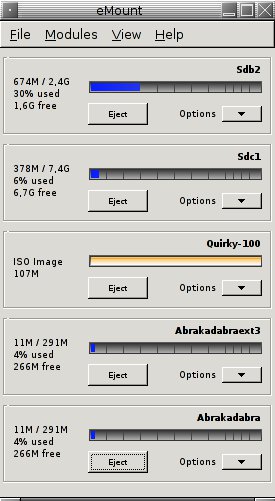
Abbildung 3: Nach dem Erstellen oder Einbinden eines Devices listet Emount es in einer Tabelle. Das Dropdown-Menü rechts neben den Namen gestattet weitere Eingriffe.
Jeder Listeneintrag besitzt rechts ein kleines Dropdown-Menü namens Options, das zu verschiedensten Aktivitäten einlädt. In Emount aufgenommene Partitionen kopieren und initialisieren Sie damit oder entfernen sie aus der Liste. Darüber hinaus erreichen Sie hier Funktionen, um beispielsweise die Größe eines virtuellen Dateisystems zu ändern. Beim Anwählen des Eintrags Initialize initialisiert Emount nach Abschluss der gewünschten Änderungen das betroffene Image beziehungsweise die Partition neu. Dabei löscht es jedoch alle darauf befindlichen Daten.
Emount auf der Kommandozeile
Emount bietet neben der grafischen Oberfläche auch das rudimentäre Steuern via Konsole an. So listet der Befehl emount -l alle Images und Geräte auf, die Option -m bindet sie ein und -e hängt sie aus. Den Status fragen Sie mit emount -p beziehungsweise -s ab. Da Emount nur die Labelnamen der Disk-Images oder Partitionen kennt, stehen diese Befehle erst nach dem Einbinden via GUI zur Verfügung.
Fazit
Emount empfiehlt sich eher für Anwender mit wenig Konsolenerfahrung. Routinierte Nutzer profitieren nur bedingt von dem Werkzeug. Trotz der grafischen Verwaltung erfordert das Programm doch einiges Wissen über das System: So gilt es, zu ermitteln, wie sich die einzelnen Datenträger und Disk-Images ansprechen lassen, wo sich die zugehörigen Mountpoints befinden und welches Dateisystem zum Einsatz kommt. Nach dem Bekanntmachen der Partitionen verwaltet das Programm diese aber übersichtlich in einer Tabelle, viele Aktionen erledigen Sie dann per Mausklick.
Zu Emounts großen Stärken zählt, dass damit auch Novizen, die sich noch nie mit Cryptsetup beschäftigt haben, relativ einfach Cryptocontainer oder eine Kopie ausgewählter Partitionen anlegen. Dass die Anwendung es allerdings stillschweigend gestattet, Dateisysteme zu nutzen, die der Kernel nicht unterstützt, ist eine Rüge wert. Hier besteht noch Verbesserungspotenzial. Da die meisten modernen Distributionen viele Dateisysteme unterstützen und entsprechende Kernelmodule mitbringen, die Emount auf Knopfdruck lädt, sind allerdings diesbezüglich nur wenige Komplikationen zu erwarten.
Glossar
-
LUKS
-
Linux Unified Key Setup. Ergänzt verschlüsselte Daten um einen Header, der neben Metadaten (Art der Verschlüsselung, verwendete Hash-Algorithmen, Größe des Masterschlüssels) Platz für bis zu acht änderbare Schlüssel bereitstellt.
Infos
[1] Emount: http://emount.sourceforge.net/
[2] Cryptsetup: http://code.google.com/p/cryptsetup/
[3] Emount herunterladen: http://emount.sourceforge.net/?page=download






Na dicke…
An sowas war ich auch gerade dran…
Nur mit Qt und mehr Funktionen :-/
http://2blabla.ch/stuff/KCrypt/1.png
http://2blabla.ch/stuff/KCrypt/2.png
http://2blabla.ch/stuff/KCrypt/3.png
http://2blabla.ch/stuff/KCrypt/4.png
Wie heißt es so schön: release early, release often ;-)
Am besten einen Artikel dazu auf der LC schreiben, dann können die Leser entscheiden, welches Tool das bessere ist….