



KDEs Groupware-Client Kontact beherrscht nicht nur das Mailen perfekt, sondern auch das Verwalten von Gruppenkalendern und Team-Scheduling. Optional hat er auch einen Blog-Client im Gepäck.
Von einem bloßen E-Mailclient zu sprechen, scheint angesichts der Funktionsfülle von Kontact unangebracht. Selbstbewusst nennen die Entwickler Kontact denn auch “KDE-PIM-Suite” [1], wobei die drei Buchstaben für Personal Information Management stehen. Das beinhaltet nicht nur den Versand und den Empfang E-Mails: Ein Kalender und ein Adressbuch zählen ebenso dazu wie das Verwalten von Aufgaben und Verteilerlisten.
Wenn dann noch die Daten des Handys auch auf dem Linux-Desktop zur Verfügung stehen, haben selbst professionelle Anwender nichts mehr zu meckern. Die aktuelle KDE-Version 4.4 [2], die voraussichtlich Mitte Februar 2009 als finales Release erscheint, bietet neben zahlreichen bekannten Fähigkeiten aber auch eher unbekannte Features für Kontact, die viel Arbeit sparen und mit denen das Kontact-Management leicht von der Hand geht. Der Artikel beschreibt den aktuellen Release-Kandidaten.
Im Rahmen
Im Gegensatz zu reinen Mailclients wie Thunderbird handelt es sich bei Kontact um ein umfangreiches Framework für unterschiedliche KDE-Anwendungen wie KMail (E-Mail), KOrganizer (Kalender, Journals) und KAdressbook (Addressbuch). Diese Programme betten sich in der Regel nahtlos als sogenannte KParts in die Oberfläche ein, lassen sich aber auch einzeln starten. Darüber hinaus greifen Sie via Kontact auch auf Module für die Zeiterfassung (KTimetracker), Notizen (KNotes und KJots) und den RSS-Newsreader Akregator zu. Diverse unregelmäßig weiterentwickelte Tools – etwa KCall für SIP-Telefonie, Kitchensync zum Synchronisieren von mobilen Geräten und oder Kmobiletools zu deren Steuerung – integrieren sich mehr oder weniger nahtlos in die Oberfläche. Durch den Umstieg auf KDE 4 steht jedoch noch viel Arbeit an.
Umfangreiche Anbindungsmöglichkeiten an Mail- und Groupware-Server sowie schier endlose Optionen in den Einstellungsmenüs und Konfigurationsdateien haben Kontact den Ruf einer aufgeblasenen, schwerfälligen Bloatware eingebracht. Daher schrieben sich die Entwickler auf die Fahnen, das zu ändern. Zurzeit tut sich von Version zu Version gerade in Sachen Arbeitsgeschwindigkeit Einiges. Ab der KDE-Version 4.5 (die voraussichtlich im Sommer erscheint) soll auch das komplette Backend auf die datenbankbasierte, flexible Neuentwicklung Akonadi [3] umgestellt sein. Damit sind die Daten zwischen den Anwendungen dann Entwicklerangaben zufolge “shared, not copied”: Ein zentraler Datenbestand sorgt für mehr Effizienz und Geschwindigkeit, eine lokale MySQL-Datenbank mit fortlaufender Indizierung und semantischer Suche [4] hilft Kontact den Vorsprung der Konkurrenz aufzuholen.
Die KDE-PIM-Suite kommt recht intuitiv daher – nicht zuletzt dank der Portalseite (Abbildung 1). Die zeigt im Überblick neue Mails, Aufgaben, anstehende Termine und zuletzt angelegte Notizen. Sie individualisieren die Startseite über den Menüpunkt Einstellungen | Übersicht einrichten…. Sechs Unterpunkte bestimmen das Aussehen der Startseite, zum Beispiel welche E-Mail-Postfächer die Übersicht auflisten soll oder wie lange im Voraus Termine dort erscheinen.
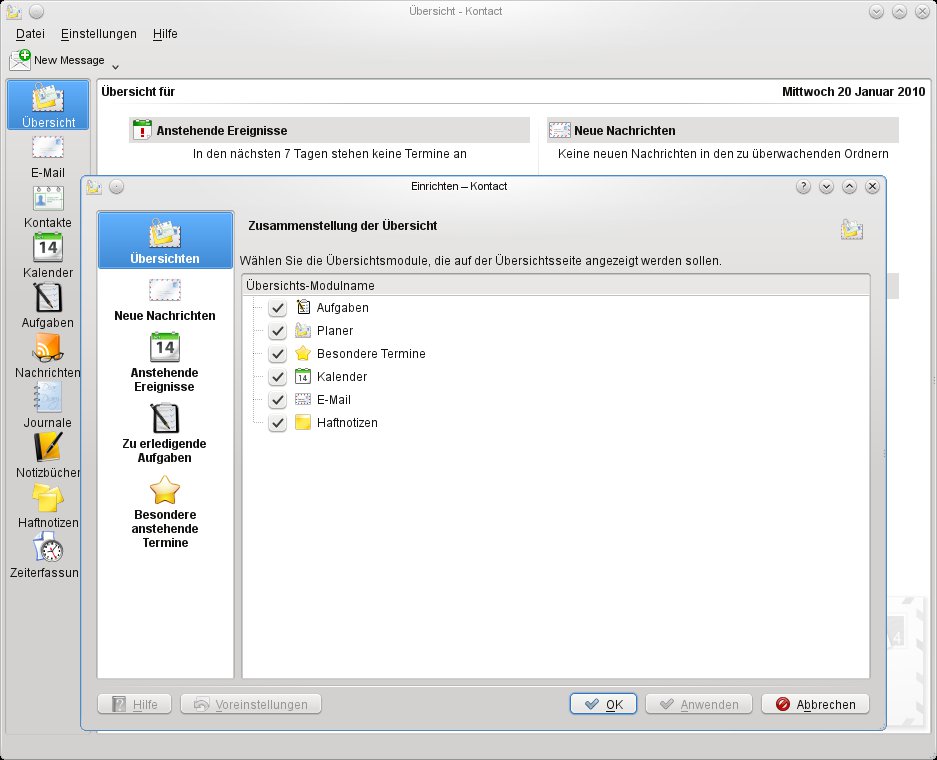
Abbildung 1: Kontacts Portalseite zeigt noch wenige Einträge, aber die Seitenleiste links lässt erahnen, welche Möglichkeiten das Framework bietet. Im Vordergrund die Konfigurationseinstellungen für die Portalseite.
Über das zweite Icon von oben erreichen Sie die E-Mail-Funktion. Mit Tabs wie im Browser öffnen Sie mehrere Postfächer nebeneinander. Ein eigener Bereich zeigt Bevorzugte Ordner und Favoriten an (Abbildung 2). Damit wechseln Sie auch aus tief verschachtelten E-Mail-Postfächern mit einem Klick zum Posteingang oder zur Lieblingsmailingliste. Per Drag & Drop oder über das Kontextmenü (rechte Maustaste) fügen Sie einen Ordner zu den Favoriten hinzu. Über den Einstellungsdialog des Ordners geben Sie ihm darüber hinaus ein eigenes eigenes Symbol.
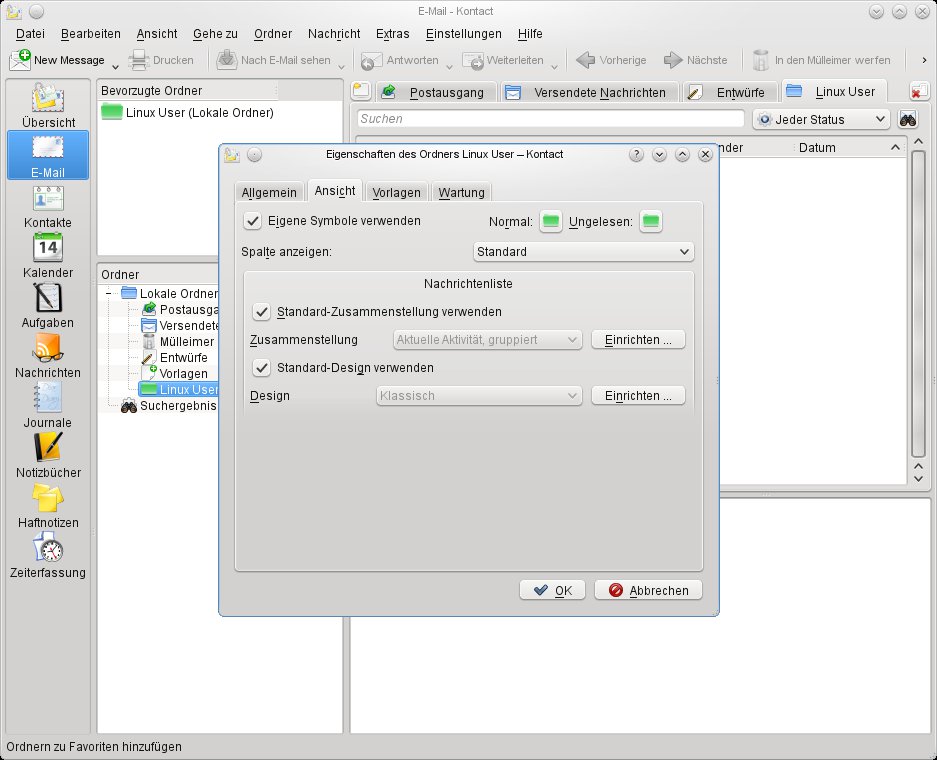
Abbildung 2: Favoriten, Tabbed-Views und umfangreiche Darstellungsoptionen erleichtern die Arbeit mit dem Mailclient von Kontact.
Um Ordner zu exportieren, klicken Sie auf den gewünschten und wählen aus dem Kontextmenü Ordner Archivieren. Danach geben Sie einen Verzeichnis- und Dateinamen an und klicken auf Ok. Optional stellen Sie hier ein, ob KMail das zu archivierende Verzeichnis nach erfolgreichem Sichern löschen soll. Als Zielformat bietet der Mailclient beispielsweise ZIP- und TGZ-Archive. Darin landen die Nachrichten samt Anhängen und Unterordnern übrigens im Standard-Maildir-Format, das auch viele andere Mailclients öffnen können.
Den Import in Kontact erledigt das Tool KMailCVT, das Sie im Menü unter Datei | Nachrichten Importieren erreichen. Hier wählen Sie im Dropdownmenü den Eintrag KMail-Archivdatei importieren, aktivieren bei Bedarf das Optionsfeld Doppelte Nachrichten beim Importieren entfernen und klicken auf Weiter. Anschließend wählen Sie im Fenster Import Archive den lokalen Ordner, unter dem Sie die Mails platzieren möchten, und geben im Feld Archive File den Namen der vorher exportierten Datei an. Diese Funktion ist zwar neu, arbeitet aber schon erstaunlich zuverlässig
Das vielfach nachgefragte Feature, Mails zu markieren (Abbildung 3), erweitern die Entwickler derzeit. KDE 4.4 gruppiert die Darstellungsoptionen im Menü Ansicht. Hier finden Sie Untermenüs zum Sortieren, Zusammenstellen und Gestalten der Nachrichtenliste sowie zum Darstellen der Mails und Attachments.
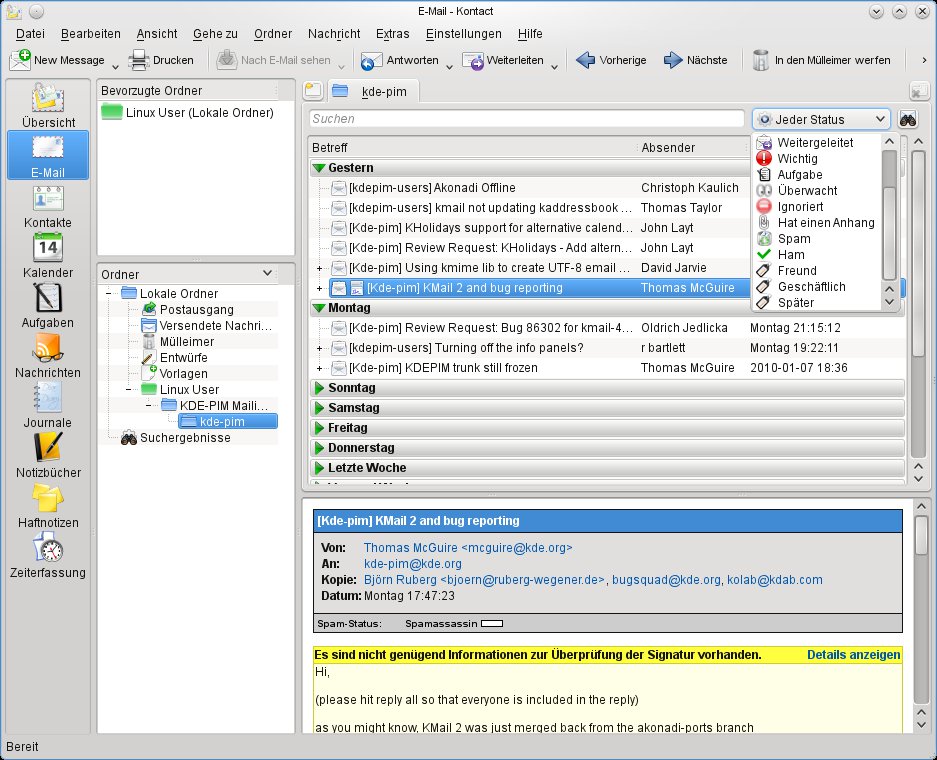
Abbildung 3: KMail bietet eine Vielzahl von Ansichtsoptionen, mit denen Sie das Layout sowie die Sortierung und Gruppierung einstellen. Mit Flags markieren Sie die Mails.
Die Option doppelte Nachrichten automatisch zu löschen erfreut wohl jeden Anwender, der auf mehreren Mailinglisten Mitglied ist und regelmäßig Cross-Postings anderer Teilnehmer bekommt. Sehr komfortabel fällt auch die Mailinglistenverwaltung unter Ordner | Verwaltung von Mailinglisten aus (Abbildung 4). Das Aktivieren der Option Ordner enthält eine Mailingliste schaltet den Button Automatisch feststellen sowie einige Zusatzfunktionen frei. Das Programm erkennt danach automatisch die Mails dieser Liste.
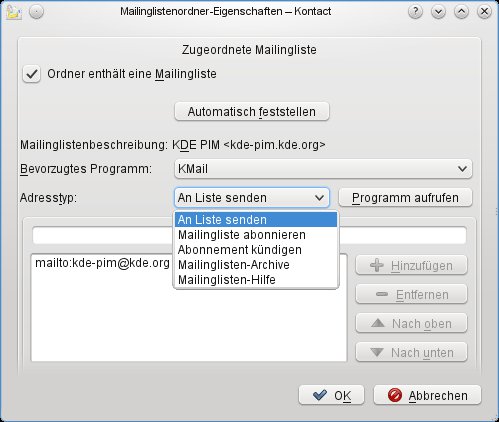
Abbildung 4: Erkennt KMail, dass ein Ordner eine Mailingliste enthält, verwendet es bei Antworten automatisch deren Adresse.
Beantworten Sie jetzt eine Nachricht aus diesem Verzeichnis, ersetzt Kontact automatisch den Empfänger durch die Adresse der Mailingliste. Auch zum An- und Abmelden von Mailinglisten enthält KMail das passende Feature: Wählen Sie dazu den Eintrag Abonnement kündigen aus und klicken Sie auf Programm auswählen. Damit erscheint die richtige E-Mail-Vorlage.
Bausteine und Verteiler
Zum einfachen Verfassen von Mails bietet KMail globale Vorlagen, spezifische Ordner-Templates, Entwürfe und Textbausteine (Abbildung 5). Für jede der beliebig vielen Identitäten, die Sie verwenden, wählen Sie einen eigenen Ordner für Vorlagen und einen für Entwürfe. Während ein Entwurf nur für eine einzelne Mail gedacht ist, dienen Vorlagen als Abziehbild für beliebig viele. Das Tastenkürzel [N] öffnet auf einer Mail im Vorlagenordner eine neue Nachricht mit dem gleichen Inhalt, ohne aber das Template zu löschen. Anders bei den Entwürfen, die Sie entweder gezielt speichert oder die Kontact automatisch beim Beenden sichert.
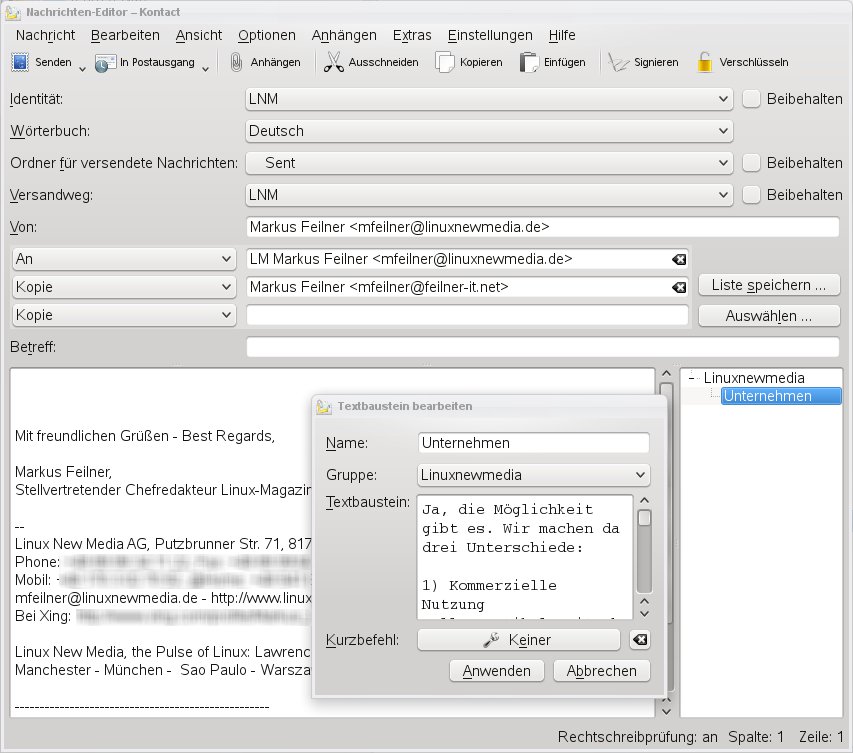
Abbildung 5: Textbausteine fügen Sie beim Erstellen einer Mail bequem per Drag & Drop an der passenden Stelle ein.
Die Textbausteine (Ansicht | Textbausteine) definieren Sie völlig frei, der Editor stellt diese als Baumstruktur neben der Mail dar. Die Rechtschreibprüfung, die optional bereits während der Eingabe auf Fehler prüft, stellt KMail in vielen Sprachen bereit. Sie gehört ebenso zum Standard wie die Auswahl des Ordners für versendete Nachrichten mit der Beibehalten-Funktion.
Auf Wunsch generiert KMail aus mehreren E-Mail-Empfängern automatisch Verteilerlisten, die es im Adressbuch ablegt. Sobald Sie beim Erstellen einer Mail mehr als einen Empfänger eingeben, erscheint rechts neben der Adresszeile der Schalter Liste Speichern (Abbildung 6). Er führt zu einem Dialog, in dem Sie den Namen der Verteilerliste eingeben. Diese können Sie zu einem späteren Zeitpunkt bearbeiten und als eigene Zieladresse aufrufen. Im Test erstellte der Release Candidate von KDE 4.4 eine Benutzergruppe und legte für jeden Kontakt einen Eintrag darin an. Ältere Versionen schreiben die Liste in eine Textdatei und bieten ein eigenes Adressbuch-Modul für die Listenverwaltung an.
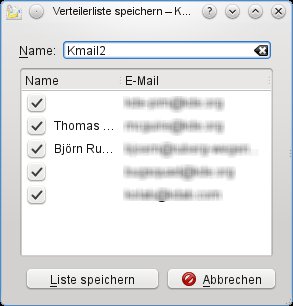
Abbildung 6: Bei der Eingabe mehrerer Empfänger bietet KMail die Möglichkeit, sie als Verteilerliste zu speichern.
Adressbuch
Hinter dem Icon Kontakte verbirgt sich die Adressverwaltung KAdressbook. Als erstes Kontact-Modul von KDE 4.4 ist sie bereits auf Akonadi umgestellt – und erweist sich an manchen Stellen als noch ein wenig wackelig. Des weiteren krankt es häufig noch an der fehlenden Lokalisierung. Die Konfiguration wanderte bis auf drei Features komplett in die KDE-Systemsteuerung (KDE-Ressourcen). Nur für den Aufruf externer Programme wie des Webbrowsers oder einer Telefonapplikation beim Klick auf Telefonnummern sowie der Integration eines LDAP-Suchdienstes bleibt hier noch Platz.
Was, wann, wo?
Das Kalendermodul KOrganizer besteht aus Kalender, Journal und Aufgaben. Diese halbherzige Teilung erschwert vielen Einsteigern das Verständnis. Allen drei Bauteilen gemein ist die Bindung an einen Termin und die Vielzahl der möglichen Speicherorte. Auch hier unterstützt Kontact eine lange Liste von möglichen Formaten und Servern, dazu kommen zahlreiche Import- und Export-Filter.
Optional statten Sie den Kalender mit Zusatzterminen und -Modulen aus. Geburtstage aus dem Adressbuch aktiviert KOrganizer standardmäßig, über Einstellungen | Kalender einrichten | Zeit und Datum teilen Sie dem Programm die für Ihre Region relevanten Feiertage mit (Abbildung 7). Die passenden Schulferien für Ihr Bundesland finden Sie im ICAL-Format unter [5].

Abbildung 7: Der Kontact-Kalender mit den bayerischen Schulferien, Geburtstagen aus dem Adressbuch und den deutschen Feiertagen.
Dass Kontact aber weit mehr kann, zeigt sich im Einstellungsdialog: Hier finden Sie diverse Möglichkeiten, Gruppentermine zu koordinieren, Frei/Belegt-Mitteilungen mit Kollegen zu teilen und einen zentralen Datenspeicher zu verwenden. Wer regelmäßig Termine mit mehreren Teilnehmern arrangieren muss, den unterstützen auch die übersichtlichen Planungshilfen beim Anlegen eines neuen Termins sowie die Ansichtsvarianten Terminliste und Zeitleiste.
Auch die Aufgabenverwaltung eignet sich für komplexe Teams: Schon ein IMAP-Server reicht aus, um damit ein einfaches Projektmanagement mit mehreren Beteiligten auf die Beine zu stellen. Dank seiner Übersichtlichkeit eignet sich das Modul auch für den heimischen PC.
Journal = Blog
Das Tagebuch-Modul namens Journal fristet bei den meisten Anwendern bisher ein Nischendasein. Das könnte sich nun ändern, denn damit erstellen und verwalten Sie seit einigen Versionen unter anderem Blogs in Googles Blogspot, WordPress und anderen zur Meta-Weblog-Engine kompatiblen Blogs.
Den Einrichtungsdialog starten Sie über die Schaltfläche mit dem Pluszeichen (Abbildung 8). Für WordPress tragen Sie im Eingabefeld XML-RPC-Adresse die volle URL Ihres Blogs ein, gefolgt von dem Dateinamen xmlrpc.php, beispielsweise http://test.wordpress.com/xmlrpc.php. Im Test funktionierte das am Besten mit der Engine Movable Type (WordPress, Drupal…). Ab sofort steht ein neuer Journal-Kalender zur Verfügung, in dem Sie alte Einträge editieren oder löschen und neue anlegen. Der noch recht junge Editor unterstützt bisher nur blanken Text und einige wenige HTML-Tags, dafür steht jedoch in absehbarer Zeit eine Twitter-Unterstützung zur Verfügung.
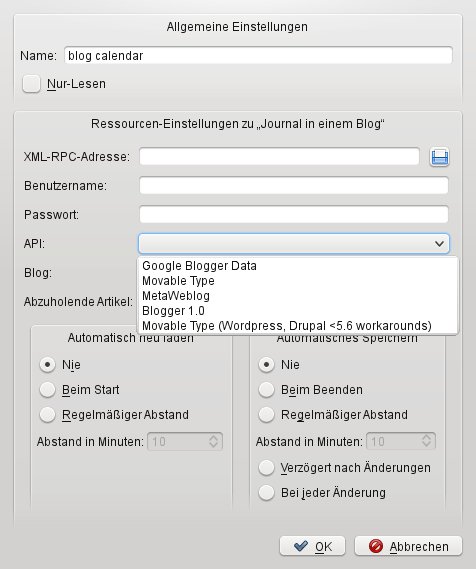
Abbildung 8: Als Journal (Tagebuch) dient auch ein Blog von Google oder WordPress. Über diesen Dialog richten Sie Ihr Blog ein und schreiben zukünftig auch in Kontact neue Einträge.
Weitere Funktionen
Neben der Verwaltung von E-Mails, Adressen und Terminen bietet Kontact noch eine ganze Reihe weiterer Funktionen. Der RSS-Newsreader Akregator klinkt sich nahtlos in das Framework ein und stellt die in den Feeds verlinkten Webseiten innerhalb der Applikation dar, ohne dafür einen externen Browser zu starten. Wie der Mailclient besitzt auch Akregator eine Auto-Delete-Funktion, die gelesene Nachrichten nach einer frei definierbaren Frist löscht.
Für Notizen stehen KNotes und KJots zur Verfügung. Bei KNotes handelt es sich um das alte, schon von KDE 3 bekannte Haftnotizen-Tool, das im Stile von Post-it Zettelchen auf den Desktop klebt. Was viele Nutzer nicht wissen: Die Applikation ist voll netzwerkfähig. Über einen eigenen Dienst hinterlassen Sie damit auch Notizen auf fremden, freigegebenen Desktops oder speichern sie zentral auf einem Groupware- oder Mailserver. Das neuere KJots (Symbol Notizbücher) ordnet Notizen in Büchern nach Kapiteln und Seiten (Abbildung 9). Glaubt man den Entwicklern, gehört die Zukunft KJots: KNotes soll nicht mehr an Akonadi angepasst werden.
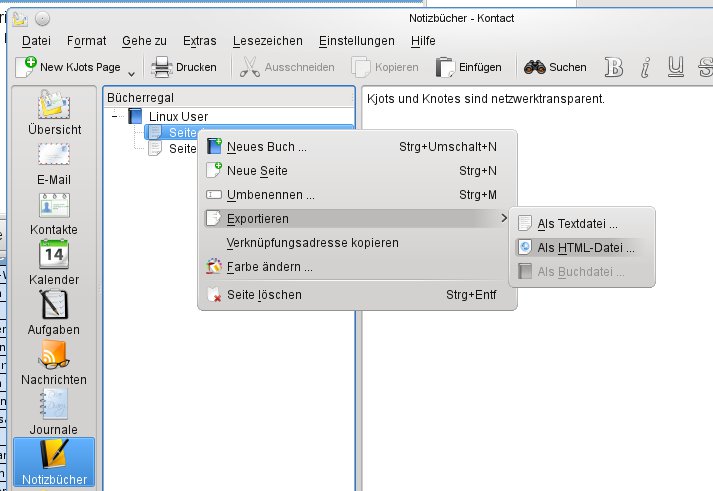
Abbildung 9: Das noch recht junge KJots-Modul speichert Notizen im Buchformat in Kapiteln; es beherrscht auch den HTML-Export.
Das Zeiterfassungsmodul KTimetracker und der Groupware-Assistent KDE-PIM-Wizard komplettieren die KDE-PIM-Suite. Letzterer glänzt mit einer geführten Einrichtung für Kolab, eGroupWare, Suses Open-Xchange-Server und Novell Groupwise, zumindest auf Opensuse 11.2 (Abbildung 10). Der eingebaute Spamfilter greift auf Programme wie Spamassassin oder Bogofilter zurück. Er erlaubt das Anbinden an an serverseitige Mailfilter wie Sieve, lokale Filter und Programmverknüpfungen für Mails und vieles mehr. Auch an mobile Anwender mit gedeckelter Flatrate dachten die Entwickler: So ermöglicht es es KMail, bestimmte Ordner vom Abholen neuer Mails auszuschließen oder diese Funktion auf die Favoritenordner zu beschränken.
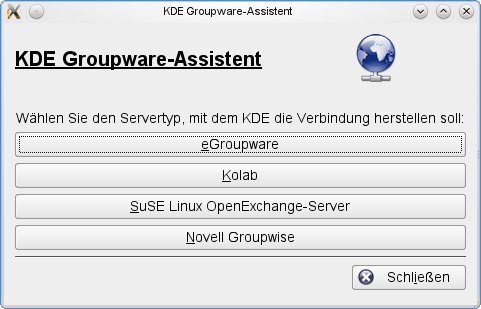
Abbildung 10: Der KDE-PIM-Wizard bietet einen Konfigurationsassistenten zum Anbinden an Groupware-Server wie Kolab oder eGroupWare.
Fazit
Auch wenn andere Mailprogramme schlanker ausfallen und schneller arbeiten – was den Funktionsumfang betrifft, kann keines davon Kontact das Wasser reichen. Alle Daten stehen dem Benutzer auch offline zur Verfügung, diverse Module erleichtern den Im- und Export von Kontakten, Mails und Kalendern.
Unter KDE 3 klappt das dank den Kmobiletools und entsprechender Sychronisationssoftware auch mit dem Handy, sofern sich dessen Hersteller an die Standards halten. Anwender von KDE 4 müssen sich da noch etwas gedulden. Die Entwickler feilen aber schon emsig an der Version 4.5, die komplett auf Akonadi aufsetzen soll. Wenn sie fertig ist, stellt wohl Syncevolution [6] auch wieder ein richtig eingebettetes Synchronisationsmodul für Kontact bereit.
Infos
[1] KDE-PIM-Website: http://pim.kde.org
[2] KDE-Projekt: http://www.kde.org
[3] Akonadi: http://www.akonadi.org
[4] Engines für die Desktopsuche: Christian Meyer, “Such!”, Linux-User 12/2009, S. 72, https://www.linux-community.de/artikel/19079
[5] Schulferien als Ical-Kalender: http://www.schulferien.org/iCal
[6] Syncevolution: http://syncevolution.org





