


Das Course-Management-System Moodle eignet sich für E-Learning-Angebote, aber auch für Praktika in Computerräumen. Die Entwickler legen besonderen Wert auf didaktisch sinnvolle Funktionen: So erlaubt Moodle unter anderem Gruppenarbeit.
E-Learning gibt es in vielen Varianten: Neben der Reinform, die sämtliche Inhalte eines Fortbildungs- oder Studienprogramms via Internet vermitteln will, sind auch Mischformen mit klassischem Präsenzunterricht interessant, die dann “Blended Learning” heißen. Software, die E-Learning unterstützt, sollte dabei mehr leisten, als nur eine rund um Kurse organisierte Datensammlung und die zugehörige Benutzerverwaltung anzubieten.
Zur Kategorie Course-Management-System (auch: Learning-Management-System, LMS) zählt das Programm Moodle [1], das ursprünglich der Informatiker und Pädagoge Martin Dougiamas nach didaktischen Überlegungen entwickelt hat. Die Software stellt nicht die Dateiverwaltung, sondern das Kursdesign in den Mittelpunkt, und bietet Dozenten, Lehrern und Professoren zahlreiche Möglichkeiten, interaktive Elemente in einen Kurs zu integrieren – darunter auch in Gruppen zu erledigende (Haus-)Aufgaben und Tests.
Ein besonders nützliches Feature von Moodle: Es stellt Elemente wie Glossare oder Wikis bereit, die Dozenten mit Aufgaben für die Kursteilnehmer verknüpfen können. So könnte es etwa eine Aufgabe sein, fünf neue Glossareinträge zu erstellen. Auf diese Weise erweitern die Kursteilnehmer die im Kurssystem gespeicherte Wissensbasis: Nach Kontrolle durch den Dozenten landen neue Einträge auf Wunsch in einem allgemeinen Informationspool, der allen Teilnehmern zur Verfügung steht und sich auch in späteren Kursen wiederverwenden lässt.
Moodle-Installation
Moodle setzt einen laufenden Webserver voraus – auf den meisten Rechnern wird das ein Apache 2.x sein. Legen Sie in der Apache-Konfiguration eine neue Domain an oder bearbeiten Sie die Einstellungen einer bereits vorhandenen, die Sie um ein Unterverzeichnis /moodle erweitern. Viele Moodle-Installationen enthalten neben dem LMS auch normalen Webcontent, weswegen die Verwendung eines Unterordners sinnvoll ist. Gibt es zunächst keine ergänzenden Inhalte für diese Domain, legen Sie eine Apache-Rewrite-Regel an, um vom Wurzelverzeichnis direkt nach /moodle zu springen. Listing 1 zeigt eine beispielhafte Apache-Konfiguration für die fiktive neue Domain moodletest.local. Die Rewrite-Engine arbeitet unter OpenSuse übrigens nur, sofern Sie in der Variable APACHE_MODULES in /etc/sysconfig/apache2 das Modul rewrite ergänzen.
# moodletest.local.conf
<VirtualHost *>
  ServerName moodletest.local
  ServerAlias www.moodletest.local
  DocumentRoot /var/www/moodletest.local
  # folgende zwei Zeilen nur, falls es keinen
  # Content außer dem Moodle-System gibt
  RewriteEngine On
  RewriteRule ^/$  /moodle/ [R]
  ErrorLog   /var/log/apache2/moodletest.local/error.log
  CustomLog  /var/log/apache2/moodletest.local/access.log Combined
</VirtualHost>
Die Virtual-Host-Datei gehört auf Debian-Systemen ins Verzeichnis /etc/apache2/sites-available, und Sie müssen sie von /etc/apache2/sites-enabled aus verlinken. Opensuse-Anwender kopieren die Datei hingegen in den Ordner /etc/apache2/vhosts.d/. Vergeben Sie die Dateiendung .conf, damit der Server sie erkennt. Falls Sie die Installation auf Ihrem Rechner daheim testen, legen Sie in /etc/hosts einen Eintrag der Form
127.0.0.1 moodletest.local
an, damit Sie später im Webbrowser diesen Rechnernamen verwenden können. Mit mkdir -p /var/log/apache2/moodletest.local erstellen Sie ein Verzeichnis für die Apache-Logdateien.
Debian-Anwender installieren mit apt-get die Pakete php4-gd, libgd-gd2-perl, mysql-server-5.0, php4-mysql und php4-curl und konfigurieren den MySQL-Server mit
# dpkg-reconfigure mysql-server-5.0
Unter OpenSuse 11.1 richten Sie die nötige Software ein, indem Sie mit zypper die Pakete php5, php5-gd, mysql, apache2-mod_php5, php5-mysql, php5-curl, php5-mbstring, php5-openssl, php5-xmlrpc und php5-zlib installieren. Den MySQL-Server aktivieren Sie hier mit
# rcmysql start; mysqladmin -u root password Passwort
Danach läuft der Server, und Sie haben dafür auch gleich noch ein Root-Passwort vergeben.
MySQL-Datenbank für Moodle
Legen Sie eine MySQL-Datenbank moodle an, auf die ein Benutzer moodle mit Passwort moo!dle zugreifen kann – Listing 2 zeigt die nötigen Befehle. Danach lassen Sie Apache und MySQL mit /etc/init.d/apache2 reload und /etc/init.d/mysql reload die jeweilige Konfiguration neu einlesen.
# mysql -u root -p
mysql> create database moodle;
Query OK, 1 row affected (0.00 sec)
mysql> grant all on *.* to 'moodle'@'localhost' identified by 'moo!dle';
Query OK, 0 rows affected (0.01 sec)
mysql> flush privileges;
Query OK, 0 rows affected (0.00 sec)
mysql> quit
Bye
Die Befehle aus Listing 3 installieren Moodle in ein Unterverzeichnis von /var/www/moodletest.local – passen Sie den Pfad hier und in den folgenden Schritten an, wenn Sie einen anderen Ordner verwenden möchten.
$ export WEBROOT=/var/www/moodletest.local
$ mkdir -p $WEBROOT; cd $WEBROOT
$ wget http://download.moodle.org/stable19/moodle-weekly-19.tgz
$ tar xzf moodle-weekly-19.tgz
Moodle benötigt ein Datenverzeichnis; standardmäßig /var/www/moodledata. Für dieses Verzeichnis muss der Benutzer, mit dessen Rechten Apache läuft, Lese- und Schreibzugriff haben. Suchen Sie in der Prozessliste nach apache oder httpd, um herauszufinden, unter welcher Benutzer-ID der Webserver läuft (Listing 4, Zeilen 1 bis 3). Dabei ignorieren Sie den ersten Apache-Prozess, der immer mit Root-Rechten läuft. Die richtige Benutzerkennung lautet in diesem Beispiel auf einem Debian-System www-data, andere Distributionen lassen Apache zum Beispiel unter der Kennung wwwrun laufen. Das moodledata-Verzeichnis richten Sie nun mit den Befehlen aus den Zeilen 4 bis 6 von Listing 4 ein.
# ps -ef | grep apache | head -2
root     24231     1  0 Mar15 ?   00:00:00 /usr/sbin/apache2 -k startwww-data 16310 24231  0 11:59 ?   00:00:00 /usr/sbin/apache2 -k start
# mkdir /var/www/moodledata
# chown www-data /var/www/moodledata
# chown www-data $WEBROOT/moodle
Moodle-Setup
Im Webbrowser öffnen Sie die Seite http://moodletest.local/moodle und starten damit die webbasierte Konfiguration. Auf der ersten Dialogseite wählen Sie die Sprache aus. Deutsch gibt es in zwei Varianten: mit Dialogen, welche die Benutzer duzen (de_du), und solchen, die sie siezen (de). Mit Next geht es zur zweiten Seite, die dann schon deutschsprachig erscheint. Hier prüft Moodle die PHP-Konfiguration und zeigt das Ergebnis an. Zu allen Themen sollte rechts in grüner Schrift Durchgang stehen. Weiter geht es jetzt und in allen folgenden Dialogen mit einem Klick auf Nächste.
Im nächsten Schritt legen Sie fest, wo Moodle seine Daten speichert (Abbildung 1). Sofern Sie die Empfehlung aus diesem Workshop übernommen haben, passt der Verzeichnisvorschlag (/var/www/moodledata). Eine Änderung ist zum Beispiel dann sinnvoll, wenn Sie mehrere unabhängige Moodle-Installationen parallel betreiben. Die Webadresse, im Beispiel http://moodletest.local/moodle, sollte auch passen – schließlich haben Sie das Konfigurationsinterface schon mit der korrekten Adresse aufgerufen.
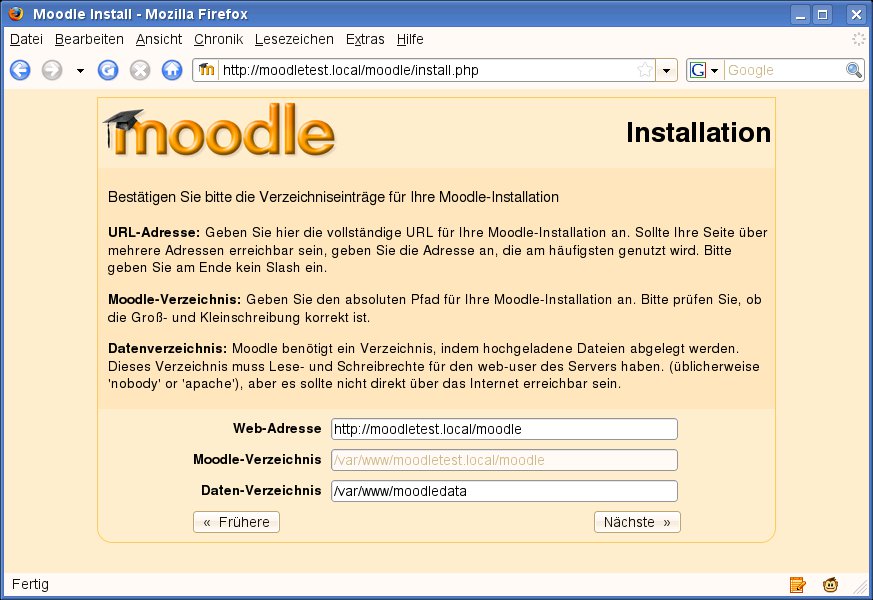
Abbildung 1: Zu Beginn der Moodle-Einrichtung prüfen Sie die Pfade und die Webadresse.
Jetzt fragt Moodle die Login-Daten für die MySQL-Datenbank ab (Abbildung 2). Im Beispiel haben wir den Datenbankbenutzer moodle mit Passwort moo!dle angelegt; den Servernamen localhost können Sie übernehmen. Nur, wenn Sie abweichend von dieser Beschreibung einen entfernten MySQL-Server verwenden wollen, geben Sie stattdessen den korrekten Servernamen ein.
Als Name der Datenbank übernehmen Sie den Vorschlag (moodle), und auch das Tabellen-Präfix mdl_ passt hier. Mit einem Präfix für alle Tabellennamen zu arbeiten, erleichtert es, die Tabellen mehrerer Moodle-Versionen (sowie von eventuellen weiteren Anwendungen) über eine einzige Datenbank zu nutzen. Das ist aber nur dann interessant, wenn Ihnen die nötigen Rechte fehlen, um weitere MySQL-Datenbanken zu erzeugen.
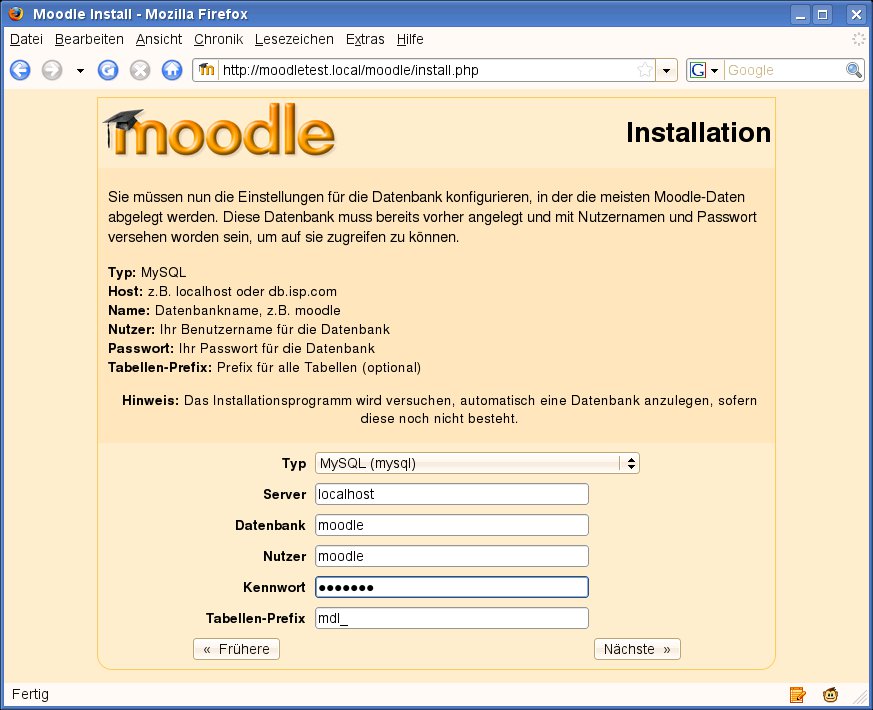
moodle.” width=”300″ height=”244″ />
Abbildung 2: Für die MySQL-Konfiguration benötigen Sie die Logindaten des MySQL-Benutzersmoodle. Die nächste Dialogseite zeigt das Ergebnis diverser Überprüfungen an, hier sollte in der rechten Status-Spalte überall OK stehen. Weiter geht es mit dem Download eines deutschen Sprachpakets. Klicken Sie dazu auf die Schaltfläche Download des Sprachpakets: Deutsch (de). Nun versucht das Installationsprogramm, das deutschsprachige Interface für Moodle herunterzuladen. Falls hier die Fehlermeldung Abort pclzip.lib.php : Missing zlib extensions erscheint, müssen Sie das Paket php5-zlib nachinstallieren, Apache neu starten und die Seite neu laden. Hat alles geklappt, erscheint ein entsprechender Hinweis. Auch die folgende Seite besitzt nur informierenden Charakter: Der Installer legt die Datei config.php an, die im Wurzelverzeichnis der Moodle-Installation liegt, im Beispiel also in /var/www/moodletest.local/moodle/. Vorsicht: Darin steht das Datenbankpasswort im Klartext.
Nun bestätigen Sie die Bedingungen der Moodle-Lizenz GPL. Auf der nächsten Seite erscheint ein Versionshinweis, und hier haben Sie die Möglichkeit, alle folgenden Schritte automatisch erledigen zu lassen. Setzen Sie dazu ein Häkchen vor Automatischer Ablauf. Das empfiehlt sich, weil Sie andernfalls noch häufig von einer Seite zur nächsten springen müssen. Die folgenden Schritte benötigen einige Zeit, in der sich mehrmals der Bildschirm mit Statusmeldungen füllt. Schließlich landen Sie auf der Seite Account für Hauptadmin, auf der Sie ein Moodle-Konto für den Administrator des neuen Systems anlegen (Abbildung 3). Wichtig sind vor allem Anmeldename und Passwort – Moodle schlägt den Benutzernamen admin vor. Auch einen Teil der übrigen Felder müssen Sie ausfüllen, alle fakultativen Angaben können Sie später ergänzen.
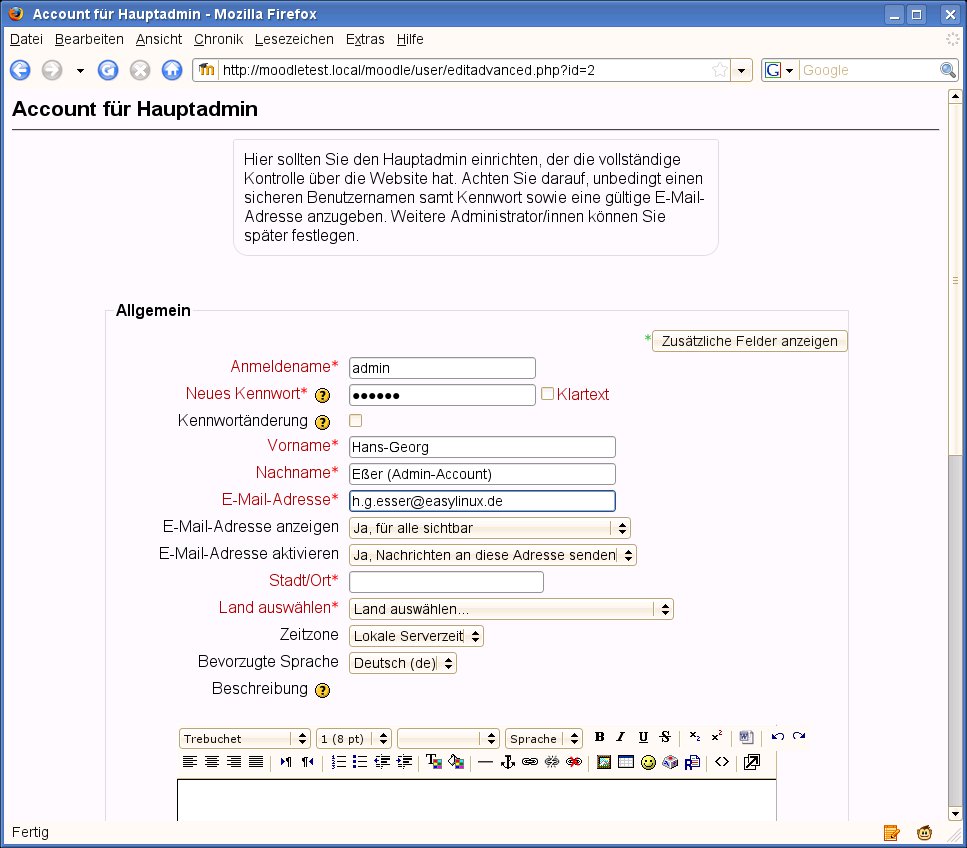
Abbildung 3: Legen Sie den Account für den Moodle-Administrator an.
Weiter geht es mit einigen Informationen über die neue Moodle-Seite (Abbildung 4). Geben Sie eine lange und eine kurze Variante der Seitenbezeichnung ein und verfassen Sie bei Bedarf einen kurzen Text für die Startseite.
Indem Sie die Option Selbstregistrierung durch Wechsel von Ausschalten auf E-Mail-basiert aktivieren, erlauben Sie Benutzer der Moodle-Seite, sich künftig selbständig am System zu registrieren. Das setzt voraus, dass Ihr Rechner über Sendmail, Postfix oder einen anderen Mail-Daemon eigene Mails verschicken kann; alternativ richten Sie später den Zugriff auf einen entfernten SMTP-Server ein, um Mails zu versenden. Übernehmen Sie die Angaben per Klick auf Änderungen speichern am Ende der Seite. Damit ist die Einrichtung abgeschlossen, und Sie gelangen – bereits als Administrator angemeldet – auf die Startseite (Abbildung 5).
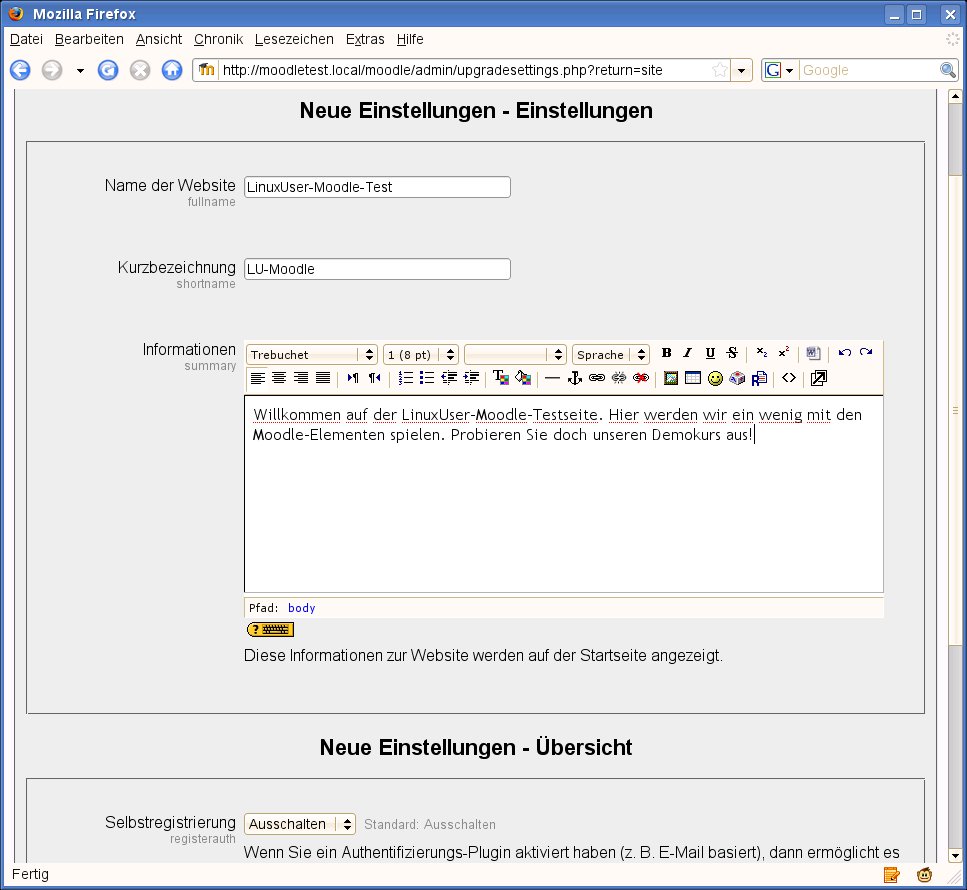
Abbildung 4: Für Besucher der neuen Moodle-Seite sind der Name der Seite und eine Kurzbeschreibung wichtig.
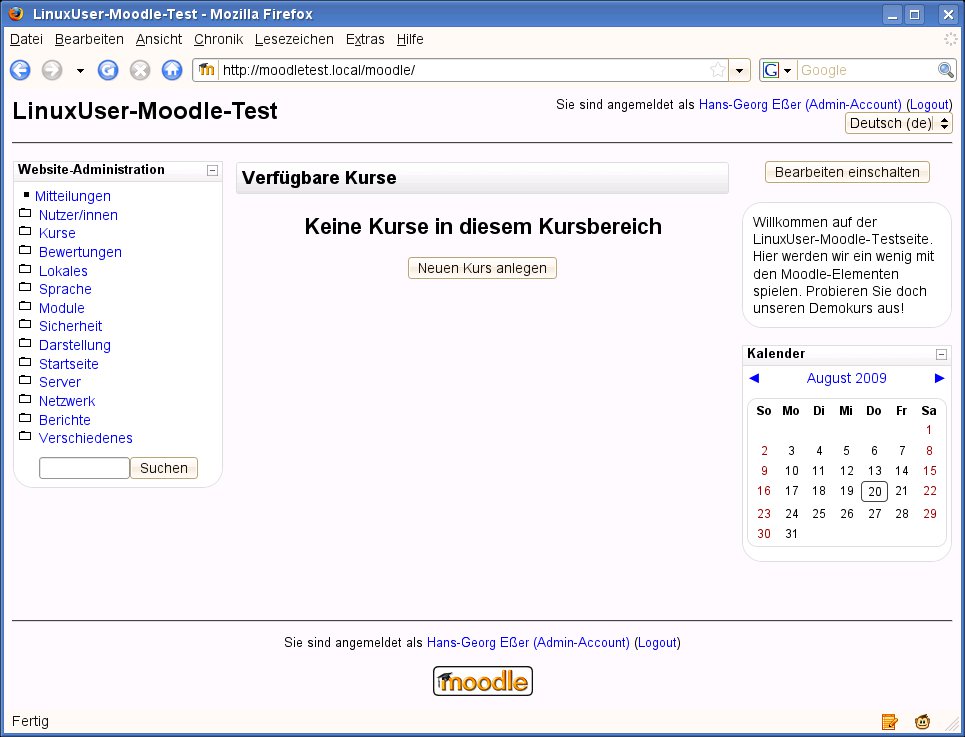
Abbildung 5: So präsentiert sich dem Administrator die Moodle-Startseite – noch ist kein Kurs angelegt.
Ein erster Moodle-Kurs
Nach der Einrichtung des Moodle-Servers gilt es zunächst einmal einen neuen Kurs anzulegen. Dazu klicken Sie links im Bereich Website-Administration auf Kurse und im aufklappenden Untermenü auf Verwaltung. Es erscheint die Übersicht der “Kursbereiche”: Für große Moodle-Installationen können Sie hier verschiedene Kategorien von Kursen anlegen. Standardmäßig gibt es nur den Bereich Verschiedenes, und nach einem Klick auf Neuen Kurs anlegen zeigt Moodle eine komplexe Maske für die Kurserzeugung an (Abbildung 6).
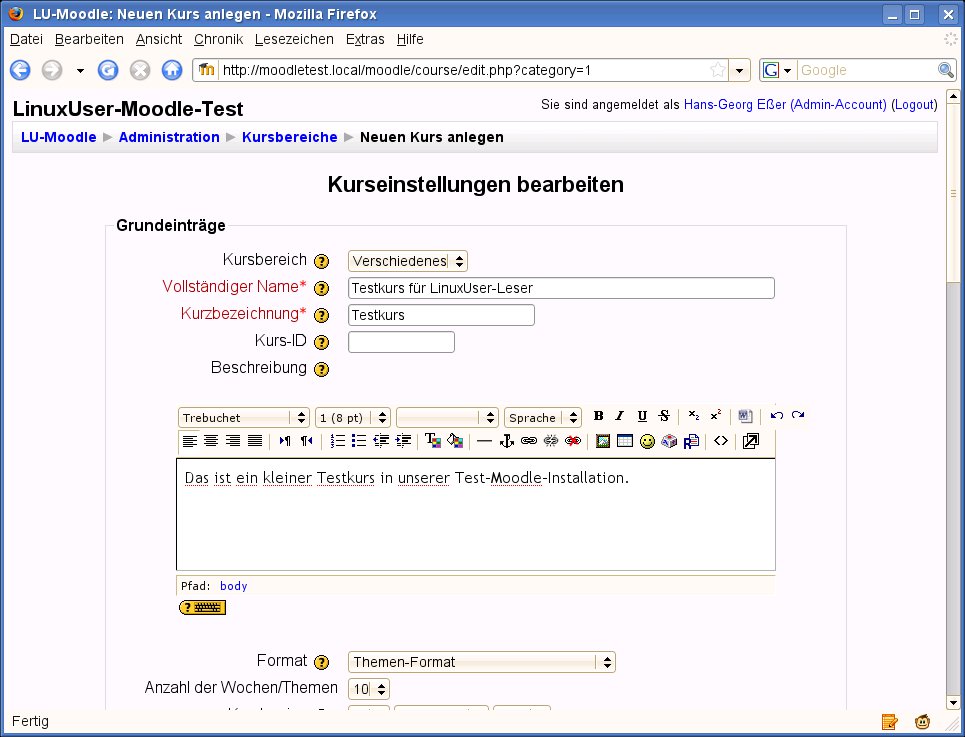
Abbildung 6: Die Maske zum Einrichten eines neuen Kurs fällt komplex aus.
Füllen Sie oben die Felder Vollständiger Name und Kurzbezeichnung aus, eine Kurs-ID ist nicht nötig. Das Feld nimmt bei Bedarf unabhängig von Moodle vergebene Kursnummern auf, etwa bei kommerziellen Schulungsanbietern, die viele Kurse offerieren. Im unter den ersten Feldern liegenden Editor-Bereich fügen Sie eine Beschreibung des Kurses ein.
Moodle organisiert den von Ihnen erzeugten Content nicht in klassischen Verzeichnisstrukturen, stattdessen gibt es Kurse mit Wochen- und Themenformaten. Ein Wochenformat setzt voraus, dass der Dozent die Inhalte recht strikt auf eine festgelegte Anzahl Unterrichtswochen verteilen kann. Nützlicher ist in vielen Fällen das Themenformat, das eine Gliederung nach Themen, etwa verschiedenen Teilgebieten eines Fachs erlaubt, die der Dozent in einer bestimmten Reihenfolge im Unterricht behandeln will.
Wählen Sie das Themenformat aus, das für den Einstieg in Moodle übersichtlicher ist; die vorgegebene Anzahl von zehn Themen können Sie nachträglich ändern. Das gilt auch für fast alle übrigen Einstellungen, so dass Sie nun getrost ganz nach unten scrollen und dort mit Änderungen speichern Ihren ersten Moodle-Kurs einrichten.
Es erscheint eine neue Seite, auf der Sie Rollen und Zugriffsrechte bearbeiten können; das ist zunächst nicht nötig. Klicken Sie auf die Schaltfläche am unteren Rand der Seite, um in den neuen Kurs zu springen.
Klassischen Content verwalten
In einem ersten Schritt bilden viele Dozenten in Moodle eine klassische Kurs-Webseite nach, die einfach Materialien nach Themen sortiert bereitstellt. Dabei kann es sich um Präsentationen im PDF-Format, Audio-Mitschnitte von Veranstaltungen oder auch Links zu Webseiten handeln. Die Dateien liegen dabei wahlweise (nach einem Upload) direkt auf dem Moodle-Server oder auf anderen Servern. Eine Materialsammlung erstellen Sie schnell: Dazu klicken Sie zunächst rechts oben auf Bearbeiten einschalten. Dadurch erscheinen an etlichen Stellen neue Dropdown-Menüs und Schaltflächen, über die Sie die Kursseite verändern.
Alle nicht interaktiven Elemente nennt Moodle “Arbeitsmaterialien”. Sie ergänzen im Bearbeitenmodus jederzeit neues Material, indem Sie an der gewünschten Position auf Arbeitsmaterial hinzufügen klicken und im Dropdown-Menü den richtigen Typ auswählen. Um eine neue Textseite zu erzeugen, wäre etwa Textseite (mit Editor) die richtige Wahl. Dann erscheint eine Seite mit drei wichtigen Eingabefeldern: einem Seitentitel sowie zwei Editorbereichen für eine Kurzbeschreibung und für den eigentlichen Seiteninhalt. Die Kurzbeschreibungen zeigt Moodle später an, sobald Teilnehmer im linken Menü auf Arbeitsmaterialien klicken (Abbildung 7), um sich eine Übersicht zu verschaffen.
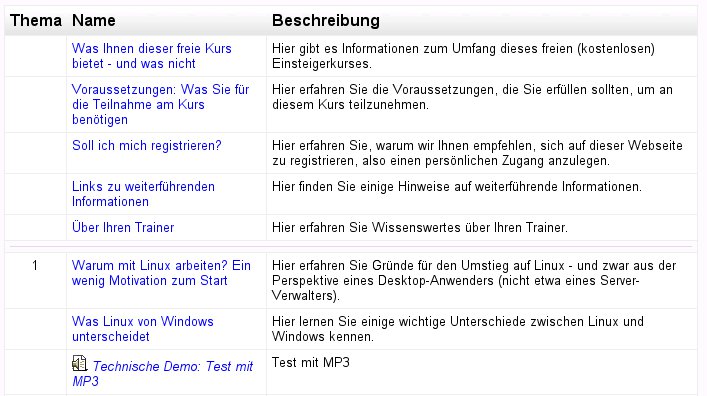
Abbildung 7: Die Übersicht aller Arbeitsmaterialien zeigt die Kurzbeschreibungen an.
Liegen Texte bereits im HTML-Format vor, laden Sie die HTML-Datei direkt hoch und fügen sie dem Arbeitsmaterial hinzu. Ansonsten verwenden Sie den in Moodle eingebauten Seiteneditor, um neue Texte einzugeben. Am einfachsten holen Sie vorformatierte Texte in den Seiteneditor, indem Sie sie in OpenOffice mittels [Strg]+[C] kopieren und im Seiteneditor mit [Strg]+[V] einfügen: Dabei bleiben auch Formatierungen inklusive Absatzformaten erhalten (Abbildung 8).
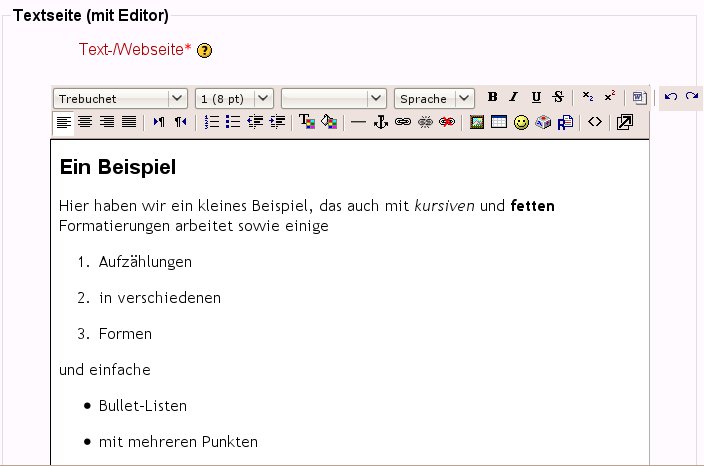
Abbildung 8: Text aus OpenOffice kopieren Sie einfach per Copy & Paste in ein neues Moodle-Textdokument.
Links auf externe Dokumente fügen Sie auch über die Arbeitsmaterialien hinzu. Für Multimediadateien bringt Moodle ein Plugin mit, sodass ein eingebauter Media-Player Videos und Audiodateien abspielt. Wollen Sie Dokumente auf den Moodle-Server hochladen, klicken Sie auf der Kursstartseite im Bereich Administration den Menüpunkt Dateien an: Für jeden Kurs erstellen Sie dann Verzeichnisse, füllen diese mit Dateien und verlinken das Ganze später als Arbeitsmaterialien. Bei großen Dateisammlungen erweist es sich meist als hilfreich, sie als gepacktes Archiv auf den Moodle-Server zu kopieren – das erspart Einzel-Uploads.
Jetzt bietet die neue Moodle-Seite bereits eine kleine Materialsammlung. Sich darauf zu beschränken, würde aber den Einsatz von Moodle nicht rechtfertigen, denn das erledigt eine einfach Webseite oder ein CMS besser und schneller. Spannend wird es erst, wenn Sie die speziellen Features nutzen, die Moodle zu einer Lernumgebung machen.
Interaktive Funktionen: Lernaktivitäten
Moodle bietet Dozenten eine Reihe von Möglichkeiten, Kursteilnehmer zu aktivieren. All diese Elemente fasst Moodle unter dem Begriff “Lernaktivitäten” zusammen. Von anderer Software kennt man Foren, über die sich alle angemeldeten Benutzer austauschen dürfen. Auch Moodle kennt solche Foren und berücksichtigt dabei die unterschiedlichen Rollen von Dozenten und Teilnehmern: So sind klassische Foren möglich (in denen jeder beliebig posten darf), aber auch spezielle Bereiche, wie etwa das Frage-und-Antwort-Forum. Hier stellt der Trainer Fragen, die alle Teilnehmer beantworten müssen, wobei ein Schüler erst dann die übrigen Antworten lesen kann, wenn er die Frage selbst bearbeitet hat.
Auch Moodle-interne Wikis funktionieren wie ihre klassischen Pendants, und sie bieten verschiedene Einsatzmöglichkeiten: Der Dozent kann ein Wiki mit Inhalt füllen, um eine Übersicht aller im Unterricht behandelten Themen mit Querverweisen zu erzeugen; er kann aber auch die Teilnehmer bitten, gemeinsam ein Wiki zu bearbeiten. Bei größeren Projekten, welche die Teilnehmer in Gruppenarbeit erledigen, dienen Wikis auch zur Projektdokumentation – dann greifen bei richtiger Konfiguration nur die Mitglieder der einzelnen Gruppen (und der Dozent) auf die Wiki-Inhalte zu.
Bei Moodle-Glossaren handelt es sich um Stichwortsammlungen mit Erklärungen und ähneln Lexikoneinträgen. Am Beispiel eines Glossars zeigen wir, wie Sie eine Lernaktivität einrichten. Detaillierte Hinweise zu allen verfügbaren Typen gibt das deutschsprachige Moodle-Wiki [3].
Um ein neues Glossar anzulegen, wählen Sie im Bearbeitenmodus Aktivität anlegen | Glossar. Es erscheint eine neue Seite (Abbildung 9), auf der Sie einen Namen und eine Beschreibung für das Glossar eintragen sowie einige Einstellungen festlegen – unter anderem erlauben oder verbieten Sie hier, mehrere Einträge zum selben Begriff zu erzeugen. Das zu gestatten, ist sinnvoll, wenn später die Teilnehmer die Glossareinträge erstellen sollen – in diesem Fall können Sie auch die Option Einträge ohne Prüfung freigeben abschalten, um als Trainer neue Glossareinträge der Teilnehmer erst zu lesen und eventuell zu korrigieren, bevor Sie sie veröffentlichen.
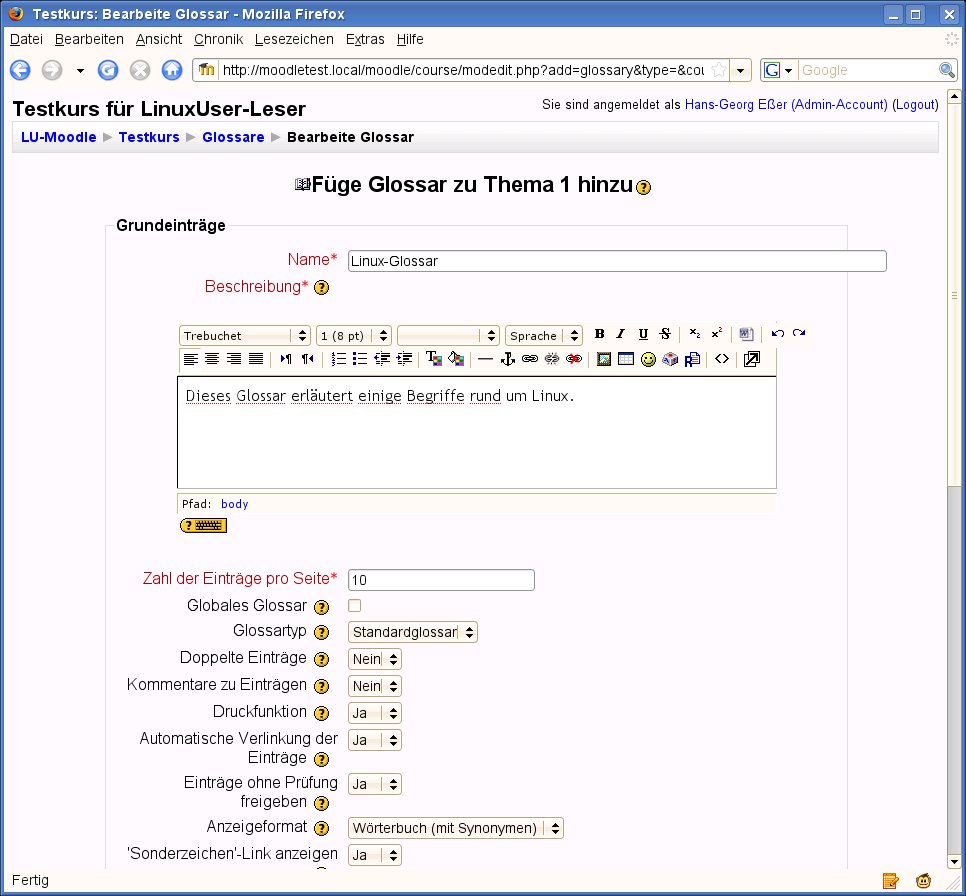
Abbildung 9: Legen Sie ein Glossar an, um wichtige Begriffe zu erläutern und aus den übrigen Texten heraus zu verlinken.
Es gibt zwei Glossartypen: Das Standard- und das Hauptglossar. Standardglossare erzeugen Sie in beliebiger Zahl, etwa zu bestimmten Themen oder als Aufgaben. Das Hauptglossar spielt eine besondere Rolle, denn aus allen einfach Glossaren können Sie Einträge ins Hauptglossar exportieren. So entscheiden Sie bei umfassender Nutzung der Glossarfunktion, welche Informationen gut genug sind, um in das zentrale Glossar zu wandern.
Glossare bieten das Feature der automatischen Verlinkung: Wenn Sie es über die Verwaltung der Filter aktivieren, markiert und verlinkt Moodle im Glossar erklärte Begriffe, die in anderen Moodle-Seiten auftauchen. Diese Funktion können Sie beispielsweise nutzen, um einen Text mit vielen Fachbegriffen als Arbeitsmaterial anzulegen und dann die Teilnehmer zu bitten, einzelne der im Text stehenden Begriffe im Glossar zu erklären – beim Klick auf ein markiertes Wort öffnet sich dann ein kleines Fenster, das die Erklärung anzeigt (Abbildung 10).
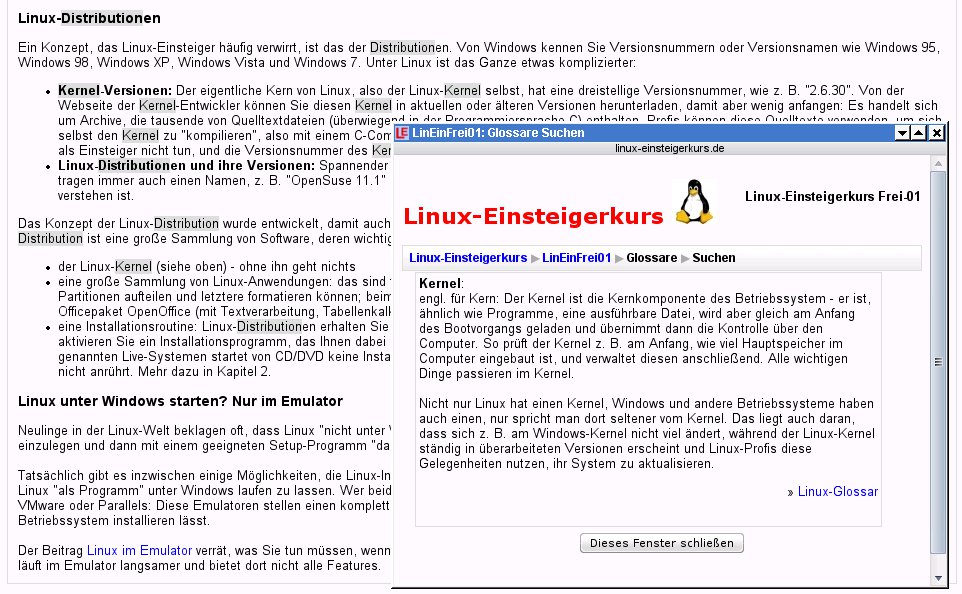
Abbildung 10: Automatisch verlinkt – Mausklicks auf die grau hinterlegten Worte öffnen die zugehörigen Glossareinträge.
Ein neu erzeugtes Glossar taucht auf der Kursstartseite auf. Klicken Sie es an, erscheinen die gespeicherten Einträge, und Sie (und die Kursteilnehmer) können neue Informationen eingeben, indem Sie auf Neuen Eintrag anlegen klicken.
Gruppenarbeit
Sehr hilfreich können die Gruppenbearbeitungsfunktionen sein, wenn alle Kursteilnehmer regelmäßig mitarbeiten: Trainer teilen dann über die Gruppierungsfunktion den Kurs auf und lassen verschiedene Aufgabentypen in den so festgelegten Gruppen bearbeiten. Es ist auch möglich, mehrere Gruppierungen zu erzeugen, so dass die Teilnehmer einige Aufgaben in großen Teams und andere in kleinen Teams erledigen. Bei vielen Aufgabentypen können Sie angeben, ob diese in Gruppen oder einzeln zu bearbeiten sind.
Tests und Bewertungen
Ist für den Kurs eine Abschlussnote vorgesehen, können Sie alle Aufgaben bewerten, wobei Moodle es erlaubt, unterschiedliche Notenskalen zu verwenden. Denkbar wären etwa Prozentwerte von 0 bis 100 oder auch klassische Schulnoten mit Plus und Minus-Staffelung. Als Dozent haben Sie über den Menüpunkt Administration | Bewertungen jederzeit einen Gesamtüberblick aller bereits bearbeiteten Aufgaben und der bisher erreichten Durchschnittsnoten (Abbildung 11), Teilnehmer sehen nur ihre eigenen Leistungen. Wenn Sie Aufgaben benoten, geben Sie zudem optional ein ausformuliertes Feedback, das Moodle dann per Mail an den Teilnehmer verschickt.
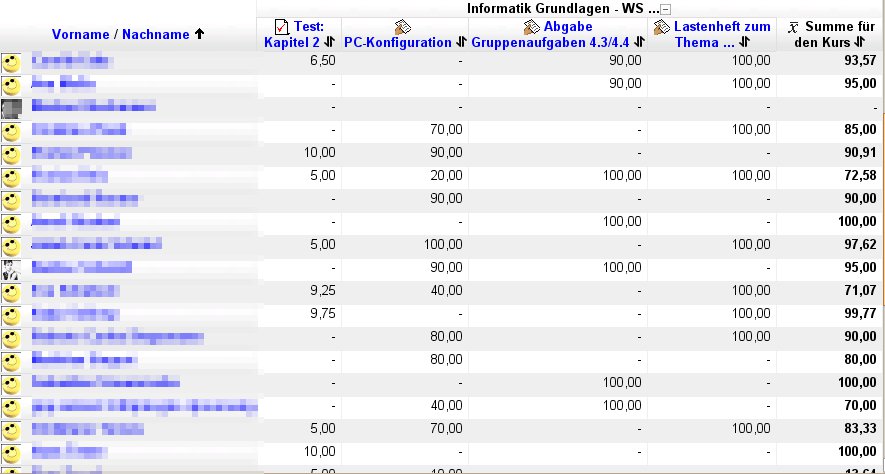
Abbildung 11: In der Übersicht sehen Sie auf einen Blick, wie viele Punkte die Teilnehmer in den einzelnen Aufgaben und insgesamt erhalten haben.
Einfache Tests enthalten zum Beispiel Multiple-Choice-Fragen und Vervollständigungen, in einem Sprachkurs könnten Sie auch Vokabeln abfragen. Moodle kann sogar ein wenig rechnen und lässt Sie Rechenaufgaben erstellen, bei denen die Zahlen in der Aufgabestellung automatisch variieren – die richtige Lösung berechnet Moodle dann anhand einer von Ihnen angegebenen Formel. Sie können Testfragen erstellen und in einem Pool sammeln, aus dem sie dann für konkrete Tests eine Auswahl treffen. Einfache Tests bewertet Moodle selbst, bei anderen Aufgaben müssen Sie als Dozent von Hand Punkte vergeben. Auch die Mitarbeit an einem gemeinsamen Glossar oder anderen Aktivitäten kann der Dozent bewerten.
TIPP
Wer Moodle für eine kommerzielle Lernplattform nutzen möchte, hat unter anderem die Möglichkeit, bezahlte Werbung einzublenden. Die beliebteste Werbeplattform ist hier Google Ads, für das es ein Moodle-Plugin [4] gibt. Das entpacken Sie einfach im Verzeichnis blocks/ der Moodle-Installation und platzieren später den Anzeigenblock wie andere Blöcke auf der Moodle-Seite.
Fazit
Bei Moodle handelt es sich um ein sehr komplexes E-Learning-System – alle Features zu verstehen und auch sinnvoll einzusetzen, erfordert viel Übung. Der Einstieg fällt aber nicht schwer: Gibt es bereits eine traditionelle Kurs-Website mit einfachen Inhaltssammlungen, übernehmen Sie diese leicht in das Moodle-System und ergänzen dann nach Bedarf interaktive Elemente.
Möchten Sie Moodle ernsthaft verwenden, finden Sie auf der Moodle-Webseite zahlreiche Hinweise [2]: Vieles gibt es schon in deutscher Sprache, einige Beschreibungen liegen aber nur in einer englischen Fassung vor. Auf der deutschen Seite steht dann nur der Hinweis, dass die Information noch fehlt, es gibt aber einen Link zur englischen Seite, die dasselbe Thema behandelt.
Darüber hinaus liegen auch bereits erste deutschsprachige Bücher zu Moodle vor. Ein Werk, das weniger die technischen Aspekte behandelt, dafür aber viel über die didaktischen Möglichkeiten verrät, stellt der Kasten “Buchtipp: Unterrichten mit Moodle” vor.
Buchtipp: Unterrichten mit Moodle
Ein Moodle-System aufzusetzen, ist nicht schwieriger als das Einrichten eines beliebigen Content-Management-Systems im Stil von WordPress & Co. Die Frage, wie man Moodle für eigene Lehrveranstaltungen sinnvoll einsetzt, hat aber nichts mit Systemadministration oder Software-Verwaltung zu tun: Hier setzen Kay Hoeksema und Markus Kuhn an, die Autoren des Buchs “Unterrichten mit Moodle”, die beide an einem Gymnasium mithilfe von Moodle unterrichten.
Das Buch richtet sich nicht an Administratoren und setzt ein bereits laufendes Moodle-System voraus. Ein kurzer Anhang gibt lediglich einige Hinweise zur Installation. Gedacht ist das Buch vielmehr für Lehrer, die Moodle im Unterricht einsetzen wollen. Dazu stellt es zahlreiche Beispiele aus der Praxis vor, die deutlich machen, wie bestimmte Moodle-Features funktionieren, und zeigen, warum Moodle den herkömmlichen Unterricht bereichert.
Die ersten beiden Kapitel stellen Moodle vor und führen in die grundlegende Bedienung ein – hier lernen Sie einige Standardelemente wie Aufgaben, Foren, Glossare und Tests kennen und können den WYSIWYG-Editor ausprobieren, um Inhalte zu erstellen. Auf knapp 70 Seiten erläutert Kapitel 3, der größte Block im Buch, das Erstellen von Moodle-Kursen. Hier stellen die Autoren die verschiedenen Kursarten vor und erklären im Detail, wie Sie diese erzeugen und mit Inhalten füllen.
Das vierte Kapitel (“Unterstützung der Unterrichtspraxis”) zeigt verschiedene Anwendungsmöglichkeiten von Moodle auf, etwa für Hausaufgaben, für die Kommunikation der Schüler untereinander (oder mit dem Lehrer) und spezielle Lehransätze (etwa entdeckendes Lernen). Am Schluss folgen mit Kapitel 5 zwei ausführliche und zwei knapper gehaltene Anwendungsszenarien aus den Fächern Erdkunde, Physik, Mathematik und Philosophie.
Die überschaubaren Beispielkurse aus dem Kurs können Leser auch direkt ausprobieren, dazu haben die Autoren ein offenes Moodle eingerichtet – auf dem im Buch genannten Server können Sie sich als Gast anmelden oder einen eigenen Account anlegen und dann experimentieren. Hier können Sie auch eigene Kurse erstellen, so dass es für die ersten Schritte nicht nötig ist, ein persönliches Moodle einzurichten.
“Unterrichten mit Moodle” bringt Sie als künftigen Moodle-Trainer schnell auf den richtigen Weg. Auch wenn der Fokus auf dem Schulunterricht liegt, eignet sich das Buch durchaus auch für den Einstieg in das Gestalten von Moodle-Kursen für kommerzielle Schulungen oder Veranstaltungen an der Uni.

Kay Hoeksema, Markus Kuhn Unterrichten mit Moodle Open Source Press ISBN 978-3-937514-58-1 229 Seiten, 24,90 Euro https://www.opensourcepress.de/index.php?26&tt_products=196
Infos
[1] Moodle: http://www.moodle.org/
[2] Dokumentation für Trainer: http://docs.moodle.org/de/Dokumentation_für_Trainer
[3] Lernaktivitäten: http://docs.moodle.org/de/Lernaktivitäten
[4] Google-Adsense-Plugin: http://www.gennarovarriale.it/2007/03/20/google-adsense-for-moodle/






