



Die Mediatheken öffentlich-rechtlicher TV-Anstalten glänzen mit schönen Weboberflächen, doch mit der Funktionalität hapert es. Mit dem Java-Programm Mediathek fällt das Online-Fernsehen leichter.
Einige öffentlich-rechtliche Sender stellen seit geraumer Zeit ihre Beiträge online kostenfrei zur Verfügung. Der geneigte Gebührenzahler braucht nur auf die entsprechende Website zu wechseln und kann dort die Beiträge als Videostream abrufen. Doch einen Haken hat die Sache: Die Beiträge lassen sich nur über die jeweiligen Webinterfaces abrufen. Die sehen zwar schön aus, doch mit ihrer Funktion hapert es ab und an (Abbildung 1).
So funktioniert der Abruf dank diverser Skripte nicht mit jeder Rechnerkonfiguration. Einer der vielen PCs, die sich beharrlich weigern, das Angebot richtig anzuzeigen, gehört dem Autor dieses Artikels. Da der jedoch ab und an das Angebot der öffentlich-rechtlichen Fernsehanstalten in Anspruch nehmen möchte, ohne vor dem Fernseher auf die richtige Sendung zu warten oder mehrere Webportale anzusurfen, musste eine Lösung her.
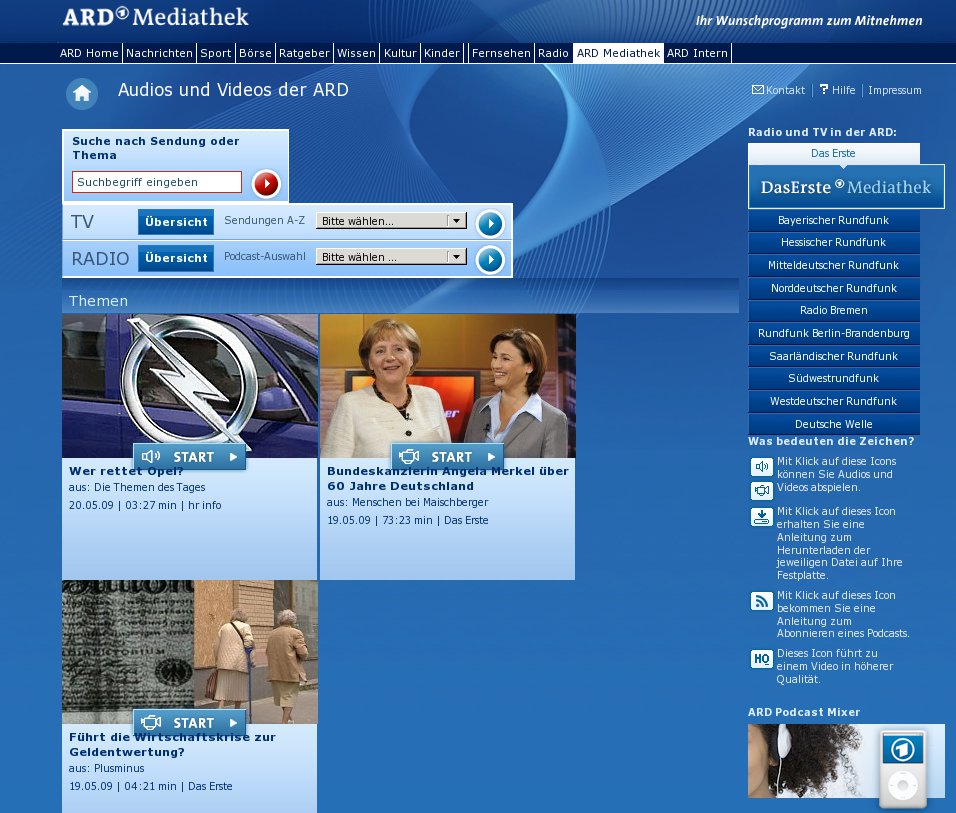
Abbildung 1: Schon bei der Anzeige der Sender-Mediatheken sind Mängel zu erkennen, hier zu sehen ist die Mediathek der ARD, die mit Darstellungsproblemen auffällt.
Zentrale Mediathek
Die Lösung war schnell gefunden. Sie heißt schlicht “Mediathek” [1] und ist genauso einfach wie genial: Das Java-Programm ruft die Inhaltslisten der Mediatheken von ARD [2], ZDF [3], 3sat [4] und Arte [5] ab. Das Angebot stellt es dann hintereinander in einer langen Tabelle dar. Nun kann man es nach diversen Kriterien filtern oder nach speziellen Schlagworten suchen.
Doch vor dem Fernsehspaß am Heim-PC steht die Installation. Sie dauert wie im Kasten “Mediathek einrichten” beschrieben nur wenige Sekunden bis Minuten. Anschließend rufen Sie eine Konsole auf und starten die Mediathek mit der Befehlszeile
$ java -jar /Installationsort/Mediathek.jar
Für mehr Komfort empfiehlt es sich, die Startzeile ins Programmmenü einzubinden. Bei der vom Autor verwendeten Desktopumgebung Fluxbox erfolgt das schnell und einfach durch Editieren der Datei Menu im versteckten Verzeichnis .fluxbox.
Mediathek einrichten
Die Installation gestaltet sich erfreulich einfach. Die Mediathek in der aktuellen Version 0.9.3 benötigt lediglich eine aktuelle Java-Laufzeitumgebung mindestens der Version 1.6 [6], die so gut wie jede Distribution im Repository hat. Die restlichen Abhängigkeiten in Form dreier Dateien bringt das gezippte Programmverzeichnis selbst mit. Die ZIP-Datei entpacken Sie in ein neu erstelltes Verzeichnis Mediathek entweder im Userspace oder im System (etwa unter /opt/. Darin erblicken Sie nun die Datei Mediathek.jar sowie ein Verzeichnis, das die drei Dateien jdom.jar, rome-1.0.jar und commons-lang-2.4.jar enthält. Nach dem Entpacken sollten Sie sich noch nach einem gewünschten Player umschauen – mit VLC, Kaffeine oder Totem sind aber meist bereits passende Exemplare installiert.
Anpassungen
Ganz fertig ist die Einrichtung der Mediathek aber noch nicht. Erst müssen Sie noch Ihr Lieblingsabspielprogramm für bewegte Bilder einbinden. Dazu schauen Sie in den unteren Teil der gestarten Programmoberfläche: Hier sehen Sie im unbearbeiteten Zustand die Einträge Linux und Windows. Die Untereinträge unter Windows können Sie ohne Zögern entfernen. Dazu klicken Sie auf die Schaltfläche Pfade, markieren die entsprechenden Zeilen in der Übersicht und drücken die Schaltfläche mit dem Minus-Symbol. Nun sollten nur noch die Einträge für Linux in der Tabelle stehen.
Als Beispieleinträge (Abbildung 2) führt die Mediathek das Abspielen mit dem VLC sowie zwei Einträge für das Aufnehmen mit dem MPlayer an. Möchten Sie ein anderes Programm zur Wiedergabe nutzen, markieren Sie die letzte Zeile. Drücken Sie nun auf das Plus-Symbol. Die neu erstellte Zeile befüllen Sie über den kleinen Dialog am unteren Fensterrand. Ins Feld Programm schreiben Sie den Pfad zum Abspielprogramm. Für den KDE-Player Kaffeine lautet die Zeile beispielsweise /usr/bin/kaffeine, den Pfad erhalten Sie durch die Abfrage which kaffeine auf der Kommandozeile.
In die Zeile Schalter kommt ein einsames %f. Das bewirkt, dass die URL des gewünschten Beitrags an den Mediaplayer übergeben wird. Unter Name vergeben Sie dann noch einen aussagekräftige Namen für die neue Schaltfläche, etwa Abspielen mit Kaffeine. Anschließend können Sie die Schriftfarbe der neu erstellten Schaltfläche ändern. Zu guter Letzt rücken Sie die neue Schaltfläche noch an die erste Stelle, indem Sie den Button auf solange klicken, bis die Zeile an der gewünschten Position steht. Ein Klick auf OK schließt den Dialog, und Sie erblicken den frisch erschaffenen Schalter in der Programmoberfläche.
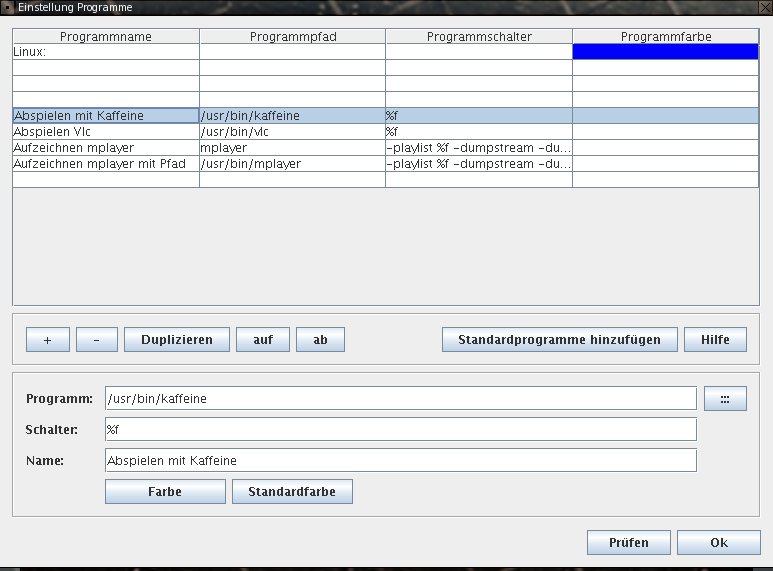
Abbildung 2: Programm-Pfad, Schalter und Bezeichnung – mehr ist für die Einrichtung eines neuen Players nicht einzutragen.
Frische Kost aus dem Netz
Doch noch ist im Hauptfenster (Abbildung 3) nichts zu sehen. Daher drücken Sie jetzt die Schaltfläche Filme neu laden, woraufhin Mediathek die Datenbanken der Sender einliest. Das kann einige Zeit dauern – stellen Sie sich etwas zu Knabbern oder zu Trinken bereit und machen Sie es sich bequem. Wollen Sie den Vorgang beschleunigen und nehmen dabei in Kauf, einen oder mehrere Sender nicht abzurufen, dann wählen Sie unter Einstellungen einige Sender ab (Abbildung 4).
Sind die Senderlisten fertig geladen, sortieren Sie die Liste nach Sender oder Thema oder suchen über das Eingabefeld Titel nach einem Stichwort. Jetzt brauchen Sie die gewünschte Sendung nur noch auszuwählen, und per Doppelklick startet Sie nach ein paar Sekunden im Mediaplayer.
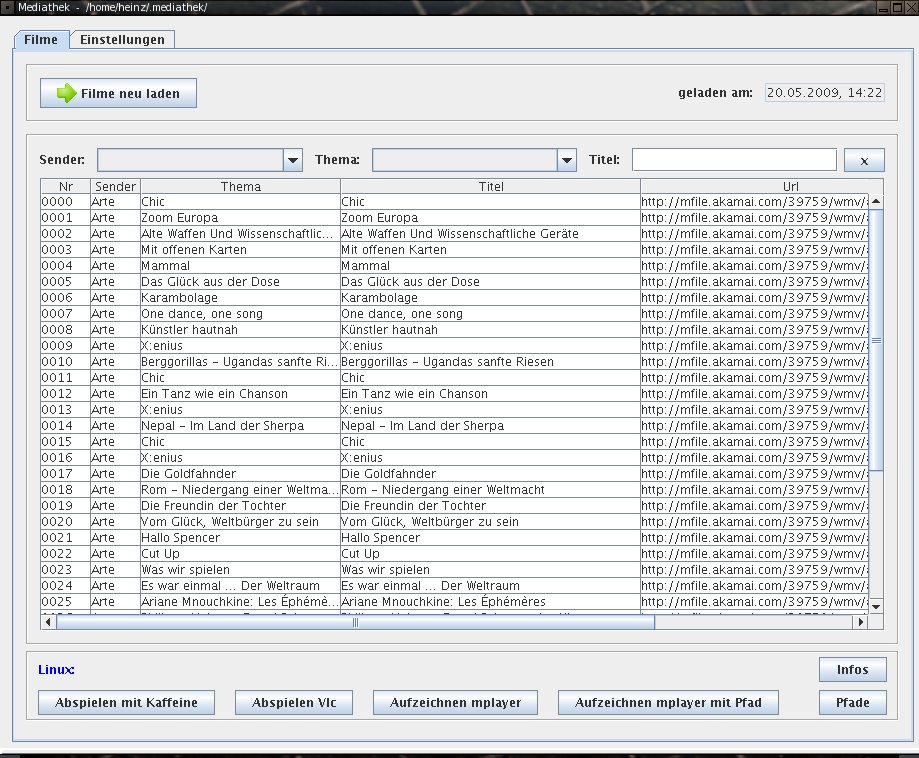
Abbildung 3: Das Hauptfenster der Mediathek sortiert die Sendungen nach einer laufender Nummer. Die muss nicht der zeitlichen Reihenfolge der Ausstrahlung entsprechen.
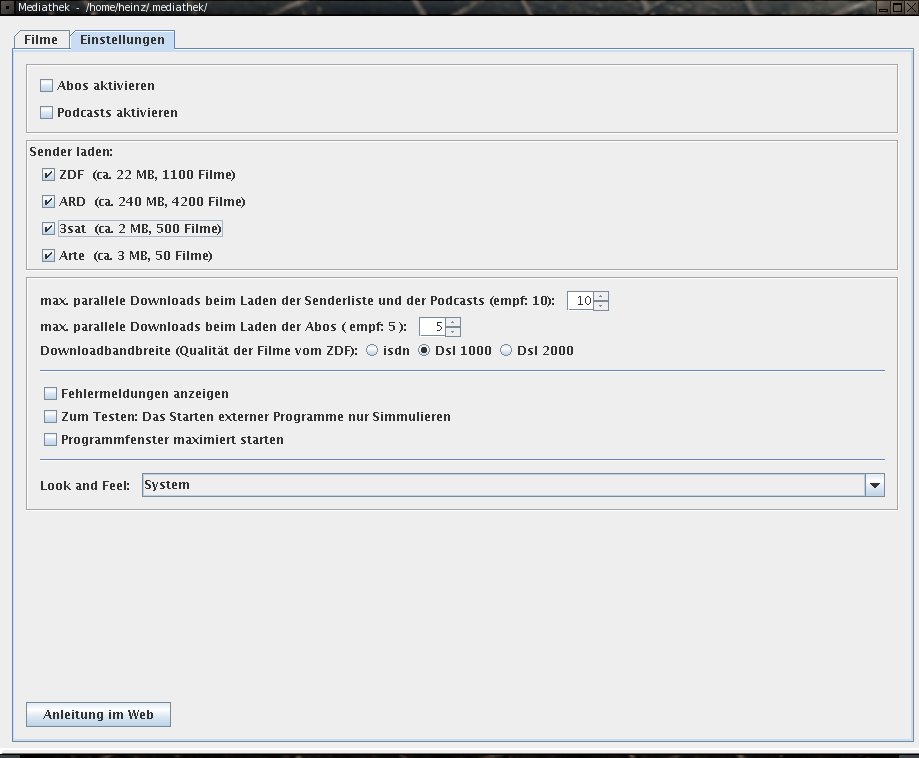
Abos bezeichnet jedoch das Abonnement einer speziellen Sendung, die Sie zuvor im Hauptfenster ausgewählt haben.” width=”300″ height=”247″ />
Abbildung 4: Mit Mediathek können Sie auch Podcasts abonnieren.Abos bezeichnet jedoch das Abonnement einer speziellen Sendung, die Sie zuvor im Hauptfenster ausgewählt haben.Kritik an den Sendern
Bei aller Einfachheit des Programms bleibt ein extrem negativer Aspekt zu nennen, den aber die Sendern verschulden: Ein Großteil der verfügbaren Streams steht nur im WMV-Format bereit. Das führt unter Linux oft zu Problemen. So können Bildstörungen wie Fragmente oder eine Verschiebung von Bild und Ton auftreten. Im schlimmsten Fall startet das Video aufgrund fehlender Codecs gar nicht – dann müssen sie diese, sofern vorhanden, aus den Repositories der verwendeten Distributionen nachziehen. Als weiterer negativer Punkt fällt das Fehlen der Möglichkeit auf, vor- oder zurückzuspulen. Dies lässt sich in Maßen durch einen genügend groß gewählten Puffer ausgleichen.
Fazit
Mit Mediathek steht ein kleines, aber sehr hilfreiches Programm zur Verfügung, das nicht nur unter Linux, sondern auch unter Windows und OS X läuft. So macht das Gebührenzahlen [7] für das “neuartige Rundfunkgerät” namens PC wenigstens halbwegs Sinn.
[1] Projektwebsite Mediathek: http://zdfmediathk.sourceforge.net/
[2] ARD Mediathek: http://www.ardmediathek.de/ard/servlet/
[3] ZDF Mediathek: http://www.zdf.de/ZDFmediathek/
[4] 3sat Mediathek: http://www.3sat.de/mediathek/
[5] ARTE Mediathek: http://plus7.arte.tv/de/1697480.html
[6] Download Java Laufzeitumgebung: http://java.com/de/
[7] GEZ: http://www.gez.de/gebuehren/gebuehrenpflicht/index_ger.html





