


Überschreibt man versehentlich eine wichtige Datei, ist sie verloren. Dieses Problem geht TimeVault an, indem es automatisch in regelmäßigen Intervallen Snapshots erstellt und geänderte Files in mehreren Versionen vorhält.
Fast jeder PC-Benutzer weiß, wie wichtig Backups sind, doch nur die wenigsten können sich dazu motivieren, sie regelmäßig anzulegen. Hilfreich wäre also ein Werkzeug, das Systemeinstellungen und private Daten automatisch sichert, sodass sie bei einem Festplattenunglück oder einem Bedienungsfehler nicht unwiederbringlich verloren gehen. Für Debian und Ubuntu gibt es zu diesem Zweck das schlanke Programm TimeVault [1], das – inspiriert von Apples Time Machine [2] – auch ohne aufwendige Konfiguration zuverlässig Dateien sichert, sobald Sie diese ändern. So lässt sich bequem ein aus Versehen überschriebenes Dokument wiederherstellen oder aus historischem Interesse der Dateibestand vom vorigen Jahr einsehen.
Für vollständige Systemsicherungen eignet sich TimeVault allerdings nicht. Nach einem Festplattendefekt müssen Sie also zuerst das Betriebssystem neu installieren, erst dann können Sie die gesicherten Daten zurückspielen. Für System-Backups gibt es andere, oft leider kompliziert zu bedienende Anwendungen. Für das Sichern von Dokumenten und Einstellungen eignet sich TimeVault jedoch bestens. Zwar ist die Entwicklung des Programms noch nicht abgeschlossen, es gibt sich aber bereits recht alltagstauglich. Allerdings existiert bislang noch keine deutsche Lokalisierung für das englischsprachige TimeVault.
Oft sichern, aber wenig
In regelmäßigen Abständen den kompletten Festplatteninhalt zu sichern wäre äußerst ineffizient: Nicht nur, dass dadurch sehr viel Plattenplatz belegt würde, jedes Backup würde auch sehr lange dauern. TimeVault legt daher nur einmal ein komplettes Backup der fraglichen Verzeichnisse an und speichert bei allen darauffolgenden Sicherungen jeweils nur die veränderten Dateien. Dabei bleiben ältere Versionen der Files erhalten. Erst, wenn auf dem Backup-Medium – etwa einer externen Festplatte – der Speicherplatz knapp wird, überschreibt TimeVault alte Dateiversionen.
Die Hauptarbeit übernimmt dabei ein Hintergrunddienst, der TimeVault-Server. Ab Systemstart überwacht er die zu sichernden Ordner und erstellt ein Abbild von darin befindlichen Dateien, sobald Sie diese ändern. Über ein Applet im Gnome-Panel zeigt TimeVault den Stand der aktuellen Sicherung an und ermöglicht Ihnen den bequemem Zugriff auf die gesicherte Inhalte sowie die Backup-Einstellungen.
Installation
Die Entwicklung von TimeVault erfolgt über Ubuntus Launchpad-System und ist daher gut an die Bedürfnisse Debian-artiger Systeme auf Gnome-Basis angepasst. Mit etwas Bastelarbeit lässt sich TimeVault aber auch auf anderen Distributionen installieren. Eine KDE-Variante befindet sich in Entwicklung, die hier beschriebene Gnome-Version funktioniert jedoch auch dort hervorragend. Sie setzt freilich gewisse Komponenten des Gnome-Desktops voraus und installiert diese gegebenenfalls mit.
Das sich TimeVault noch in der Entwicklung befindet, merkt man unter anderem daran, dass es derzeit zwei Entwicklungszweige gibt, die beide spezifische Schwachstellen aufweisen. Der Hauptzweig tut sich mit Sicherungen auf externe Medien schwer: Der TimeVault-Server startet bereits beim Bootvorgang des Rechners, externe Medien – etwa eine per USB angeschlossene Festplatte – hängt das System aber erst nach der Anmeldung eines Benutzers ein. Die bisherige TimeVault-Version kann solche Medien nachträglich nicht mehr erkennen, legt einfach auf der lokalen Platte einen Ordner mit demselben Namen an und sichert dorthin. Man kann das Problem zwar dadurch umgehen, dass man den TimeVault-Server nach dem Anmelden händisch startet, was aber das Ziel einer vollautomatischen Datensicherung gewissermaßen unterläuft.
Sind Sie sich sicher, dass Sie immer auf externe Medien speichern wollen, dann setzen Sie auf den zweiten Entwicklungszweig [3]: Dessen Binaries erkennen automatisch, ob das gewünschte Medium eingehängt ist. Wenn ja, sichern sie dorthin, wenn nicht, gibt es eine entsprechende Warnung. Allerdings fehlt bei diesem Entwicklungszweig die Option, einen bestimmten Ordner auf dem Medium als Sicherungsziel vorzugeben – ein für die meisten Szenarien allerdings vernachlässigbares Manko. Die Partition, auf die TimeVault sichern soll, darf nicht FAT- oder NTFS-formatiert sein, da sonst einige der speziellen Schutzmechanismen nicht greifen.
Ubuntu stellt bislang für keinen der beiden Entwicklungszweige ein fertiges TimeVault-Paket bereit. Für den TimeVault-Hauptzweig gibt ein DEB-Paket unter [4], für die Variante mit externen Medien eines unter [5] – beide finden Sie auch auf der Heft-DVD. Beide lassen sich direkt über die Paketverwaltung installieren. Wir beschreiben hier die Arbeit mit TimeVault für externe Medien, der Hauptentwicklungszweig hat jedoch die gleiche Benutzerschnittstelle.
Nach der Installation melden Sie sich ab und wieder an, um die Änderungen wirksam werden zu lassen. Über den Menüpunkt Anwendungen | Systemwerkzeuge | TimeVault lässt sich das TimeVault-Applet starten, dessen Symbol daraufhin im Panel erscheint.
Konfiguration
Zunächst müssen Sie das Programm konfigurieren. Dazu rufen Sie mit einem Rechtsklick auf das TimeVault-Panelsymbol das Kontextmenü auf und wählen den Menüpunkt Preferences. Der Einstellungsdialog untergliedert sich in vier Teilbereiche. Unter General stellen Sie ein, ob TimeVault automatisch Snapshots anlegen (eine sehr sinnvolle Option) und mittels Notifikationsblasen über den aktuellen Status informieren soll. Unter Ubuntu 9.04 “Jaunty” ersetzt das System die dezenten Meldungen allerdings durch recht penetrante modale Fenster. Unter dem Menüpunkt Snapshot Root Directory geben Sie an, auf welches Medium TimeVault die Backups speichern soll. Der Begriff “Directory” führt dabei leicht in die Irre, denn in der Fassung für externe Medien speichert TimeVault stets in den Hauptordner eines bestimmten Speichermediums – ideal für externe Festplatten.
Im Reiter Include geben Sie beliebige Verzeichnisse auf der lokalen Festplatte an, die TimeVault beobachten soll. Über den Schalter Add fügen Sie neue Ordner hinzufügen, über Remove entfernen Sie Ordner aus der Liste. Hinter jedem Eintrag steht in der Spalte Delay, in welchen Intervallen TimeVault nach veränderten Dateien sehen soll. Ein guter Wert liegt zwischen zehn und sechzig Sekunden (Abbildung 1). Im Reiter Exclude definieren Sie schließlich noch über Filter, welche Dateien oder Ordner innerhalb der zu sichernden Verzeichnisse nicht mit in das Backup wandern sollen. Auf diese Weise klammern Sie weniger wichtige Dateien vom Backup aus. Mehr dazu lesen Sie im Kasten “Dateien und Ordner ausschließen”.
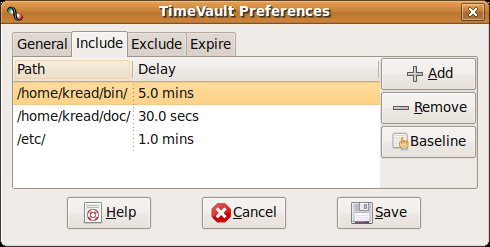
Abbildung 1: Zu sichernde Ordner und Dateien können komfortabel verwaltet werden.
Dateien und Ordner ausschließen
Um Dateien und Ordner vom Backup auszuschließen, müssen sie deren kompletten Namen samt Pfad angeben. Statt dessen definieren Sie über reguläre Ausdrücke Ausschlussmuster. Dafür gibt es das aus der Shell bekannte Sonderzeichen *, also den Stern. Bei TimeVault steht ein Stern für einen beliebigen Datei- oder Ordnernamen, zwei aufeinander folgende Sterne für beliebigen Text. Heißt also ein Exclude-Eintrag */lost+found/**, werden alle Dateien in /media/lost+found/ ausgeschlossen, nicht aber die in /media/usbstick/lost+found/: Dazu müsste der entsprechende Eintrag **/lost+found/** heißen.
Wenig intuitiv ist die nächste Aktion: Um das initiale Komplett-Backup vorzunehmen, markieren Sie in der Include-Liste den gewünschten Ordner und klicken auf den Schalter Baseline. Daraufhin erscheint ein Dialog, der darüber informiert, dass TimeVault nun voraussichtlich eine Weile beschäftigt sein wird. Die Dauer des Baseline-Vorgangs hängt auch vom Delay-Wert ab, da er die Wartezweit zwischen zwei Snapshots darstellt und Backups mit vielen kleinen Dateien sehr lange dauern können.
Ist das erledigt und haben Sie im Einstellungsdialog alles so geregelt, wie Sie es möchten, dann klicken Sie auf Save. Nach dem Hinzufügen neuer Ordner informiert TimeVault noch darüber, dass es diese nun indiziert – das belastet das System jedoch nicht über Gebühr.
TimeVault in Aktion
Wurden die Einstellungen korrekt übernommen wurden, ändert sich das Symbol im Panel. Fahren Sie mit der Maus darüber, dann erfahren Sie mehr über den aktuellen Status des Programms. Ein Klick auf das Symbol öffnet eine Übersicht der noch ausstehenden Snapshots, wie sie Abbildung 2 zeigt Dort sehen Sie auch, dass TimeVault das Backup bereits in einzelne Snapshots aufgeteilt und diesen jeweils einen Zeitpunkt zur Sicherung zugewiesen hat. Haben Sie angegeben, dass Sie benachrichtigt werden möchten, informiert Sie das Programm zudem regelmäßig darüber, welche Dateien es gerade sichert.
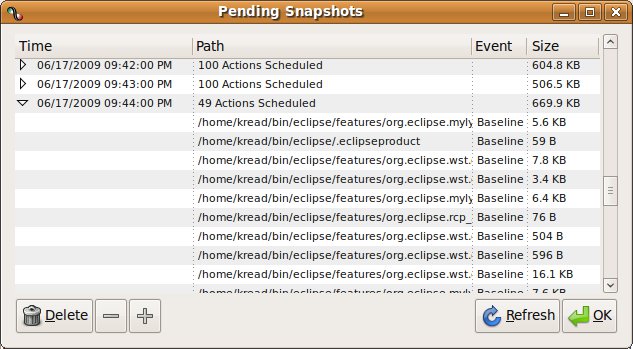
Abbildung 2: Die Liste noch ausstehender Snapshots: noch viel zu tun für TimeVault.
Eine genaue Historie erhalten Sie über den Snapshot-Browser (Abbildung 3), der per Rechtsklick auf das Panel-Symbol startet. Als Root ausgeführt verfolgen Sie hier auch die Backup-Historie derjenigen Verzeichnisse verfolgen, für die ein Benutzer sonst keine Berechtigungen hat. Mithilfe der Zeitleiste navigieren Sie bequem durch die vergangenen Sicherungsvorgänge. Anhand der Balken können Sie abschätzen, wann wieviele Dateien gesichert wurden. Die verschiedenen Farbcodes haben alle ihre eigene Bedeutung: Blaue Balken stehen für neu hinzugefügte Dateien, grüne weisen darauf hin, dass sich Dateien verändert haben. Schwarze Balken stehen für gelöschte Dateien, weiße symbolisieren Änderungen an den Metadaten, etwa an Dateiberechtigungen.
Wählen Sie in der Liste eine Datei aus, so können Sie sich über einen Klick auf den Button Diff anzeigen lassen, wie sich deren Inhalt seit dem Backup geändert hat. Zu diesem Zweck startet TimeVault automatisch einen Diff-Viewer, die zusammen mit TimeVault installierte Anwendung Meld [6]. Meld funktioniert nur mit Text-Dokumenten wie HTML, Quellcode oder LaTeX-Dateien, nicht aber mit Binärformaten wie OpenOffice-Dokumenten oder Bilder. Führen Sie den Snapshot-Browser allerdings als Administrator aus, deaktiviert TimeVault die Diff-Option aus Sicherheitsgründen.
Mit Open lässt sich eine Datei aus dem Archiv heraus direkt öffnen. Der Button Revert dienst dazu, Dateien wiederherzustellen. Wählen Sie dabei nur eine Datei aus, dürfen Sie einen beliebigen Namen für die wiederhergestellte Datei vergeben. Bei mehreren markierten Dateien überschreibt TimeVault nach einem Druck auf den Revert-Knopf die Fassungen auf der Festplatte. Dabei sieht man auch direkt, dass oft mehrere Versionen derselben Datei von unterschiedlichen Sicherungszeitpunkten auf dem Backup-Medium schlummern und man jede einzeln wiederherstellen kann.
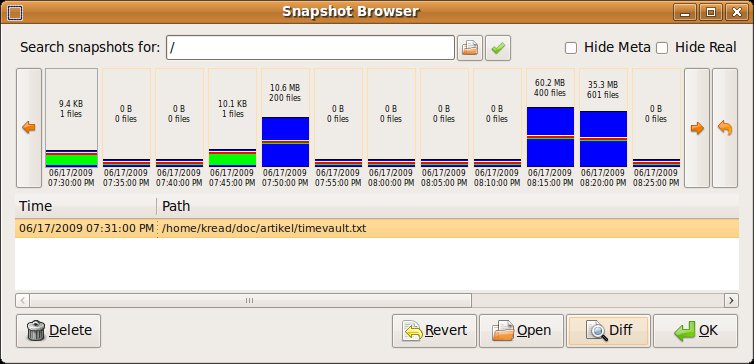
Abbildung 3: Die zeitlich sortierte Übersicht der Änderungen im Snapshot-Browser. Hier können Sie auch Dateien betrachten und wiederherstellen.
Rauswurf
Haben Sie das Backup-Medium erst einmal an den Rechner angeschlossen, lässt es sich nicht mehr auswerfen, solange der TimeVault-Server läuft. Die Schuld daran trägt die stets geöffnete Verbindung zur Datenbank, die TimeVault auf dem Backup-Medium speichert. Um den Server zu stoppen, geben Sie in einer Konsole mit administrativen Rechten das Kommando sudo /etc/init.d/timevault stop ein. Nachdem der Server seine Arbeit eingestellt hat, zeigt das TimeVault-Symbol im Panel die fehlende Verbindung an. Nun lässt sich das Medium auch aushängen. Derzeit arbeiten die Entwickler bereits daran, diesen nervtötenden Workaround für künftige Versionen überflüssig zu machen.
Fazit
TimeVault stellt eine komfortable, wenn auch noch nicht ganz ausgereifte Möglichkeit dar, automatisch regelmäßige Backups der Anwendungsdaten und Systemeinstellungen zu erstellen. Die derzeit nur langsam fortschreitende Entwicklung stellt angesichts des bereits hohen Stabilität der Anwendung kein gravierendes Problem dar.
Glossar
-
Snapshots
-
Momentaufnahmen von Dateien, die bei TimeVault maximal hundert Dateien erfassen. Wurden mehr Dateien geändert, verteilt das Programm sie auf mehrere aufeinanderfolgende Snapshots.
[1] TimeVault-Wiki: http://wiki.ubuntuusers.de/TimeVault
[2] Über Time Machine: http://www.apple.com/macosx/what-is-macosx/time-machine.html
[3] TimeVault für externe Medien – Quellcode: https://code.launchpad.net/~kevinread/timevault/external
[4] TimeVault-Paket ohne externe Medien: https://code.launchpad.net/timevault/+download
[5] TimeVault-Paket für externe Medien: http://www.selador.de/software/
[6] Homepage von Meld: http://meld.sourceforge.net/





