



Neuigkeiten müssen schnell auf den Tisch. Genau da liegt die Stärke des komfortablen und individuell anpassbaren Konsolen-Feedreaders Newsbeuter.
Völlig zu Recht nennt der Andreas Krennmair, Initiator und Entwickler von Newsbeuter [1] , sein Programm “das Mutt der RSS-Feedreader”. Wie der beliebte Mailer Mutt arbeitet auch Newsbeuter auf der Textkonsole, selbst in Design und Bedienung ähneln sich die Programme wie zwei Brüder. Für begeisterte Mutt-User ist Krennmairs Software also geradezu ein Muss.
Distributoren wie Debian oder Ubuntu führen Newsbeuter in ihren Repositories. Das Programm lässt sich hier über den Paketmanager schnell und komfortabel installieren. Hält Ihr Distributor den Reader nicht für Sie parat oder finden Sie dort lediglich eine veraltete Version, greifen Sie zum Quellcode – der Kasten “Installation aus dem Quellcode” erklärt, wie es dann weitergeht.
Installation aus dem Quellcode
Nachdem Sie den Tarball der aktuellen Newsbeuter-Version von der Projektseite [1] oder der Heft-DVD heruntergeladen haben, öffnen Sie eine Shell und entpacken das Archiv mit dem Befehl tar xvzf newsbeuter-1.3.tar.gz. Anschließend wechseln Sie mit dem Kommando cd newsbeuter-1.3 in das neu entstandene Verzeichnis. Werfen Sie nun durch die Eingabe von less README einen Blick in die grundlegende Bedienungsanleitung zur Installation.
Im README finden Sie unter anderem den Hinweis auf verschiedene Tools und Bibliotheken, ohne die Newsbeuter nicht arbeitet: STFL in der Versionsnummer 0.19 oder höher, SQLite 3 mit Versionsnummer 3.5 oder darüber, Pkg-config, Libcurl und GNU Gettext. Zudem sollten Sie bitte unbedingt darauf achten, dass Sie vor dem Kompilieren des RSS-Readers eine eventuell vorhandene ältere, distributionseigene Version der STFL-Library entfernen, selbst wenn Sie zusätzlich eine aktuelle Ausgabe der Bibliothek händisch (etwa unter /usr/local/include/ und /usr/local/lib/) eingerichtet haben.
Sind alle Abhängigkeiten aufgelöst, stoßen Sie mit dem Befehl make das Kompilieren an. Danach wechseln Sie mit den Werkzeugen su oder sudo in den Status des Systemadministrators und starten die Installation durch das Kommando make install. Die Programmteile des Readers werden nun zum systemweiten Gebrauch in den Verzeichnispfad unterhalb von /usr/local kopiert. Möchten Sie den Newsbeuter ohne Root-Rechte lediglich lokal in Ihr Home-Verzeichnis installieren, dann passen Sie bitte die Variable prefix? in der dritten Zeile des Makefiles an das gewünschte Zielverzeichnis an. Die Datei Makefile liegt, wie die Datei README, im Verzeichnis newsbeuter-1.3/.
Fütter mich!
Der erste Start des Programms in der Textkonsole endet in mit ernüchternden Meldung, die Datei ~/.newsbeuter/urls sei mit RSS-Feed-URLs zu füllen oder eine OPML-Datei zu importieren. Bevor Sie sich also über Neuigkeiten in aller Welt informieren können, müssen Sie diese Datei erstellen, um Newsbeuter mit den entsprechenden Verweisen zu füttern. In der Shell nutzen Sie am einfachsten das Tool cat, um eine kurze Liste von Feeds zu schreiben (Listing 1).
$ cat >> ~/.newsbeuter/urls << EOF
> https://www.linux-community.de/Ticker/news.rdf
> http://torvalds-family.blogspot.com/feeds/posts/default
> http://dev.mutt.org/hg/mutt/rss-log
> EOF
Beim nächsten Start präsentiert Ihnen die Software die Feeds in einer aufgeräumten Oberfläche, die jener des Mailers Mutt ähnelt. Sobald Sie nun auf [Umschalt]+[R] drücken, lädt Newsbeuter alle Feeds, und deren URLs verwandeln sich in Namen und Beschreibungen. So wird beispielsweise aus https://www.linux-community.de/Ticker/news.rdf die Bezeichnung LinuxCommunity RSS-Newsfeed (Abbildung 1).
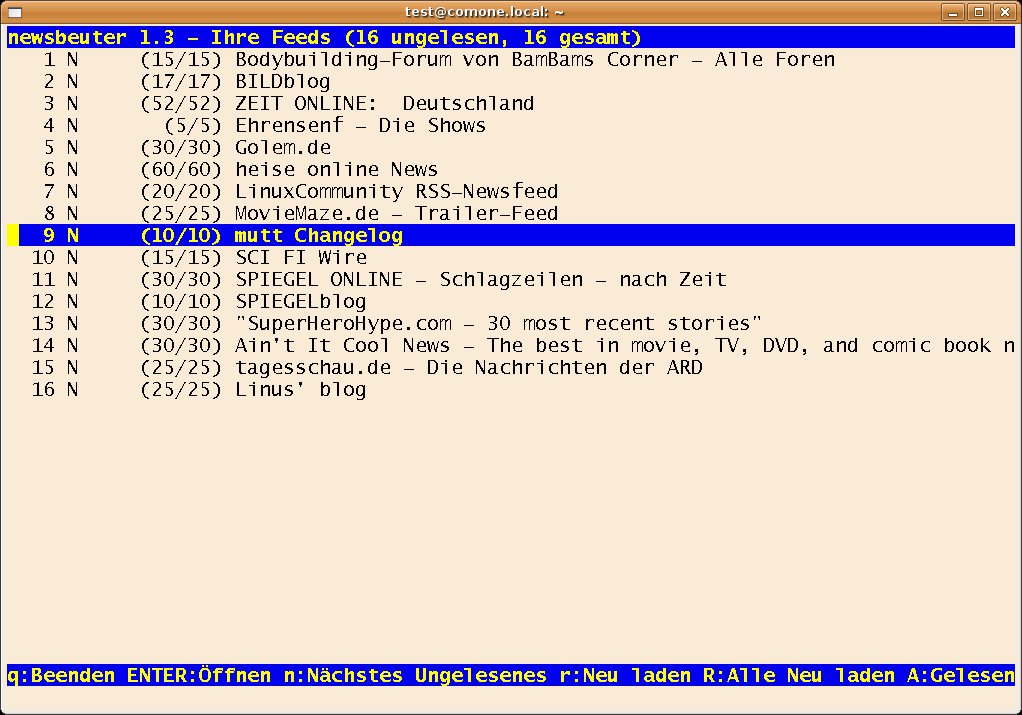
Umschalt+ R zeigt Newsbeuter deren Beschreibungen und die Anzahl der Artikel an.” width=”300″ height=”210″ />
Umschalt+ R zeigt Newsbeuter deren Beschreibungen und die Anzahl der Artikel an.Die wichtigsten Funktionen finden Sie als Tastenkürzel in der Fußleiste des Displays. So beendet [Q] das Programm, ein Druck auf die Eingabetaste öffnet den mit einem Balken markierten Feed. Den Markierungsbalken selbst verschieben Sie mit den Pfeiltasten nach oben und unten. Eine Übersicht der wichtigsten Tastaturbefehle finden Sie in der Tabelle “Tastaturkommandos”. Die Statuszeile im Kopf des Programms zeigt, in welcher Ansicht des Tools Sie sich aktuell befinden und wie viele Feeds oder Artikel sie gelesen respektive noch nicht gelesen haben.
Tastaturkommandos
| Taste | Funktion |
|---|---|
| [Umschalt]+[A] | markiert die Artikel im aktuellen Feed als gelesen |
| [Umschalt]+[C] | markiert alle Artikel als gelesen |
| [Umschalt]+[D] | löscht ausgewählten Artikel |
| [Eingabe] | öffnet Artikel oder Feed |
| [Umschalt]+[E] | Editiert die Datei ~/.newsbeuter/urls |
| [O] | öffnet den Artikel im Webbrowser |
| [Q] | beendet Fenster oder Programm |
| [R] | aktualisiert den ausgewählten Newsfeed |
| [Umschalt]+[R] | aktualisiert alle Feeds |
| @TL[Umschalt]+[ß] | startet die Hilfe |
| Pfeiltasten | verschieben den Auswahlbalken |
In der Artikelliste und der Einzelansicht der Nachrichten haben Sie zudem die Möglichkeit, mit der Taste [S] einzelne Artikel zu speichern und mit [O] im von Ihnen gewünschten Webbrowser zu öffnen. An dieser Stelle kommt die Datei ~/.newsbeuter/config ins Spiel.
Gut eingestellt
Newsbeuter kennt eine ganze Reihe von Konfigurationsvariablen, mit denen Sie das Programm an Ihre Bedürfnisse anpassen. Einen ersten Überblick der Einstellungsmöglichkeiten bietet Ihnen die Beispielkonfiguration unter /usr/local/share/doc/newsbeuter/examples/config.
Gefällt Ihnen etwa der voreingestellte Webbrowser Lynx nicht, sondern Sie möchten mit [O] lieber w3m oder den Firefox, dann erstellen Sie in Ihrem Lieblingseditor die schon genannte Datei ~/.newsbeuter/config. Dort weisen Sie der Variable browser den Wert firefox zu (Listing 2, Zeile 4). Um sich besser merken zu können, was der Eintrag bezweckt, dürfen Sie Kommentarzeilen in die Konfigurationsdatei einfügen. Damit Newsbeuter sofort nach dem Programmstart alle Feeds neu lädt, setzen Sie die Variable refresh-on-startup auf yes (Zeile 6). Auf die gleiche Weise lässt sich das automatische Aktualisieren der Artikel beeinflussen (Zeilen 8 und 10).
# ~/.newsbeuter/config
#
# Die Taste [O] startet Firefox
browser firefox
# Feeds beim Start neu laden
refresh-on-startup yes
# Automatisches Laden einschalten
auto-reload yes
# Feeds alle 20 Min. aktualisieren
reload-time 20
Bunt, bitte!
Freilich existieren in den rund 60 Konfigurationsvariablen, die sich von der Textweite und Makros über Proxy-Einstellungen bis hin zu externen HTML-Renderern und dem Format von Listen und Leisten erstrecken, auch Definitionen zur Farbgebung.
Angenommen, Ihnen gefällt die Farbe des Auswahlbalkens nicht, den Sie mit den Pfeiltasten durch Artikel und Newsfeeds steuern. Um sie zu ändern, greifen Sie auf die Anweisung color zurück:
color listfocus yellow red bold
Diese Zeile setzt sich, wie alle Angaben zur Farbgebung, nach dem Schema color ElementVordergrundfarbeHintergrundfarbeAttribut zusammen. Folgen Sie unserem obigen Beispiel, so erscheint der Auswahlbalken gelb auf rot in kräftiger Darstellung. Freilich handelt es sich bei listfocus bei weitem nicht um das einzige Element, das Sie gestalten können. Um eine Liste aller Elemente, Farben und Auszeichnungen zu erhalten, werfen Sie einen Blick in die umfangreiche Manual Seite man newsbeuter. Weitere Informationen liefert das zwar englischsprachige, aber sehr detaillierte Handbuch unter /usr/local/share/doc/newsbeuter/newsbeuter.html.
Im Programm selbst heben Sie Begriffe mit Hilfe von regulären Ausdrücken [2] hervor. Damit sich das Wort Titel:, so wie es im Artikelkopf erscheint, zu Beginn einer Zeile gelb abzeichnet, greifen Sie zu folgendem Konstrukt:
highlight article "^Titel:" yellow default
Die Definition highlight article "^Titel:.*" yellow default hingegen hebt aufgrund des zusätzlichen .* die gesamte Zeile hervor, wie Sie es in Abbildung 2 sehen.
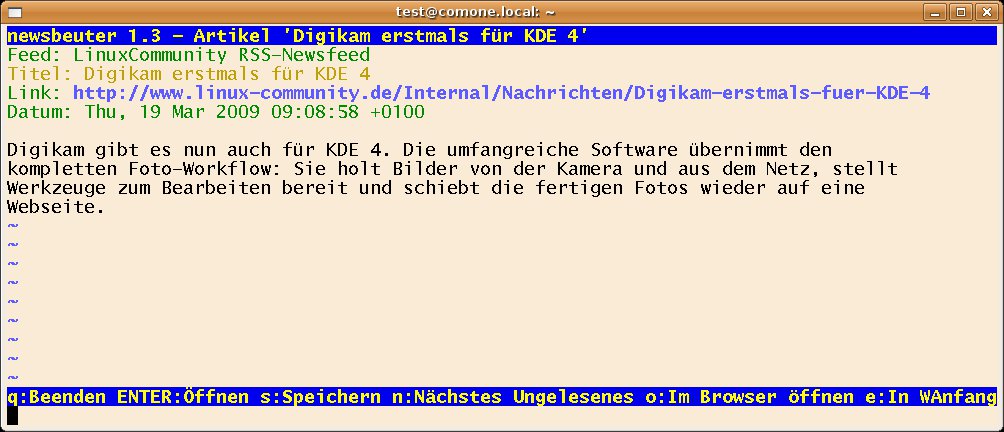
Abbildung 2: Durch das Highlighting bestimmen Sie die Farbgebung bis ins Detail.
Fazit
Die in unserer kleinen Einführung angerissenen Fähigkeiten Schöpfen das Potenzial von Newsbeuter nicht annähernd aus: Neben den aufgezählten Möglichkeiten beherrscht das Tool den Umgang mit eigener Tastaturbelegung, Makro-Befehlen, Filtern, Killfiles und externen Skripten sowie einen umfangreichen Podcast-Support. Wer schon immer mal wissen wollte, wie sich komplexe Konfigurierbarkeit mit Übersichtlichkeit und ergonomischer Bedienung vereinbaren lassen, ohne dass der Spaß zu kurz kommt, kann es mit Newsbeuter erfahren.
[1] Newsbeuter: http://www.newsbeuter.org
[2] Reguläre Ausdrücke: Martin Möller, “Strukturierte Suche”, LinuxUser 08/05, S. 90, http://www.linux-user.de/ausgabe/2005/08/090-regex/





