



ActivityDiary kartiert die GPS-Daten Ihrer Freizeitaktivitäten und kompiliert sie mit Strecken- und Zusatzinformationen zu einem handlichen digitalen Outdoor-Tagebuch.
Wo genau sind wir heute eigentlich gewandert? Wie lang ist meine allmorgendliche Joggingstrecke? Wieviel Kilometer haben wir im Trainingslager schon zurückgelegt? Kommen Ihnen diese oder ähnliche Fragen bekannt vor, dann haben Sie sich wahrscheinlich schon mit dem Thema GPS im Freizeitbereich auseinander gesetzt.
Im Zeitalter der mobilen Navigation bringen viele Geräte ein GPS-Modul mit oder lassen sich mit einfachen Mitteln um einen solchen Empfänger erweitern. Neben der Navigation zu bestimmten Zielorten erlaubt die zugehörige Software meist, die erfassten GPS-Daten in einem digitalem Tagebuch zu erfassen und mit Zusatzinformationen zu versehen.
Bei der Auswerten oder gar Verwalten aufgezeichneter Strecken sah es dagegen bisher rar aus. Einzelne Webseiten [1] oder Programme (etwa Google Earth, Marble) visualisieren zwar per GPS aufgezeichnete Strecken, geben dem Benutzer aber keine Möglichkeit, mehrere Strecken sinnvoll zu verwalten und analysieren. Wünschenswert wären hier auch Funktionen zum Speichern benutzerdefinierter Zusatzinformationen wie Streckenbeschreibung, Wetter, Streckenbelag, Streckenqualität und Fotos. Will man zudem Strecken gleich unterwegs visualisieren und verwalten, braucht man eine Lösung, die auch offline funktioniert. Hier kommt ActivityDiary [2] ins Spiel.
Die Idee für das Programm kam den Entwicklern beim Radfahren. Dabei hatten Sie neben dem Fahrradtacho und einer Pulsuhr auch ein Mobiltelefon mit GPS-Funktion dabei. Um im Anschluss die drei unterschiedlichen Streckendaten Geschwindigkeit, Puls und Geoinformationen analysieren zu können, mussten sie mehrere verschiedene Tools heranziehen. So wuchs der Wunsch, all diese Daten mit einer Software visualisieren und verwalten zu können. Das Programm sollte Streckendaten zentral archivieren und es auch erlauben, Tage, Wochen oder Monate im Kalender zurückzublättern, um ältere Streckenaufzeichnungen anzuzeigen. Unabhängig von der Sportart oder Aktivität sollte es jeden Benutzer individuell seine gewünschten Streckeninformationen speichern lassen. Die Idee ActivityDiary war geboren…
ActivityDiary installieren
Um ActivityDiary zu installieren, laden Sie den Quellcode-Tarball von der Projekt-Website oder der Heft-DVD herunter und entpacken ihn. Dann wechseln Sie in das neu entstandene Verzeichnis activitydiary-0.2 und übersetzen das Programm gemäß der Anweisungen aus der Datei INSTALL. Als Voraussetzungen benötigt ActivityDiary Qt4 sowie die Qt Widgets for Technical Applications [5]. Etwas einfacher haben es OpenSuse-Nutzer: Sie finden auf der Download-Seite des Projekts einen One-Click-Installer.
GPS-Tagebuch
ActivityDiary ist ein digitales Tagebuch zum Visualisieren und Verwalten von Freizeitaktivitäten. Dabei kann eine Aktivität aus GPS- und Streckendaten, benutzerdefinierten Zusatzinformationen sowie Pulsdaten bestehen. Um letztere zu erfassen, unterstützt das Programm den Datenimport aus Herzfrequenzmessern der Firma Polar. Hierzu müssen diese im HRM-Format (“Heart Rate Monitor”). Um an die HRM- Daten der Pulsuhr zu gelangen, dient das Tool s710[3].
Die GPS-Daten müssen im GPS-Exchange-Format GPX vorliegen. Dieses weit verbreitete Format beschreibt eine Strecke anhand von vielen, im Abstand von wenigen Sekunden aufgenommenen Wegpunkten. Jeder davon besitzt mehrere Eigenschaften, wie Längen- und Breitengrad, Zeit sowie Höhe. ActivityDiary liest alle Wegpunkte mit deren Eigenschaften ein und speichert sie in einer Liste zur späteren Verwendung ab. Mit Hilfe der ausgelesenen Streckeninformationen lassen sich zusätzlich Streckenlänge und Geschwindigkeit berechnen.
Für Aktivitäten, bei denen Sie kein GPS-Gerät zur Verfügung haben, bietet ActivityDiary die Möglichkeit, die Strecke manuell in die Karte einzuzeichnen. Dazu setzen Siemit einem Doppelklick neue Wegpunkte in der Karte und verbinden diese mit dem jeweiligen Vorgänger. Dabei zeigt ActivityDiary Ihnen stets die aktuelle Länge der erstellten Strecke, die es durch das exakte Umrechnen der Mausposition in Längen- und Breitengrad errechnet.
Benutzerdefinierte Zusatzinformationen zu den Strecken geben Sie über entsprechende Bedienelemente in der grafischen Benutzeroberfläche ein. Hier erfassen Sie Informationen wie Aktivitätsname, Aktivitätstyp, Streckenprofil, Qualität der Strecke, Streckenbewertung, Wetter und eine Streckenbeschreibung. In zukünftigen Versionen wird hier ebenfalls das Hinzufügen von aktivitätsbezogenen Fotos möglich sein. Alle eingegebenen Zusatzinformationen speichert ActivityDiary im Programmarbeitsverzeichnis in einer Datei pro Strecke.
Die Oberfläche
Beim Start von ActivityDiary fällt sofort die große Kartenansicht im Zentrum der Anwendung auf (Abbildung 1). Die dynamische Darstellung der Weltkarte positionieren Sie durch Ziehen mit der Maus auf jede beliebige Stelle das Globus. Fehlende Kartenausschnitte lädt das Programm automatisch im Hintergrund von Openstreetmap [4] nach und passt sie in die aktuelle Ansicht ein. Dabei unterstützt es alle gängigen Zoomstufen. Einmal geladene Kartenausschnitte landen in einem Cache im Programmarbeitsverzeichnis und stehen fortan auch offline zur Verfügung.
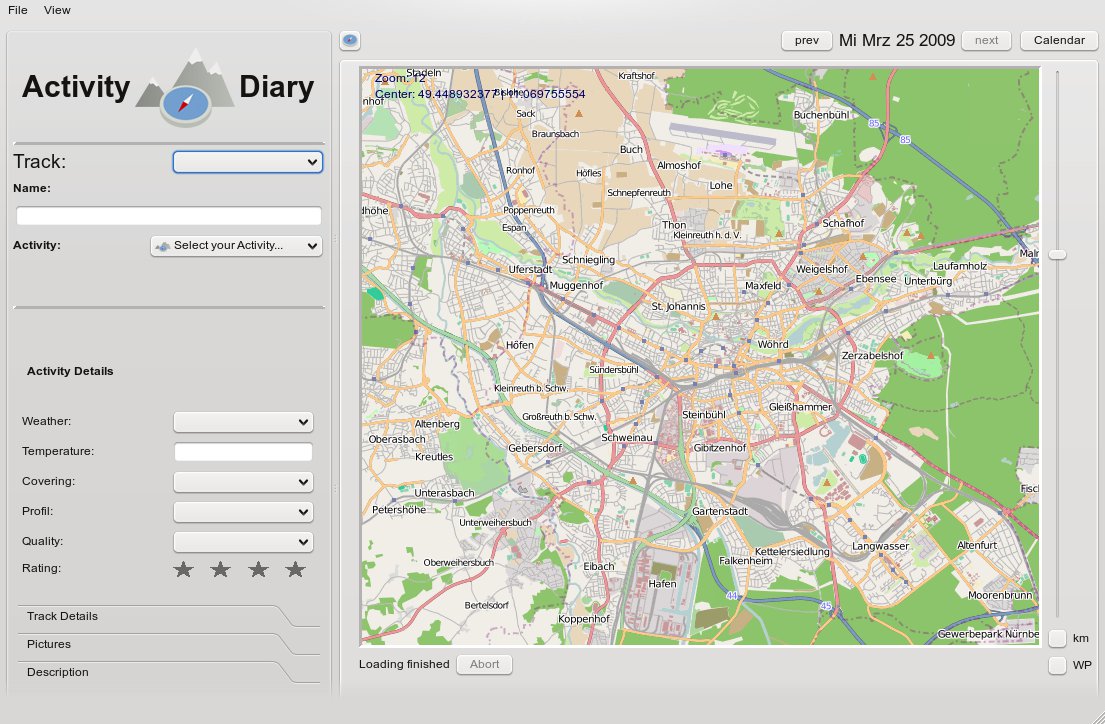
Abbildung 1: Nach dem Start navigieren Sie in der dynamischen Kartenansicht von ActivityDiary.
Unterhalb der Kartenansicht befindet sich der Diagramm-Bereich. Hier zeigt ActivityDiary Geschwindigkeit, Höhe und Pulsdaten relativ zur Streckengesamtzeit in einem Liniendiagramm an. Links davon befinden sich die Bedienelemente, mit denen Sie benutzerdefinierte Streckenzusatzinformationen eingeben. Die rechte Seite bleibt der Kalenderfunktionen vorbehalten. Beide Seiten lassen sich bei Bedarf ausblenden, um die Kartenansicht im Vollbild darzustellen.
Im Kalender wählen Sie einzelne Kalendertage an. Daraufhin sucht ActivityDiary In der zum gewählten Tag gehörenden Kalenderwoche absolvierte Aktivitäten und zeigt diese in der Wochenansicht an Mit einem Klick laden Sie die gefundenen Strecken. Unterhalb der Wochenansicht befindet sich eine Wochenzusammenfassung, die Sie über Ihre Gesamtaktivität in dieser Woche informiert. Anhand der Gesamtzeit und -distanz sehen Sie hier auf einen Blick, wie aktiv Sie in der jeweiligen Kalenderwoche waren (Abbildung 2).
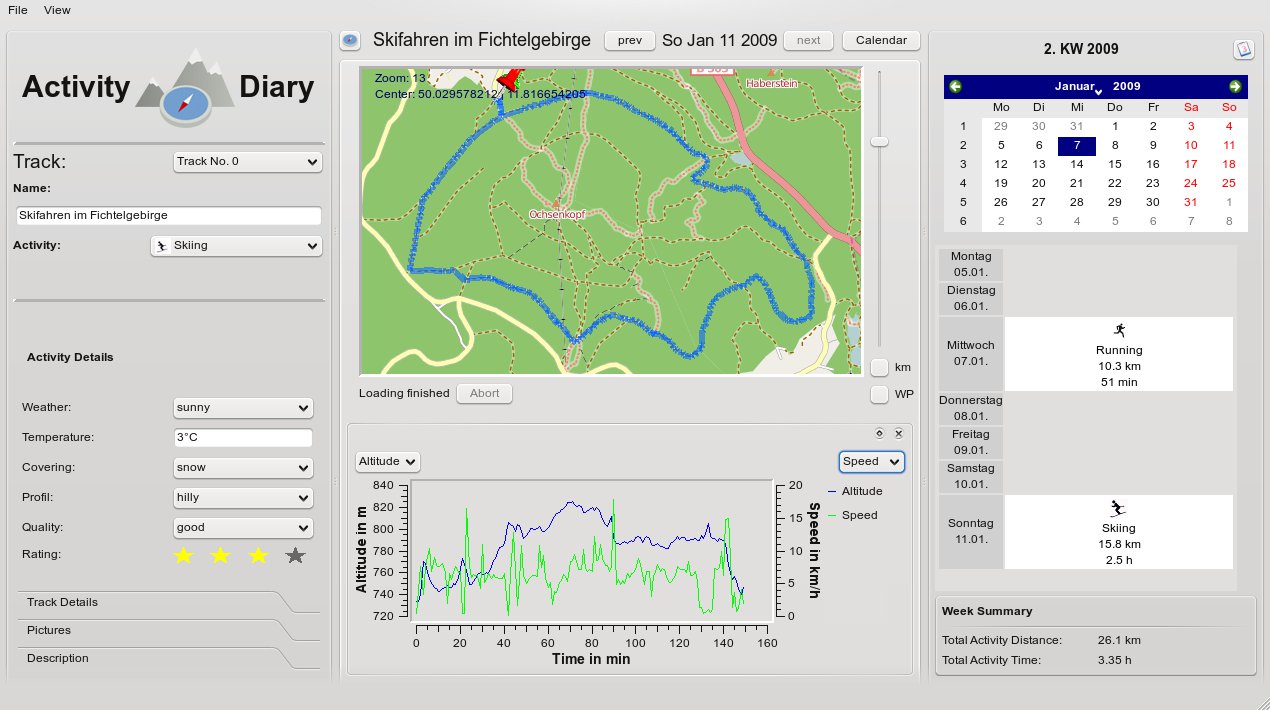
Abbildung 2: ActivityDiary mit geladener Aktivität. Über den Kalender können gespeicherte Strecken jederzeit geladen und bearbeitet werden.
Oberhalb der Kartenansicht befinden sich Schnellzugriffe, über die Sie jeweils ausgehend vom gewählten Datum zur vorherigen oder nächsten gespeicherten Aktivität springen.
Strecken anlegen
Um eine neue Aktivität anzulegen, wählen Sie in der Menüleiste New Activity…. Der sich öffnende Assistent (Abbildung 3) führt Sie in drei Schritten durch die Erstellung. Sie müssen eine Bezeichnung und die Quelle für Streckendaten (GPS im GPX-Format oder manuelle Eingabe in der Karte) angeben, optional können Sie eine Datei mit Pulsinformationen definieren.
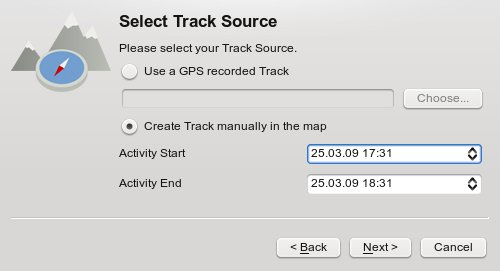
Abbildung 3: Im Assistent für neue Aktivitäten wählen Sie zwischen dem Einlesen von GPS-Daten und dem manuellen Erstellen der Strecke.
Haben Sie eine GPS-Datei angegeben, springt die Kartenansicht im Anschluss automatisch an die richtige Stelle und wählt die passende Zoomstufe aus, um die Strecke komplett in der Karte darzustellen. Die absolvierte Strecke hinterlegt ActivityDiary in der Karte farbig und markiert deren Start- und Endpunkte.
Ebenfalls automatisch wertet das Programm die Geschwindigkeits- und Höheninformationen aus und stellt sie im Liniendiagramm dar. Haben Sie im Assistent auch Pulsinformationen im HRM-Format hinterlegt, importiert ActivityDiary diese Daten ebenfalls und fügt sie dem Diagramm hinzu (Abbildung 4). Über Auswahllisten blenden Sie die verschiedenen Diagrammtypen ein- oder aus.
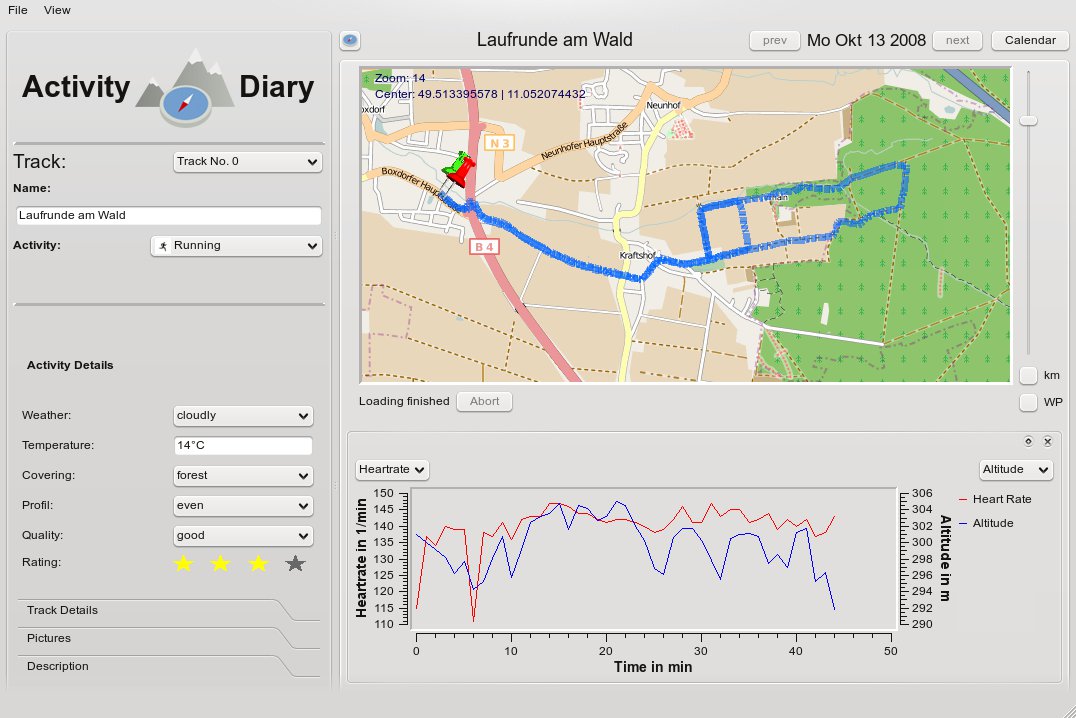
Abbildung 4: Auch Pulsinformationen können Sie zusammen mit der Aktivität hinterlegen.
Zum manuellen Eingeben der Streckendaten schaltet ActivityDiary beim Beenden des Assistenten die Karte in den Editiermodus. Hier erstellen Sie mit Doppelklicks in der Karte die Strecke durch Hinzufügen von Wegpunkte. Mit jedem neuen Wegpunkt aktualisiert sich die Distanzanzeige der Strecke. Durch Speichern beenden Sie schließlich der Eingabemodus.
Auswertung
Auf der linken Seite blendet das Programm nun alle Streckendetails, wie Startzeit, Dauer, Distanz, Durchschnittsgeschwindigkeit und Durchschnittshöhe ein (Abbildung 5). Möchten Sie statt der Gesamtstrecke lieber genauere Informationen über einzelne Abschnitte, verschieben Sie in der Kartenansicht über das nach einem Rechtsklick erscheinende Kontextmenü die Start- und Endpunkte der Strecke beliebig. Dabei aktualisiert ActivityDiary automatisch das Diagramm sowie die Streckendetails, sodass Sie nur noch Informationen über den gewählten Streckenabschnitt sehen.
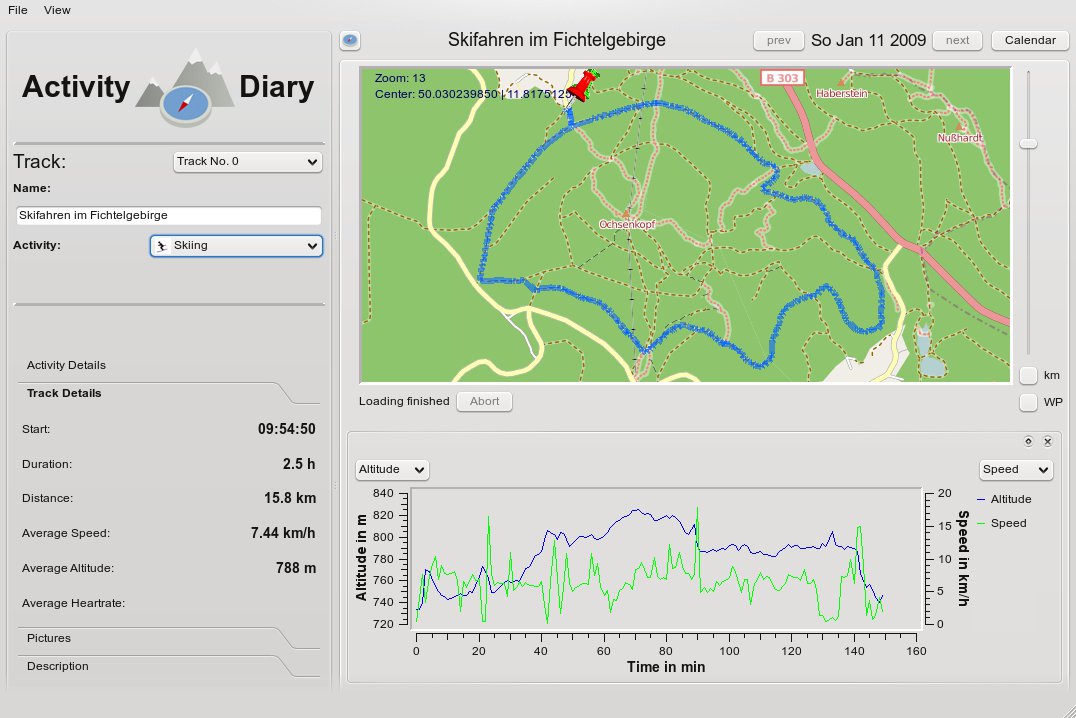
Abbildung 5: Aus den GPS-Daten erstellt ActivityDiary automatisch ein Höhen- und Geschwindigkeitsdiagramm. Links finden Sie Details zur sichtbaren Strecke.
Den Aktivitätstyp, der unter anderem auch als Symbol im Kalender auftaucht, den Aktivitätsnamen sowie sämtliche benutzerdefinierten Zusatzinformationen für die aktuell geladene Strecke geben Sie auf der linken Seite ein und bearbeiten sie dort auch.
Haben Sie alle gewünschten Informationen hinterlegt, speichern Sie die Daten über die Menüleiste oder mittels [Strg]+[S] im Tagebuch. Von nun an ist diese Aktivität über den Kalender in der passenden Kalenderwoche zu finden, Sie können sie von dort jederzeit wieder laden und anschließend bearbeiten (Abbildung 6).
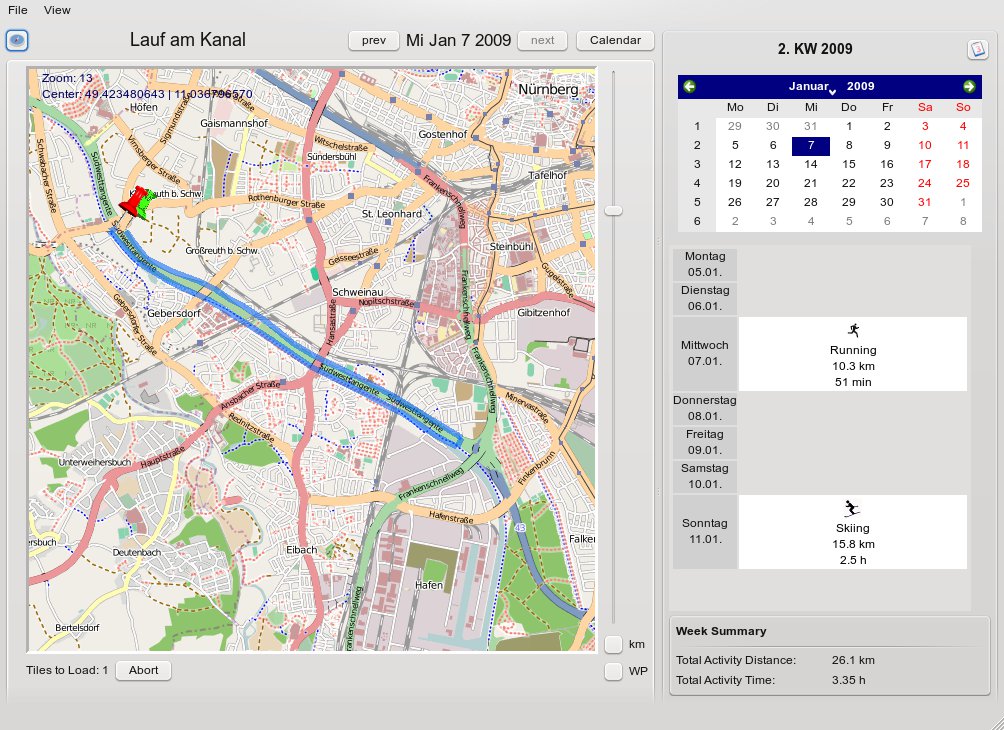
Abbildung 6: Fehlen GPS-Daten, können Sie Strecken auch manuell zusammenstellen. Der Kalender zeigt die Gesamtaktivität als Wochenübersicht.
Fazit und Ausblick
Das Open-Source-Projekt ActivityDiary befindet sich noch in den Kinderschuhen. Einige nützliche Funktionen müssen die Entwickler noch implementieren, andere benötigen noch etwas Feinschliff. So sollten die Eingabefelder für benutzerdefinierte Zusatzinformationen sich über ein Menü konfigurieren lassen, um den individuellen Bedürfnissen einzelner Benutzers zu entsprechen. Das Zusammenspiel von Kartenansicht und Diagramm gilt es noch zu erweitern, sodass die Auswahl eines Werts oder Bereichs im Diagramm die entsprechenden Wegpunkte in der Karte hervorhebt. Das Einbinden der Pulsdaten benötigt noch Nachbesserung: Als Grundlage zur Integration von Puls- und GPS-Daten muss das Programm hier auf die Zeit zurückgreifen, sodass man beispielsweise genau sehen kann, an welchem Berg man einen überhöhten Puls hatte.
Dennoch präsentiert sich ActivityDiary bereits als stabiles, plattformunabhängiges und einfach zu bedienendes Programm zur Visualisierung und Verwaltung von GPS-Daten in einem digitalem Tagebuch. Selbst wenn GPS-Informationen einmal fehlen, bietet ActivityDiary durch die optionale manuelle Streckeneingabe alle Möglichkeiten, um Freizeitaktivitäten festzuhalten. Auch mehrtägige Trainingslager oder Wandertouren lassen sich einfach erfassen und jederzeit auswerten. Die Kombination aus Geoinformationen mit Pulsdaten stellt dabei eine neuartige Analysemöglichkeit dar.
Zur Erweiterung des Programms mangelt es den Entwicklern nicht an Ideen. So wäre etwa der Austausch von gespeicherten Strecken über eine Web-Ressource denkbar, um andere über seine kürzlich absolvierten Aktivitäten zu informieren oder um neue Aktivitäten gemeinsam zu planen. Ebenfalls interessant erscheint der Export von in der Kartenansicht manuell erstellten Strecken, um sie danach mit dem mobilen GPS-Gerät einfach abzufahren. Möchten Sie den Entwicklern weitere Ideen, Anregungen oder Problembeschreibungen zukommen lassen oder ganz einfach nur ActivityDiary herunterladen, dann lohnt der Besuch der Projektwebseite.
[1] GPSies: http://gpsies.com
[2] ActivityDiary: http://activitydiary.org
[3] s710: http://code.google.com/p/s710/
[4] Openstreetmap: http://openstreetmap.de
[5] Qwt-Projekt: http://qwt.sourceforge.net





