


Mit dem freien ASCII-Editor JavE erstellen Sie Diagramme, verschönern Mails, schreiben Schaltpläne, erstellen Trickfilme oder zeichnen ganz einfach zum Vergnügen ASCII-Art.
Der Java ASCII Versatile Editor oder kurz JavE arbeitet, wie der Name verrät, mit ASCII-Zeichen [3] statt mit Linien, Punkten und Fläche, wie Sie sie vielleicht vom Bildbearbeitungs- und Malprogramm Gimp kennen. Er stellt Grafiken, Formen und Linien mit den Zeichen und Buchstaben des Alphabets dar. Diese Form des Zeichnens dient nicht nur praktischen Zwecken – etwa dazu, einer E-Mail eine kompakte Anfahrtskizze beizugeben: Sie hat sich im Laufe der Zeit zu einer wahren Kunst, der “ASCII-Art” [2] entwickelt.
Mit JavE haben Sie das richtige Werkzeug zur Hand, um auf intuitive Art und Weise professionelle und künstlerische Grafiken im ASCII-Stil zu entwickeln. Zu diesem Zweck bietet Ihnen der Editor eine Reihe von Instrumenten und Features. Dazu zählen neben dem freihändigen Zeichnen mit der Maus auch die Benutzung von Formen und Pinseln. Das Ergebnis Ihrer Bemühungen exportieren Sie in verschiedene Datei- und Dokumentformate, darunter etwa GIF oder HTML. Auch den Umgang mit Figlet-Fonts [4] und das Konvertieren von Grafikformaten zu ASCII-Bildern beherrscht das Programm. Zu guter Letzt unterstützt es sogar Rot13-Kodierung [5] und das Steganografieren von Texten [6]. Als i-Tüpfelchen wartet der Editor mit zahlreichen Clip-Art-Vorlagen auf und ermöglicht sogar die Produktion kleiner Trickfilme.
Installation
Das Java-Programm steht auf seiner Projektseite als ZIP-Archiv für Sie zum Download bereit [1], sie finden es auch auf der Heft-DVD. JavE benötigt eine Java-Laufzeitumgebung der Version 1.6 oder höher. Ob diese bei Ihnen vorliegt, erfahren Sie durch Aufruf von java -version auf der Kommandozeile.
Wir empfehlen den zur Redaktionsschluss aktuellen Release-Kandidaten RC2 des Editors zum produktiven Einsatz. Diese Vorab-Version von JavE 6.0 zeichnet sich bereits durch Stabilität aus und bietet im Gegensatz zur älteren Version 5.0 zahlreiche Neuerungen. Die Installation des Programms geht schnell und bequem und ohne administrative Rechte von der Hand. Nach dem Herunterladen des ZIP-Archivs entpacken Sie es in ein beliebiges Verzeichnis, wie etwa ~/jave. Anschließend wechseln Sie in dieses Verzeichnis und starten dort den ASCII-Editor mit java -jar jave.jar.
Nach dem Start präsentiert JavE einen kurzen Splash-Screen und öffnet dann das Quickstart-Fenster mit den meist genutzten Features des Editors. Hier wählen Sie per Mausklick zwischen unterschiedlichen Arbeitsverfahren, wobei das Angebot vom Textdokument in ASCII-Art bis hin zu ASCII-Animationen reicht.
Um das Werkzeug näher kennen zu lernen und einen ersten Überblick zu gewinnen, klicken Sie auf den Schalter Create ASCII Art Text. Falls Sie es sich später noch anders überlegen oder sich via Schnellstart von den anderen verblüffenden Fähigkeiten des Tools überzeugen möchten, dann rufen Sie das Quickstart-Fenster einfach über die Menüleiste File | Quick Start im Kopf des Programmfensters auf oder klicken auf den Schalter Show Quick Start Dialog.
Erste Orientierung
Die Oberfläche des Tools zeigt sich übersichtlich und aufgeräumt. In der Kopfleiste des Editors finden Sie Punkte wie File, Animation, Special oder View. Sie öffnen entsprechende Untermenüs, wie man sie aus anderen Grafikprogrammen kennt. Als kleines Schmankerl hält das Menü Special sogar das Spiel Tetris bereit. Über den Schalter Help starten Sie die Online-Dokumentation zu JavE im Webbrowser, wenn Sie einmal nicht weiter wissen.
Unterhalb der Menüleiste liegen eine Reihe von Buttons, die alle wichtigen Funktionen für das Speichern, Öffnen, Kopieren und Einfügen von Textstellen und Dokumenten bereit halten. Hier finden sich auch Schaltern für die am häufigsten genutzten Werkzeuge, gefolgt von Knöpfen zum Zoomen. Alle Werkzeuge erreichen erreichen Sie ebenfalls über das Kopfmenü Tools. Das einzige Manko stellt hier die englische Lokalisierung der Software dar.
In der Mitte des Editors sehen Sie die Arbeitsfläche, auf der Sie die Zeichnungen gestalten. Das Rastermuster im Flächenhintergrund schalten Sie unter anderem im Auswahlbereich links von der Arbeitsfläche ab, falls Sie es nicht benötigen. Dieser Auswahlbereich ermöglicht ihnen zudem den Wechsel zwischen verschiedenen Formen, dem freihändigen Zeichnen oder dem Einsatz des Radiergummis. Je nachdem, ob Sie den Schalter aä angewählt haben oder nicht, warnt JavE bei der Verwendung von nicht ASCII-konformen Zeichen wie etwa Umlauten: Deren Verwendung kommt in den Augen echter ASCII-Künstler geradezu einer Blasphemie gleich.
Schließlich finden Sie im Fußbereich des Editors einen Knopf, um die Popup-Box der einzelnen Werkzeuge ein- und auszublenden. Im Statusbereich daneben signalisiert JavE die Zeilen- und Spaltenanzahl des aktuell in Bearbeitung befindlichen Dokuments und gibt an, ob der Editor gerade im Einfüge- oder Überschreib-Modus arbeitet.
Figlets und Import
Zu den interessantesten derzahlreichen Features von JavE zählen die Figlet-Fonts und die Import-Funktion vorgestellt. Figlet ist das Akronym für “Frank, Ian and Glen’s letters” und damit nach seinen Erfindern benannt. Hierbei handelt es sich um sehr künstlerische Buchstaben, die sich aus unterschiedlichen ASCII-Zeichen zusammensetzen.
JavE 6.0 bringt von Haus aus über 260 entsprechende Fonts mit und verfügt auch über einen Figlet-Editor, den Sie über den gleichnamigen Schalter in JavEs Kopfleiste starten. Der Figlet-Editor verfügt über detaillierte Fähigkeiten, wie Kerning oder Textausrichtung. Falls Sie besonders kreativ sind, erstellen Sie über den Menüpunkt Tools | Export as FIGlet Font selbst solche kalligrafischen Meisterwerke, um sie fortan zu verwenden.
Ähnlich einfach und wirkungsvoll arbeitet die Importfunktion Image2Ascii, die Grafiken aus gängige Bildformaten wie PNG oder JPG in ASCII-Grafiken verwandelt (Abbildung 1). Zunächst wählen Sie die zu konvertierende Grafikdatei im JavE-Dateibrowser aus. In der oberen Bildschirmhälfte erscheint nun die ausgewählte Grafik, im unteren Fensterbereich sehen Sie das vorläufige Ergebnis der Umwandlung. Über drei Karteireiter namens Image processing, Conversion und Output verfeinern Sie das Ergebnis bei Bedarf. Wie in einer gängigen Bildbearbeitungssoftware definieren Sie dort die Maßstäbe für Helligkeit und Schärfe oder lassen das Bild rotieren.
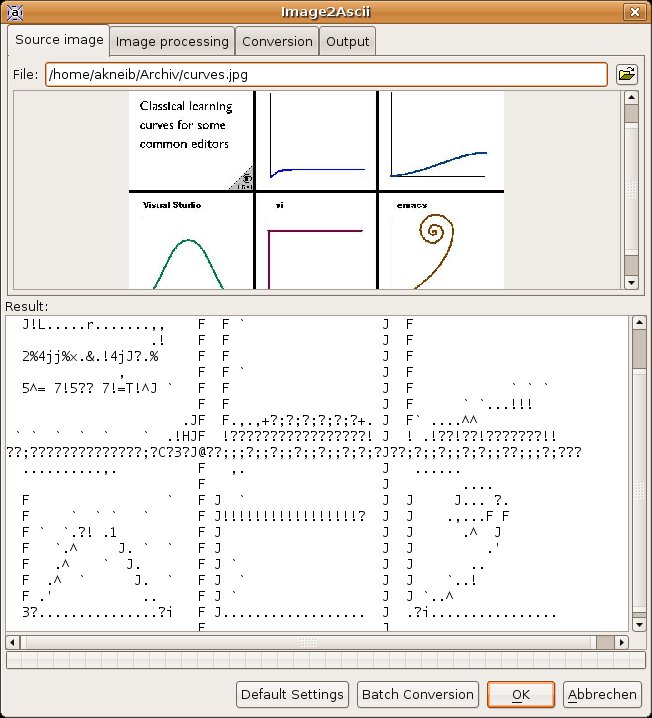
Image2Ascii zeigt JavE hohen Bedienkomfort und Übersichtlichkeit.” width=”272″ height=”300″ />
Abbildung 1: Auch bei der KonvertierungsfunktionImage2Ascii zeigt JavE hohen Bedienkomfort und Übersichtlichkeit.Ein Druck auf den Knopf OK transportiert die konvertierte Grafik zur Weiterbearbeitung auf die Grundfläche des Editors, wo Sie nun Ihrer Phantasie freien Lauf lassen oder die konvertierte Grafik einfach abspeichern.
Fazit
Ob für praktische, arbeitsnahe Darstellungen oder aus der Freude an künstlerische Gestaltung: Mit JavE ist dem Entwickler Markus Gebhard ein Werkzeug gelungen, mit dem sich selbst komplexe Aufgaben und Ideen einfach und kreativ umsetzen lassen. Zu der eingängigen Bedienung und dem übersichtlichen Design des Programms gesellt sich eine zwar englischsprachige, aber umfangreiche Dokumentation. Das macht JavE für Freunde der ASCII-Kunst zu einem unverzichtbaren Werkzeug.
[1] JavE-Projektseite: http://www.jave.de/
[2] ASCII-Kunst im Internet: http://www.ascii-art.de/
[3] Wikipedia-Eintrag zu ASCII: http://de.wikipedia.org/wiki/Ascii
[4] Wikipedia-Eintrag zu Figlet: http://de.wikipedia.org/wiki/Figlet
[5] Wikipedia-Eintrag zu Rot13: http://de.wikipedia.org/wiki/Rot13
[6] Steganografie: Erik Bärwaldt, “Geheimer Datentransport”, LinuxUser 06/2007, S. 90, https://www.linux-community.de/artikel/13094/





