



Speziell auf Wechseldatenträgern und Parallelinstallationen sind Windows-Dateisysteme allgegenwärtig. Zwar kann Linux gut mit ihnen umgehen, doch gilt es einige Einschränkungen zu beachten.
Speziell aus Sicht des Linux-Anwenders mutiert die ehemalige Zwietracht zwischen Linux- und Windows-Systemen immer mehr zur Eintracht: Linux kommuniziert dank des zwischenzeitlich in allen modernen Distributionen etablierten NTFS-3G-Treibers [1] mit dem Standard-Dateisystem aus Redmond besser und zuverlässiger denn je. Damit steht einem Multiboot-System mit Zugriff auf gemeinsam genutzte Ressourcen nichts mehr im Weg – Auch das neue Windows 7 macht da keinen Strich durch die Rechnung. Allerdings zeigt der Kurztest eine erhebliche Einschränkung beim Verwenden des FAT-Dateisystems.
Nimm mich
Auch Microsofts neuester Streich unterstützt, wie nicht anders zu erwarten, ausschließlich NTFS und FAT. Allerdings fehlt im Installationsassistenten wie schon im Vorgänger Vista die Möglichkeit, FAT-Partitionen anzulegen. Dies geschieht ausschließlich nachträglich über den Datenträgermanager der Systemsteuerung.
Dank des erstklassigen Treibers NTFS-3G, den zwischenzeitlich beinahe alle großen Distributionen mitbringen, hängen Sie NTFS-Partitionen problemlos im Lese- und Schreibmodus ins Dateisystem ein. Das gilt für Windows 7 ebenso wie für die Vorgängerversionen Vista und XP. Die FAT-Unterstützung war für Linux sowieso nie ein Thema. Wie der Benchmarktest zeigt, bedarf der Treiber jedoch dringend einer Runderneuerung. Mag dieses Dateisystem inzwischen auch zum alten Eisen zählen, kommt es doch auf dem Großteil der USB-Sticks, SD-Karten und auf einigen Wechselfestplatten zum Einsatz.
Installieren Sie zuerst Windows und danach Linux auf einem Rechner, erkennen die meisten Distributionen automatisch NTFS- und FAT-Partitionen und tragen sie schon beim Einrichten in die Konfigurationsdatei /etc/fstab ein. Beim Booten hängt das System die Partitionen dann selbständig ins Dateisystem ein. Um eine NTFS-Partition, beispielsweise einer externen Festplatte oder eines nachträglich installierten Windows einzuhängen, stehen Ihnen mehrere Wege offen.
Möchten Sie die Partition nur temporär verwenden, klicken Sie unter Ubuntu auf das in der linken Spalte des Dateibrowsers Nautilus angezeigte Laufwerk. Er hängt diese damit automatisch unter /media/disk ins Dateisystem ein. Auf der Konsole binden Sie es mit der Eingabe von ntfs-3g /dev/Laufwerk /mount/point als Benutzer root ein.
Um die Partition automatisch beim Booten einzubinden, gilt es die Steuerdatei /etc/fstab entsprechend anzupassen. Am einfachsten geschieht das mit dem Mountmanager [2] (Abbildung 1). Er zeigt sämtliche zur Verfügung stehenden Optionen übersichtlich und leicht erreichbar an.
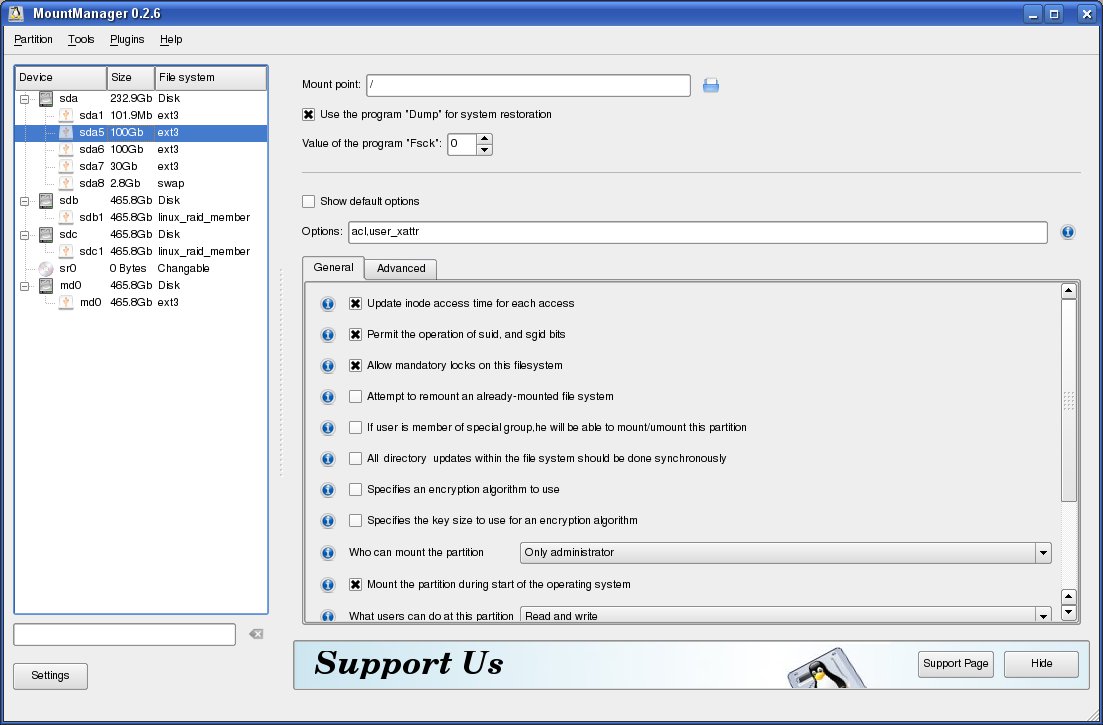
Abbildung 1: Der Mountmanager eröffnet Ihnen eine Vielzahl an Möglichkeiten, Partitionen beim Booten automatisch einzubinden.
Geht es darum, NTFS-Dateisysteme zu erstellen oder zu pflegen, leistet die Toolsammlung Ntfsprogs wertvolle Dienste. Das Paket steht in den Repositories aller großen Distributionen zur Installation bereit. Während Sie mit mkntfs neue Partitionen erstellen, erlaubt Ihnen ntfsresize das Ändern ihrer Größe. Möchten Sie eine solche Partition duplizieren oder in einer Datei als Backup sichern, verwenden Sie ntfsclone.
Einfacher erledigen Sie diese Jobs mit der Live-Distribution Parted Magic 3.6 [3], die Sie direkt über die Heft-DVD booten. Ihren Kernbestandteil bildet das Partitionierungsprogramm Gparted [4], das in einer grafischen Oberfläche einige Tools zum Bearbeiten von Windows-Dateisystemen bereitstellt.
Gut erkannt
Der Umgang mit dem von Windows 7 verwendeten NTFS bereitete dem NTFS-3G-Treiber keinerlei Probleme. Unter Linux erstellte Verzeichnisse mit Umlauten oder Leerzeichen im Namen zeigt Windows korrekt an. Zu Schwierigkeiten kommt es allerdings beim Verwenden von Sonderzeichen, etwa dem Dateinamen *linux.txt. Windows zeigt diese zwar an und erlaubt auch die Arbeit damit. Startet jedoch beim Booten die Festplattenüberprüfung, löscht diese das Verzeichnis oder die Datei mit dem Hinweis auf fehlerhafte Namen.
Auch unter Linux erstellte mehrfach verschachtelte Verzeichnisse öffnet Windows anstandslos und erlaubt uneingeschränkt die Arbeit damit. Allerdings gilt es zu berücksichtigen, dass Windows unter Linux erstellte Ordner und Dateien stets ohne jegliche Zugriffsbeschränkungen bereitstellt. Jeder Nutzer des Systems kann entsprechend beliebig mit ihnen hantieren. Ähnlich verhält es sich unter Linux, das unter Windows zugewiesene Restriktionen beim Einhängen der Partition aufhebt und allen Benutzern uneingeschränktes Lese- und Schreibrecht darauf gewährt.
Temposünder
Mag das gemeinsame Verwenden eines Dateisystems von zwei Systemen aus durchaus sexy erscheinen, so hält es doch einige Fußangeln bereit, die Sie kennen sollten. Ausführliche Tests belegen, dass sowohl FAT als auch NTFS in der Lese- und Schreibgeschwindigkeit deutlich hinter den Linux-Dateisystemen (im Test Ext3) zurückliegen. Während das Kopieren einer 100 MByte großen Datei unter Ext3 mit einer Transferrate von 8,3 MByte/s vonstatten ging, erreichte FAT in dieser Disziplin gerade einmal 3,3 MByte/s. Das Schlusslicht stellte NTFS, das mit 1,5 MByte/s nicht einmal auf ein Fünftel der Geschwindigkeit von Ext3 kam.
Umso mehr erstaunte das Ergebnis des synthetischen Benchmarks slow.c, der NTFS durchweg gute Ergebnisse attestierte, teilweise sogar über dem Niveau von Ext3. Er förderte aber auch zutage, dass die Performance beim Parallelzugriff auf FAT-Dateisysteme dramatisch in die Knie geht: Während dieses beim gleichzeitigen Schreiben von acht Dateien gerade einmal einen Datendurchsatz von 490 KByte/s erreichte, schaffte Ext3 in der gleichen Disziplin 6,78 MByte/s und NTFS sogar 7,52 MByte/s (Abbildung 2).
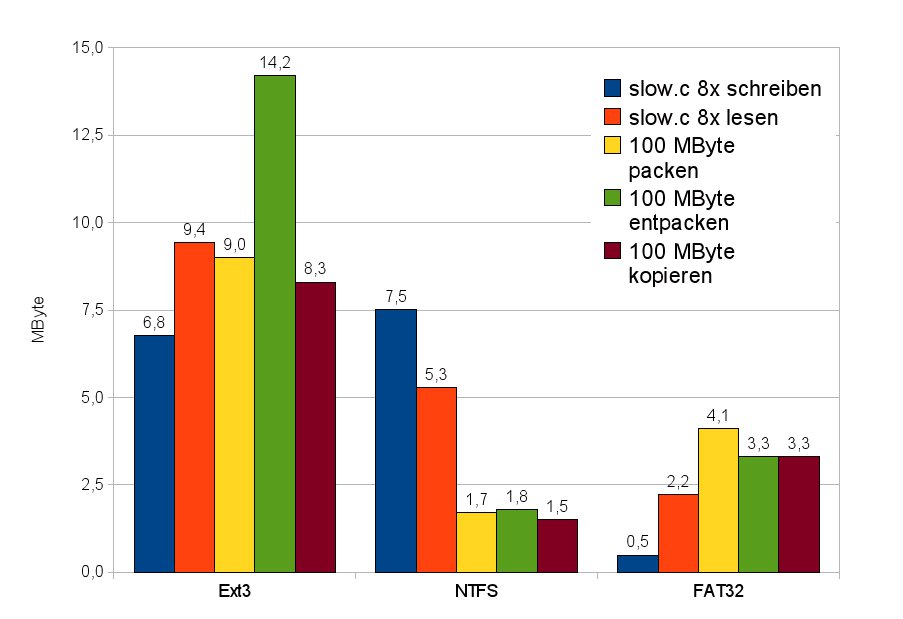
Abbildung 2: Der Benchmark belegt, dass FAT speziell beim simultanen Schreibzugriff dramatisch an Performance verliert, während NTFS im synthetischen Benchmark teilweise sogar besser abschneidet, als EXT3.
Fazit
In jedem Fall stellt das Verwenden von Windows-Dateisystemen unter Linux allenfalls eine Notlösung dar. So zeigt NTFS in den meisten Bereichen eine nur mäßige Performance. Des weiteren fehlt NTFS-3G per se bislang eine hinreichende Rechteverwaltung, was zur Folge hat, dass unter Linux erstellte Dateien auf Windows für jeden les- und schreibbar sind und die Partitionen auch unter Linux keinerlei Einschränkungen besitzen. Die einzige Möglichkeit, den Zugriff unter Linux halbwegs zu reglementieren, bieten Mount-Optionen wie ro oder umask. Im Falle von Inkonsistenzen fehlt unter Linux darüber hinaus bislang ein vernünftiges Werkzeug, um die Fehler hinreichend zu beheben.
Das antiquierte Dateisystem FAT kommt nach wie vor auf USB-Sticks und SD-Karten zum Einsatz. Da es kein Journaling besitzt, wie Ext3 oder NTFS, kommt es häufiger zu Inkonsistenzen und in der Folge zu beschädigten Dateien. Darüber hinaus fehlt ihm jede Form der Rechteverwaltung. Den dramatischen Nachteil offenbart jedoch der Benchmark: Speziell bei simultanen Schreibzugriffen sinkt die Performance auf unter ein Zehntel des Wertes, den NTFS oder Ext3 erreichen.
[1] NTFS-3G: http://www.ntfs-3g.org
[2] Mountmanager: http://code.google.com/p/linuxtuner/
[3] Parted Magic: http://www.partedmagic.com
[4] Gparted: http://gparted.sourceforge.net





