



Torrent-Clients gibt es in vielen Formen, Farben und Geschmacksrichtungen. Legen Sie auf Stabilität, Feature-Vielfalt und Geschwindigkeit wert, fällt die Auswahl deutlich kleiner aus.
Nur eine relativ leere Oberfläche begrüßt Sie, wenn Sie den konsolenbasierten Torrent-Client Rtorrent [1] von der Kommandozeile aus starten. In dieser Ansicht sehen Sie später alle Torrents (Abbildung 1). Fügen Sie einen ersten Torrent hinzu, indem Sie [Eingabe] drücken und am Prompt am unteren Fensterrand den Pfad zur Torrent-Datei eingeben.
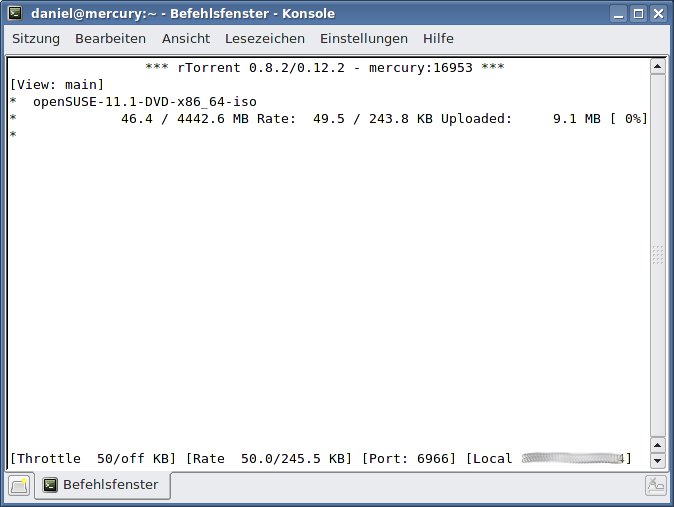
Abbildung 1: Der Startbildschirm von Rtorrent weist nur die nötigsten Informationen auf, alles Wichtige sehen Sie auf einen Blick.
Die Pfadangabe liest das Programm relativ zum Verzeichnis, aus dem heraus Sie Rtorrent gestartet haben. Ähnlich wie in einer Shell zeigt auch dieses Programm beim Druck auf [Tab] mögliche Datei- und Verzeichnisnamen an. Sobald Sie mit [Enter] bestätigen, taucht der gewählte Torrent in der darüber liegenden Übersicht auf. Haben Sie mehrere Torrents hinzugefügt, wechseln Sie zwischen den einzelnen Torrents mit den Pfeiltasten.
Neu hinzugefügte Torrents starten nicht automatisch. Sie stoßen diese an, indem Sie den Torrent über die Pfeiltasten anwählen und [Strg]+[S] drücken. Über [Strg]+[D] halten Sie den Download an. Haben Sie den Download bereits gestoppt, entfernen Sie mit einem erneuten [Strg]+[D] den Eintrag aus der Liste. Mit [Strg]+[Q] schließen Sie das Programm.
In der Praxis hat es sich bewährt, Rtorrent unabhängig von KDE oder Gnome in einer Screen-Sitzung [2] zu starten. Dazu geben Sie das Kommando screen -S rtorrent rtorrent in einem Terminal ein. Rtorrent läuft in diesem Fall weiter, auch wenn Sie die Konsole schließen oder der X Server abstürzt. Außerdem besteht die Möglichkeit, mit screen -rd -S rtorrent innerhalb einer SSH-Session nach Ihren Torrents zu schauen.
Rtorrent installatieren
Alle größeren Distributionen haben Rtorrent in ihren Repositories, sodass Sie das Programm einfach über das Paketverwaltungssystem einrichten. Falls Sie nicht mit dem Kompilieren von Software auf Kriegsfuß stehen, lohnt sich der Umstieg auf die aus den Quellen [1] selbst übersetzte aktuelle Version, da diese ein paar kleine Bugs im Zusammenhang mit der Schnittstelle zum Webfrontend behebt.
In der Hauptansicht finden Sie unter dem jeweiligen Torrent-Namen die wichtigsten Informationen kurz zusammengefasst: Die erste Angabe nennt das bereits heruntergeladene Volumen, die zweite die Dateigröße. Die dritte und vierte Zahl entsprechen der Up- und Downloadgeschwindigkeit für diesen speziellen Torrent. Die fünfte Angabe hinter Uploaded entspricht, wie Sie wohl bereits richtig vermuten, dem hochgeladenem Volumen.
Die nächste Information in eckigen Klammern gibt an, wie viel von der Datei schon auf der Festplatte liegt. Als vorletztes finden Sie eine Schätzung darüber, wie lange der Download noch dauert, sofern die aktuelle Download-Rate konstant bleibt. Die letzte Ziffer gibt die “Ratio” an, also das Verhältnis von Upload- zu Download-Volumen. Das Torrent-Prinzip funktioniert bekanntlich nur, wenn auch Peers Daten hochladen – deshalb sollten Sie darauf achten, dass Sie auch nach Abschluss der Downloads den Client so lange offen halten, bis die Ratio mindestens 1.0 oder besser 2.0 erreicht. Eine Ratio von 2.0 besagt, dass Sie doppelt so viel hoch- wie herunter geladen haben.
Gib mir Details
Habe Sie mit den Pfeiltasten einen Torrent markiert, springen Sie mit [Pfeil rechts] in die Detailansicht für diesen Download. In der neuen Ansicht wechseln Sie wieder mit den Pfeiltasten zwischen den einzelnen Punkten. In der Peer list finden Sie Informationen darüber, mit welchen anderen Peers die Applikation in Kontakt steht. In den Spalten verstecken sich unter anderem die individuelle Up- und Downloadrate. Der Punkt Info hält einige allgemeine Informationen zum Torrent bereit – unter anderem die Anzahl und Größe der einzelnen Stücke (“Chunks”), aus denen die Datei besteht.
Im Punkt File list wechseln Sie mit einem Druck auf [Pfeil rechts] in die Dateiliste (Abbildung 2) und markieren nun über die Leertaste die Dateien, die Sie mit erhöhter Priorität herunterladen möchten oder auf die Sie gegebenenfalls verzichten. Der erste Druck auf die Leertaste schaltet die Datei ab, der zweite erhöht die Priorität und der dritte schließlich kehrt zum Normalzustand zurück. Mit [Pfeil links] verlassen Sie die Ansicht wieder.
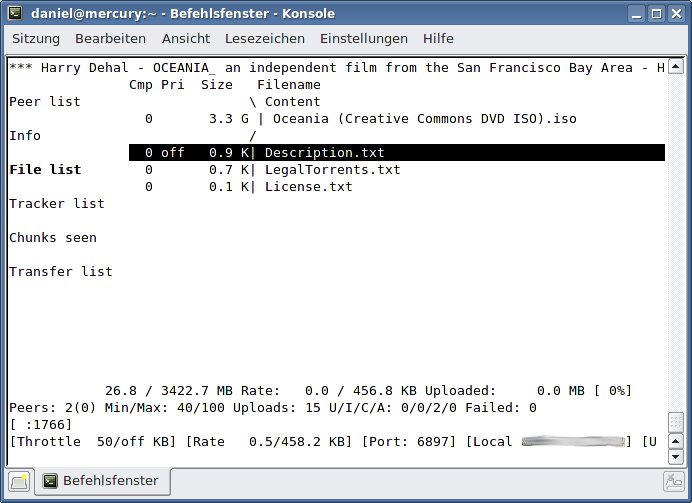
Abbildung 2: Mit den Pfeiltasten navigieren Sie durch die verschiedenen Ansicht von Rtorrent.
Hat ein Torrent nur wenige Seeder, dann gibt die Ansicht Chunks seen Aufschluss über das Angebot: Jede Zahl respektive jeder Buchstabe vertritt dort einen Chunk und gibt an wie viele andere Peers dieses Stückchen bereithalten. Die Anzeige erfolgt quasi im Hexadezimalsystem. Eine 0 steht für keine Peers, ein A für bis zu 10 und ein F für 15 und mehr Peers. Tauchen in der Ansicht viele Nullen auf, lässt sich der Torrent eventuell nicht ganz zu Ende laden. Dünn geschriebene Buchstaben stehen für bereits heruntergeladene Chunks, fett geschriebene für noch ausstehende. Ist der Buchstabe schwarz hinterlegt, lädt die Software den betreffenden Chunk gerade.
Bandbreite
Mit einem Druck auf [Pfeil links] kehren Sie in die Hauptansicht zurück und werfen einen Blick in die untere linke Ecke: Im Kästchen Rate sehen Sie die aktuelle Up- und Downloadgeschwindigkeit (zuerst Upload, dann Download). Betreiben Sie Rtorrent nicht auf einem Server im Netz, bietet es sich oft an, zumindest die Upload-Geschwindigkeit, gegebenenfalls aber auch die Download-Rate zu begrenzen.
Diese Limits zeigt Rtorrent ganz links unten im Kästchen Rate an. Standardmäßig gibt das Programm keine Begrenzungen vor. Mit [A],[S] und [D] erhöhen Sie das Upload-Limit in Schritten von 1, 5 und 50 KByte/s. Mit [Z],[X] und [C] senken Sie die Grenze für den Upload in den selben Schritten ab. Halten Sie bei diesen Aktionen [Umschalt] gedrückt, beeinflussen Sie statt der Up- die Download-Rate.
Übrigens: Falls es Sie jetzt wundert, dass beim Senken der Datenraten statt [Z] nicht konsequenterweise [Y] zum Einsatz kommt, ahnen sie sicher auch schon des Rätsels Lösung: Im deutschen Tastaturlayout sind gegenüber einer englischen Tastatur Z und Y vertauscht, was das Programm nicht automatisch berücksichtigt. Dieser kleine Schönheitsfehler lässt sich aber unschwer beheben – dazu später mehr im Abschnitt “Konfiguration”.
NAT
Steht Ihr PC hinter einem NAT-Router, dann müssen Sie die für Rtorrent genutzten Ports (in der Regel 6890 bis 6999) auf den PC weiterleiten. Um mit Rtorrent Daten herunter zu laden, ist dies zwar nicht unbedingt erforderlich, erhöht jedoch meistens die Downloadrate für eine Datei im Netz. Leiten Sie eingehende Verbindungen nicht an Ihren PC weiter, weist Ihr Router Versuche von anderen Clients ab, Dateien von Ihrem Rechner wieder zu laden. Eine korrekt eingerichtetes Port-Forwarding erhöht also die Anzahl der Peers, die im Netz Daten tauschen.
TIPP
Da Rtorrent Ports nach außen offen hält, empfiehlt es sich aus Sicherheitsgründen dringend, das Programm niemals als Superuser zu betreiben.
Ob die Weiterleitung korrekt funktioniert und andere Peers Ihre Rtorrent-Instanz kontaktieren können, kontrollieren Sie ganz einfach, in dem Sie in den Torrent-Details den Punkt Peer list auswählen. Werfen Sie einen Blick in die fünfte Spalte: Steht dort ein l bedeutet dies, dass ihr Rechner eine Verbindung aufgebaut hat. Findet sich dort ein r, dann kam der Anstoß zu diesem Datentausch von einem anderen Peer. Das Auftauchen von r signalisiert also, dass das Port-Forwarding funktioniert. Beachten Sie aber, dass die anderen Peers nach dem Start des Torrents immer ein paar Minuten brauchen, bis sie einen Verbindungsaufbau versuchen.
Konfiguration
Trotz des schlanken Aufbaus bietet Rtorrent sehr detaillierte Konfigurationsmöglichkeiten. Die Bandbreite reicht vom simplen Voreinstellen der Datenraten bis zu einem automatisiertem Starten und Beenden von Torrents. Möchten Sie selbst Hand an die Einstellungen legen, erzeugen Sie die Datei ~/.rtorrent.rc in Ihrem Home-Verzeichnis. Fügen Sie zunächst die folgenden Zeilen an, um die Up- und Download-Raten zu begrenzen:
download_rate = 1800
upload_rate = 50
Passen Sie dabei die Werte an Ihre Bedürfnisse an. Die Angabe erfolgt in KByte/s. Setzen Sie einen Eintrag auf 0 oder verzichten Sie auf eine Angaben, nutzt der Client die gesamte verfügbare Bandbreite. Bei normalen ADSL-Anschlüssen liegt die Upload-Rate meistens wesentlich niedriger als liegt die Downloadrate. Zum Surfen oder für andere Internetaktivitäten brauchen Sie jedoch immer auch eine gewisse Upload-Bandbreite. Eine voll ausgelastete Leitung führt hier schnell zu Behinderungen. Legen Sie daher die Upload-Rate maximal auf rund drei Viertel der verfügbaren Bandbreite fest.
Damit die Torrent-Downloads nicht immer in dem Verzeichnis landen, aus dem Rtorrent aufgerufen wurde, legen Sie den folgenden Eintrag an:
directory = /Pfad/Verzeichnis/
In Zukunft legt Rtorrent die heruntergeladenen Dateien immer am dort angegebenen Ort ab und setzt an dieser Stelle einen abgebrochenen Download fort.
Das wahrscheinlich praktischste Feature von Rtorrent stellt jedoch das automatische Starten von Torrents aus einem Verzeichnis heraus dar. Lassen Sie Rtorrent zum Beispiel regelmäßig das Download-Verzeichnis des Webbrowsers überprüfen, brauchen Sie beim Surfen nur noch eine Torrent-Datei anzuklicken und herunterzuladen, damit Rtorrent automatisch mit dem Download beginnt. Diese Automatik macht den Umgang mir Torrents so komfortabel wie HTTP-Downloads. Mit der folgenden Zeile schalten Sie die Überwachung ein:
schedule = watch_directory,5,5,load_start=/home/User/downloads/*.torrent
Perfekt arbeitet Rtorrent damit aber noch nicht, da automatisch gestartete Torrents ohne händisches Abbrechen für immer weiter laufen. Abhilfe schafft die folgende Zeile:
schedule = ratio,60,60,"stop_on_ratio=200,200M,2000"
Diese erlaubt es Torrents, bis zu einer Ratio von 2.0 und einem minimalen Upload von 200 MByte weiterzulaufen. Bei sehr kleinen Torrents bricht die Software spätestens bei einer Ratio von 20.0 ab. Bevor Sie die Konfigurationsdatei wieder schließen, fügen Sie noch schnell die Zeile key_layout = qwertz hinzu: Sie behebt das oben im Abschnitt “Bandbreite” angesprochene kleine Problem mit deutschen Tastaturen und erlaubt es, die Bandbreite in Zukunft mit [Y],[X] und [C] zu regeln.
Web-Interface
Wer die Konsole nicht mag und eher auf grafische Oberflächen setzt, der poliert Rtorrent mit dem Web-Interface Wtorrent auf (siehe Kasten “Wtorrent installieren”). Dessen Bedienung gestaltet sich recht einfach: Unter Hinzufügen geben Sie die URL zu einem Torrent an oder laden eine neue Torrent-Datei hoch, unter Übersicht beobachten und beenden Sie aktuelle Torrents.
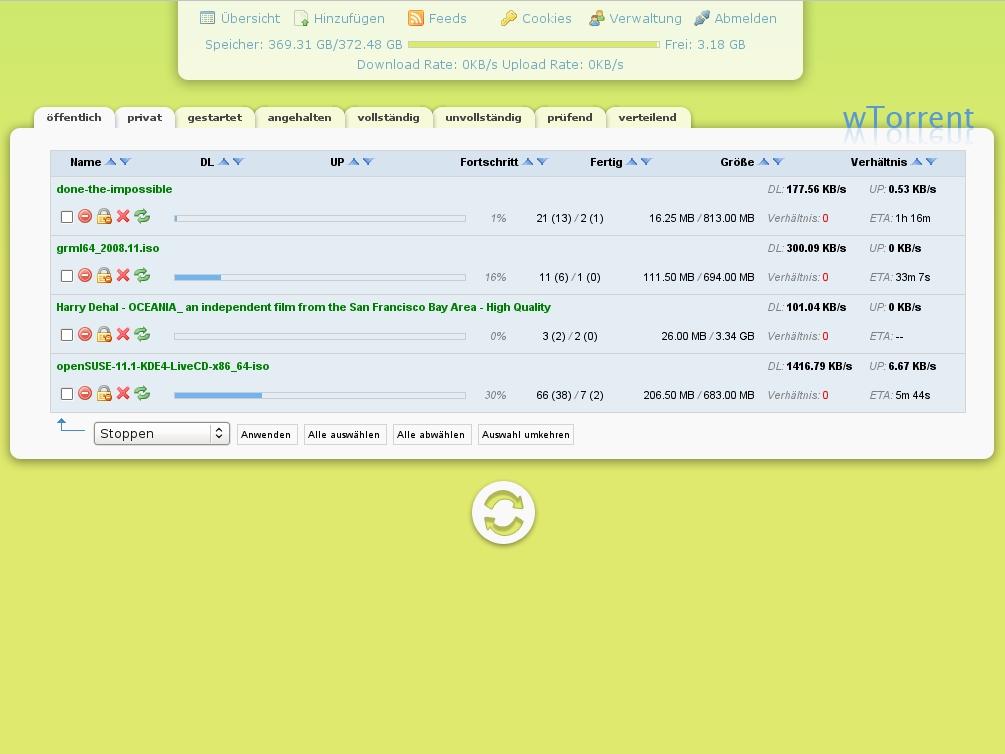
Abbildung 3: Die Übersicht von Wtorrent lehnt sich an Rtorrent an, erscheint jedoch wesentlich bunter.
Ob die bunte Ajax Oberfläche von Wtorrent den Betrieb eines eigenen Webservers rechtfertigt, müssen Sie für Ihre persönlichen Anwendungszwecke entscheiden. Wollen Sie häufig remote von Computern nach ihren Torrents sehen, die über keinen SSH-Client verfügen, erweist sich Wtorrent als interessante Möglichkeit.
Wtorrent installieren
Als Web-Frontend setzt Wtorrent logischerweise einen Webserver voraus. Haben Sie bereits einen solchen installiert, verwenden Sie diesen. Andernfalls greifen Sie am besten zu Lighttpd [3], da er Webserver mit deutlich weniger Ressourcen auskommt als etwa sein Kollege Apache.
Der Webserver Ihren Wahl benötigt auf jeden Fall Support für SCGI[4] und PHP (unter Debian und Ubuntu installieren Sie dazu für Apache zum Beispiel die Pakete libapache2-mod-php5 und libapache2-mod-scgi). Außerdem benötigen Sie die PHP-Schnittstellen zu XMLRPC, Curl, PDO und SQLite. Abschließend müssen Sie SCGI noch aktivieren. Unter dem Gespann Debian und Apache erledigen Sie dies mit a2enmod scgi auf der Kommandozeile. Für Lighttpd werfen Sie einen Blick in die Datei server.modules. Bei Apache fügen Sie außerdem noch die folgende Zeile in die Konfigurationsdatei ein:
SCGIMount /RPC2 127.0.0.1:5000
Die selbe Aufgabe erledigen Sie für Lighttpd mit der folgenden Zeile:
scgi.server = ( "/RPC2" => ( "127.0.0.1" => ( "host" => "127.0.0.1", "port" => 5000, "check-local" => "disable" )))
Über SCGI kommunizieren Wtorrent und Rtorrent miteinander. In Rtorrent aktivieren Sie dazu durch Hinzufügen der Zeile scgi_port = localhost:5000 in der Konfigurationsdatei ~/.rtorrent.rc. Haben Sie das erledigt, fahren Sie mit der eigentlichen Installation von Wtorrent fort. Das Programm liegt so gut wie keiner Distribution bei. Laden Sie deshalb den Programmcode mittels Subversion in das Verzeichnis wtorrent im Docroot des Webservers herunter:
$ svn export svn://wtorrent-project.org/repos/trunk/wtorrent/ wtorrent
Steht Ihnen die DVD-Edition dieser Ausgabe zu Verfügung, entpacken Sie stattdessen einfach das Archiv von der Heft-DVD in das Docroot des Webservers. Der Webserver benötigt Schreibrechte auf diverse Verzeichnisse unterhalb von wtorrent/. Setzten Sie diese mit chmod 777 für tpl_c, db, conf und torrents.
Fahren Sie mit der Installation fort, indem Sie http://localhost/install.php aufrufen. Geben Sie einen beliebigen Benutzernamen und ein Passwort ein. Die restlichen Einstellungen brauchen Sie im Grunde nicht anzutasten. Es empfiehlt sich allerdings, den Eintrag Default folder to save torrent data an das Verzeichnis anzupassen, das Sie bereits in der .rtorrent.rc unter directory spezifiziert haben. Nach der Installation löschen Sie die Datei install.php einfach.
Glossar
-
SCGI
-
Simple Common Gateway Interface. Ein Standard für den Datenaustausch zwischen einem Webserver und anderer Software. SCGI ist eine Alternative zu klassischem CGI.
[1] Rtorrent-Homepage: http://libtorrent.rakshasa.no
[2] Screen-Workshop: Heike Jurzik, “Richtig Fensterln”, LinuxUser 10/2006, S. 94, http://www.linux-user.de/ausgabe/2006/10/094-screen/
[3] Lighttpd-Homepage: http://www.lighttpd.net
[4] SCGI-Spezifikation: http://python.ca/scgi/protocol.txt





