



Mit dem Addon Vimperator dirigieren Sie Firefox flink wie einen Vi-Editor durch das Netz. Zahlreiche Tastaturkürzel und eine minimalistische Oberfläche runden den Spaß ab.
Was tun, wenn das Herz am Vi-Klon hängt, die tägliche Arbeit aber auch den Einsatz von Firefox als Browser verlangt? Verzweifeln! Keine nützlichen Tastaturkürzel, keine nüchtern-ergonomische Statuszeile, die anzeigt, wo im Dokument Sie sich befinden. Und überhaupt: Geht es nicht auch bequem und gewohnt ohne Maus? Doch, es geht: Dazu installieren Sie lediglich das kleine Addon Vimperator.
Installation und Hilfe
Vimperator erhalten Sie direkt von der Website des Projekts [1] und richten das Addon wie gewohnt durch einen Klick auf den Download-Button ein. Nach dem Ende der Installationsprozedur starten Sie den Firefox neu und haben danach sofort die neue Oberfläche des Vimperators vor sich (Abbildung 1).
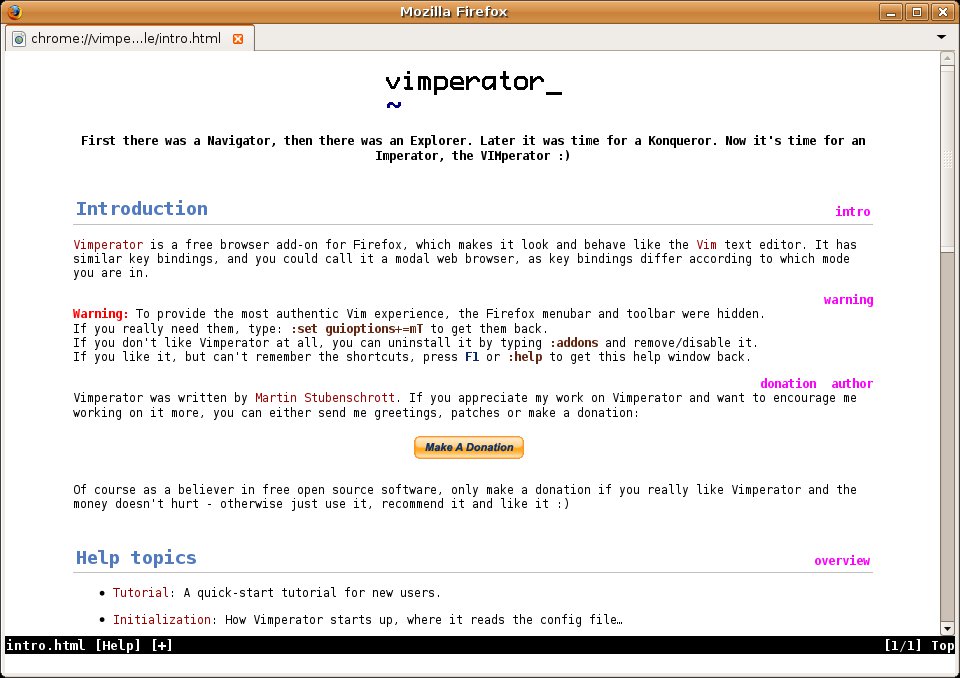
Abbildung 1: Vimperator gibt sich spartanisch, bietet jedoch sofort seine Hilfe an.
Um dem User die erste Hürde beim Umstieg vom normalen Design zu nehmen, bietet Vimperator nach dem Start die Hilfeseite an. Hier erfahren Sie im ersten Abschnitt Warning unter anderem, wie Sie das Addon bei Nichtgefallen deinstallieren oder die nun verdeckten Menü-, Werkzeug- und Lesezeichen-Leisten wieder herstellen. Um letzteres zu erreichen, drücken Sie – wie im Editor Vim [2] gewohnt – auf [Esc], um in den Befehlsmodus zu gelangen. Anschließend folgen, ebenfalls wie beim Texteditor, der Doppelpunkt, mit dem Sie das Kommando set guioptions+=mT öffnen. Ein Druck auf [Eingabe] setzt den Befehl um, und es erscheint die Menüleiste samt Toolbar.
Möchten Sie wissen möchten, wie die Syntax der Optionen funktioniert, werfen Sie einen Blick in die Hilfefunktion des Vimperators, die jedem Vim-User recht bekannt erscheint. Über [Esc] gelangen Sie wie gehabt in den Kommandomodus. Dort geben Sie :h gefolgt von gui für die Hilfe ein. Mittels [Tab] vervollständigen Sie die Eingabe zu guioptions, [Eingabe] bringt Sie an die Stelle des Hilfesystems, das die Variable guioptions mit all ihren Parametern erklärt. So ruft das m der guioptions die Menüleiste auf, das T zeigt die Toolbar (also die Werkzeugleiste) an und b steht für die Zeile der Bookmarks, sprich die Kurzanwahl der Lesezeichen.
Hier bei den guioptions finden Sie ebenfalls einen ersten Hinweis auf die Tab-Leiste: Der Befehl :set showtabline=0 schaltet die Zeile der Tabulatoren grundsätzlich ab. Eine 1 statt einer 0 in der Variable zeigt die Tab-Leiste lediglich, sobald mehr als ein Reiter geöffnet ist, und :set showtabline=2 öffnet die Zeile der Tabulatoren generell immer.
Grundeinstellung
Die genannten Variablen verschwinden freilich, wenn Sie die Firefox-Sitzung beenden. Um die Tab-Leiste generell ohne vorheriges Kommando in Vimperator offen zu halten, definieren Sie einen entsprechenden Eintrag in der Konfigurationsdatei des Addons. Die heißt .vimperatorrc und gehört in Ihr Home-Verzeichnis. Sie schreiben die Datei aus Vimperator heraus mit dem Befehl :mkv in der Befehlszeile. Hier tragen Sie nun die Konfigurationsvariable set showtabline=2 ein (ohne einführenden Doppelpunkt), um die Vorgabe der Tabulatorleiste permanent zu machen.
Es existieren noch eine Reihe weitere Variablen, um das Addon an Ihre Bedürfnisse anzupassen. Eine Übersicht aller Einstellungsvariablen erhalten Sie mit dem Kommando :h options. Die Tabelle “Konfigurationsoptionen” führt einige der wichtigsten Parameter auf. Diese setzen Sie, wie bereits erwähnt, direkt in Vimperator ein oder legen sie dauerhaft in der Konfigurationsdatei ~/.vimperatorrc fest.
Konfigurationsoptionen
| Variable | Aktion |
|---|---|
set visualbell |
Setzt ein optisches Signal statt eines akustischen. |
set editor |
Setzt den Texteditor für Eingabefelder (Voreinstellung set editor=gvim -f). |
set guioptions |
Zeigt oder verbirgt Menüleiste, Lesezeichen und Toolbar. |
set fullscreen |
Schaltet in den Vollbildmodus. |
set nofullscreen |
Schaltet den Vollbildmodus ab. |
set titlestring |
Setzt die Titelzeile des Firefox (Voreinstellung set titlestring=Vimperator). |
set showstatuslinks |
Regelt die Anzeige der Links, die sich unter dem Mauszeiger oder Cursor befinden. 0 zeigt nichts an, 1 zeigt den Link in der Status-Zeile, 2 zeigt den Link in der Befehlszeile. |
set defsearch |
Definiert die zu verwendende Suchmaschine (Voreinstellung set defsearch=google). |
set showtabline |
Setzt das Verhalten der Zeile mit den Reitern. 0 zeigt nie Tabs an, 1 zeigt nur Tabs, wenn mehr als eines offen ist, 2 zeigt permanent die Tab-Leiste. |
Navigation und Bedienung
Neben dem Kommando :set zum Definieren von Variablen bietet Vimperator noch weitere Konfigurationsmöglichkeiten. An erster Stelle sei hier der Befehl :preferences oder kurz :pref genannt: Er öffnet das Fenster des Firefox-Einstellungsmenüs, über das Sie unter anderem die externen Anwendungen, den Datenschutz oder die Sicherheit regeln. Mit einem nachgestellten Ausrufezeichen als :pref! hingegen öffnen Sie die erweiterten Einstellungen, die Sie sonst über about:config in der Adresszeile des Firefox erreichen.
Ganz ähnlich verwalten Sie die Browser-Erweiterungen: Hier genügt ein schlichtes :addons, um diese in einem Tab zu konfigurieren. Die verschiedenen Dialogboxen des Browsers erreichen Sie über das Kommando :dialog mit einem nachfolgendem Argument.
So öffnet :dialog print den Druckerdialog, :dialog downloads den Downloadmanager oder :dialog pagesource den Quelltext des aktuell geöffneten Dokuments. Eine Übersicht und Auswahl aller Dialoge erhalten Sie nach der Eingabe von :dialog via [Tab]. Ein erneuter Druck auf die Tabulatortaste wechselt zur nächsten möglichen Ergänzung.
Auch die Navigation hält sich eng an das Design des Texteditors Vim. Um eine Webseite aufzurufen, nutzen Sie den Befehl :open, etwas kürzer :o oder noch kürzer über [O]. So gelangen Sie beispielsweise mit :o www.linux-user.de zum Internetauftritt von LinuxUser. Über :o rufen Sie auch die mit set defsearch voreingestellte Suchmaschine auf (siehe Tabelle “Konfigurationsoptionen”).
Handelt es sich dabei um Google, so landen Sie zum Beispiel mit :o linux bei deren Suchergebnissen zum Thema Linux. In einem neuen Tab öffnet sich eine Website durch den Befehl :tabopen oder schlicht mit [T]. Wollen Sie die im Browser eingestellte Startseite im aktuellen Tab lesen, dann nutzen Sie das Tastenkürzel [G],[H] (“go homepage”). Soll sie in einem neuen Tab erscheinen, führt hingegen [G],[Umschalt]+[H] zum Ziel.
Selbst das Verfolgen von Links erledigen Sie bequem ohne jeden Mausklick. Ein Druck auf die Taste [F] nummeriert jeden Verweis im Browser-Fenster. Durch die Eingabe dieser Nummer rufen Sie nun die Website hinter dem entsprechenden Link auf. Genauso problemlos laden Sie die gewünschte Seite in einen neuen Tab. In diesem Falle erledigt ein [Umschalt]+[F] die Arbeit. Haben Sie die aufgerufene Seite gelesen, oder möchten Sie den Browser schließen, betätigen Sie ganz Vi-like das Kommando :q.

Abbildung 2: Mausloses Surfen? Kein Problem mit nummerierten Links.
Damit erschöpfen sich die Möglichkeiten des Vimperators in Sachen Navigation jedoch bei weitem nicht. Weitere Befehle und Tastenkombinationen, die beim Surfen helfen, entnehmen Sie der Tabelle “Navigation”.
Navigation
| Tastenkürzel oder Befehl | Aktion |
|---|---|
:o www.linux-user.de |
Öffne die Adresse www.linux-user.de. |
:o Begriff |
Suche Begriff in einer Suchmaschine. |
| [Umschalt]+[H] | Gehe eine Seite zurück. |
| [Umschalt]+[L] | Gehe eine Seite vor. |
:tabopen www.linux-user.de |
Öffne Website in neuem Tab. |
| [G],[T] oder [Strg]+[N] | Gehe zum nächsten Tab. |
| [G],[Umschalt]+[T] oder [Strg]+[P] | Gehe zum vorherigen Tab. |
| [G],[H] | Öffne Startseite. |
| [G],[Umschalt]+[H] | Öffne Startseite in neuem Tab. |
:h |
Öffne Online-Hilfe. |
:h Begriff |
Suche Begriff in der Hilfe. |
:q |
Schließe Tab oder beende den Browser, |
| [J] | Scrolle im Dokument nach unten. |
| [K] | Scrolle im Dokument nach oben. |
| [H] | Scrolle im Dokument nach rechts. |
| [L] | Scrolle im Dokument nach links. |
Was wir verschwiegen haben
Die genannten Funktionen stellen lediglich einen kleinen Ausschnitt aus den Möglichkeiten von Vimperator dar. Unter der Haube des Addons verbirgt sich noch viel mehr, wie zum Beispiel zahlreiche Plugins, mausloses Markieren von Texten, Makros sowie Javascript-Kommandos. Mehr dazu finden Sie auf der Homepage des Projekts, dem Vimperator-Wiki und der umfangreichen Dokumentation. Aber selbst Anwender, die nicht an Skripten basteln, sondern nur effektiv das Netz erobern wollen, treffen mit dem Vimperator eine gute Wahl.
[1] Vimperator-Projektseite: http://vimperator.org/trac/wiki/Vimperator
[2] Editor Vim: http://www.vim.org





