


Mit dem Systemmonitor Conky behalten Sie die Leistung Ihres Rechners stets im Blick. Seine Spezialität: Er ist schnell und einfach zu installieren und ebenso leicht zu konfigurieren.
Es soll Menschen geben, die zu jedem Zeitpunkt wissen möchten, wie es um ihr System bestellt ist. “Systemmonitor” genannte Programme helfen dabei, die entsprechenden Leistungsdaten stets im Blick zu behalten. Für Linux finden ein gutes Dutzend Vertreter dieser Gattung im Internet. Ein Tool, das sich als besonders ressourcenschonend auszeichnet, ist Conky [1].
Conkys Geschichte reicht bereits mehr als vier Jahre zurück. Damals startete das Projekt noch unter dem Namen Torsmo. Nach nur einem Jahr spaltete sich Conky von Torsmo ab. Die Projektgründer ließen sich bei der Namenswahl für den Fork von der kanadischen Fernsehshow “Trailer Park Boys” inspirieren und erkoren einen der Protagonisten als Namenspatron.
Conky zeigt nicht nur Daten über die Auslastung von CPU und Arbeitsspeicher an, sondern informiert auch über Festplatten- und Netzwerkverkehr, wertet die Daten verschiedener Sensoren aus und integriert Newsfeeds aus dem Internet sowie Informationen des möglicherweise aktiven Mediaplayers. Was genau der Systemmonitor in welcher Art anzeigen soll, lässt sich recht einfach konfigurieren.
Installation
Conky findet sich in den Repositories der meisten, wenn nicht aller gängigen Distributionen. Sie müssen den Systemmonitor also nur dann eigenhändig kompilieren, wenn die Distribution Ihrer Wahl Conky noch nicht im Angebot hat oder – eher wahrscheinlich – Sie spezielle Wünsche verwirklicht sehen möchten. Einen Überblick der möglichen Optionen gibt der Befehl ./configure --help nachdem Sie das Quellpaket von [2] heruntergeladen und ein Verzeichnis Ihrer Wahl entpackt haben.
Sie sehen nun eine ganze Reihe Optionen, die teils per Vorgabe aktiviert oder deaktiviert sind. Nutzen Sie etwa Audacious als Mediaplayer benutzt, schalten Sie via --enable-audacious=yes die passende Unterstützung in Conky ein. Fehlen dem Rechner die passenden Sensoren, dann deaktivieren Sie über --disable-hddtemp die standardmäßig aktivierte Funktion zum Ermitteln der Festplattenbetriebstemperatur. Anderenfalls verweigert Conky mit einer entsprechenden Fehlermeldung den Start.
Haben Sie alle notwendigen Einstellungen getroffen, dann befördern Sie Conky via make && make install ins System. Dann starten Sie den Systemmonitor über den Befehl conky für einen ersten Test. Erscheint auf ihrem Monitor ein kleines Fensterchen wie in Abbildung 1 oder öffnet sich Conky direkt auf dem Bildschirmhintergrund wie in Abbildung 2, dann war die Installation erfolgreich.
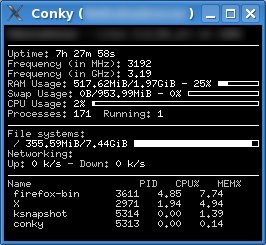
Abbildung 1: Eingesperrt unter KDE: Noch muss sich Conky mit den Zwängen eines Rahmens herumschlagen.
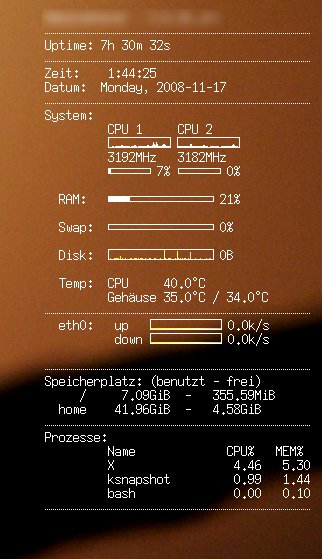
Abbildung 2: Transparenz und Eleganz: Unter Fluxbox wird Conky direkt auf das Root-Fenster gezeichnet. So bildet der Systemmonitor einen Teil des Desktops und wirkt weniger störend.
Her mit den Werten
Nun geht es an die persönlichen Einstellungen. Eine grundlegende Konfigurationsdatei für Conky finden Sie – je nach Distribution – unter /etc/conky/ oder /usr/share/doc/conky/examples/. Kopieren Sie die Datei nach ~/.conkyrc und öffnen Sie sie in einem Editor.
Die Einstellungsdatei setzt sich aus zwei Bereichen zusammen: Programmoptionen bilden den ersten, Anzeigeoptionen den zweiten Teil der .conkyrc. Als Trenner fungiert dabei die Zeile TEXT: Alles was danach kommt, stellt Conky auf dem Bildschirm dar. Auch ein # kommentiert nicht wie gewohnt eine Zeile aus, sondern erscheint im Display.
Im ersten Teil, den Programmoptionen, erwartet Conky Anweisungen zur Funktion. So platzieren Sie das Programm mit der Zeile alignment top_right in der oberen rechten Ecke des Bildschirms. Mit default_color white legen Sie Weiß als Ausgabefarbe fest. Die Option update_interval 1 sorgt dafür, dass Conky sekündlich Werte ausliest und ausgibt. Für die Anzeigeoptionen eröffnen sich vielfältige Möglichkeiten – zu viele, um sie hier umfassend wiederzugeben.
Eine Liste der gängigsten Programm- und Anzeigeoptionen hält die Projektwebsite ([3], [4]) vor. Möchten Sie sich lieber anhand von Screenshots inspirieren lassen, finden Sie Conky-Bilder samt zugehöriger Konfigurationsdatei an der selben Stelle [5]. Eine weitere sehr umfangreiche und äußerst detaillierte Anleitung zur Konfiguration des Systemmonitors offeriert Ubuntuusers.de [6].
Problemkinder
Starten Sie Conky unter KDE oder Gnome nicht in einem separaten Fenster, sondern direkt auf dem Desktop, dann erleben Sie mit hoher Sicherheit eine unschöne Überraschung: Das Programm flackert oder verschwindet, taucht dann wieder auf, verschwindet erneut, und so weiter. Die Ursache dieses Phänomens: Beide Oberflächen zeichnen ihren Desktop selbst, ohne auf Conky zu achten, das sich immer wieder darüber zu legen versucht.
Dem lässt sich abhelfen. Dazu dienen unter beiden GUIs die Optionen own_window sowie own_window_transparent yes in der .conkyrc. Ersteres bringt Conky dazu, es sich in einem eigenen Fenster bequem zu machen, der zweite Eintrag erzeugt im Fenster Pseudo-Transparenz. Mit letzterer tun sich jedoch beide Desktops zunächst einmal schwer.
Deswegen suchen Sie bei KDE im Kontrollzentrum unter Arbeitsfläche | Verhalten | Allgemein die Option Programme im Arbeitsflächenfenster unterstützen und aktivieren sie. Starten Sie Conky jetzt, erscheint es flackerfrei auf dem Bildschirm – allerdings noch mit schwarzem Hintergrund statt des KDE-Wallpapers. Um das zu ändern, installieren Sie das nur wenige KB große Programm Qiv ([7],[8]). Anschließend starten Sie Qiv mit qiv --root ~/Hintergrund.png Alternativ bietet sich das Programm Feh [9] an. Bei ihm lautet das Kommando feh --bg-center ~/Hintergrund.png. Sowohl Qiv als auch Feh sorgen dafür, dass als Hintergrund des Rootfensters auch das von KDE gesetzte Bild zur Anwendung kommt.
Ähnlich verhält es sich beim Gnome. Hier allerdings zeigen sich die Symptome des Problems anhand fehlender Icons auf dem Bildschirm. Abhilfe schafft in diesem Fall das kleine Programm Devilspie [10]. Installieren Sie es und legen Sie im Home-Verzeichnis den versteckten Ordner .devilspie an. Darin erstellen Sie die Datei conky.ds und öffnen Sie sie einem Editor Ihrer Wahl. Nun Kopieren Sie die Zeilen aus Listing 1 in die Datei und starten das Programm via devilspie von der Kommandozeile. Daraufhin erscheinen sowohl Conky als auch die Icons in trauter Harmonie auf dem Desktop.
(if
(is (window_class) "Conky")
(begin
(pin)
(undecorate)
(wintype "dock")
(skip_pager)
(skip_tasklist)
(below)
)
)
Fazit
Auf den Rechnern des Autors fühlt sich Conky schon seit seiner Geburt wohl. Probleme gab es in all den Jahren nicht – einzig geänderte Kernel-Konfigurationen und damit einhergehende Änderungen in den Gerätebezeichnungen unter /sys machten in seltenen Fällen eine Bearbeitung der Konfigurationsdatei erforderlich. Damit erweist sich Conky als eines der wohl pflegeleichtesten, mit Sicherheit aber als eines der nützlichsten Programme in der Open-Source-Welt.
[1] Conky: http://conky.sourceforge.net
[2] Conky-Quellpakete: http://sourceforge.net/project/showfiles.php?group_id=143975&package_id=158249&release_id=621564
[3] Liste der gängigsten Programmoptionen: http://conky.sourceforge.net/config_settings.html
[4] Liste der gängigsten Anzeigeoptionen: http://conky.sourceforge.net/variables.html
[5] Screenshots samt Konfigurationen: http://conky.sourceforge.net/screenshots.html
[6] Detaillierte, kommentierte Konfiguration: http://wiki.ubuntuusers.de/Conky
[7] Qiv-Homepage: http://www.klografx.net/qiv/
[8] Qiv-Workshop: Andreas Kneib, “Stark und schnell”, LinuxUser 11/2007, S. 66 und http://linux-community.de/artikel/13874/
[9] Feh: http://linuxbrit.co.uk/feh/
[10] Devilspie: http://burtonini.com/blog/computers/devilspie





