



Planen Sie einen Comic oder ein Drehbuch, müssen Sie eine Menge Material verwalten. Das Helferlein Celtx unterstützt Sie bei der Arbeit.
Mike spürte die beruhigende Schwere seines Revolvers im Holster unter der Achsel. Mit drei Schritten durchquerte er das Wettbüro, baute sich vor McCain auf, packte ihn am Kragen und…
Nein, Sie haben nicht das falsche Magazin aufgeschlagen. In diesem Artikel dreht sich alles um das Schreiben mit der Software Celtx [1], mit deren Hilfe Sie Comics, Hörspiele, Filme, Romane oder Theaterstücke verfassen.
Haben Sie schon einmal im Anhang des unvollendeten Romans “Der letzte Tycoon” von Fitzgerald geblättert, fällt Ihnen das Gebirge an Material ins Auge, das aus Szenenbeschreibungen, Figurencharakterisierungen, Kapitelaufteilungen und geplanten Handlungssträngen besteht. Was für Schriftsteller und Autoren früher reine Handarbeit mit Kladde und Zettelkasten bedeutete, übernehmen heute ausgefeilte Tools wie Celtx.
Alternativen zu Celtx
Neben Celtx existieren noch weitere Programme mit ähnlichen Ansätzen, um Schreibern das Leben zu erleichtern. Wer es lieber spartanisch mag, ist mit dem Java-Programm Storybook [2] gut bedient. Der Lieferumfang beschränkt sich auf eine sehr gute Datenbank, die verschiedene Ansichten und Optionen für jeden Geschmack anbietet.
Für ambitionierte Einsteiger eignet sich Writer’s Café [3]. Die Installation fällt leicht und die Software fügt sich automatisch in den Gnome-Desktop ein. Writer’s Café arbeitet mit OpenOffice zusammen, gibt sich vom Umfang her ähnlich üppig wie Celtx und bietet viele, zum Teil eingedeutschte, Hilfen und Regeln an, um das Handwerk des Schreibens von der Pike auf zu erlernen. Im Gegensatz zu seinen Konkurrenten ist ohne Griff in die Geldbörse jedoch nur eine Demo-Version zu bekommen. Die Vollversion des Tools kostet zwischen 23 und 41 Euro.
Installation
Die Installation des Programms geht schnell von der Hand und funktioniert out of the box. In der Download-Sektion [4] der Celtx-Projektseite (Abbildung 1) finden Sie neben deutschsprachigen Programmversionen für Windows, Mac und den EeePC auch einen Tarball für Linux.
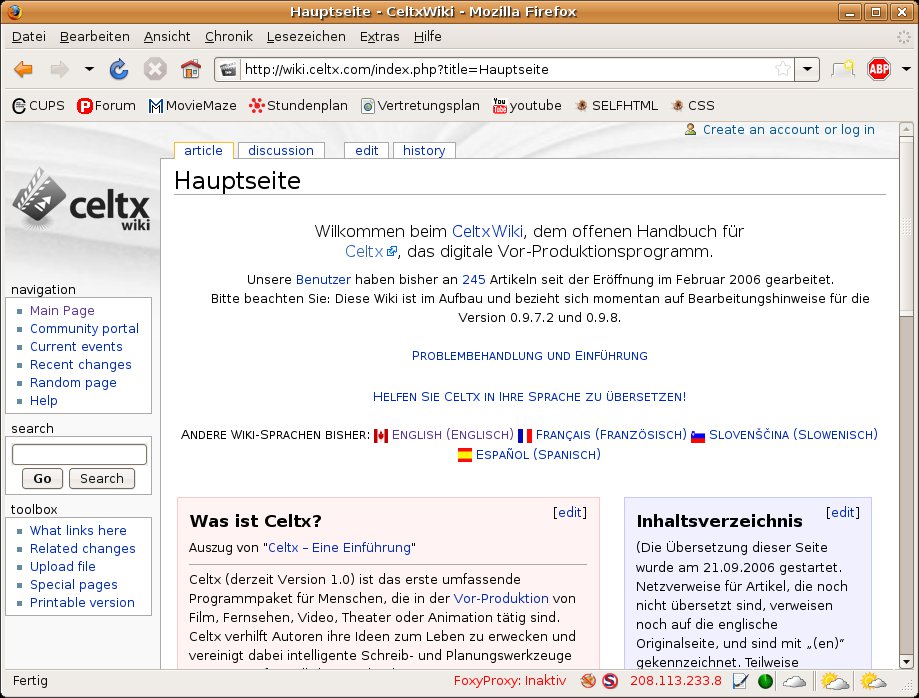
Abbildung 1: Im Wiki auf der Celtx-Webseite erhalten Sie Hilfe, wenn Sie weitere Fragen zur Software haben.
Nach dem Herunterladen genügt es, den Tarball in der Shell mit dem Kommando tar xvzf Celtx-de.tar.gz zu öffnen und mit cd celtx in das neu entstandene Verzeichnis zu wechseln. Dort rufen Sie das Schreibwerkzeug mit dem Befehl ./celtx auf.
Erste Orientierung mit Oscar Wilde
Gleich nach dem Start präsentiert Celtx sich Ihnen mit einem aufgeräumten Splashscreen in deutscher Sprache (Abbildung 2), der bereits einige Auswahlmöglichkeiten zulässt. Auf der linken Seite des Einstiegsfensters bietet Ihnen Celtx seine Projektvorlagen an, die unter anderem aus den Bereichen Text, Film, Theater, Comic und Hörspiel stammen. Auf der rechten Seite des Splashscreens erscheinen als Beispielprojekte aufbereitete Klassiker wie das Hörspiel “War of the Worlds” nach einem Roman von H. G. Wells oder das Theaterstück “The Importance of Being Earnest” des Dandys Oscar Wilde. Dieses Stück bietet Ihnen einen ersten Überblick über die Fähigkeiten des Alleskönners Celtx.
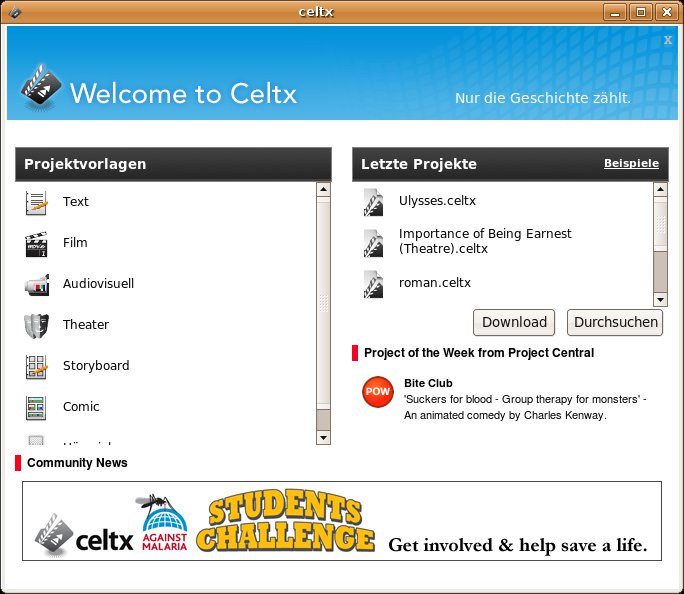
Abbildung 2: Gleich nach dem Start begrüßt Sie ein deutschsprachiger Splashscreen. Hier können Sie gleich Projektvorlagen und Beispiele auswählen.
Haben Sie das Theaterstück von Wilde ausgewählt, öffnen sich eine Reihe von Tabulatoren nebst einer zweigeteilten Sidebar linker Hand. Die Tabulatoren bereiten auf übersichtliche Weise völlig unterschiedliche Bereiche bei der Produktion des Stücks auf. So erscheint im Karteireiter Stageplay (dt.: Theaterstück) die eigentliche literarische Arbeit mit Akten, Bühnenbeschreibungen und Dialogen in einem Texteditor.
Der Editor wirkt spartanisch, arbeitet jedoch sehr intelligent mit den Konventionen und Einrückungen, die ein Theaterstück oder andere literarische Skripte auf dem Papier ausmachen. Das unterscheidet ihn angenehm von gewöhnlichen Texteditoren wie Emacs oder anderer Textverarbeitungssoftware. So versucht er automatisch, das Format des eingegebenen Textes beispielsweise als Dialog, Überschrift oder Figur zu identifizieren. Gelingt ihm das nicht, wählen Sie die entsprechende Formatierung in einem Pulldownmenü auf der linken Seite aus. Zudem verfügt der Editor über eine Funktion, mit der Sie das fertige Skript samt Deckblatt ins PDF-Format konvertieren (Abbildung 3).
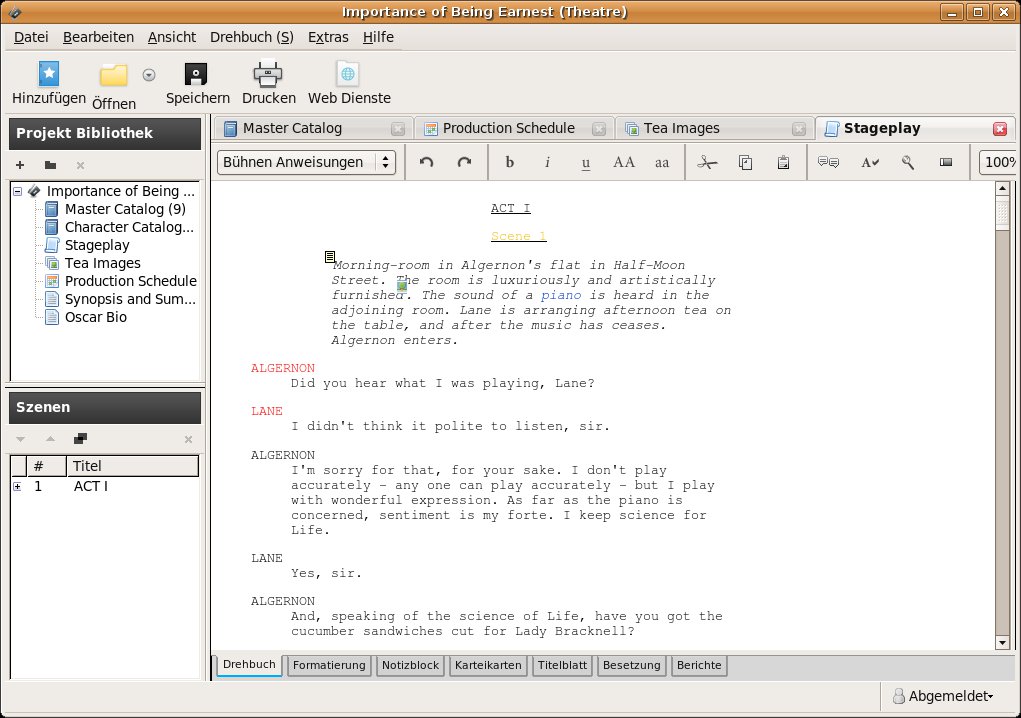
Abbildung 3: Der Texteditor des Programms bietet einige Extras wie das automatische Erkennen von Formaten und Konvertierungen ins PDF-Format.
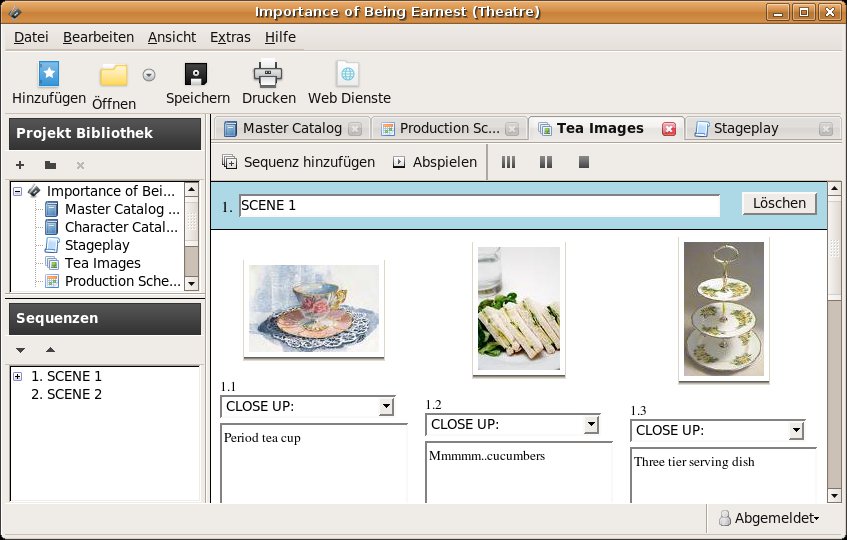
Der Karteireiter Tea Images wirkt mit seinen Bildern von Teetassen und Sandwiches zunächst etwas befremdlich. Was Sie hier sehen, sind Vorstellungen zur Bühnendekoration der ersten Szene (Abbildung 4). Auf diese Weise versehen Sie ein Projekt Szene für Szene mit Skizzen oder Fotos und haben diese Daten sofort parat. Hinter dem Reiter Production Schedule verbirgt sich ein Kalender, mit dem Sie den Produktionsablauf rund um das Stück bis auf die Minute planen. Der Master Catalog liefert Ihnen schließlich eine Datenbank, die von Fotos und Anschrift der Darsteller bis hin zu Schauplätzen und Bühnenausstattung alles liefert – und das übersichtlich Szene für Szene. Wie Sie diese Einträge bearbeiten, erfahren Sie im nächsten Abschnitt.
Tea Images.” width=”300″ height=”191″ />
Abbildung 4: Planen Sie ein Theaterstück, versammeln Sie die Elemente der Bühnendekoration am besten im OrdnerTea Images.Eine weitere Untergliederung Ihrer Arbeitsmaterialien finden Sie in der geteilten Sidebar auf der linken Fensterseite. Bei Wildes Theaterstück sehen Sie in der oberen Hälfte den Abschnitt Projekt Bibliothek. Dort finden Sie einen Dateibaum mit der Wurzel des Projektnamens Importance of Being Earnest, der verschiedene Einträge enthält. Die reichen von den gerade besprochenen Reitern wie Master Catalog und Stageplay über den Character Catalog mit der Beschreibung der Figuren und deren Charakteren bis hin zur Zusammenfassung des Stückes unter Synopsis and Summary sowie einer Kurzbiographie von Oscar Wilde unter Oscar Bio (Abbildung 5).

Abbildung 5: Oscar Wildes Beispiel-Bühnenstück in Celtx schließt auch eine Biografie des irischen Schriftstellers ein.
Der zweite Teil des Sidebars verändert sich oder verschwindet – das hängt vom Kontext der aufgerufenen Projektteile ab. Sobald Sie beispielsweise die Tea Images der Produktionsausstattung anklicken, sehen Sie in der unteren Hälfte der Sidebar die Sequenzen des Stücks. Eine Gliederung in Szenen und Akte erhalten Sie über die Ansicht Stageplay. Der untere Bereich der Sidebar hilft beim zügigen Navigieren über Akte und Szenen durch die geöffnete Ansicht im rechten Fenster.
Lassen Sie sich nicht durch englische Karteireiter und Bezeichnungen irritieren – die Namen der Projektbibliothek, der Dateien und damit auch der Tabulatoren wählen Sie frei.
Selbst ist der Autor
Freilich fällt nicht jedes Stück so umfangreich aus wie das Beispieldokument. Obwohl Celtx in erster Linie zum Erarbeiten von Theaterstücken und Drehbüchern für Funk, Film, Fernsehen sowie Comics dient, hilft Ihnen das Programm auch ohne weiteres bei der Strukturierung längerer Prosastücke vom Roman bis zur Novelle.
Ein einfaches Beispiel: Angenommen Sie planen einen Roman namens “Der Zauberberg”. Zunächst wählen Sie im Startbildschirm des Tools die Vorlage Text aus. Celtx startet dann mit den Karteireitern Text und Hauptkatalog, die Sie ebenfalls in der Seitenleiste unter Projekt Bibliothek sehen.
Im nächsten Schritt geben Sie Ihrem Projekt einen eigenen Namen: Dazu genügt ein Rechtsklick auf das Wurzelverzeichnis des Projektbaumes in der Seitenleiste, wo zunächst Unbenannt steht. Im Kontextmenü wählen Sie nun den Punkt Umbenennen aus und tragen in die folgende Eingabemaske Der Zauberberg ein.
Ein Klick auf den Karteireiter Hauptkatalog öffnet für Sie eine Liste, die sich in die Reihen Name, Kategorie, Beschreibung, Tags und Medien gliedert. Durch den Button + Hinzufügen erweitern Sie die noch leere Liste um eines der zahlreichen Elemente wie Darsteller, Szenendetails oder Schauplatz. Die Elemente-Liste enthält jeden erdenklichen Eintrag, Felder wie Kostüme oder Stunts benötigen Sie für Ihren Roman freilich nicht.
Da eine gute Story von starken Figuren abhängt, wählen Sie hier zunächst den Darsteller und denken sich einen Namen aus, den Sie in die Eingabemaske des Elemente-Fensters tippen, etwa Hans Castorp. Nun teilt sich das rechte Hauptfenster in der Horizontalen mit der Karteikarte Figur: Hans Castorp. Hier tragen Sie in die bezeichneten Felder alle Eigenschaften dieser Figur ein. Die Bezeichnungen vor den Feldern fallen selbsterklärend aus. Im Feld Medien können Sie eine Grafik hinzufügen, die vielleicht ein Porträt der Figur zeigt, und die Abschnitte Detaillierte Beschreibung des Körpers, Motivation und Hintergrund der Figur runden das Bild des Romancharakters ab.
Schließlich müssen Sie sich bei den Charaktereigenschaften nur noch um die Hauptfunktion der Figur innerhalb Ihrer Geschichte Gedanken machen – ob diese eher Protagonist, Antagonist, Bester Freund oder gar etwas ganz anderes ist. Wobei es sich beim Protagonist, also dem Hauptdarsteller, nicht in jedem Fall um den klassischen Helden handeln muss, wie Dostojewskijs “Schuld und Sühne” oder Nabokovs “Lolita” beweisen.
Auf diese Weise fügen Sie Ihrer Erzählung Figur um Figur hinzu. Ähnlich verfahren Sie bei Schauplätzen, wobei das Programm im Abschnitt Adresse beim Klick auf den Verweis Karte des Schauplatzes Ihren Webbrowser öffnet und Google Maps aufruft. Durch das Hinzufügen des Elements Szenendetails definieren Sie genau, was in welcher Szene passiert, wer Protagonist und Antagonist und was deren Ziele sind und wie und ob sie diese Ziele innerhalb der Szene erreichen. Das bildet einen wichtigen Bestandteil einer Story, da jeder gute Stoff Konfliktstoff darstellt – das weiß auch Celtx.
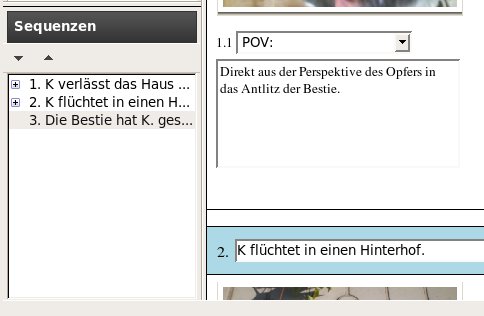
Abbildung 6: Szene um Szene fügt sich die Geschichte zusammen.
Um ein Storyboard anzulegen, also einen Abriss der Erzählung samt einer Kurzbeschreibung aller Sequenzen, klicken Sie auf das Plus-Zeichen + in der Sidebar oder auf den Stern-Button Hinzufügen in der Menüleiste. Auch dort dürfen Sie aus verschiedenen Elementen das Nötige heraussuchen – in diesem Fall das Storyboard. Sie werden es aus Ihrer ersten Entdeckungstour mit Oscar Wilde wiedererkennen. Hier fügen Sie mit dem gleichnamigen Knopf Sequenz um Sequenz hinzu (Abbildung 6). Also etwa 1. Hans Castorp fährt mit dem Zug von Hamburg nach Davos, 2. Hans Carstorp kommt im Davoser Sanatorium an und so fort, bis sich Ihre Geschichte komplett vor Ihnen ausbreitet – jetzt müssen Sie sie nur noch schreiben.
Des weiteren…
Möchten Sie die Arbeit an Ihrem Werk unterbrechen oder beenden, so wählen Sie aus dem Pulldownmenü der Kopfleiste von Celtx unter Datei den Punkt Projekt speichern.
Arbeiten Sie mit mehreren Künstlern und Autoren an einem Projekt, können Sie das gemeinsame Werk auf einen Celtx-Server hochladen. Das Programm verfügt über einen Wizard, der Sie durch die Anmeldeformalitäten geleitet. Den Service erreichen Sie dann unter anderem über den Schalter Web Dienste in der Symbolleiste des Tools. Des weiteren stellt Celtx ein Wiki, ein Forum und ein Videotutorial zur Verfügung. Das Angebot rufen Sie über eine Option im Hilfe-Menü mit dem Webbrowser auf.
Fazit
Celtx wartet mit einem großen Funktionsumfang auf. Trotzdem verläuft die Lernkurve flach, und auch Computer-Neulinge finden sich dank der sehr guten Benutzerführung schnell mit dem Programm zurecht. Eines nimmt Celtx dem Anwender jedoch nicht ab: Die Kreativität und den Mut, eigene Ideen umzusetzen.
[1] Celtx-Projektseite: http://celtx.com/
[2] Webseite von Storybook: http://storybook.intertec.ch/
[3] Writer’s Café: http://www.writerscafe.co.uk/
[4] Celtx’ Downloadseite: http://celtx.com/download.html





