


Desktops bieten viele Möglichkeiten für das individuelle Gestalten. Wer seinem Rechner aber die perfekte Note verleihen möchte, der verpasst dem System einen individuellen Bootsplash.
Viele aktuelle Distributionen verstecken die Startmeldungen eines Linux-Systems hinter einem bunten Bild mit einem Fortschrittsbalken. Der so genannte Bootsplash [1] hat sich zum Markenzeichen des jeweiligen Systems entwickelt – in der Windows-Welt ein bekanntes Phänomen. Für ein komplett handoptimiertes System gilt es natürlich auch hier Hand anzulegen.
Bislang galt es zum Anpassen des Bootsplash immer Hand an den Kernel anzulegen [2]. Zum einen musste der Support für das Framebuffer Device aktiviert sein und dieses mindestens 16 Bit Farbtiefe unterstützen. Zum anderen galt es zusätzlich einen Patch einzuspielen. Dieser finden sich auf der Bootsplash-Homepage. Allerdings verweisen die Macher des Originalen Bootsplash-Systems schon auf der Startseite auf neuere Ansätze.
Derzeit existieren in der Linux-Welt mehrere alternative Ansätze: Splashy [3], Usplash [4] sowie Red Hat Graphical Boot. Splashy und Usplash laufen im Userspace, dass heißt mit den Rechten eines Nutzers. Das bringt mehrere Vorteile mit sich: Zum einen gefährdet es weniger die Stabilität des Systems, falls sich Fehler in den Programmcode eingeschlichen hat. Zum anderen erleichtert es die Konfiguration und das Anspassen.
OpenSuse 11.0
OpenSuse setzt noch auf die ältere, Kernel-basierte Methode für den Bootsplash. Haben Sie das System installiert, finden Sie über Yast2 zwei Pakete, die die Daten für den Bootsplash enthalten: bootsplash enthält das Framework und bootsplash-branding-openSUSE mit den Dateien für das aktuelle OpenSuse-Theme (Abbildung 1).

Abbildung 1: Der Standardhintergund von OpenSuse wirkt zwar auf Dauer etwas langweilig. Abhilfe schafft hier ein eigenes Theme für den Bootsplash.
Die Dateien aus dem letzteren Paket landen unter /etc/bootsplash/themes im Filesystem. Dort finden Sie mit dem Ordner openSUSE ein Verzeichnis, dass alle wichtigen Dateien für den animierten Bootsplash sowie den Hintergrund für die Kernel- und Startmeldungen enthält. Sie haben nämlich beim Starten die Möglichkeit, über [F2] zwischen dem normalen Startschirm und den ausführlichen Meldungen hin- und herzuschalten.
Die Hierarchie im Ordner openSUSE folgt nicht komplett der Anleitung auf der Bootsplash-Homepage. Für ein neues Theme benötigen Sie laut dieser die Verzeichnisse images/ sowie config/ und animations/ für die eigentlichen Grafikdaten und die Konfiguration. Im zusätzlichen Ordner bootloader liegen Dateien, die den Text enthalten, den OpenSuse im Bootmenü anzeigt.
Ob und welchen Bootsplash Sie überhaupt sehen, das konfigurieren Sie in der Datei /etc/sysconfig/bootsplash. Darin finden Sie die beiden Variablen SPLASH und THEME. Mit der ersten legen Sie über yes oder no fest, ob das System einen Bootscreen einschaltet. Die andere Variable bezeichnet den Ordner (unterhalb von /etc/bootsplash/themes) mit den Daten für den Bootsplash.
Selbst gebaut
Die Vielzahl der Bildschirmauflösungen macht die Arbeit an einem generischen Theme zum Verteilen übers Internet nicht gerade einfach. Möchten Sie keine schwarzen Ränder oder nur Ausschnitte beim Start sehen, benötigen Sie für jede erdenkliche Größe ein separates Hintergrundbild. Am einfachsten machen Sie eine Kopie des Verzeichnisses openSUSE.
Zum Gestalten des Hintergundbildes nutzen Sie am einfachten ein Bildbearbeitungsprogramm, wie Gimp (siehe auch http://www.linuxcommunity.de/artikel/17254), oder ein Vektorzeichenprogramm, wie Inkscape [5]. Erstellen Sie damit die notwenigen Dateien, indem Sie eine Ausgangsgrafik auf die richtigen Größen skalieren oder zuschneiden. Mit dem Tool Convert aus dem Imagemagick-Paket erledigen Sie diesen Schritt automatisch. So brauchen Sie nur eine Ausgangsgrafik zu bearbeiten.
Möchten Sie Ihrem Bootscreen noch eine Animation hinzufügen, erstellen Sie eine Serie von Bildern im PNG-Format, die Sie optimalerweise im Dateinamen entsprechend durchnummerieren. Beachten Sie dabei, dass Sie dabei führende Nullen verwenden, damit sich die Files richtig im Dateisystem sortieren. Die einzelnen Bilder der Animation fügen Sie mit dem Tool Convert aus Imagemagick zu einem File zusammen:
convert -delay 20 anim*.png anim.mng
Jetzt geht es daran, die Teile zusammenzufügen. Alle zentralen Einstellungen nehmen Sie im Verzeichnis config/ vor. Hier editieren Sie die passenden Dateien zu den jeweiligen Bildschirmgrößen, die jeweils alle mit dem Wort bootsplash- beginnen und auf .cfg enden. Zum Konfigurieren stehen je nach Version des eingesetzten Bootsplash-Pakets verschiedene Befehle bereit.
Unter der aktuellen OpenSuse stehen die Kommandos aus der Version 3 zur Verfügung. Eine Übersicht bietet die Tabelle “Bootsplash-Kommandos”, mehr Informationen erhalten Sie im Web [6] oder in der Datei /usr/share/doc/bootsplash/README.config auf einem OpenSuse-Rechner mit installiertem Bootsplash-Paket.
Bootsplash-Kommandos
| Variable | Wert | Beschreibung |
|---|---|---|
version |
2 oder 3 |
Verwendete Bootsplash-Version |
state |
0 oder 1 |
Grafischen Bootsplash an- oder abschalten |
jpeg |
Pfadname | Hintergrund für die Ausgabe von Boot-Meldungen |
silentjpeg |
Pfadname | Grafik für den Modus ohne Ausgaben |
fgcolor |
0 bis 8 |
Textvordergrundfarbe |
bgcolor |
0 bis 8 |
Texthintergrundfarbe |
tx/ty |
Zahlenwerte | Linke, obere Ecke eines Textrahmens |
tw/th |
Zahlenwerte | Breite/Höhe eines Textrahmens |
text_x/text_y |
Zahlenwerte | Linke, obere Ecke eines Truetype-Textes |
text_size |
Zahlenwert | Größe des Textes in Punkt |
text_color |
Hexadezimalwert | Textfarbe |
box |
siehe Dokumentation | Zeichnet Boxen über die Hintergundgrafik |
overpaintok |
0 oder 1 |
Nur Boxen und nicht den ganzen Bildschirm aktualisieren |
progress_enable |
o oder 1 |
Fortschrittsbalken ein- oder ausschalten |
percent |
0 bis 65535 |
Startwert für die Berechnung des Fortschrittsbalkens |
Zum Schluss gilt es noch eine neue Initrd zu erstellen. Dies erledigen Sie mit dem folgenden Befehl:
mkinitrd -s Screen-Breite x Screen-Höhe
Damit haben Sie das passende Paket geschnürt, und schon beim Herunterfahren sehen Sie die neuen Grafiken und Texte, die Sie erstellt haben.
Ubuntu-Startupmanager
Der Bootmanager Grub erlaubt das Verwenden individueller Splashscreens, die man jedoch in einer recht umständlichen Prozedur anpassen und einbinden muss [7]. Als noch komplizierter erweist sich das Erstellen von Splashscreens für das von Ubuntu eingeführte Usplash-System, das beim Hochfahren des Systems den Ubuntu-Schriftzug und einen Verlaufsbalken darstellt. Hierzu muss man das gewünschte Bild in eine Shared Library (.so) verpacken und an der richtigen Stelle im System deponieren.
Für die Benutzer von Debian, Ubuntu und deren Derivaten gibt es aber eine pfiffige Möglichkeit, die Splashscreens für Grub und Usplash komfortabel über eine grafische Oberfläche festzulegen. Dazu dient der Startupmanager [8], der nebenbei auch gleich noch allerlei andere Einstellungen für den Startvorgang beeinflussen kann. Unter Ubuntu und seinen Spielarten installieren Sie ihn aus dem Paket startupmanager im Repository Universe. Nach dem Aufspielen finden Sie den Startupmanager unter System | Systemverwaltung im Gnome-Menü.
Das Tool stellt auf vier Reitern die diversen Optionen für die Bootumgebung bereit. Die für das Konfigurieren der Grafiken für Grub und Usplash notwendigen Einstellungen finden sich auf den ersten beiden Reitern, Boot-Optionen und Aussehen.
Grafiken aussuchen
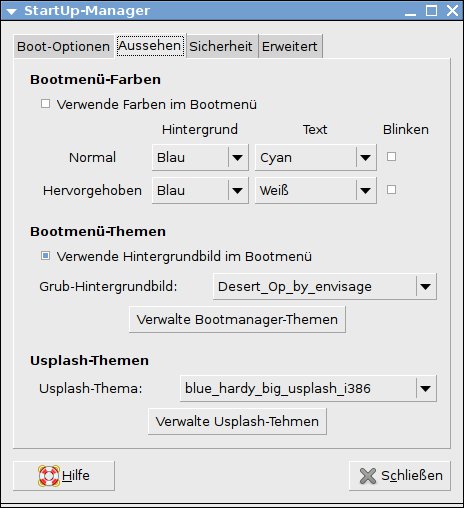
Im Tab Boot-Optionen (Abbildung 2) stellen Sie unter Anzeige ein, mit welcher Auflösung und Farbtiefe die Usplash-Grafik erscheinen soll. Unter Sonstiges legen Sie fest, ob Bootmenü und Bootsplash überhaupt zu sehen sein sollen und ob im Bootsplash auch Systemmeldungen auftauchen. Im Tab Aussehen (Abbildung 3) geben Sie in den Abschnitten Bootmenü-Themen und Usplash-Themen die jeweils zu verwendenden Bilder vor. Dazu müssen Sie die beiden Auswahllisten erst einmal über die Schalter Verwalte … mit geeigneten Kandidaten aus dem Dateisystem bestücken.
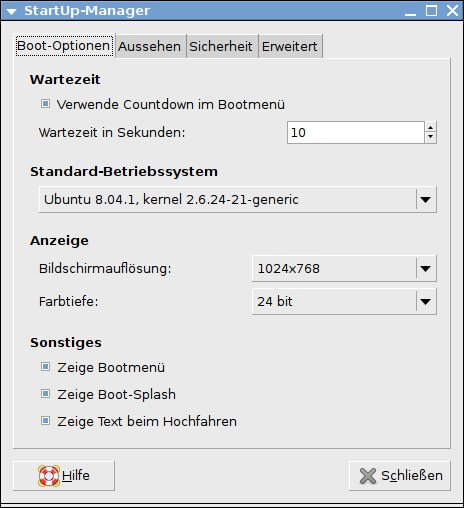
Abbildung 2: Der Startupmanager bietet auf insgesamt vier Reiter verteilt zahlreiche Optionen, mit denen Sie Optik und Verlauf des Bootvorgangs beeinflussen.
Aussehen des Startupmanagers wählen Sie die Grafiken für das Grub-Bootmenü und den Usplash-Screen aus.” width=”274″ height=”300″ />
Abbildung 3: Im ReiterAussehen des Startupmanagers wählen Sie die Grafiken für das Grub-Bootmenü und den Usplash-Screen aus.Als Bootmenü-Thema dürfen Sie praktisch jede Grafik in einem unter Linux halbwegs gängigen Format (GIF, JPG, PNG, …) angeben. Startupmanager versucht dann, unter Zuhilfenahme von Imagemagick die Datei in ein für Grub verdauliches Bild umzuwandeln. Da das entsprechende Format allerdings recht engen Restriktionen unterliegt, kommt dabei nicht immer heraus, was man erwartet hat: Hier lohnt es sich, vorab selbst Hand anzulegen (siehe Kasten “Bootsplashes für Grub”).
Für das Usplash-Thema kommen nur die oben bereits erwähnten, als Shared Library verpackten Grafiken in Frage. Eine reiche Auswahl davon finden Sie beispielsweise bei Ubuntu-art.org [9] oder Gnome-look.org [10], indem Sie dort nach dem Begriff “usplash” suchen. Von dort laden Sie die in der Regel als Tarball verpackten Usplash-Themes herunter und entpacken Sie die jeweils enthaltene Bibliothek (Dateiendung .so in ein beliebiges Verzeichnis. Von dort picken Sie sie über den Schalter Verwalte Usplash-Themen dann auf.
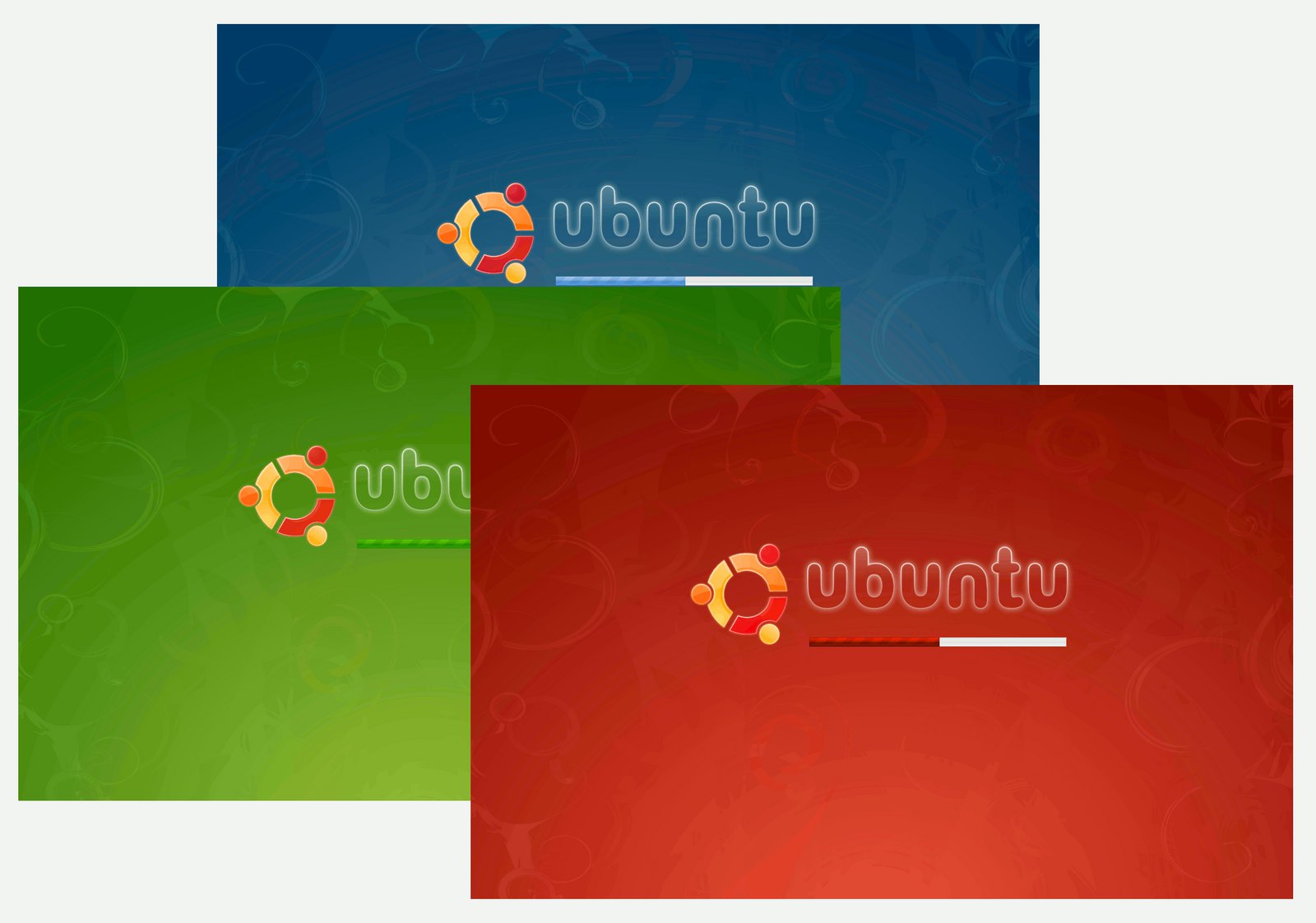
Abbildung 4: Auf den Artwork-Webseiten von Gnome und Ubuntu finden sich Usplash-Themes in allen Farben und Formen.
Feinschliff
Haben Sie alles zur Zufriedenheit eingerichtet, speichern Sie die Einstellungen durch einen Klick auf Schließen. Je nachdem, wieviel der Startupmanager nun umzuwandeln und zu konfigurieren hat, kann das Abspeichern einige zehn Sekunden dauern. Unterbrechen Sie das Tool trotzdem nicht, da ansonsten Grubs Konfigurationsdatei /boot/grub/menu.lst in einen inkonsistenten Zustand geraten und das System beim nächsten Hochfahren ganz unerwartete Dinge anstellen könnte.
Bei nächsten Booten erscheinen dann die (hoffentlich) schicken neuen Splashscreens. Im Grub-Auswahlmenü lassen sich je nach gewählter Grafik unter Umständen die Auswahltexte nur schlecht lesen – kein Problem: Nach dem Hochfahren starten Sie noch einmal den Startupmanager und passen auf dem Reiter Aussehen die Farben für Hintergrund, Auswahlbalken und Texte entsprechend an. Vergessen Sie aber nicht, auch den Schalter Verwende Farben im Bootmenü zu setzen.
In Sachen Usplash-Bild können Sie kaum etwas verkehrt machen. Schlimmstenfalls bleibt – etwa bei unpassend gewählter Auflösung oder Farbtiefe – der Bildschirm vorübergehend schwarz, bis sich der Displaymanager mit dem Login meldet. Modifizieren Sie in diesem Fall im Startupmanager auf dem Reiter Boot-Optionen die Angaben für Anzeige. Zwar führen höhere Auflösungen und Farbtiefen hier in der Regel zu ansprechenderen Ergebnissen – jedoch nur im Rahmen dessen, was Grafikkarte und Display auch physikalisch gestatten.
Bootsplashes für Grub
Ein Grub-Bootsplash darf maximal 640×480 Pixel groß sein und höchstens 14 Farben aufweisen. Trotz dieser Einschränkung lassen sich attraktive Boot-Screens erstellen, sofern Sie bei der Auswahl der Hintergrundbild darauf achten. Vor allem Vektorgrafik und comicartige Darstellungen eignen sich besonders für den Einsatz mit Grub.
Bilder mit geringer Farbanzahl wandeln Sie am schnellsten auf der Kommandozeile mit dem Befehl
$ convert -resize 640x480 -colors 14 Bild.png Bild.xpm
in ein Grub-kompatibles Format um. Bei Grafiken mit hoher Farbtiefe greifen Sie dazu besser zu Gimp. Nach dem Anpassen der Bildgröße wählen Sie im Kontextmenü Bild | Modus | Indiziert… an, um die Anzahl der Farben zu reduzieren. Gimp bietet dabei verschiedene Algorithmen an, die das Ergebnis je nach Ausgangsbild deutlich optimieren.
Nun komprimieren Sie den künftigen Grub-Bootsplash noch mit dem Befehl gzip Bild.xpm. Das ist zwar nicht unbedingt erforderlich, reduziert aber in der Regel die Ladezeit für die Grafik. Schließlich kopieren sie die resultierende Datei Bild.xpm.gz in das Verzeichnis, auf das Sie dann mit Startupmanager zugreifen.
Fazit
Mit einigen Handgriffen haben Sie die wichtigsten Dateien im System so modifiziert, um Ihrem System einen individuelles Aussehen. Auch ohne intime Kenntnisse der Konfigurationssyntax erzielen Sie dabei ansprechende Ergebnisse.
[1] Bootsplash: http://en.wikipedia.org/wiki/Bootsplash
[2] Bootsplash mit Kernel-Patch: http://www.bootsplash.org
[3] Splashy: http://splashy.alioth.debian.org/wiki/
[4] Usplash: https://help.ubuntu.com/community/USplash
[5] Inkscape: http://www.inkscape.org
[6] Konfigurationsbefehle für Bootsplash: http://www.bootsplash.org/Config
[7] Individueller Desktop: A.Bohle, J.Luther, “Desktop-Modding”, LinuxUser 01/2006, S. 40, http://www.linux-user.de/ausgabe/2006/01/040-modding/
[8] Startupmanager: http://web.telia.com/~u88005282/sum/index.html
[9] Artwork für Ubuntu: http://www.ubuntu-art.org
[10] Artwork für Gnome: http://www.gnome-look.org





