


Mit Gnac befreien Sie unter Gnome Ihre MP3-Sammlung – indem Sie die Audiodateien zum Beispiel ins freie OGG-Format verwandeln.
Das Umwandeln von Audiodateien gehört nicht gerade zu den komplexesten Übungen unter Linux. Und dennoch: Wollen Sie von Zeit zu Zeit mal wieder eine MP3-Datei ins OGG- oder WAV-Format umwandeln, beginnt meist wieder die Suche nach einem passenden Tool, das die Aufgabe löst.
Für Gnome-Nutzer gibt es nun Gnac. Das Akronym entspringt der Liebe der Linux-Entwickler zu merkwürdig kryptischen Programmnamen, steht aber ganz unspektakulär für Gnome Audio Converter. Die Software, die aktuell in Version 0.1.1 vorliegt, befindet sich noch in der Entwicklung, erledigt aber ihren Job bereits recht gut. Sie basiert auf Gstreamer und kennt daher auch nur die Formate, die Gstreamer unterstützt.
Installation
Unter http://gnac.sourceforge.net/download/ finden Sie neben Pakete für Debian und Ubuntu (für 32-und 64-Bit-Systeme) auch den Quellcode von Gnac zum Herunterladen. Um den Audiokonverter zu kompilieren, installieren Sie die Entwicklerwerkzeuge Ihrer Distribution: Unter OpenSuse spielen Sie etwa über YaST das Schema Grundlegende Entwicklungsumgebung ein, unter Ubuntu installieren Sie das Paket build-essential. Zum Kompilieren nutzen Sie den bekannten Dreischritt configure, make und make install, wobei Sie den dritten Befehl mit Root-Rechten ausführen. Eine Liste der vorher zu installierenden Entwicklerpakete für Gnac entnehmen Sie der Webseite.
Fröhlich konvertieren
Sie starten die Software über [Alt]+[F2] und die Eingabe von gnac. Über den Knopf Hinzufügen links oben (Abbildung 1) wählen Sie Audiodateien aus, die Sie in ein anderes Format konvertieren wollen. Sie geben wahlweise einzelne Dateien, aber auch komplette Ordner an. Im zweiten Fall wandelt Gnac rekursiv auch die Dateien in den Unterordnern um. Die Software kommt dabei problemlos mit einer großen Menge von Dateien zurecht. Sind Sie mit der Auswahl unzufrieden, entfernen Sie einzelne Stücke von der Liste, oder Sie leeren diese per Knopfdruck gleich komplett.
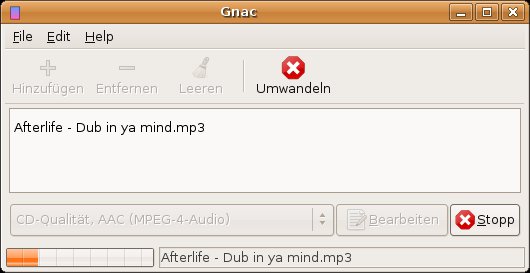
Abbildung 1: Gnac bringt eine sehr einfache Oberfläche mit, die aber für die Aufgabe vollkommen genügt.
Im nächsten Schritt stellen Sie das Format ein, in das Sie die Datei konvertieren wollen. Die möglichen Zielformate finden Sie in einem Dropdown-Menü unterhalb der Liste, etwa CD-Qualität, verlustbehaftet (OGG-Multimedia). Über einen Klick auf Bearbeiten können Sie weitere Zielformate definieren – insofern Gstreamer diese kennt.
Entspricht die Auswahl Ihren Wünschen, entscheiden Sie noch, wo die umgewandelten Tracks landen. In der Standardeinstellung legt Gnac die Produkte mit den neuen Endungen im selben Ordner wie die Originale ab. Über Edit | Einstellungen legen Sie alternative Zielverzeichnisse fest. Am selben Ort finden Sie auch den Eintrag Delete source files after conversion über den Sie die Originale nach dem Konvertieren löschen. Nicht zuletzt gibt es den Menüpunkt File | Eigenschaften, über den Sie die Id3-Tags von MP3-Dateien ansehen und verändern. Die Tags enthalten Metainformationen über die jeweilige Audiodatei, etwa den Namen des Songs und den Interpreten.
Fazit
Zumindest einen Makel enthüllte ein kurzer Test der Software: Das Umwandeln ins AAC-Format klappte noch nicht. Die daraus resultierenden Stücke spielten Amarok und Banshee lediglich schubweise und mit zahlreichen Pausen ab. Alle anderen Formate bewältigt Gnac ohne zu murren. Dank seiner einfachen Oberfläche passt es zudem hervorragend zur Unix-Philosophie, die da lautet: Ein Task, ein Tool.





